提供快速專業級修圖的照片濾鏡

Evoto 讓照片濾鏡、色彩匹配與手動微調都近在指尖。您可以快速套用濾鏡、精準調整並進行批次編輯,一切都為速度與無瑕成果而設計。
桌面
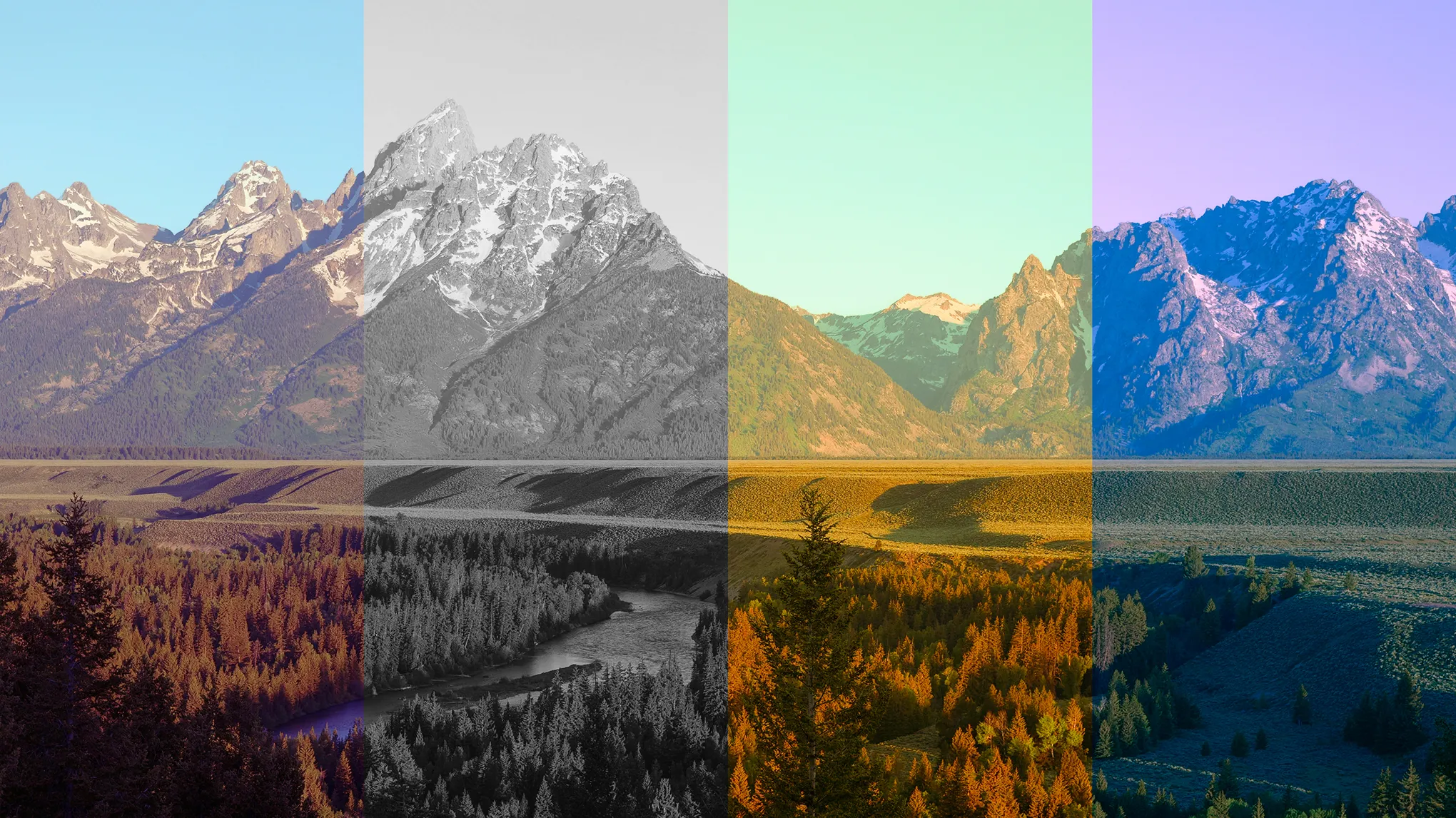
Landscape Photo Filters
Landscape Photo Filters1
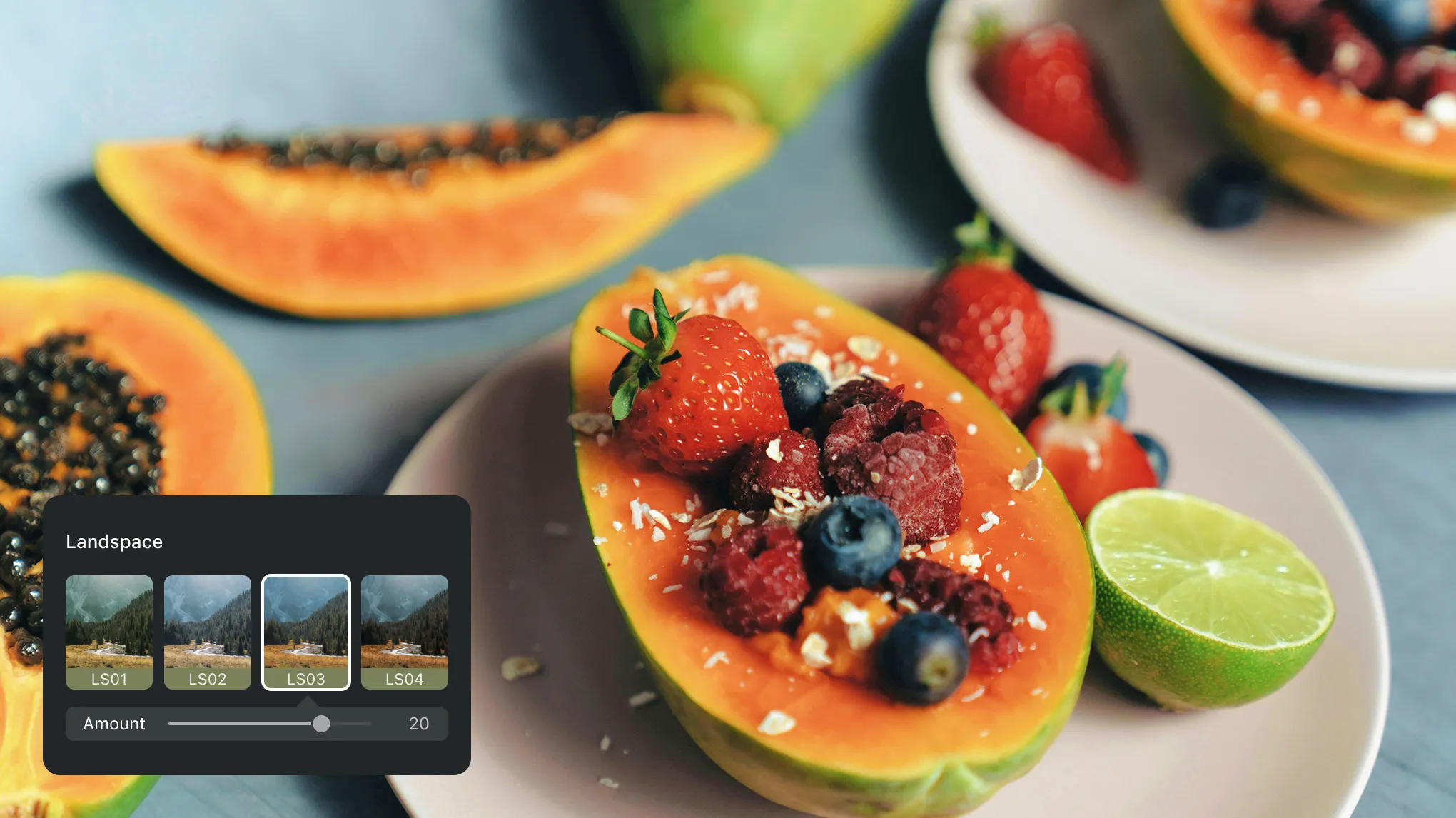
Food Photo filters2
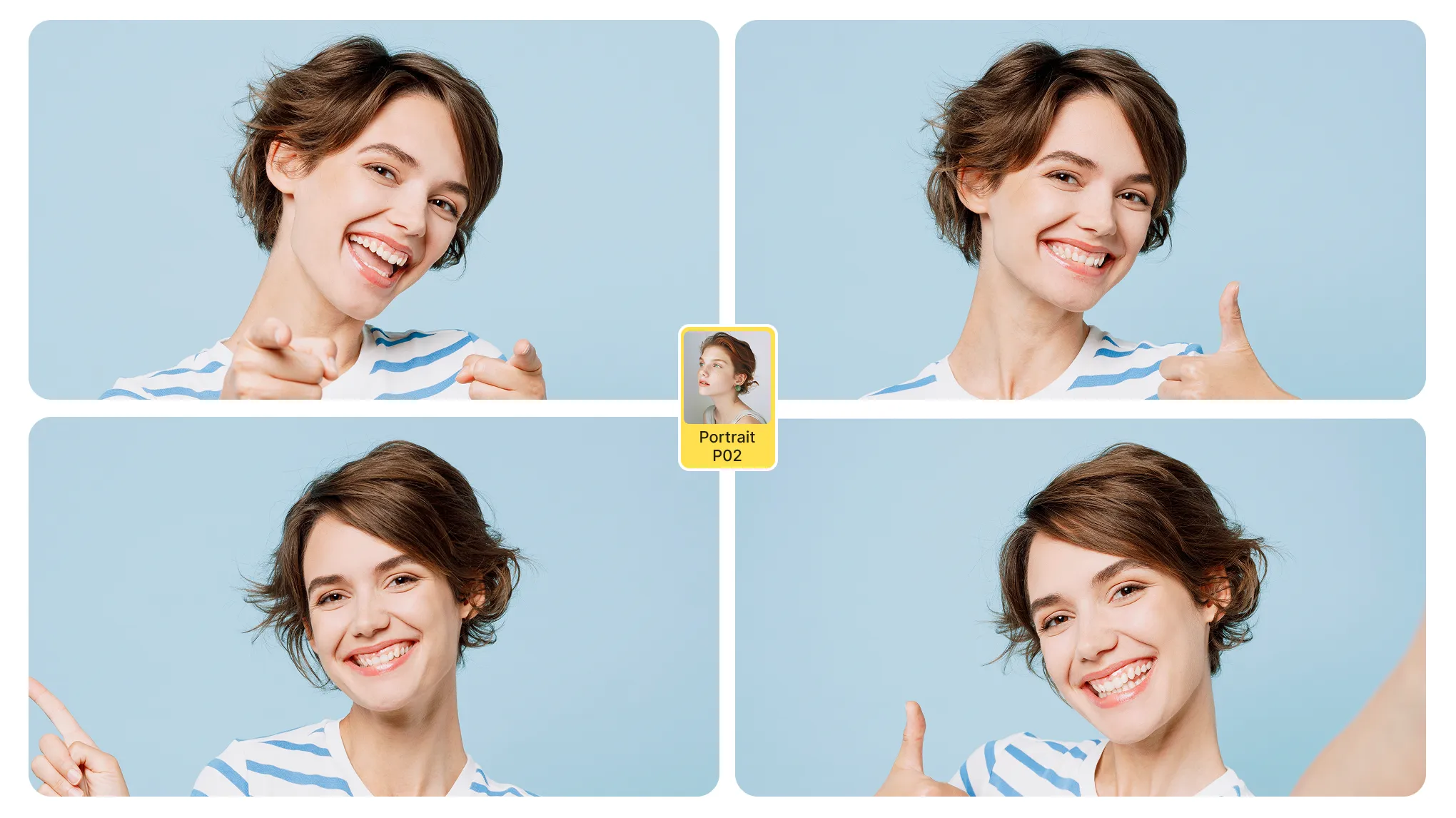
portrait filters3

重新想像照片濾鏡能做到什麼

Evoto 以專業設計的風格、完整創作自由與強大 AI 提升照片濾鏡體驗,讓您輕鬆創造驚豔成果。

發現適合各種氛圍的濾鏡

從人像到電影感、從風景到生活風格,您都能從多元濾鏡系列中選出最適合的一款,立即提升照片表現。時尚、輕鬆又吸睛。
桌面
baby photo with dark light
filters for baby photo

完整創作掌控,多層效果

濾鏡只是開始。您還能透過直覺式滑桿微調 白平衡 、色調、存在感、HSL 等各種細節。疊加效果與調整,打造真正屬於您的風格。
桌面
照片色彩調整
photo filters for sports

批次編輯與即用預設

正在處理整套照片嗎?您可以一次把最喜歡的濾鏡套用到數十張照片上,維持一致的氛圍。也能把自訂設定儲存為預設,隨時重複使用,非常適合精簡工作流程。
桌面

AI Color Match,精準到位

幾秒內就能把靈感變成成果。上傳一張參考圖片,剩下的交給 AI 處理——它不只會匹配整體色盤,還能以驚人的精準度對齊肌膚、頭髮、服裝與背景等細節。
桌面
AI Color Match
match color from other image

為何還在猶豫?

我們懂。有時候你只需要親自試試。
桌面
  • 高效調色

    節省重複調色時間

    一鍵套用精緻的色彩風格,不必再對數百張照片逐一手動調整。
  • 色彩調整一致性

    確保品牌一致性

    無論是電商、編輯企劃還是 人像 ,都能維持與客戶品牌識別一致的統一調性。
  • 標準化照片濾鏡

    簡化團隊協作

    將濾鏡與預設標準化,讓整個團隊——從修圖師到攝影師——都能在同一套視覺語言下工作。
  • Esay-to-use Color filter Tools

    讓非專業者也能輕鬆編輯

    有了 AI 濾鏡與預設,即使是資歷較淺的成員也能產出專業級成果,減少培訓時間與重工。

用 Evoto AI Photo Editor 做更多

從專業肌膚修飾到色彩分級等功能,我們都替您準備好了。

如何在 Evoto 中使用照片濾鏡

桌面
將照片上傳到 Evoto
1.匯入照片234
按一下「Import」即可上傳影像。Evoto 支援 RAW、TIFF、PNG、JPG 等多種格式,非常適合高品質編修。
  1. 1. 匯入照片

    按一下「Import」即可上傳影像。Evoto 支援 RAW、TIFF、PNG、JPG 等多種格式,非常適合高品質編修。
  2. 2. 選擇照片濾鏡

    前往「Color Adjustments」面板,找到「Filter」,選擇您喜歡的風格。
  3. 3. 同步到其他影像(選填)

    選取更多照片並同步濾鏡與編修,讓所有影像保持一致風格。
  4. 4. 儲存結果

    當您對編修結果滿意時,按下「Export」,即可將照片儲存到 Windows、Mac 或 iPad 裝置。
桌面

編修更快,控制更細緻。

今天就用 Evoto AI Photo Filters 改造您的照片。支援 Windows、macOS 與 iPadOS。

桌面

FAQ

  • 照片濾鏡如何提升我的影像?

  • 濾鏡會降低影像品質嗎?

  • 我可以將濾鏡用在 RAW 影像上嗎?

  • 這些濾鏡適合用在社群媒體上嗎?

  • 什麼是 AI Color Match?它和一般濾鏡有何不同?

  • 套用濾鏡後還能再自訂嗎?

  • 濾鏡會改變我的膚色嗎?

  • 如果我想要電影感風格呢?

  • 我可以把濾鏡批次套用到多張照片上嗎?

  • Evoto 照片濾鏡支援不同影像格式嗎?