1聯機拍攝
· 將相機連接到 Evoto。
· 開啟 Tethering 面板,確認相機已被偵測到。
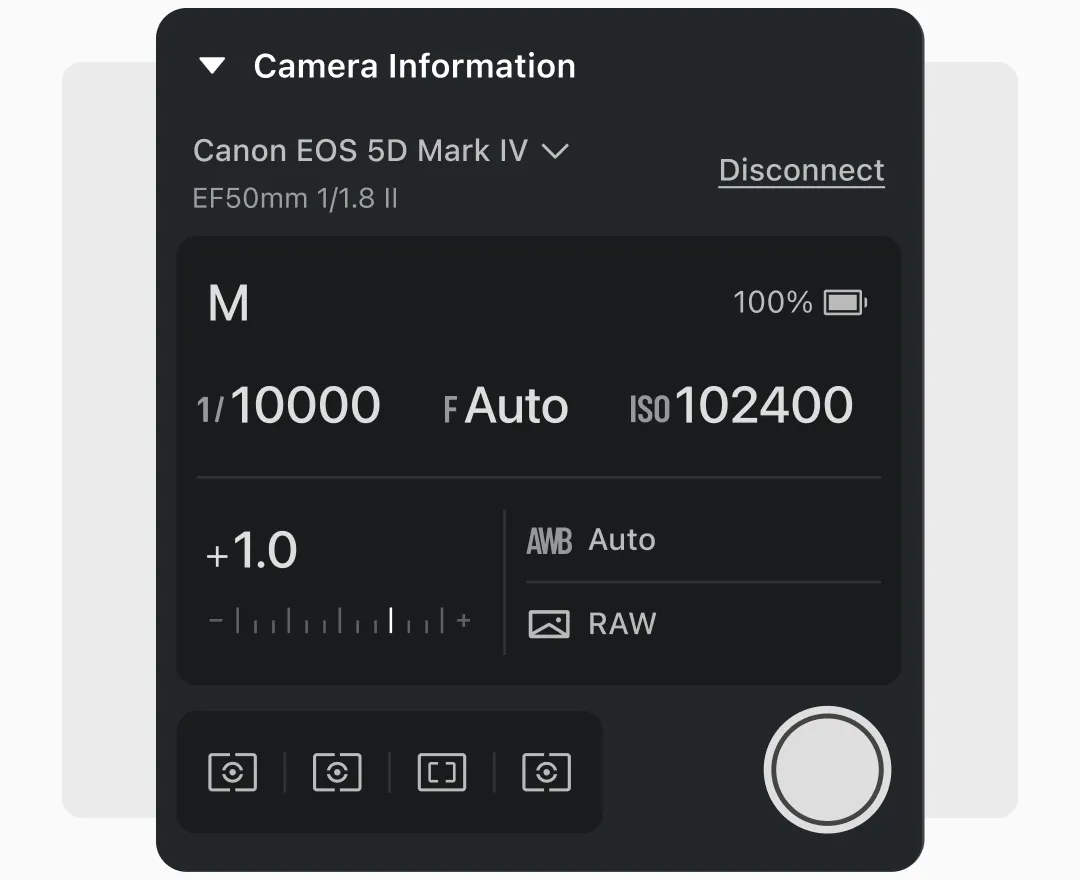
· Tethering 面板應顯示光圈、快門速度、ISO 及其他設定。
· 在 Evoto 中套用一個 preset,系統就會在你拍攝時即時更新。
· 使用 Compare View 即可立即並排顯示 RAW 與已編修影像。
· 若是企業拍攝、客戶需要即時檢視成片,便很適合使用 tethering。
· 將相機連接到 Evoto。
· 開啟 Tethering 面板,確認相機已被偵測到。
· Tethering 面板應顯示光圈、快門速度、ISO 及其他設定。
· 在 Evoto 中套用一個 preset,系統就會在你拍攝時即時更新。
· 使用 Compare View 即可立即並排顯示 RAW 與已編修影像。
· 若是企業拍攝、客戶需要即時檢視成片,便很適合使用 tethering。
· 將相機連接到 Evoto。
· 開啟 Tethering 面板,確認相機已被偵測到。
· Tethering 面板應顯示光圈、快門速度、ISO 及其他設定。
· 在 Evoto 中套用一個 preset,系統就會在你拍攝時即時更新。
· 使用 Compare View 即可立即並排顯示 RAW 與已編修影像。
· 若是企業拍攝、客戶需要即時檢視成片,便很適合使用 tethering。
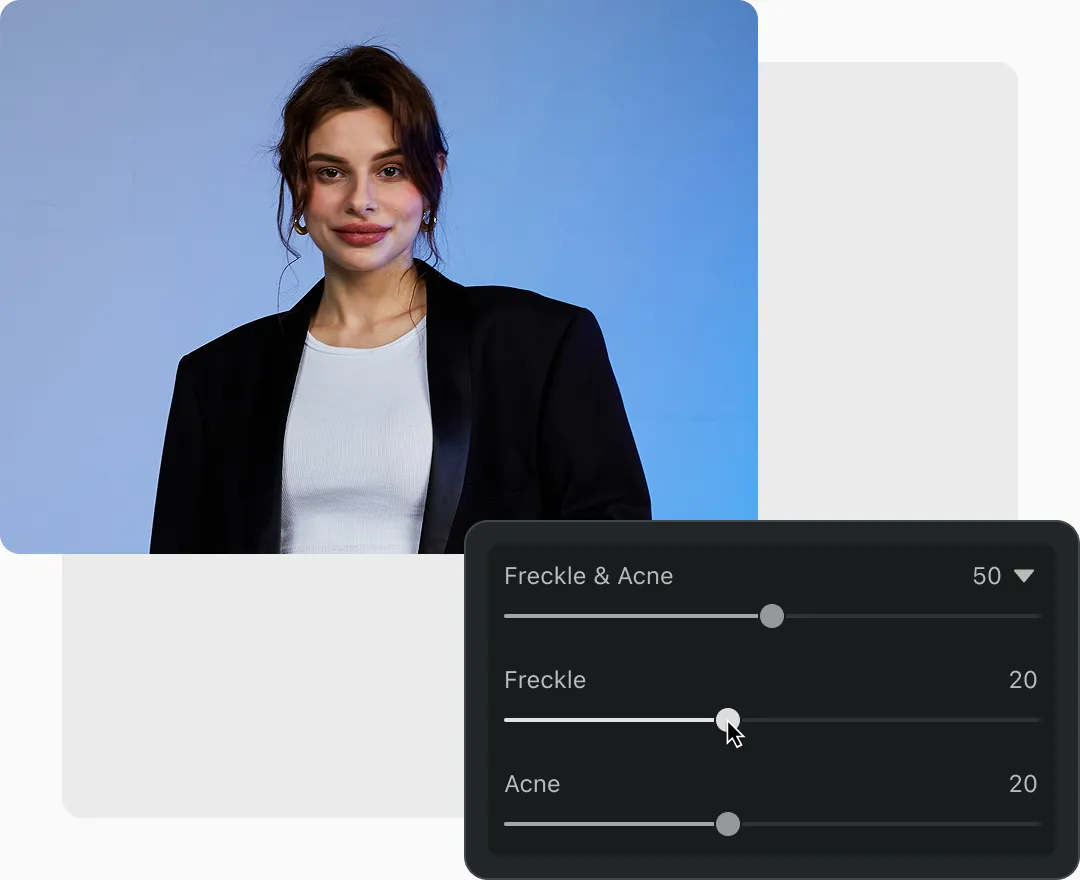
· 前往「Skin Retouching」面板,找到「Blemish Removal」滑桿。
· 中度痘痘與臉部瑕疵可先從 40-60% 開始。
· 對於雀斑或痣等敏感區域,可將滑桿降低至 20-30%。
· 放大檢視,並使用 Spot Heal Brush 逐一調整瑕疵。
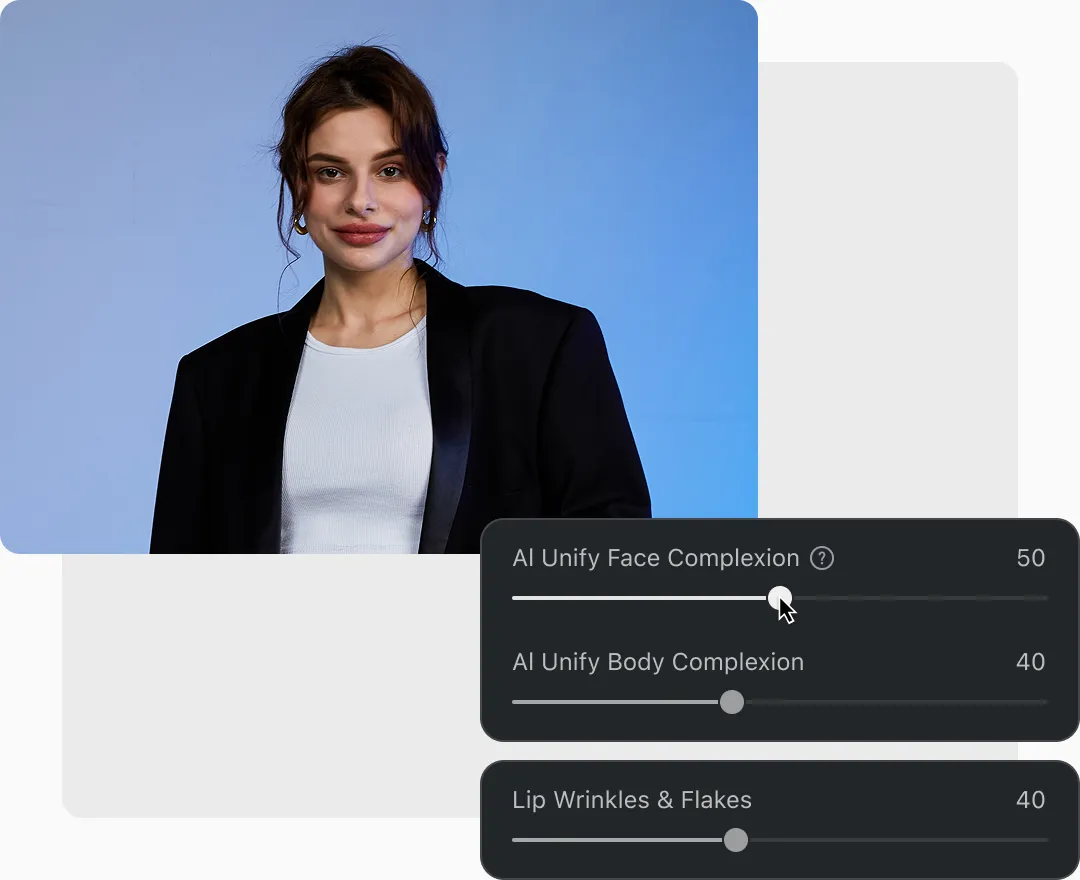
· 將 Body Complexion Unification 設為 40-60%,讓臉部與頸部膚色更加一致。
· 將 Face Complexion Unification 滑桿設為 40-60%,修正因妝容造成的膚色不一致。
· 若要進行進階修飾,可將 Lip Wrinkle 滑桿設為 30-50%,減少不想要的紋理感。
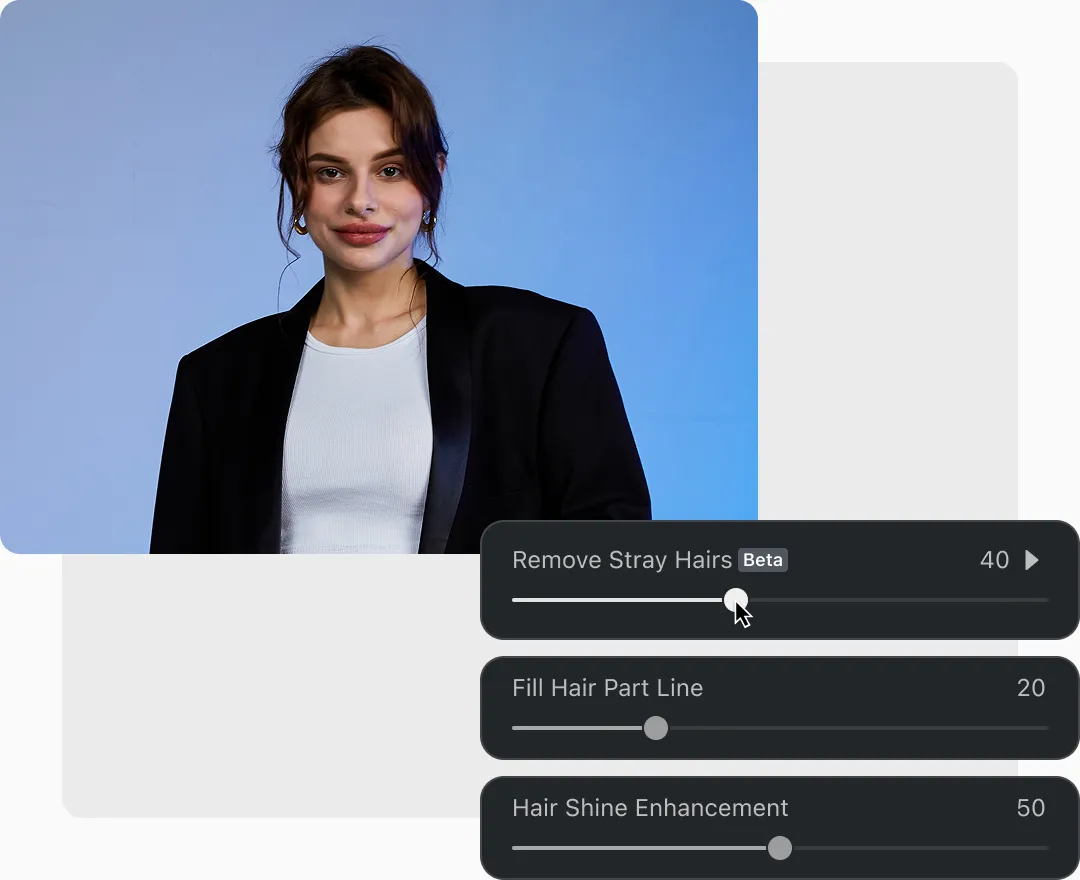
· 依據嚴重程度,將 Stray Hair Removal 滑桿設為 40-70%,整理亂髮。
· 若想讓髮量看起來更完整,可在稀疏區域套用 20-40% 的 Hair Filling。
· 若想強化髮絲紋理,可將 Hair Detail 滑桿設為 50-60%。
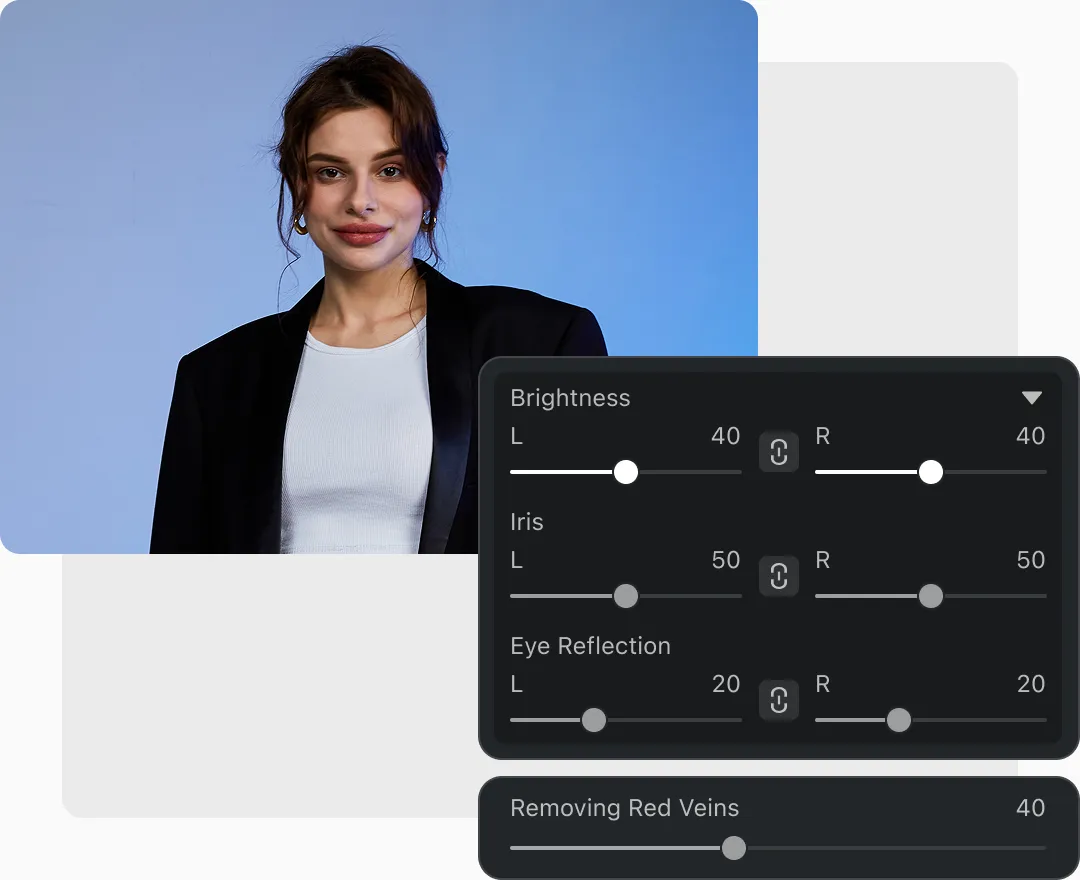
· 將 Eye Brightness 滑桿設為 30-50%,讓眼睛更明亮。避免超過 60%,以免過曝。
· 將 Iris Detail 滑桿設為 40-60%,強化虹膜細節,呈現醒目又自然的效果。
· 將 Red Vein Removal 滑桿設為 30-50%,讓眼白更乾淨。
· 若反光過強,可將 Reflection Adjustment 滑桿設為 20-30%。
· 若要做進階修飾,可在 catchlight 區塊依照自然光位調整光線。
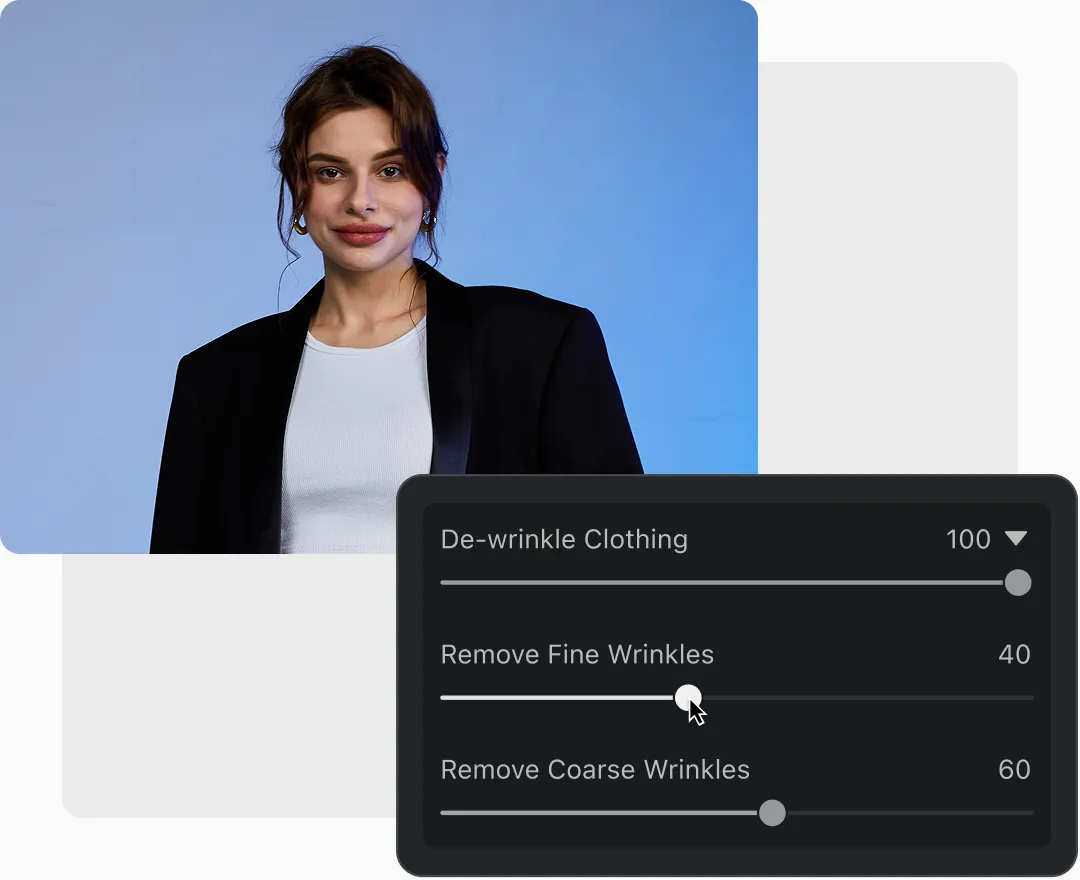
· 若要調整細小皺摺,可將滑桿設為 40-50%,做輕度修正。
· 若要調整較深的皺摺,可將滑桿設為 50-70%,處理摺線或布料細節。
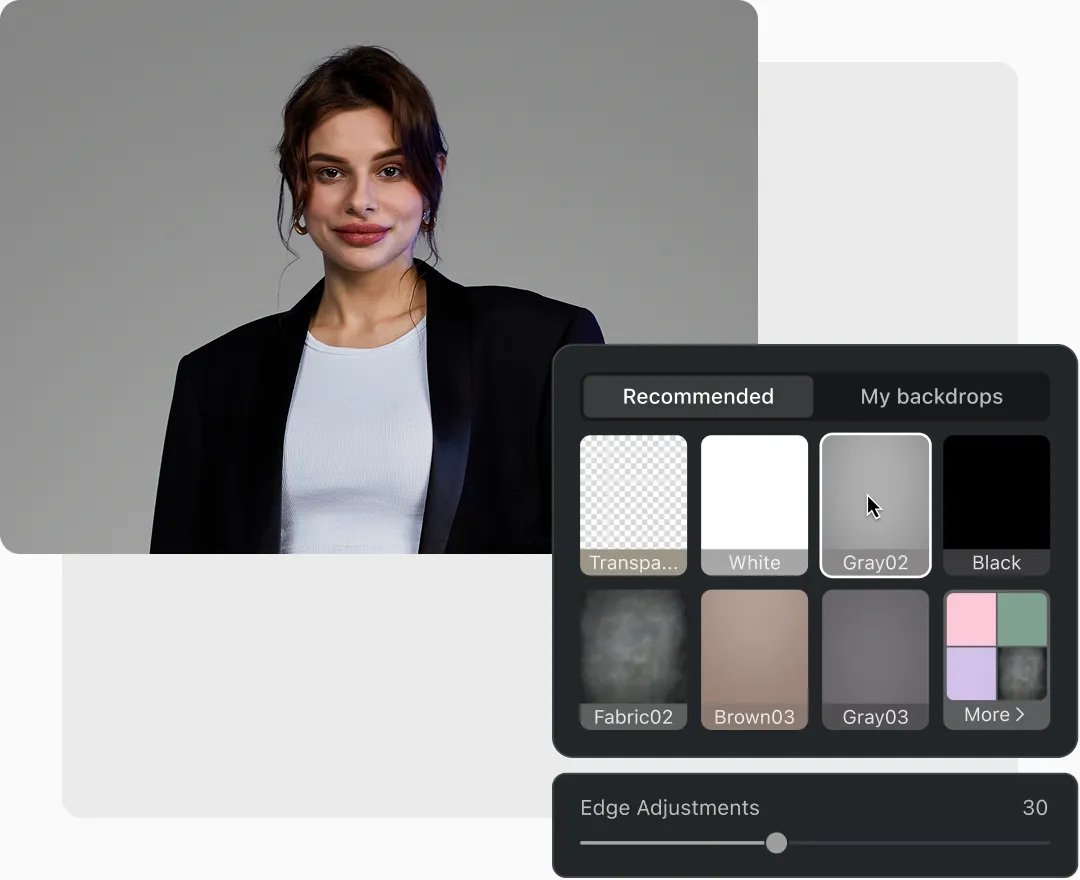
· 若你想要乾淨背景,請使用 Background Adjustment 工具,並在預設中選擇 Neutral Grey 或 Pure White。
· Edge Adjustments 建議設為 20-30%,以維持自然觀感。
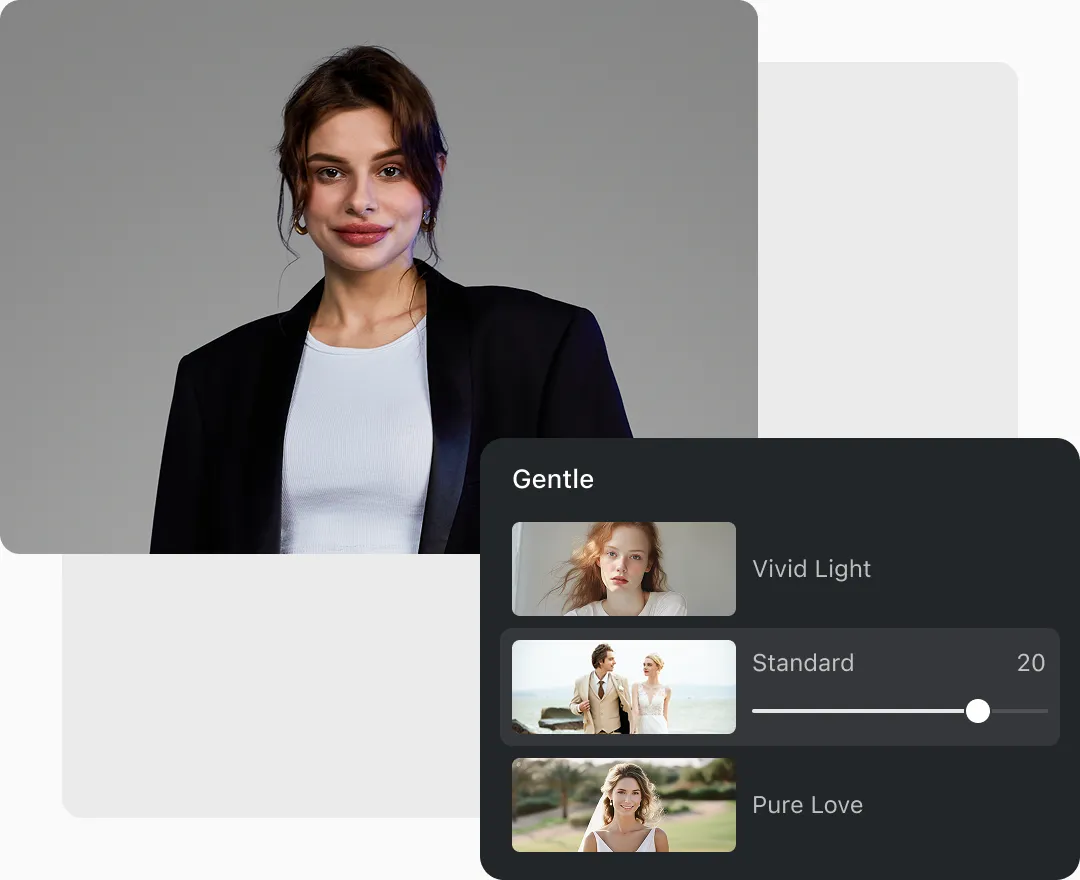
· 在 Color Adjustment 面板中找到 AI 風格模板。
· 測試不同的 AI 風格模板,並將強度調整到約 30-80%。
· 建議試試 AI Color Match,上傳一張參考圖片,並將強度設為 50-70%。
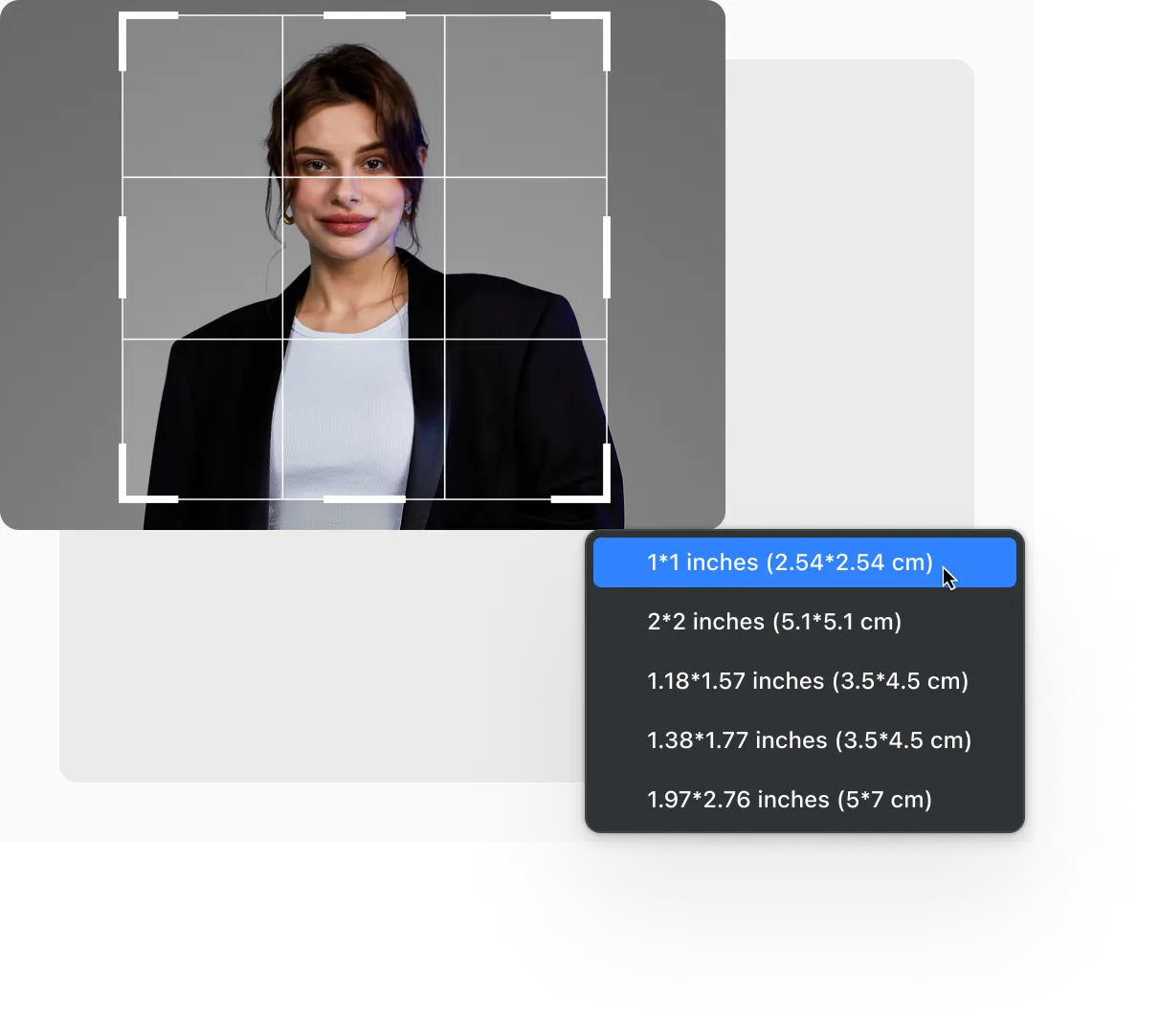
· 前往 Crop and Rotate 面板。
· 在 Crop 分頁下,選擇並啟用 Headshot Crop,即可根據臉部辨識與構圖取得智慧裁切建議。
· Evoto AI 會自動偵測主體臉部,並建議最佳裁切框。
· 你可以接受 AI 裁切建議,或手動調整。
· 完成單張影像的裁切後,可使用 Sync Settings 將相同裁切即時套用到圖庫中的所有影像。請確認 Sync Settings 中的 Crop 已啟用。
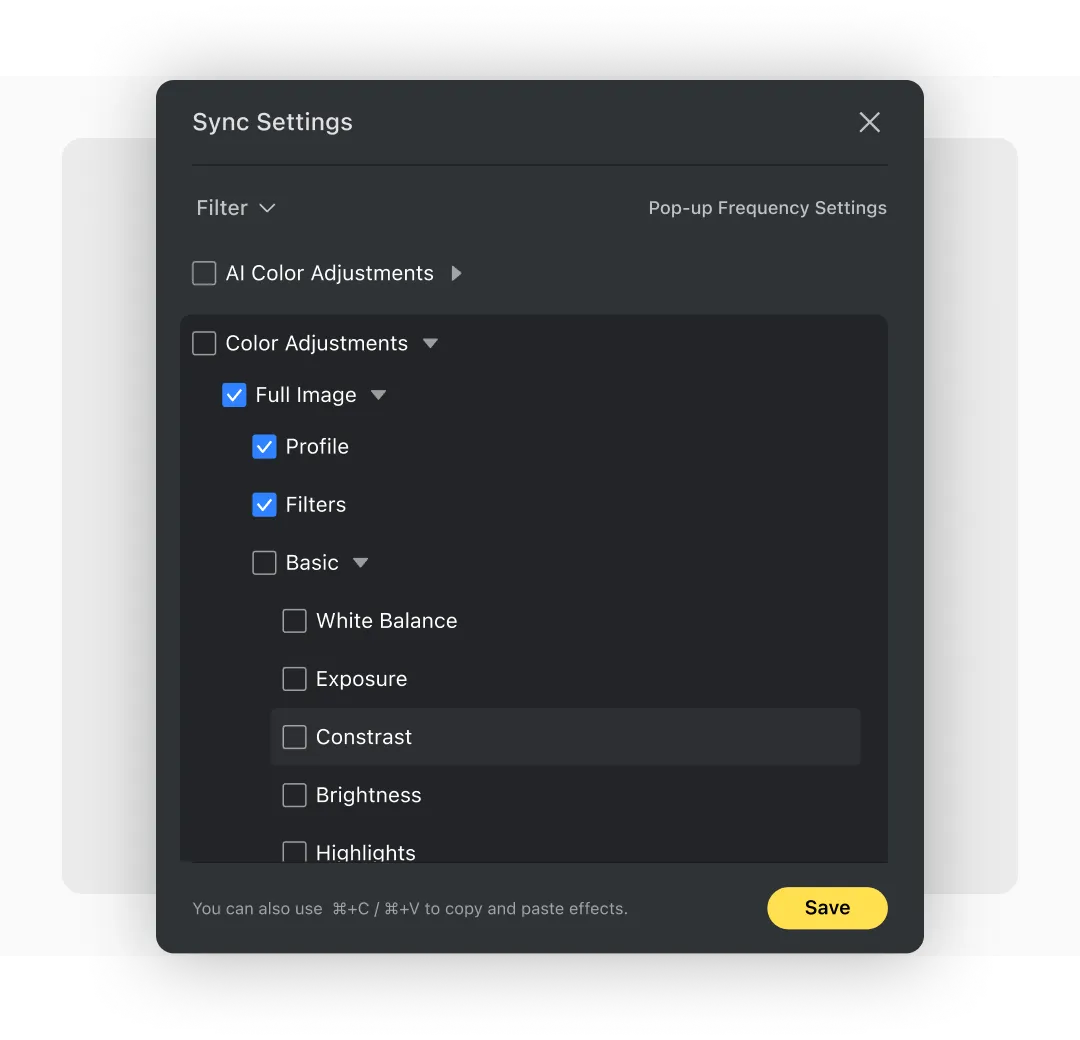
· 當你對某個編修結果感到滿意,並想套用到其他影像時,請點擊 Sync Settings。
· 勾選你想套用的設定(例如 Blemish Removal、Skin Retouching、Background)。
· 點擊 Save Preset,將目前編修儲存為 preset。
· 你的圖庫影像將會自動即時完成調整。