常見問題解答
A
開啟 Evoto 圖片翻轉工具,上傳您的照片,選擇「水平翻轉」或「垂直翻轉」,然後下載。無需帳號、無需軟體、無需費用——幾秒鐘即可完成。
Q
如何在 iPhone 或 Android 上翻轉圖片?
A
Evoto 可直接在您的手機瀏覽器中運作——無需安裝應用程式。在 Safari 或 Chrome 中開啟頁面,上傳您的照片,翻轉後儲存至相機膠卷。與桌面版體驗完全相同。
A
前往「影像」>「影像旋轉」>「水平翻轉版面」(或垂直)。若要翻轉單一圖層,請使用「編輯」>「變形」>「水平翻轉」。如需更快速且無需安裝的選項,Evoto 只需一鍵即可完成相同操作。
A
前置鏡頭將您的臉部顯示為鏡像,但儲存的照片是翻轉後的版本。如果結果看起來奇怪,在 Evoto 中快速進行水平翻轉即可恢復您習慣的鏡像視角。
A
翻轉沿軸線鏡像圖片——左右或上下——而不改變角度。旋轉則以度數(90°、180°、270°)轉動。兩者是不同的操作,但可以結合使用。
A
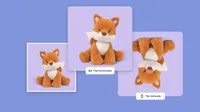
水平翻轉您的圖片以獲得鏡像版本,然後與原圖並排擺放。這樣可以創造在人像照片、專輯封面和產品視覺中廣受歡迎的對稱鏡像效果。
A
不會。翻轉是無損操作——您的圖片以與原圖完全相同的解析度和品質下載。不施加任何壓縮。
Q
如何在不使用 Photoshop 的情況下在 Windows 或 Mac 上翻轉圖片?
A
在 Windows 上,用 Paint 開啟 > 首頁 > 翻轉。在 Mac 上,用「預覽程式」開啟 > 工具 > 水平翻轉或垂直翻轉。或直接使用 Evoto 線上版——兩者均無需安裝軟體。
A
是的,EXIF 中繼資料預設保留。下載前,您可以選擇移除 EXIF 資料——在公開分享照片時非常實用。
A
可以。在 Evoto 中,批次翻轉有兩種方式:在「預設集」>「我的預設集」中將翻轉儲存為預設集並一次套用至多張照片,或多選圖片並在翻轉參考圖片後使用「同步」按鈕。準備好後匯出所有內容。
最後更新:2026-03-01。審核方:Evoto 產品團隊。結果可能因影像品質、光線、主體姿勢、檔案格式及所選設定而異。