1網路共享拍攝
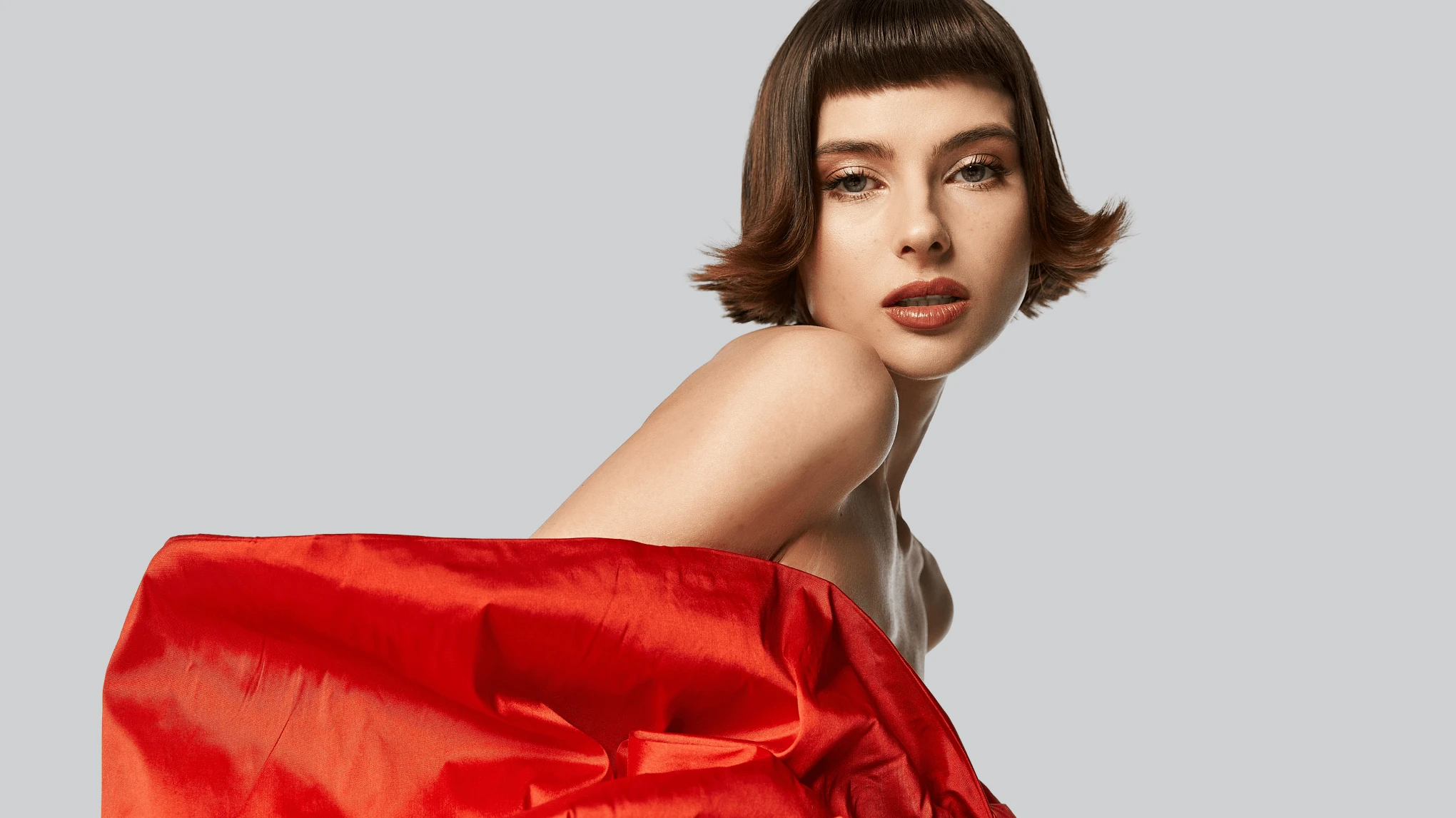
最適合:需要即時調整的工作室時尚攝影。
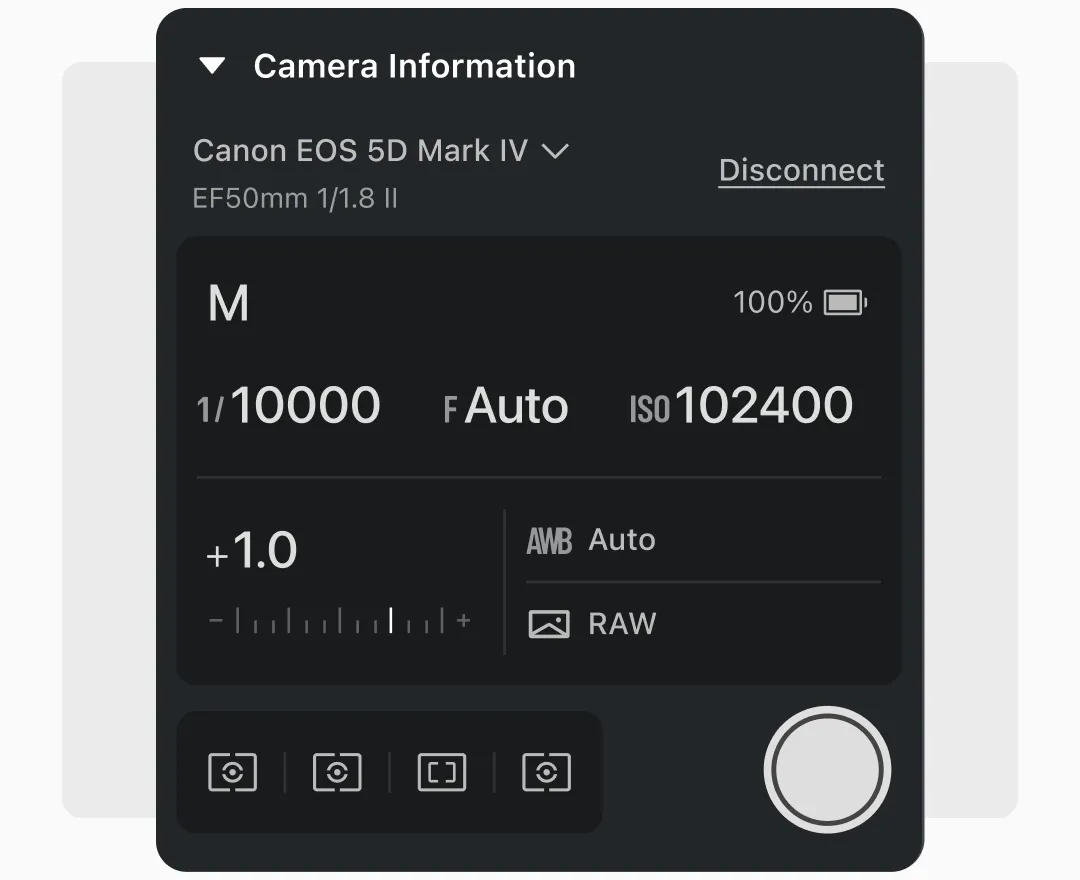
· 透過「網路分享」面板將您的相機連接到 Evoto。
· 開啟「網路共用」面板並確保已偵測到您的相機。
· 確保相機設定(光圈、快門速度和 ISO)顯示在 Evoto 中。
· 在 Evoto 中套用預設或使用您自己的預設;它會即時更新。
· 使用「比較視圖」立即並排顯示原始影像與編輯後的影像。
· 在客戶需要即時評論的企業拍攝中使用網路分享。
 1
1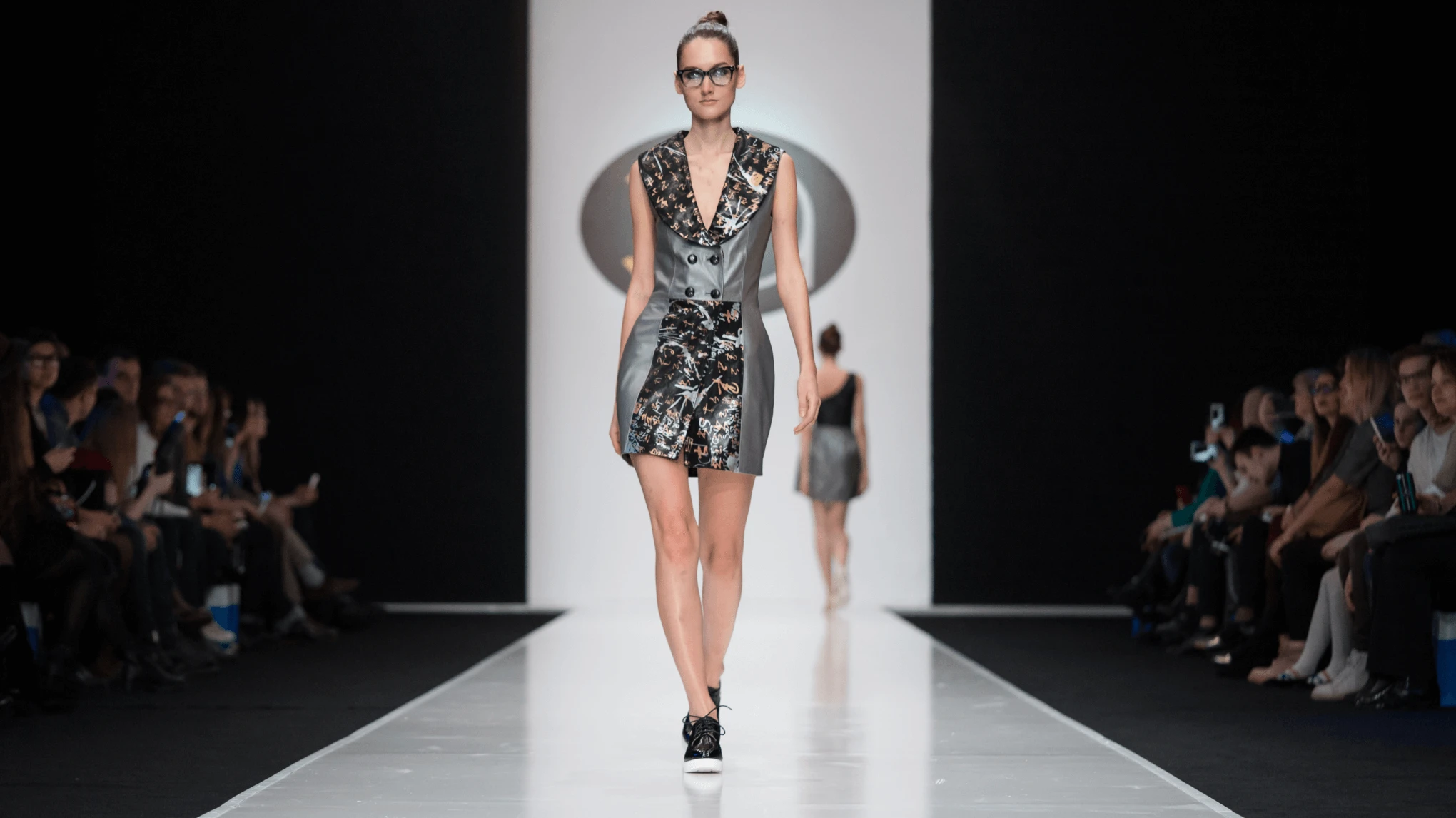 2
2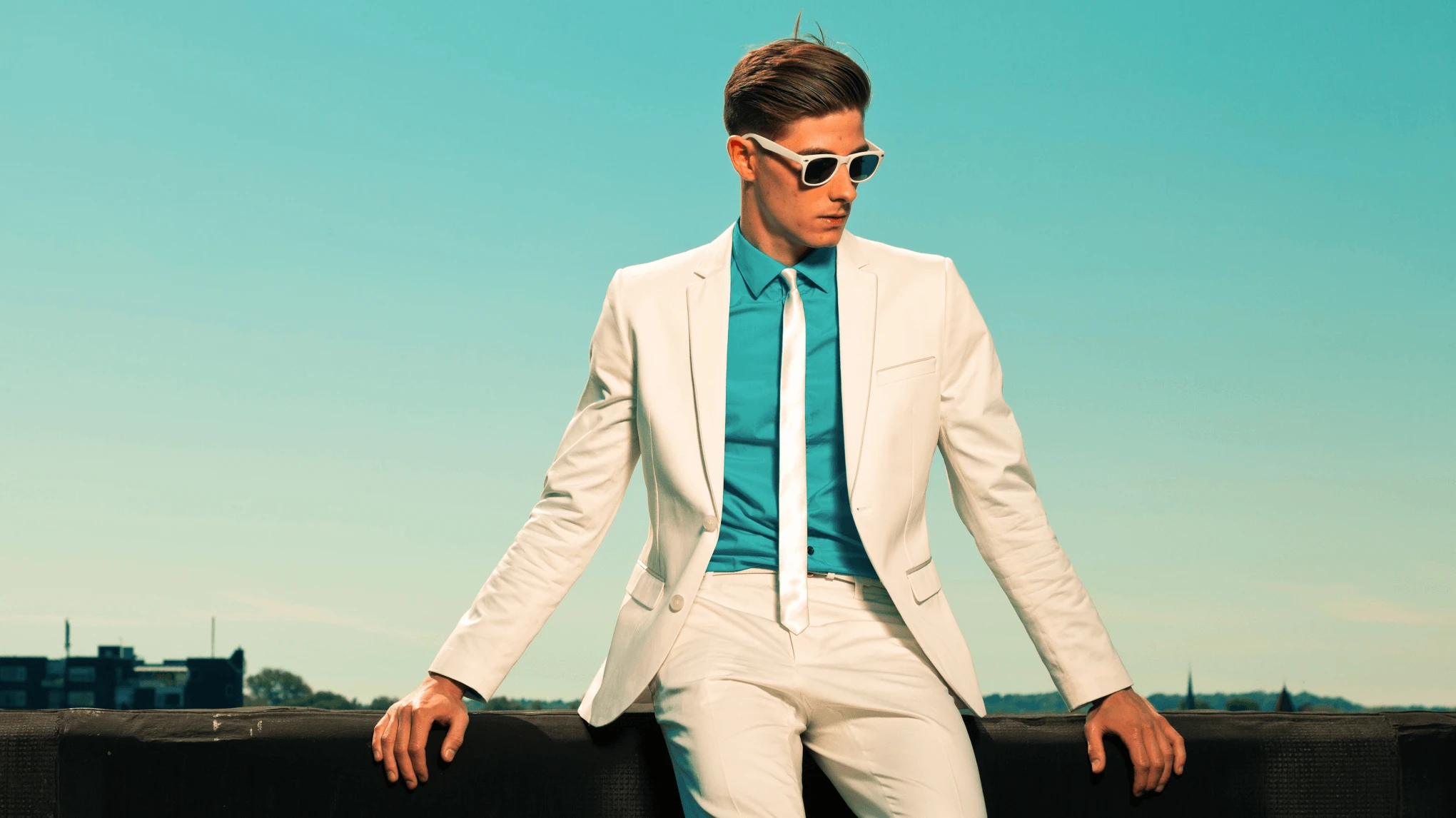 3
3最適合:需要即時調整的工作室時尚攝影。
· 透過「網路分享」面板將您的相機連接到 Evoto。
· 開啟「網路共用」面板並確保已偵測到您的相機。
· 確保相機設定(光圈、快門速度和 ISO)顯示在 Evoto 中。
· 在 Evoto 中套用預設或使用您自己的預設;它會即時更新。
· 使用「比較視圖」立即並排顯示原始影像與編輯後的影像。
· 在客戶需要即時評論的企業拍攝中使用網路分享。
最適合:需要即時調整的工作室時尚攝影。
· 透過「網路分享」面板將您的相機連接到 Evoto。
· 開啟「網路共用」面板並確保已偵測到您的相機。
· 確保相機設定(光圈、快門速度和 ISO)顯示在 Evoto 中。
· 在 Evoto 中套用預設或使用您自己的預設;它會即時更新。
· 使用「比較視圖」立即並排顯示原始影像與編輯後的影像。
· 在客戶需要即時評論的企業拍攝中使用網路分享。
最適合:確保大型專案中多個影像的色彩分級一致。
· 導覽至面板中的「顏色調整」>「AI 顏色調整」。
· 選擇適合您的創意方向的預設。
· 在 30-50% 之間調整強度滑桿並評估效果。
· 如果您已有喜歡的特定色彩等級,請上傳參考影像。
· 若要完全控制,請調整 HSL、顏色曲線和白平衡。
· 如果需要,請使用選擇性顏色調整來定位特定顏色(例如,如果您需要調整主體的衣服而不影響膚色。
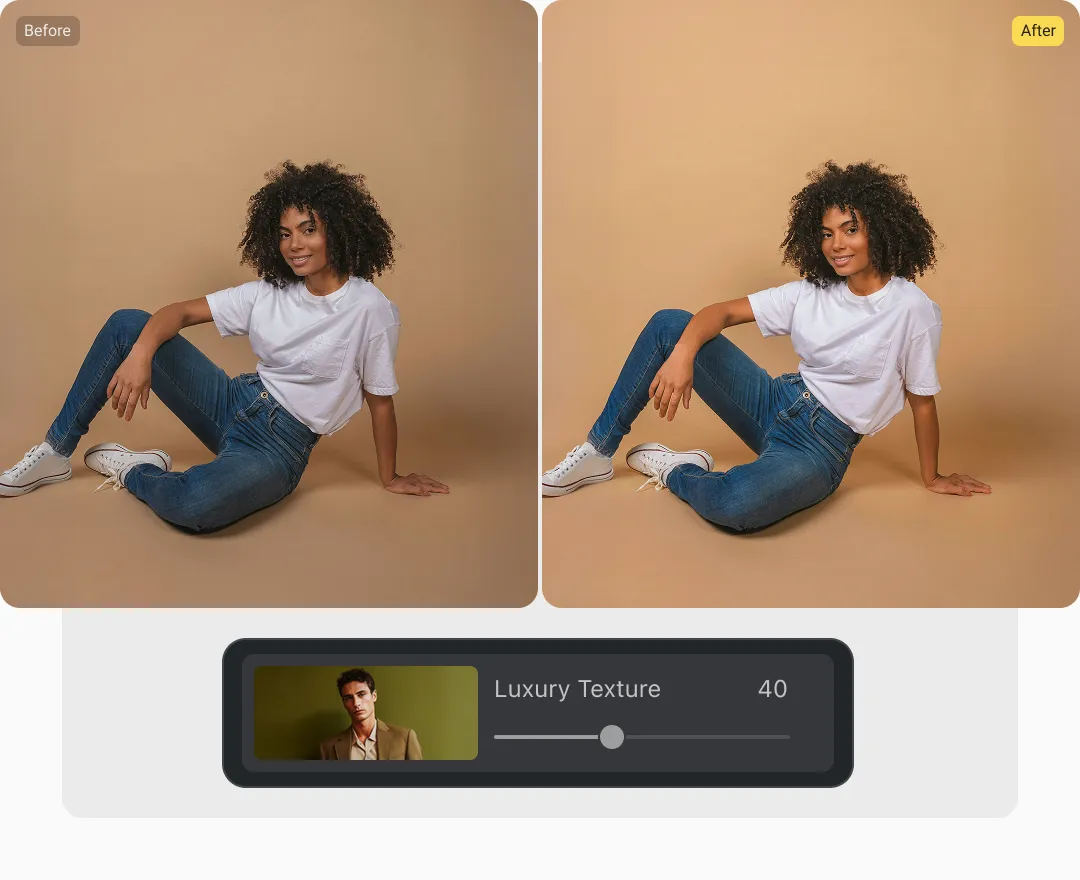
最適合:創建專業且自然的編輯。
· 導航至「肖像修飾」>「皮膚修飾」。
· 將與皮膚光滑度相關的滑桿移至 30-50%,以消除瑕疵,同時保持自然紋理。必要時進行調整。如果光線仍然不均勻,請使用「減淡和加深」工具自然地塑造臉部特徵。
· 使用「AI統一膚色」工具並將其設定為40-50%以均勻臉部膚色。
· 將「AI統一膚色」設定為40-50%以配合骨骼和臉部膚色。
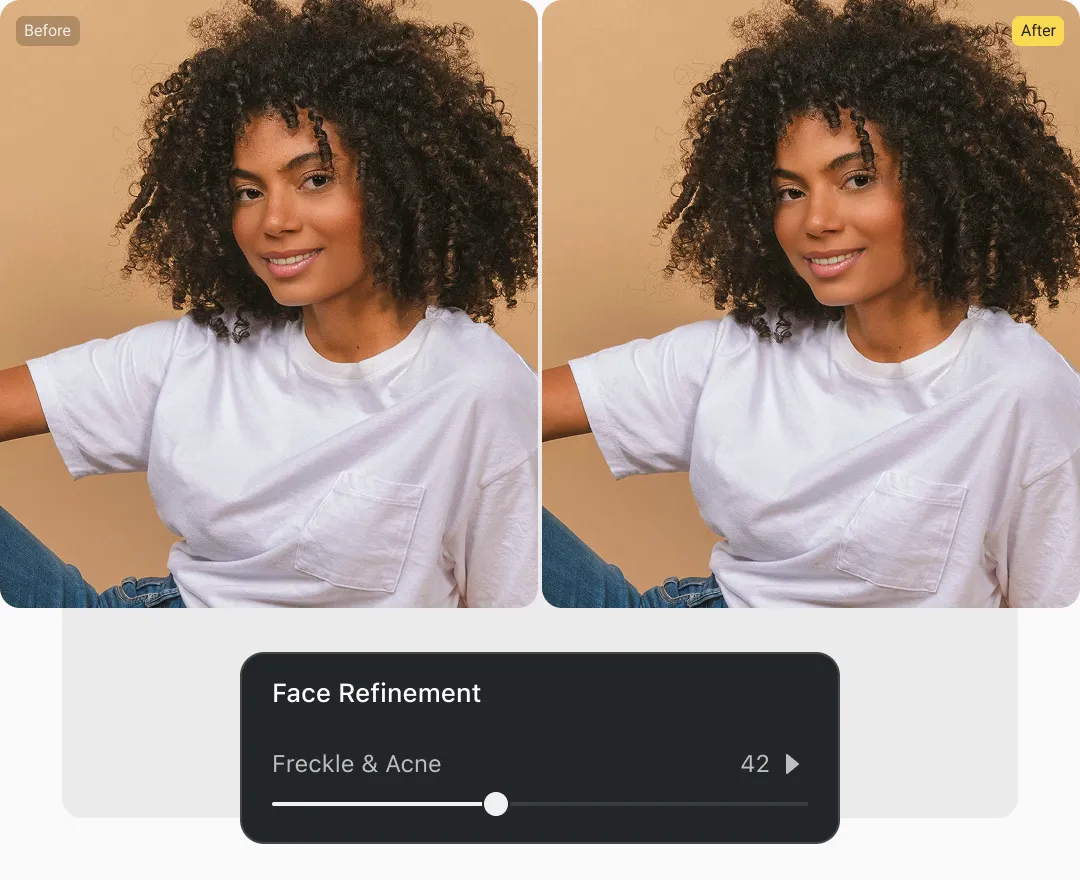
最適合:使服裝看起來精緻且專業。
· 導覽至「衣服和配件調整」面板。
· 移動「服裝除皺」滑桿來調整一般皺紋。
· 若要調整細皺紋,請將「細皺紋去除」滑桿設定為 40-50% 進行小幅調整。要去除深層皺紋,請將「去除深層皺紋」滑桿設定為 50-70%,以顯示褶皺或織物細節。
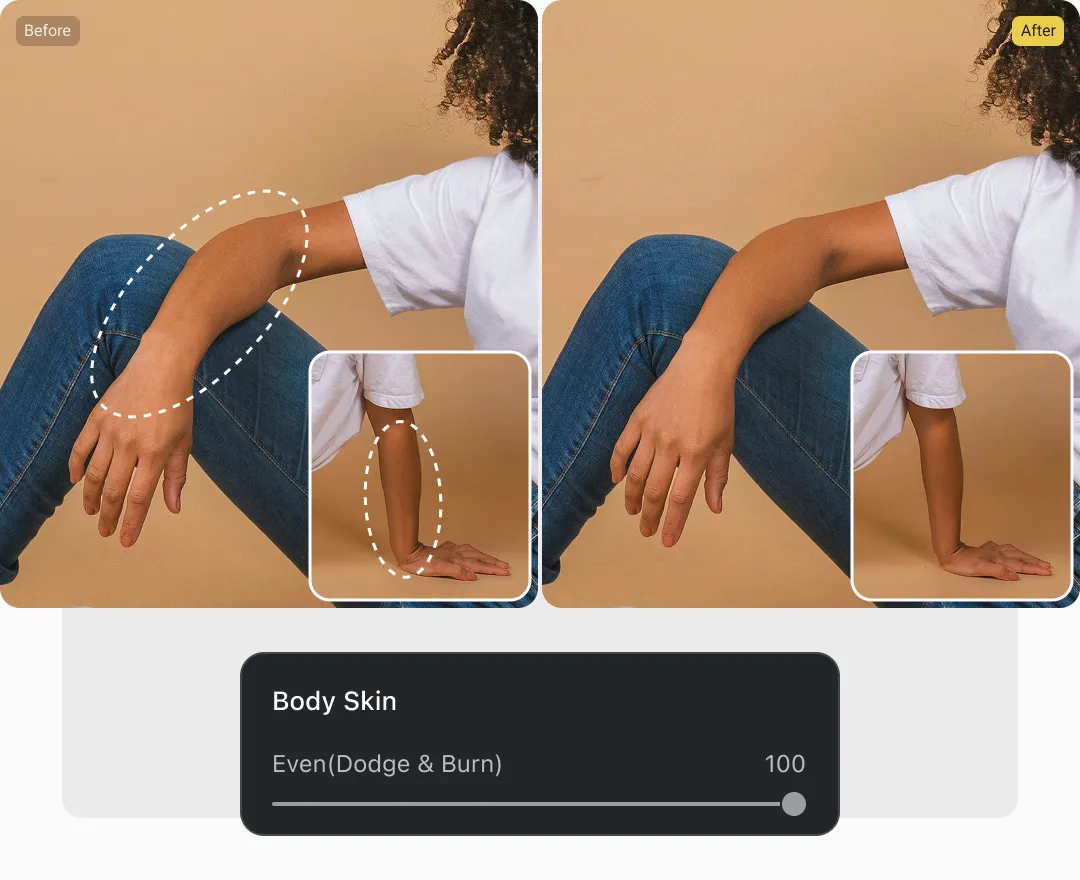
最適合:清理工作室背景或增強外部位置細節。
· 導航至「背景調整」部分。
· 選擇預設背景(例如 Gray02)。
· 如有必要,將「邊緣調整」調整至 20-30% 以保持自然外觀。
· 如果在室外,請使用「天空替換」來替換天空,同時確保自然光條件和諧。
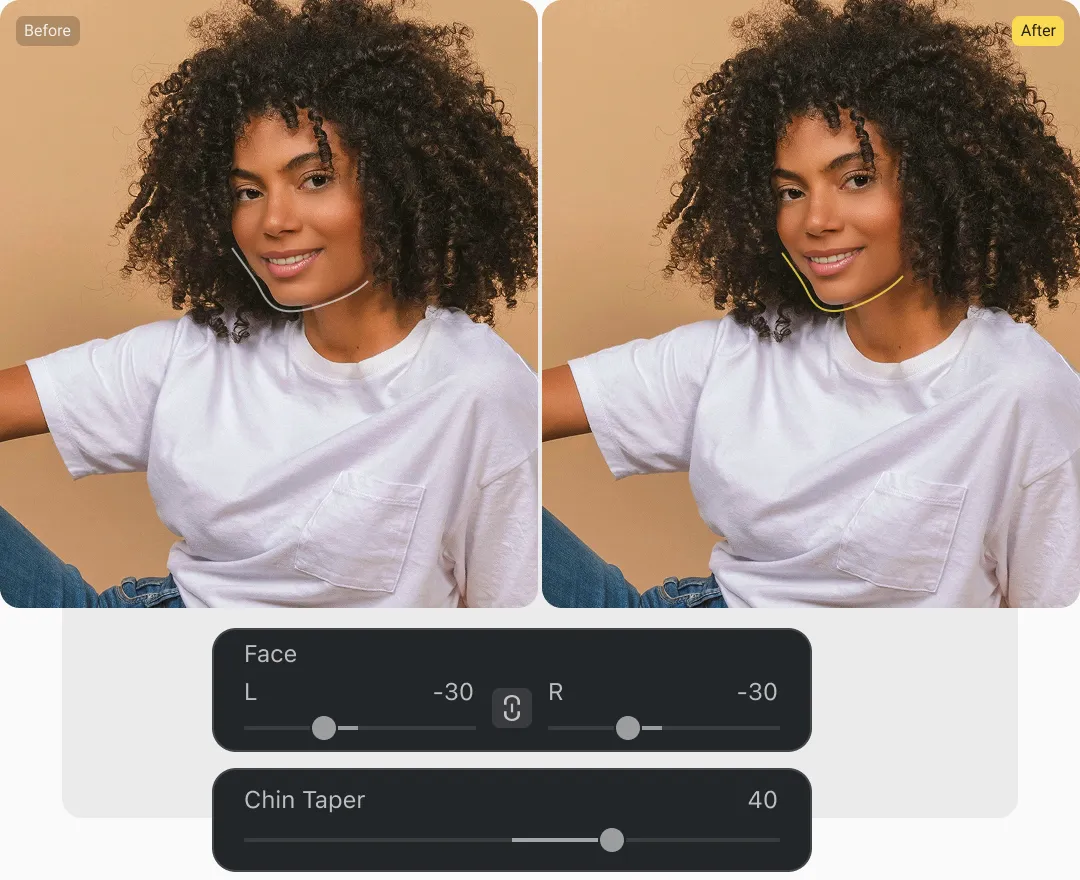
· 一旦您對編輯感到滿意並希望將相同的更改應用於其他時尚攝影作品,請點擊右下角的「設定」圖示。
· 檢查您要套用的設定(例如,瑕疵去除、皮膚修飾、背景)。點擊“儲存”以確認您想要的編輯。
· 使用快速鍵「Control/Command」+影像從預覽欄中選擇多張照片。然後,點擊“同步”按鈕將編輯套用到照片。
· 您也可以建立變更預設以進行批次編輯。只需點擊右下角的“儲存預設”即可。檢查您需要的編輯並命名預設。
· 在左上角的「預設」面板中找到新的預設。然後,將其應用到照片上。
最後更新:2025-04-17。審核方:Evoto 產品團隊。結果可能因影像品質、光線、主體姿勢、檔案格式及所選設定而異。