







編輯 RAW 照片、批次處理圖片,簡化你的工作流程。下載 Evoto
隨身攜帶完整的修圖工具組,隨時編輯並輕鬆儲存成果。下載 Evoto

人像照片的金髮濾鏡

Evoto 金髮濾鏡留下有光澤的金金色,臉仍然認得出來。
golden blonde on a group portrait photo 前
golden blonde on a group portrait photo 後
前
後
上傳圖片
* 允許使用 JPEG、JPG、PNG 或 WebP 格式的圖片。

私密處理 · 無需註冊即可預覽

沒有圖片?嘗試以下選項
golden blonde on a group portrait photo
合影人像上的金金色頭髮
AI Photo Editor
AI Photo Editor
上傳圖片
免費試用。專業編輯觸手可及。
立即購買
立即購買

用在已拍攝髮型上的金髮濾鏡

金色屬於人像裡已經拍到的頭髮。臉和髮型維持你拍攝時的樣子。

每種髮型上的自然金色

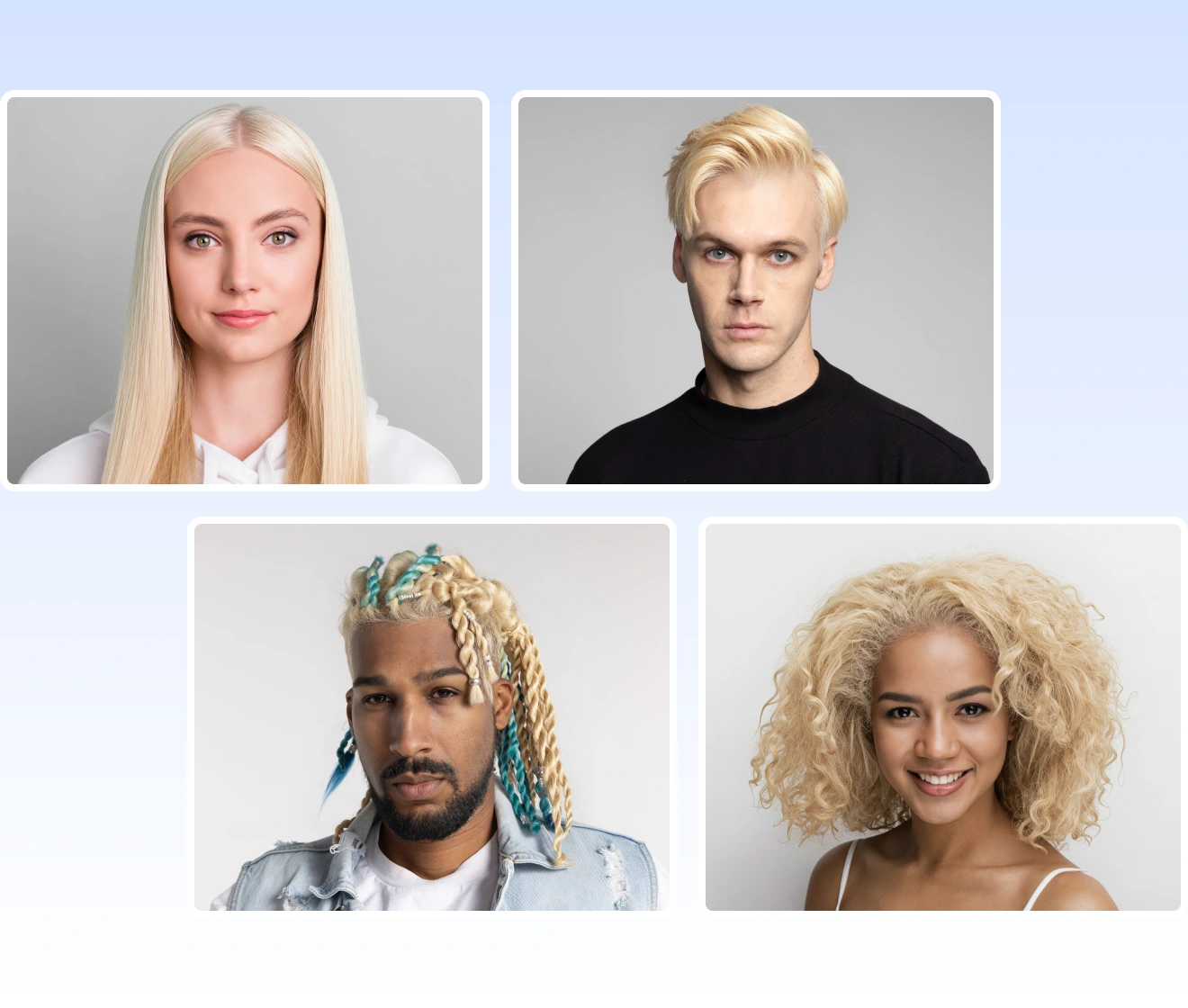
直髮、捲髮、長髮、短髮,都能在原本的髮型裡帶上暖金。Evoto 沿著拍到的形狀鋪色。金金色保住捲度,也保住捲筒上的髮絲光澤。這款金髮濾鏡適合美妝特寫和日常人像。髮型不變。換成暖金。

直髮、捲髮、長髮與短髮上的金金色
直髮、捲髮、長髮與短髮上的金金色
前
後

一次一位換成金髮

合影可以一次讓一位帶上金色。金髮濾鏡讓你逐一把人選成金髮,被選中的頭髮才變金。其他人保持原本的發色。戶外雙人與婚禮合影仍是他們自己。一位。再下一位。

合影一次一位的金色

交付檔裡的金色

孕婦、新娘與職場拍攝,交付檔裡常常需要金色。金髮濾鏡把暖金放上已拍攝的頭髮,供交付使用。臉、衣服和造型維持拍攝時的樣子。金色住在人像裡。檔案裡的金色。真髮不動。

職場或孕婦人像交付檔上的金色

先預覽金髮,再看其他色調

完成的人像,用來先看自己換成金髮的樣子。金髮濾鏡在你自己的照片上鋪上有光澤的金色,方便你先決定。接著用髮色更換以滑桿試更淺的色調。先看金色。再選下一步。

更淺色調之前,在自己照片上的金髮預覽

精準落在已拍攝頭髮上的金色

進階 AI 頭髮模型找到髮絲並保住光澤。網頁看效果,桌面版完成人像。
  • 只在偵測到的頭髮上放金色的圖示

    讀取每一根已拍攝的髮絲

    AI 人像頭髮模型找到每位被攝者的髮絲,只改那一塊。臉、衣服和背景維持拍攝時的樣子。
  • 自然光澤與更快金色的圖示

    自然光澤,更快的金色

    結果保住手動塗髮很少能對上的髮絲光澤。金色比傳統修圖更快落下,也比其他 AI 金髮工具更乾淨。
  • 網頁效果與桌面版流程的圖示

    網頁看效果,桌面版做流程

    在瀏覽器確認金金色。或在桌面版用同一條流程完成頭髮、皮膚和人像的其餘部分。
  • 私密人像處理政策圖示

    依 Evoto 政策保持私密

    上傳遵循 Evoto 的隱私條款。未經明確選擇加入,你的內容不會用於訓練生成式模型。

如何用 Evoto 使用金髮濾鏡

步驟一 上傳並開啟金髮濾鏡
1.**上傳並開啟金髮濾鏡**234
在網頁或桌面版加入人像,然後開啟「Golden Blonde Hair」。桌面版把這張卡片放在「AI Lab」和「Subject Adjustments」底下。
  1. 1. 上傳並開啟金髮濾鏡

    在網頁或桌面版加入人像,然後開啟「Golden Blonde Hair」。桌面版把這張卡片放在「AI Lab」和「Subject Adjustments」底下。
  2. 2. 選取這個人的頭髮

    在「Person Selection」選擇被攝者,金色就只跟著那一頭頭髮。合影時,一次選一張臉。
  3. 3. 生成金金色

    點選「Generate」,等金色落到選取的頭髮上。合影需要第二位時,換另一個人再做一次。
  4. 4. 比較結果並儲存

    在「Results」查看「Before/After」,臉和髮型仍與原片一致時點選「Save」。

在人像照片裡試戴金金色

打開一張完成的人像,在已經拍到的頭髮上試金金色。

桌面

FAQs

  • Evoto 會對人像照片裡的頭髮做什麼?

  • 染髮之前,要怎麼看自己換成金髮的樣子?

  • 髮色更換是另一個工具嗎?

  • 可以出現白金、髒金或草莓金嗎?

  • 深色頭髮和捲髮上也看得到金色嗎?

  • 合影可以一次一位換成金髮嗎?

  • 為什麼金金色濾鏡可能略過一張人像照片?

  • 網頁或桌面版的金髮濾鏡會用到點數嗎?

  • Evoto 只編輯照片嗎?

  • 用這個金髮濾鏡時,我的照片是私密的嗎?

最後更新:2026-11-12。審核方:Evoto 產品團隊。結果可能因影像品質、光線、主體姿勢、檔案格式及所選設定而異。