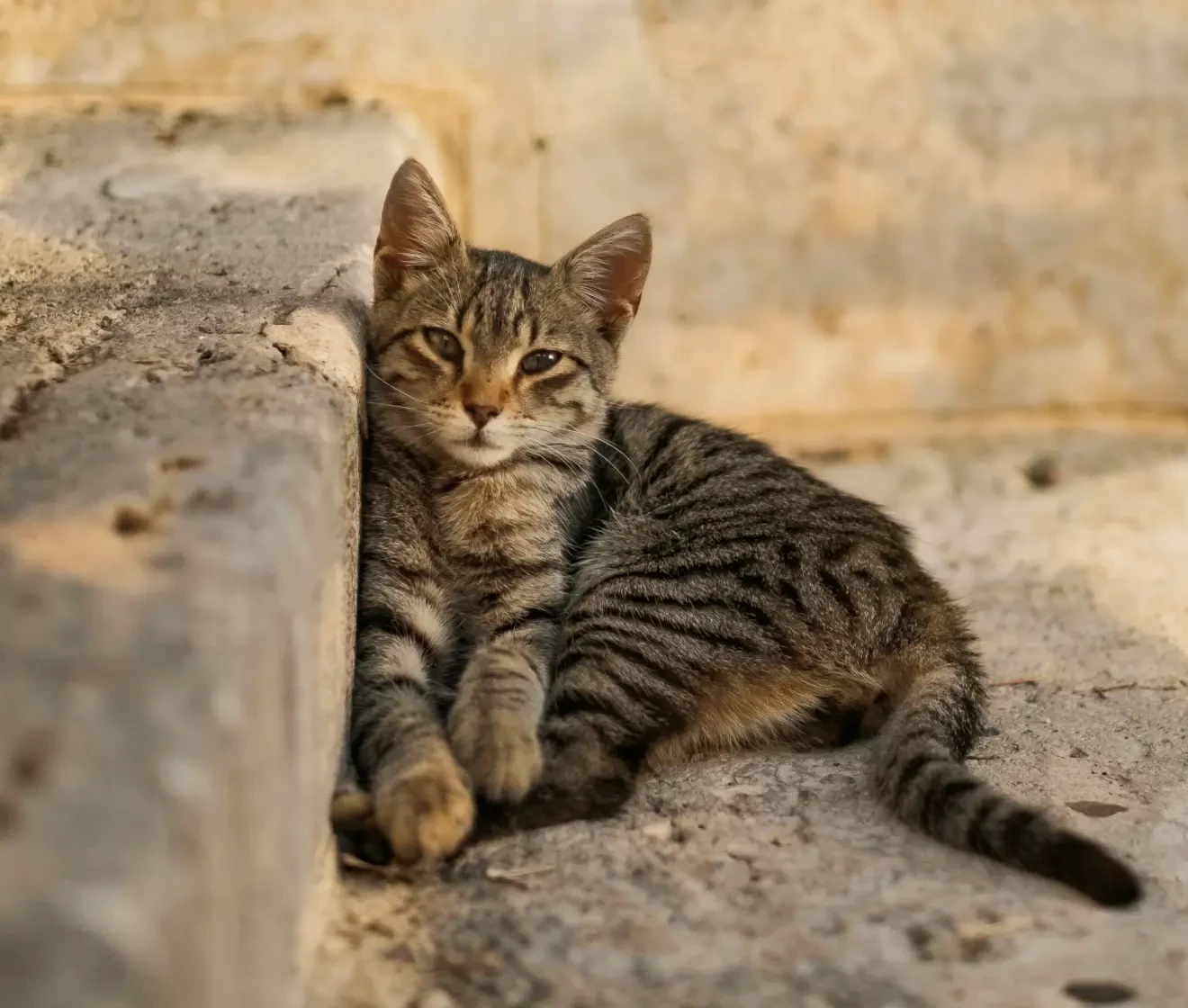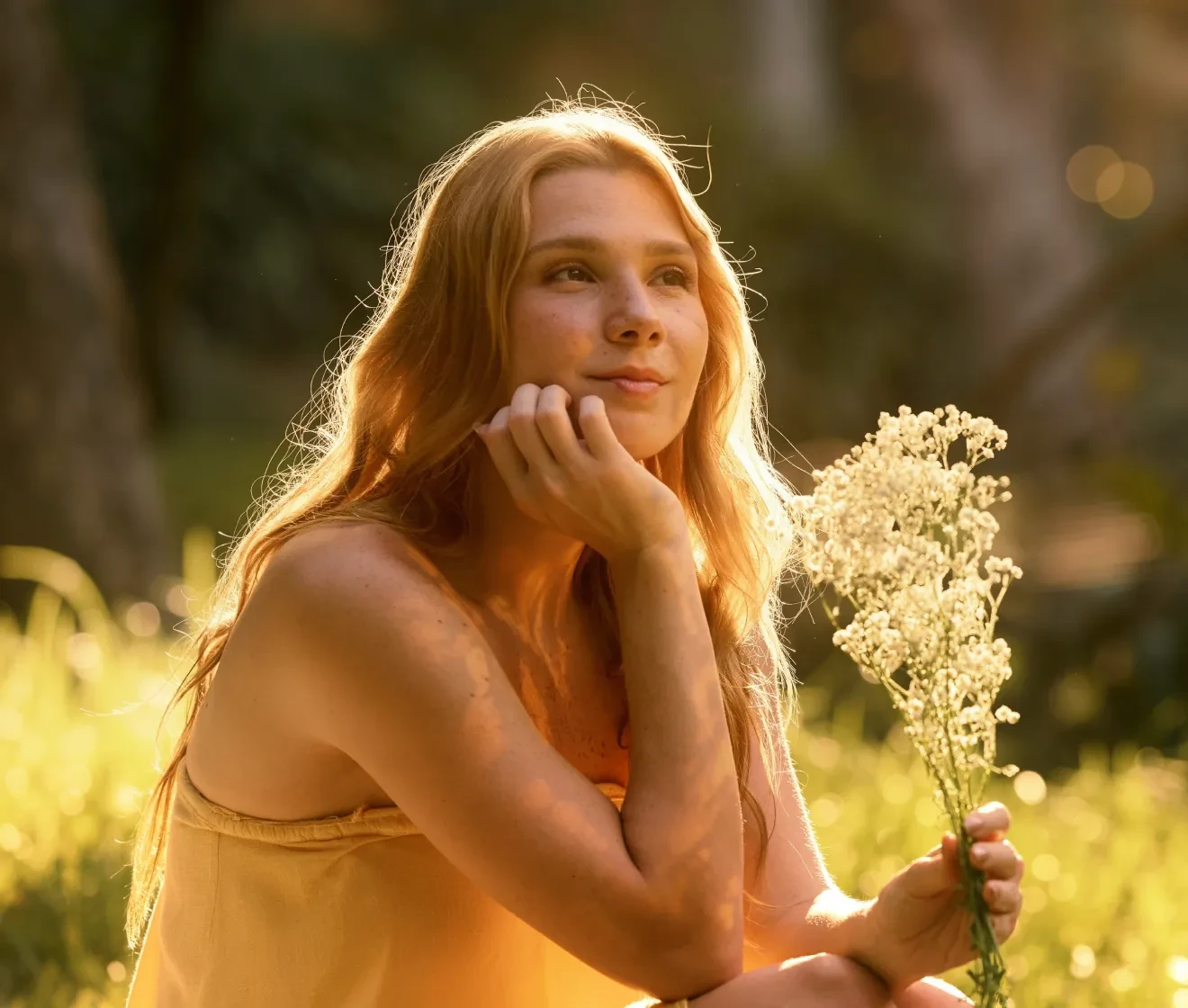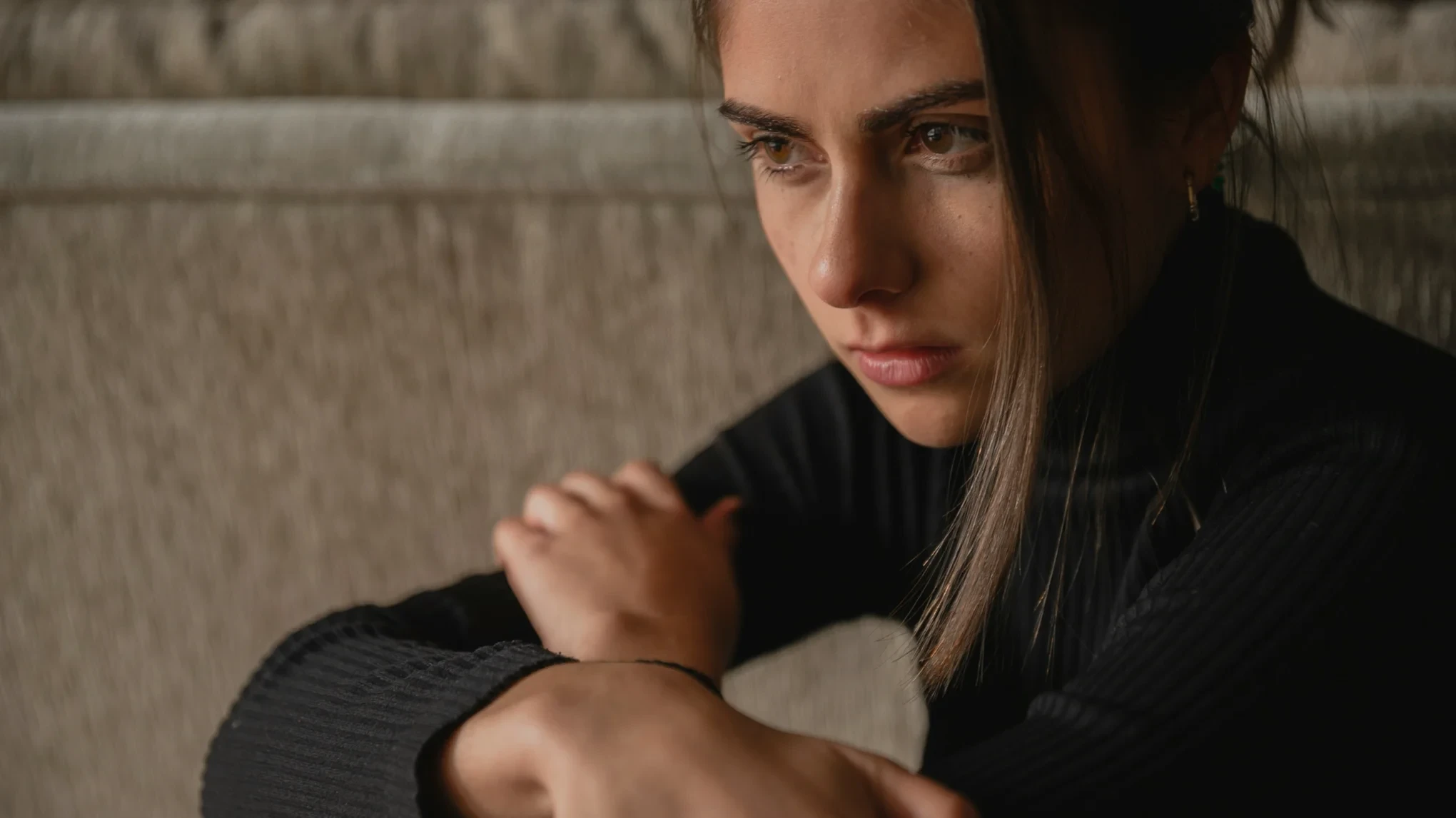
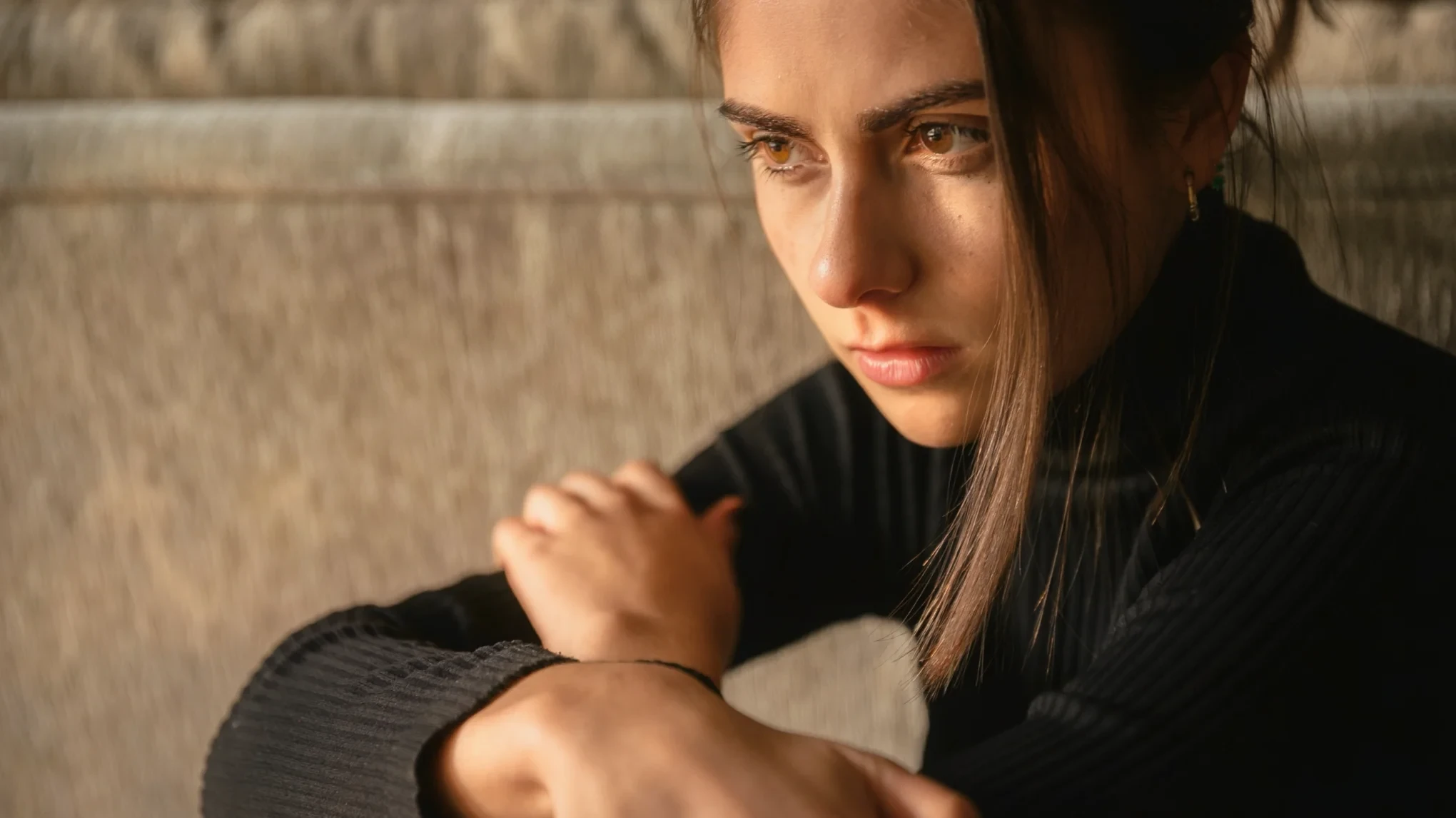

用 AI 即時為昏暗相片重新打光

使用 Evoto 改善昏暗、平淡或逆光相片的光線。套用 Natural Light 預設,以自然陽光凸顯主體;或使用 Golden Hour 營造溫暖的夕陽光暈,同時保持膚色與細節自然。
Photos enhanced by AI Relight with Natural Light or Golden Hour presets 前
Photos enhanced by AI Relight with Natural Light or Golden Hour presets 後
上傳圖像
* 允許使用 JPEG、JPG、PNG 或 WebP 格式的圖片。
沒有圖片?嘗試以下選項
Photos enhanced by AI Relight with Natural Light or Golden Hour presets
為相片重新打光
免費試用。專業編輯觸手可及。
桌面
立即購買
立即購買

以完美光線提升你的相片

上傳相片並套用打光預設,提亮平淡或逆光的拍攝畫面。無需複雜的手動編輯,即可增添自然的層次與氛圍。

一鍵為相片重新打光

無需複雜提示詞或繁瑣的手動調整,即可獲得乾淨的打光效果。只要選擇 Natural Light 或 Golden Hour 預設,讓 AI 一鍵為相片重新打光。
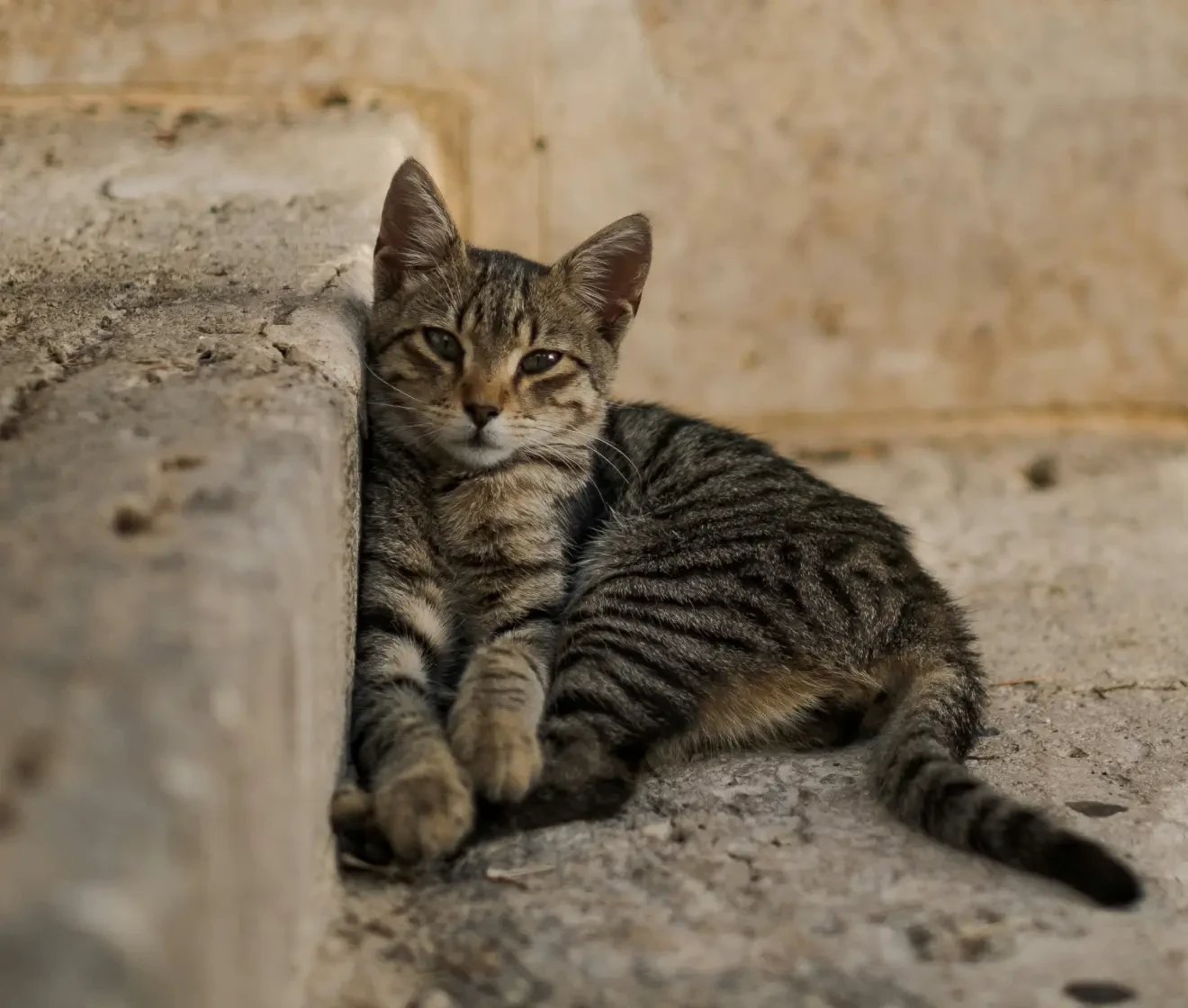
AI Relight 平衡昏暗相片的光線

打造自然光的視覺效果

Natural Light 預設會為主體與周遭環境加入自然陽光,讓主體以更豐富的層次與氛圍脫穎而出。它最適合用於已有可信光源的相片,例如戶外或窗光場景。

Natural Light 預設提亮逆光人像

加入 Golden Hour 的暖意

為任何平凡的畫面帶來電影感的夕陽氛圍。Golden Hour 預設加入暖色調與柔和光暈,讓你的相片更加出眾。
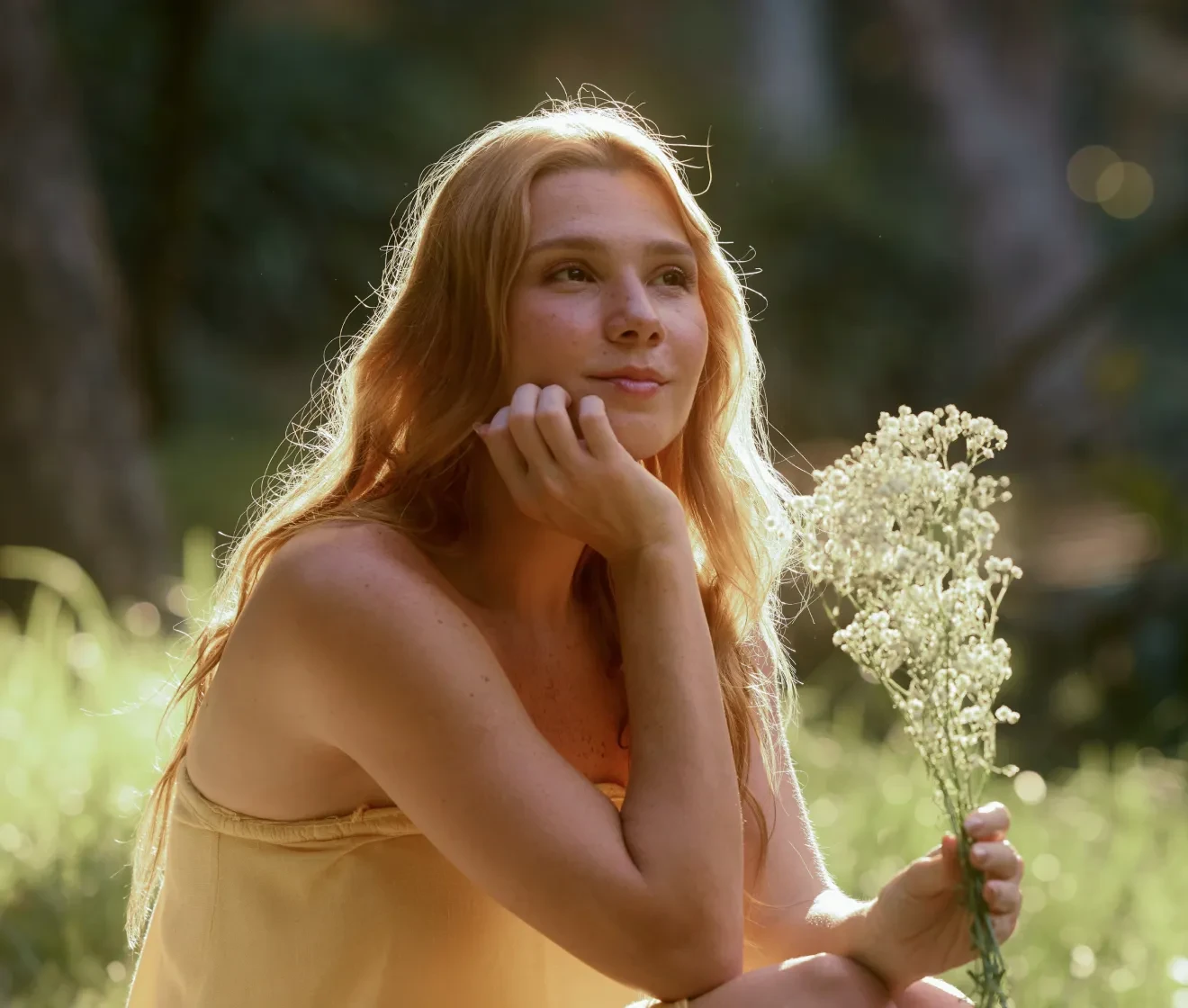
Golden Hour 預設加入溫暖的夕陽光線

保留自然的人像細節

以絢麗陽光或溫暖夕陽光暈,自然地為人像重新打光。AI Relight 會保護自然的膚色、臉部特徵與背景紋理,呈現無縫且逼真的效果。

AI Relight 保留自然的人像細節

為什麼選擇 Evoto 作為你的相片打光編輯器

使用 Evoto 的 AI Relight 工具,更快打造更好的光線。以乾淨、平衡且自然的效果強化人像與創意相片。

桌面
  • 瀏覽器中的免費線上 AI Relight 工具

    免費線上使用

    直接在瀏覽器中試用我們的 AI Relight 工具。上傳相片即可免費打造乾淨的打光效果,無需安裝額外軟體。
  • 批次編輯相片並同步打光調整

    批次編輯多張相片

    將 Natural Light 或 Golden Hour 預設套用到多張選取的相片。節省人像拍攝的時間,並讓最終的相片集保持乾淨一致。
  • Evoto 的完整人像編輯工具組

    更多人像編輯工具

    Evoto 不只是重新打光工具。套用打光預設後,你可以接著進行皮膚修飾、頭髮編輯,或專門的移除臉部陰影,完善你的人像編輯流程。
  • 使用 Evoto 進行私密又安全的相片編輯

    你的隱私仍屬於你

    你的相片僅用於你要求的編輯。Evoto 不會用它們訓練 AI 模型,也不會儲存你的個人資料。你的隱私與創作成果都受到保護。

用 Evoto AI 相片編輯器做更多事

從專業皮膚修飾到調色等更多功能,一切都為你準備好了。

如何使用 Evoto 為相片重新打光

將相片上傳到 Evoto Online
1.上傳你的相片234
將相片上傳到 Evoto Online。AI Relight 工具支援 JPG、JPEG、PNG 與 WebP 圖片,可快速進行線上編輯。
  1. 1. 上傳你的相片

    將相片上傳到 Evoto Online。AI Relight 工具支援 JPG、JPEG、PNG 與 WebP 圖片,可快速進行線上編輯。
  2. 2. 套用打光預設

    選擇 Natural Light 打造乾淨平衡的視覺效果,或選擇 Golden Hour 營造溫暖的夕陽色調。套用預設後,即可在 Evoto Online 中預覽編輯結果。
  3. 3. 下載你編輯後的相片

    查看前後對比檢視,了解相片的變化。當你對編輯結果滿意時,將完成的圖片下載為 JPG 檔。
  4. 4. 批次套用預設(選用)

    在格狀檢視中選取多張相片,並點按「Batch Generate」,即可將相同的打光預設套用到整組相片。

進一步了解 Evoto 打光編輯器

  • 如何像專業攝影師一樣掌控光線

    攝影打光技巧:如何像專業攝影師一樣掌控光線

  • Golden Hour 攝影:在光線消失前拍出更好的人像

    Golden Hour 攝影:在光線消失前拍出更好的人像

  • 如何掌握人像打光,拍出驚豔相片

    如何掌握人像打光,拍出驚豔相片

更快的編輯,更精準的掌控。

在 Evoto Online 或 Evoto Mobile 免費為相片重新打光,無需下載桌面版。

FAQs

  • 什麼是 AI Relight?

  • 我可以用 Evoto 修正相片的光線嗎?

  • Evoto AI Relight 可以免費使用嗎?

  • 哪些相片最適合使用 AI Relight?

  • AI Relight 可以修正昏暗或逆光的人像嗎?

  • 我可以用 AI Relight 製作 Golden Hour 風格的相片嗎?

  • AI Relight 可以移除臉部陰影嗎?

  • AI Relight 會改變臉部細節或膚色嗎?

  • 我可以一次將 AI Relight 套用到多張相片嗎?

  • AI Relight 支援哪些圖片格式?

最後更新:2026-06-25。審核方:Evoto 產品團隊。結果可能因影像品質、光線、主體姿勢、檔案格式及所選設定而異。