AI 線上色彩分級

提升影像的顏色分級!只需一鍵,即可快速把參考照片的色彩風格轉移到你的影像上,例如畫作風格、底片風格、HDR、雙色調等等。精簡色彩校正流程,透過 Evoto AI追色讓照片更出色!
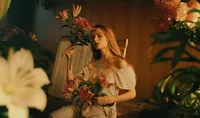
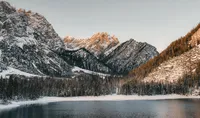
使用 Evoto AI追色校正顏色分級 前
使用 Evoto AI追色校正顏色分級 後
上傳圖像
* 允許使用 JPEG、JPG、PNG 或 WebP 格式的圖片。
沒有圖片?嘗試以下選項
使用 Evoto AI追色校正顏色分級
使用 Evoto AI追色校正顏色分級
使用 Evoto AI追色校正顏色分級
選擇參考
人像
風景
AI photo editor

婚紗01

AI photo editor

婚紗02

AI photo editor

全家福

AI photo editor

學校

AI photo editor

嬰幼兒

AI photo editor

證件照

上傳圖片
免費試用。專業編輯觸手可及。
桌面
立即購買
立即購買

更多 AI 修圖服務

探索更多用於照片編輯的人工智慧服務。

讓顏色分級工作流程更進一步

輕鬆實現自然的顏色分級。你可以匹配 look、轉移風格,甚至把參考照片的局部色彩映射到目前照片上。透過即時預覽、比較與微調影像,打造和諧一致的畫面效果。

AI 色彩分級偵測

以 AI 精準捕捉並套用色彩風格!偵測照片中的主體,並將對應區域的色彩映射到你的編輯中,例如人像膚色、頭髮、嘴唇與背景。立即獲得與參考照片相似、視覺吸引力更高的統一美感。
桌面

靈活的參考影像

匯入你想要的顏色分級照片,選擇任何專案作為參考,或透過分享 預設 取得流行的色彩風格。不必再四處尋找各種預設模板或手動微調色彩參數。透過我們的 AI追色 解決方案,輕鬆解鎖時尚感十足的編修。
桌面
彈性的參考影像來源

即時色彩校正預覽

所見即所得!立即預覽從參考照片轉移到目標照片的顏色分級。透過簡單的左右並排視圖比較色彩映射結果與原圖,甚至可以即時更換參考影像,精準感受視覺影響。
桌面
即時檢視色彩校正結果

可自訂的細緻色彩分級

透過直覺式滑桿微調參考照片的整體影像或局部色調。將自訂 ref 影像儲存為 preset,用於 批次編輯 一整系列照片,例如 婚禮、風景、人像等。精簡你的色彩校正工作流程,解鎖無限創意可能。
桌面
自訂顏色分級 前
自訂顏色分級 後

改變各種照片風格

Evoto AI追色 編輯器可滿足多元產業與創意場景中的顏色分級需求。
桌面
  • 校正婚禮攝影色調 前
    校正婚禮攝影色調 後

    婚禮攝影

    快速匹配充滿魔力的顏色分級,為新婚人像營造童話般的色調。精準映射新娘禮服、新郎西裝與 膚色。非常適合婚禮攝影師和人像工作室,在一系列照片中實現和諧色調與統一風格。
  • 改變風景照片的色彩風格 前
    改變風景照片的色彩風格 後

    風景攝影

    匯入帶有日出鮮明色彩或暴風天空情緒色調的參考影像。轉移迷人的局部色彩,強化山脈、湖泊與植物的細節,呈現自然之美。透過專業級色彩工具,讓你的作品更加出眾。
  • 房地產照片的色彩校正 前
    房地產照片的色彩校正 後

    廣告與行銷

    想透過影像風格轉移改善房地產、汽車或室內設計廣告照片的質感嗎?Evoto AI追色 可為你的產業帶來專業、統一且符合品牌調性的照片。提升視覺張力,讓產品廣告更能打動消費者。
  • 生活風格照片的批次色彩校正 前
    生活風格照片的批次色彩校正 後

    個人與社群媒體內容

    為個人照片帶來流行又溫暖的顏色分級。拍出鮮明吸睛的畫面,並批次編輯同風格類型的自拍,打造一致又時尚的視覺效果。讓照片更具吸引力,也更容易在社群媒體上分享。

最能簡化工作流程的 AI 調色工具

Evoto 透過尖端 AI 影像演算法,以及高效又友善的編輯流程,成為終極的顏色分級工具。
桌面
  • 色彩擷取 AI 演算法

    進階 AI 色彩演算法

    使用最新的 AI 色彩演算法來偵測與擷取色彩方案,為任何編輯專案提供流暢的起點,模擬來自各種照片的顏色分級。
  • 快速取得顏色分級

    一鍵匹配色彩風格

    告別手動調整色彩參數。啟用一鍵顏色分級匹配工作流程,把更多注意力放在照片風格的藝術視覺上,讓編修更靈活、更方便、更省時。
  • 照片批次顏色分級

    照片批次顏色分級

    為主題照片集確保和諧且高級的外觀。批次精準映射照片色彩,打造一致、立體且富有層次的視覺美感。
  • 可用裝置與格式

    多裝置與多格式支援

    支援 Windows 與 MacOS,特別適合搭配相機 連線拍攝 進行色彩校正。支援所有主流影像格式,包括 RAW、TIFF、PNG、JPG 與 JPEG。

如何用 Evoto AI 讓照片風格互相匹配

桌面
步驟 1 匯入參考照片
1.選擇參考照片234
前往 “Color Match” 的 “Color Adjustment”。點擊 “Upload for Color Matching”,匯入參考照片,或選擇預覽影像作為顏色分級參考。
  1. 1. 選擇參考照片

    前往 “Color Match” 的 “Color Adjustment”。點擊 “Upload for Color Matching”,匯入參考照片,或選擇預覽影像作為顏色分級參考。
  2. 2. 套用參考色彩

    從預覽列中選擇你想進行校色的目標照片。點擊參考照片,將顏色轉移到目標照片上。從主視窗查看色彩變化。
  3. 3. 調整細節或批次同步色彩

    雙擊參考照片,即可對整張影像或特定區域進行色彩微調。你也可以點擊 “Sync”,把相同的顏色分級匹配到其他已選照片上。
  4. 4. 匯出結果

    點擊 “Export”,即可將你的色彩校正照片儲存到 Windows 或 MacBook 裝置。
桌面

Evoto AI追色 的成功案例

婚禮攝影師的色彩視野

一位專業婚禮攝影師使用批次照片色彩轉移功能,快速套用了同一組優雅的粉彩色階,非常適合浪漫風格。新人最終得到一本驚艷而一致的相簿,完美訴說他們的愛情故事。
桌面
色調統一的婚禮相簿 前
色調統一的婚禮相簿 後

美食部落客打造的視覺饗宴

一位美食部落客在料理攝影中,使用 Evoto AI Color Corrector 匯入一張暖色調參考照片來編輯她的食物照片。現在她的部落格文章呈現出更誘人的影像,吸引更多讀者並提升互動率。
桌面
美食攝影色彩校正 前
美食攝影色彩校正 後

風景攝影師的傑作

一位風景攝影師拍攝了沙漠照片,並套用了帶有廣闊美感的沙色調參考影像之顏色分級。這些照片成功捕捉了荒野景色的真實神韻。
桌面
沙漠風景照片色彩分級 前
沙漠風景照片色彩分級 後

令人驚豔的汽車廣告

一家為豪華汽車品牌服務的廣告公司,使用高光澤金屬感的參考照片,為一系列汽車影像打造奢華且統一的顏色分級。這些廣告吸引了買家的目光,帶來更多興趣與展間來訪。
桌面
汽車廣告色彩校正 前
汽車廣告色彩校正 後

Evoto AI Photo Editor 帶來更多成功機會

試試 Evoto AI追色,讓你的照片更出色!支援 Windows 與 MacOS。

桌面

常見問題解答

  • 什麼是 AI 色彩匹配?

  • Evoto AI 的顏色分級是如何運作的?

  • 我可以在主要使用的裝置上使用 Evoto 嗎?

  • 我可以把自訂參考影像儲存成 preset 以便日後使用嗎?

  • 進行色彩匹配時有什麼需要注意的嗎?

  • AI追色 和 AI Look 有什麼差別?

  • 我可以手動改變影像中的顏色嗎?

  • Evoto 支援哪些格式?

  • AI追色 和 Evoto 自訂色彩預設有什麼差異?

  • Evoto AI追色 支援批次處理嗎?