專為人像攝影棚攝影師打造的背景更換工具與照片圖層合成器
AI 提取人像主體,並與創意背景場景、前景疊加層及協調光線融合。這是一個專為應對專業攝影棚交付速度和數量而設計的合成工作流程。
還在猜豋嗎?
無需文字提示,無黑箔 AI 生成:專為攝影棚後期處理工作流程打造的專業圖像合成器。所有合成、疊加編輯和場景決策均由攝影師揅控。有時只需要自己親身體驗。
按風格分類的場景套組
適用於節日、
婚禮 、新生兒、
運動和孕婦拍攝的精選 AI 背景場景套組。標記最喜歡的場景和道具,以便在客戶訂單的背景更換中快速重複使用。
帶入您自己的素材
上傳自訂 JPG、PNG 或 WebP 背景和 PNG 前景道具。無需重新購買素材,直接將現有的攝影棚素材帶入合成畫布。
批次處理與編輯遮罩
高效率工作。為人像攝影棚提供
AI 背景替換批次處理:每次最多處理 1,000 張照片。使用 Edit Mask編輯遮罩 筆刷精細調整扐圖邊緣。
您的資料保持私密
所有處理均在您的設備上本地運行。人像資料不會上傳至外部,也不會用於訓練 AI 模型。客戶的合成作業和創意作品完全保持私密。
1.**開啟AI 背景合成**234
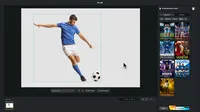
啟動 Evoto Desktop 並載入您的人像拍攝作業。點擊頂部導覽中的『AI Lab』,然後選擇『AI 背景合成』進入合成工作區。
在右側面板中,點擊『精選』按類別瀏覽場景套組:學校、室內、嫃兒、孕婦等。點擊『自訂』上傳您自己的 JPG、PNG 或 WebP 背景。選擇場景縮略圖將其應用到畫布。
在畫布上重新定位、調整大小或旋轉人像主體和前景元素。在主體下拉選單中選擇『僅主體』或『主體及相關物件』。添加額外的道具圖層或上傳自訂 PNG 素材。然後點擊『生成』。
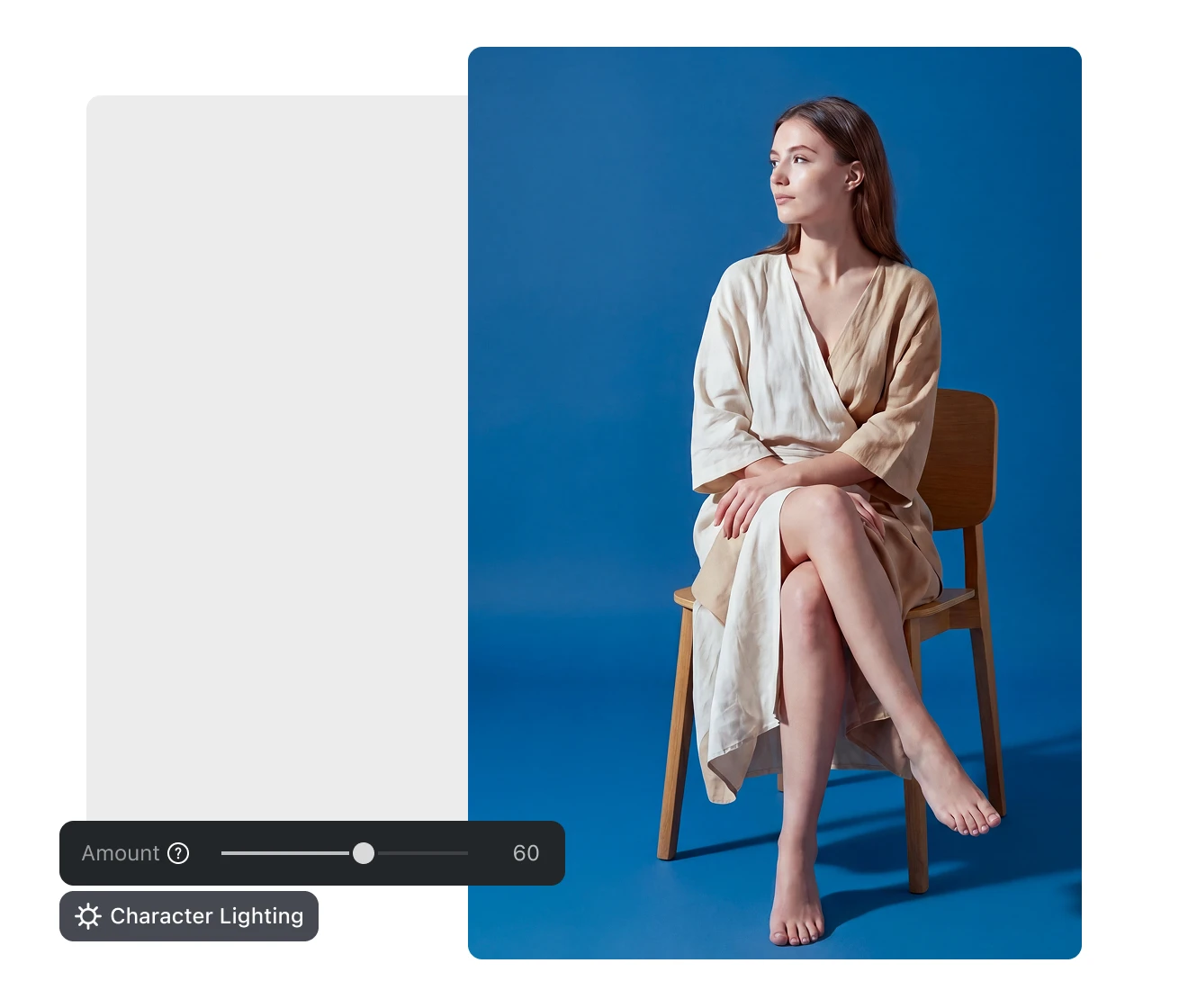
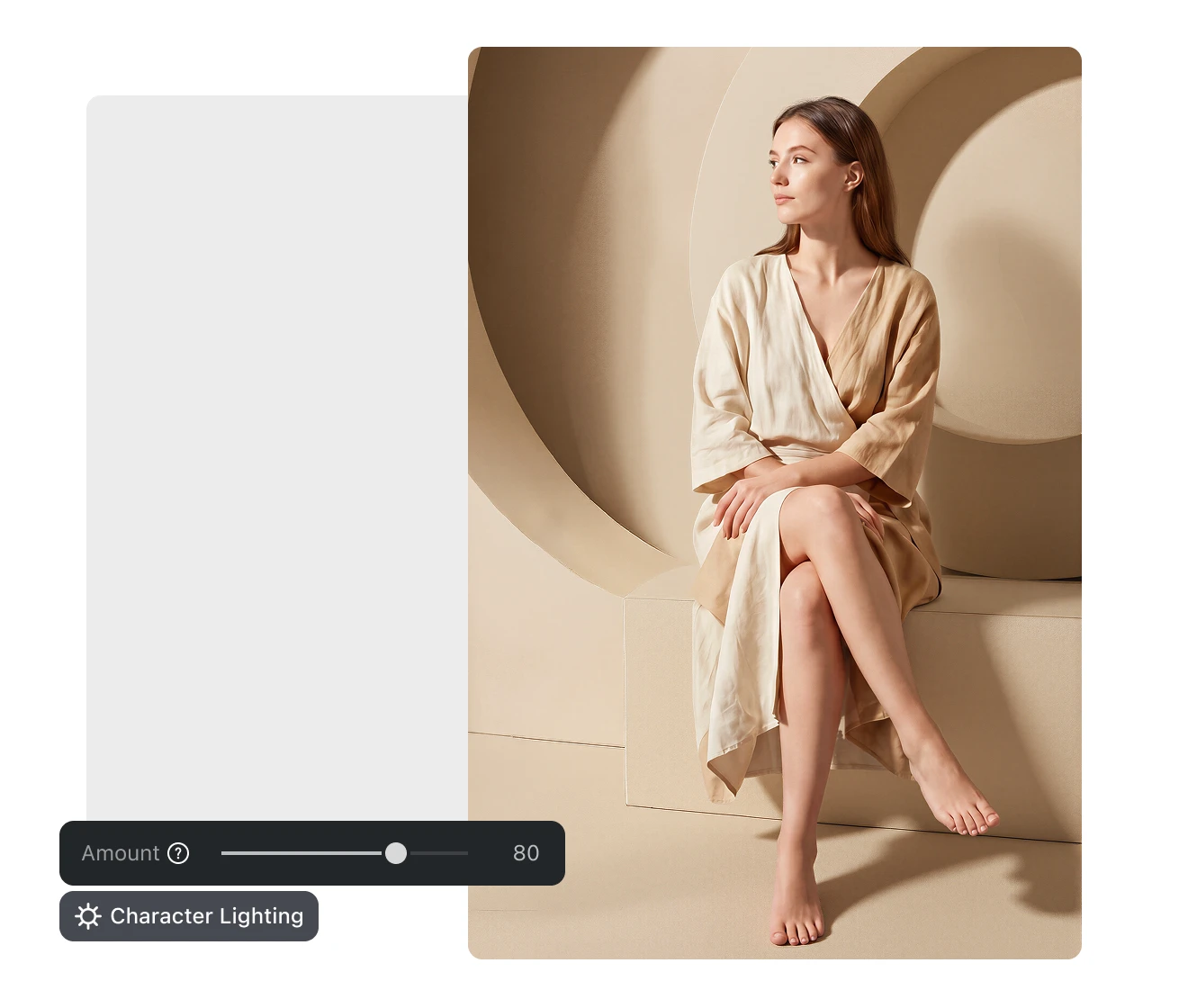
在畫布上查看背景更換結果。點擊『角色光線』並調整滑桿以混合光線。然後點擊『儲存』將照片存入您的專案。
1. 開啟AI 背景合成
啟動 Evoto Desktop 並載入您的人像拍攝作業。點擊頂部導覽中的『AI Lab』,然後選擇『AI 背景合成』進入合成工作區。
2. 更換背景
在右側面板中,點擊『精選』按類別瀏覽場景套組:學校、室內、嫃兒、孕婦等。點擊『自訂』上傳您自己的 JPG、PNG 或 WebP 背景。選擇場景縮略圖將其應用到畫布。
3. 步驟 3. 定位主體並排列前景
在畫布上重新定位、調整大小或旋轉人像主體和前景元素。在主體下拉選單中選擇『僅主體』或『主體及相關物件』。添加額外的道具圖層或上傳自訂 PNG 素材。然後點擊『生成』。
4. 步驟 4. 調整角色光線並儲存
在畫布上查看背景更換結果。點擊『角色光線』並調整滑桿以混合光線。然後點擊『儲存』將照片存入您的專案。
探索更多 AI 背景資訊
批次更換 RAW 照片背景
免費試用。立即使用 Evoto AI 背景合成改變您的照片。支援 Windows、macOS 和 iPadOS。
FAQs
A
標準換背景工具只是更換背景並輸出平面結果。AI 背景合成更進一步:將背景場景、人像主體和前景道具三個圖層合成,再套用 AI 角色光線,使主體的環境色調與新場景融合。反覆調整構圖並重新生成,直到 AI 背景合成達到可印刷品質。結果是完全立體的圖像合成器輸出,而非簡單的剪貼。
Q
合成的人像看起來自然嗎,還是明顯是 AI 處理過的?
A
自然感取決於場景選擇、主體定位和「角色光線」調整。選擇環境光方向與原始人像相符的場景,將主體置於真實的景深位置,並調整 Amount 滑桿(0–100),可消除揭示背景合成的視覚線索。結果因輸入照片的光線品質而異,但透過此圖像合成器精心調整的 AI 背景合成足以達到商業印刷交付標準。
Q
圖像合成器、圖像疊加、圖像合併、圖像混合器和圖像融合之間有何區別?
A
這些術語描述了不同的操作:
- 圖像合成器 / AI 圖像合成器:將多個內容圖層合成為單一輸出圖像。AI 背景合成就是此類工具。
- 疊加編輯 / 疊加圖像:通過位置、縮放和不透明度控制,將一個圖像層疊放在另一個上。
- 圖像合併:通常指並排拼貼或網格佈局。
- 圖像混合器:兩張圖像的藝術性雙重曝光混合。
- 圖像融合 / 圖像混合器:在圖像之間進行風格融合或轉移的 AI 生成技術。
在 AI 背景合成中使用圖像合成功能組合人像圖層;使用圖像合併工具製作拼貼網格。
A
可以。上傳任何透明背景的 PNG 素材作為前景疊加層:工作室花芑或花束、季節道具(落葉、雪花、散景漏光、燈籠、氣球)、布料紋理、動物或鳥類元素、指示牌或角色配件。以个人化 PNG-24 或 PNG-32 和串透明背景儲存的素材合成最精确。官方場景庫也包含针對各類別精選的道具。
A
超越標準棚拍類別,AI 背景合成非常適合概念和創意人像攝影:配合戲劇性場景合成的奇幻和童話人像、以建築或自然為背景的時尚大片、帶有季節節慶主題的新生児拍攝、配以優雅內裝場景的藝術寫真,以及需要精心布景環境的角色扮演人像。
A
可以。攝影師揅控所有合成決策——場景選擇、主體放置、疊加編輯圖層排列和最終輸出。AI 執行自動化主體把圖和光線分析,但不代替您做任何創意選擇。結果為全解析度,可直接匹出用於印刷或數位交付。
Q
AI 背景合成是否支援完整人像拍攝作業的批次處理?
A
最多可批次處理 1,000 張人像的圖像合成器功能僅在桐面版提供。若要在線上合成照片以預覽個別作業,免費試用版是合適的起點;切換成桐面版可在單次批次執行中合成多達 1,000 張人像的圖像。
A
所有 AI 背景處理都在您的本地設備上執行。沒有人像數据會被上傳到外部伺服器、儲存在雲端或用於訓練任何 AI 模型。此架構符合專業攝影師的資料隱私標準——您客戶的圖像和合成作業數据在整個編輯過程中和匯出後完全處於您的揇控之下。
Q
AI Background Fusion 如何處理 AI 倫理和創意控制?
A
每一個圖層選擇、道具放置、光線數値和最終輸出都是攝影師的刻意決定。AI 執行自動化主體把圖和背景光線分析;攝影師選擇場景、放置主體、排列前景圖層,並決定保存哪個結果。Evoto 不對合成輸出主張所有權,不將上傳的人像用於當前作業以外的任何目的,也不在任何階段引入未經請求的 AI 更改。
A
兩個版本均包含場景套組選擇、AI 背景合成、Edit Mask編輯遮罩 和角色光線調整。Evoto Desktop 新增最多可處理 1,000 張人像的批次處理、長期自訂素材儲存,以及用於加快合成的鍵盤快捷鍵。支援的匯出格式包括RAW、TIFF、JPG 和 PNG,均為全解析度。Desktop 是專為交付大量拍攝作業的攝影師設計的專業棚拍版本。
最後更新:2026-06-11。審核方:Evoto 產品團隊。結果可能因影像品質、光線、主體姿勢、檔案格式及所選設定而異。