
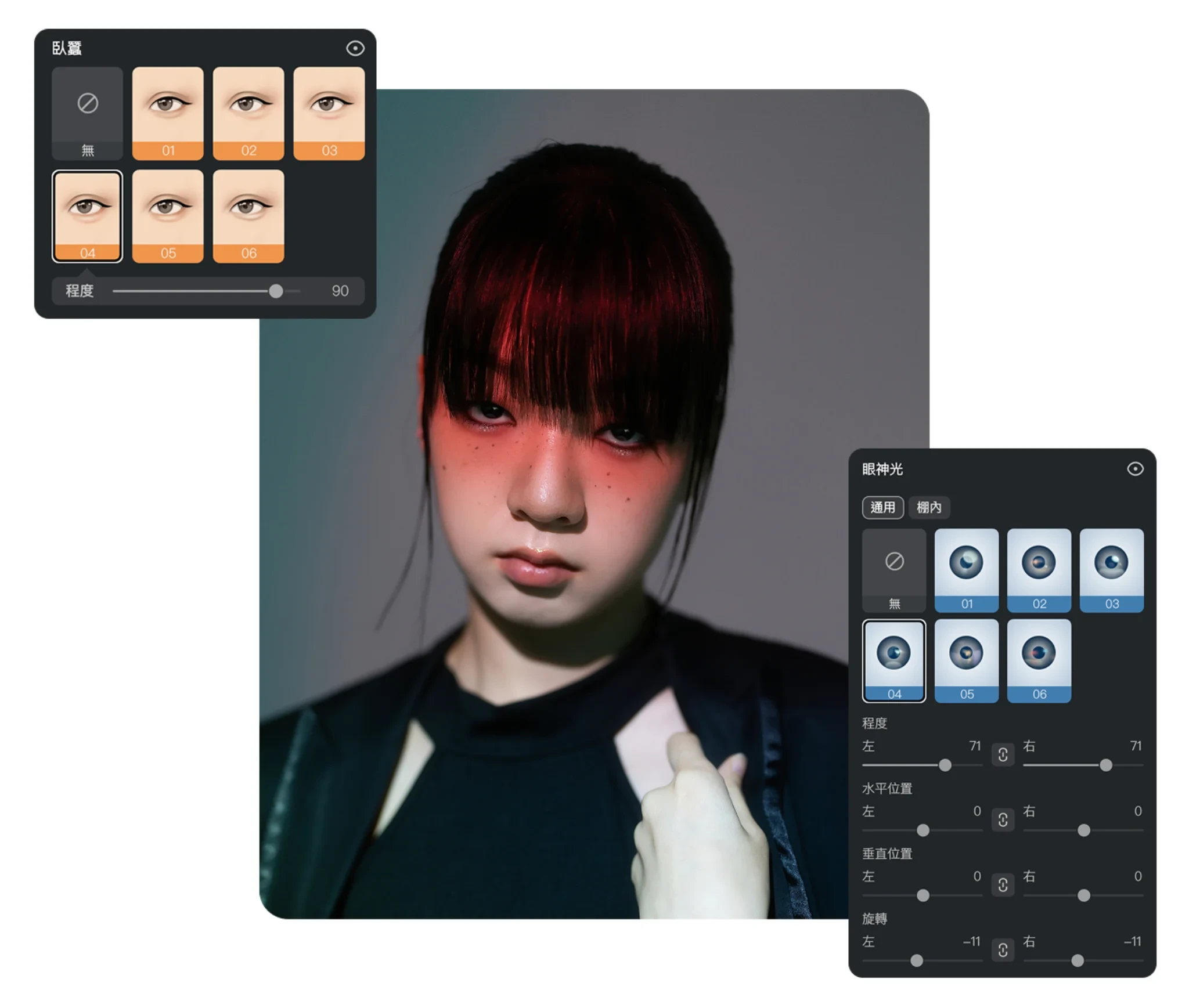
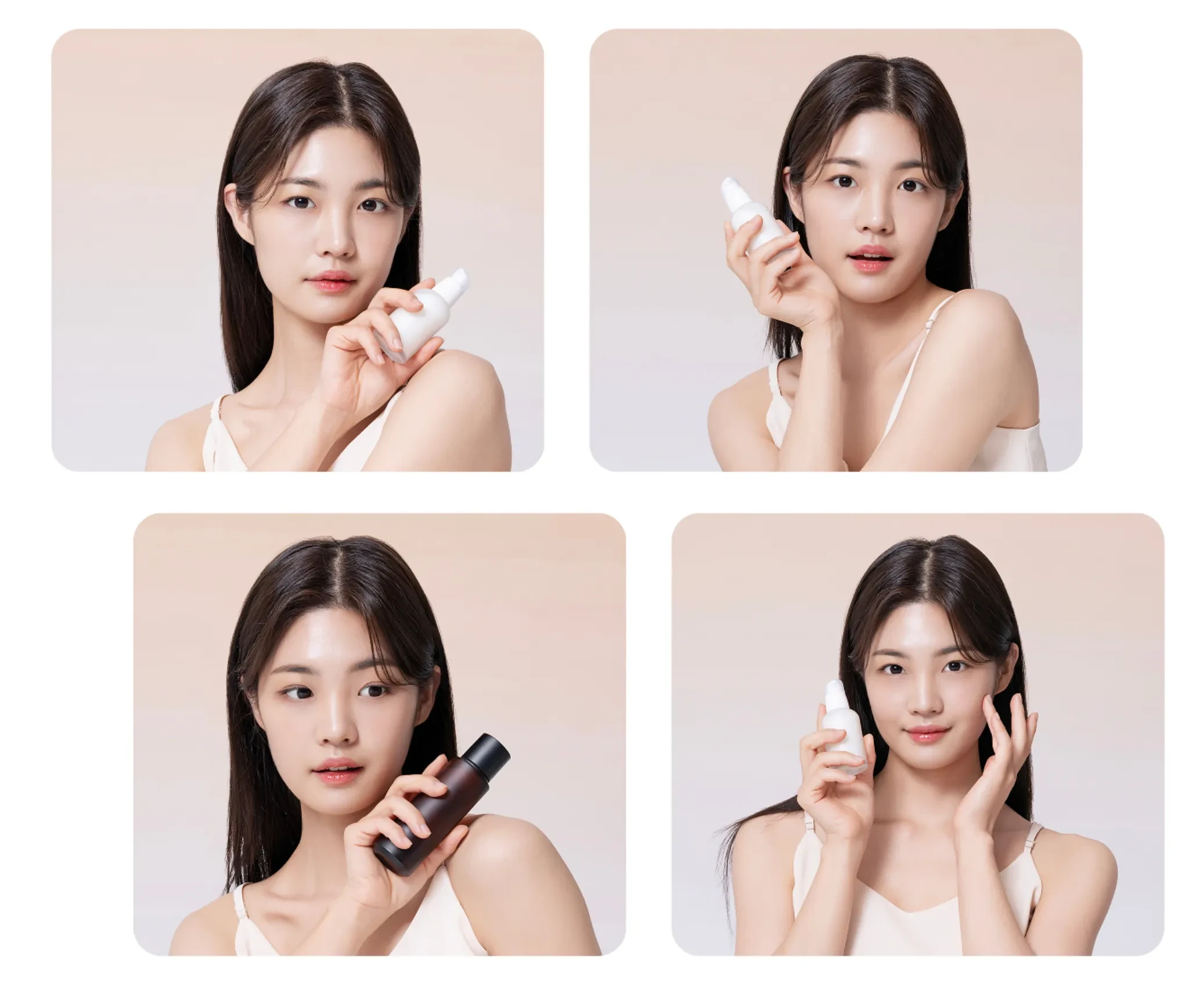
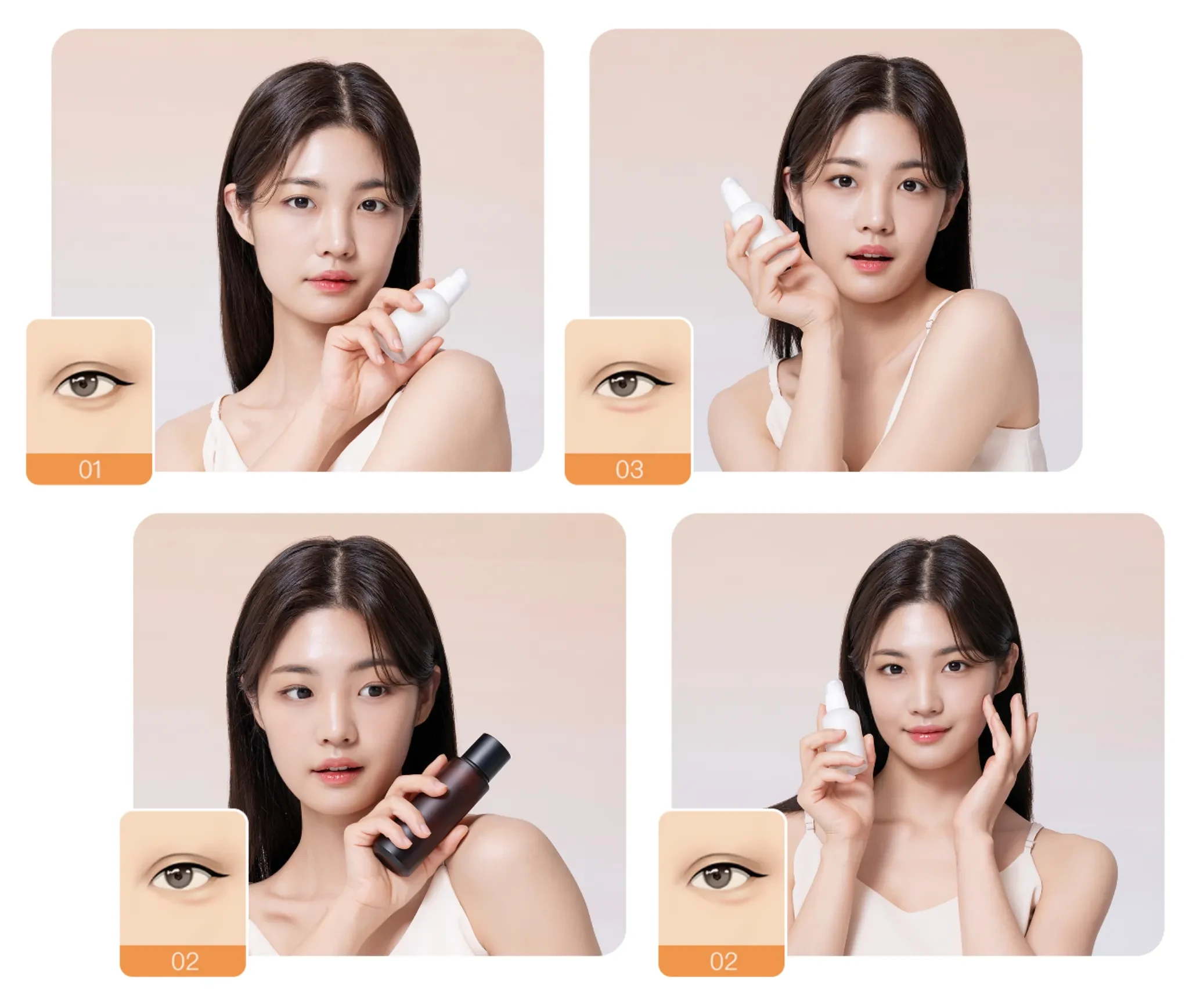
AI 臥蠶自動生成・自然修正

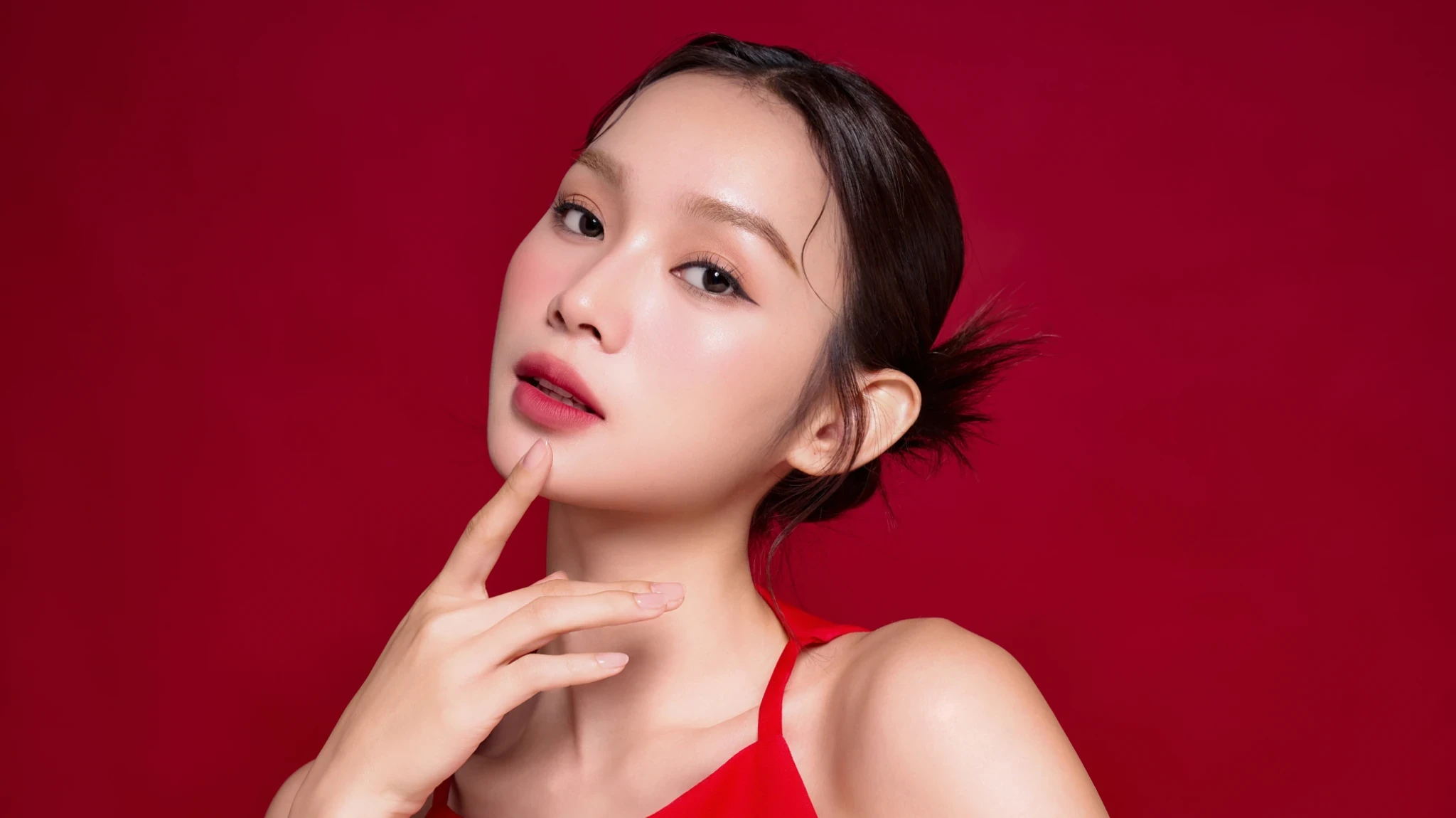
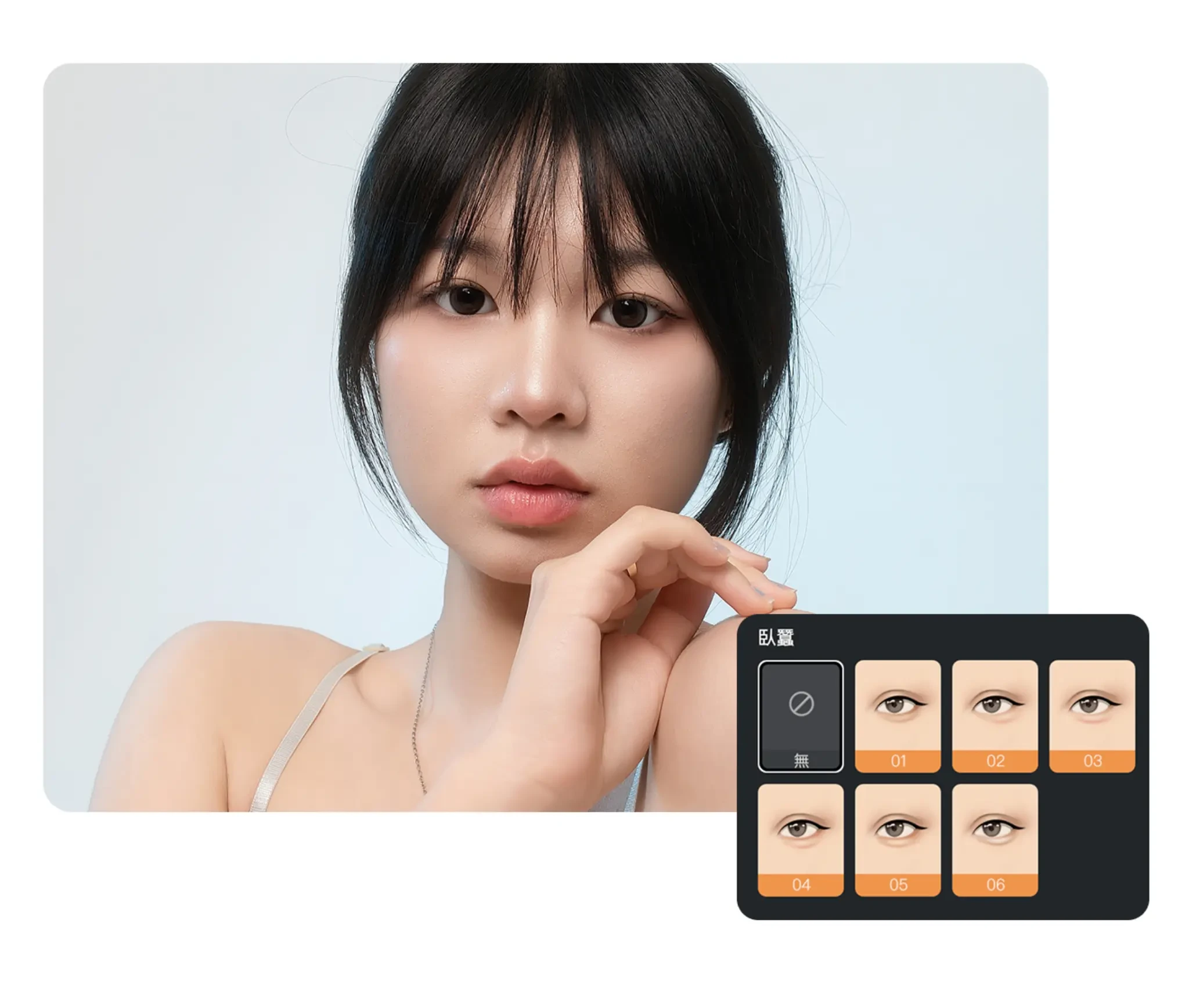
使用 AI 臥蠶自動生成・自然修正功能柔和增加眼下立體感。基於人物原本的眼型自然修正臥蠶,不過度造作,讓照片更清晰有神。
AI 애교살 자동 생성· 보정 前
AI 애교살 자동 생성· 보정 後
上傳圖像
* 允許使用 JPEG、JPG、PNG 或 WebP 格式的圖片。
沒有圖片?嘗試以下選項
AI 애교살 자동 생성· 보정
AI 애교살 자동 생성· 보정
AI 애교살 자동 생성· 보정
上傳圖片
免費試用。專業編輯觸手可及。
免費下載
立即購買
立即購買

打造自然臥蠶的 AI 美妝功能

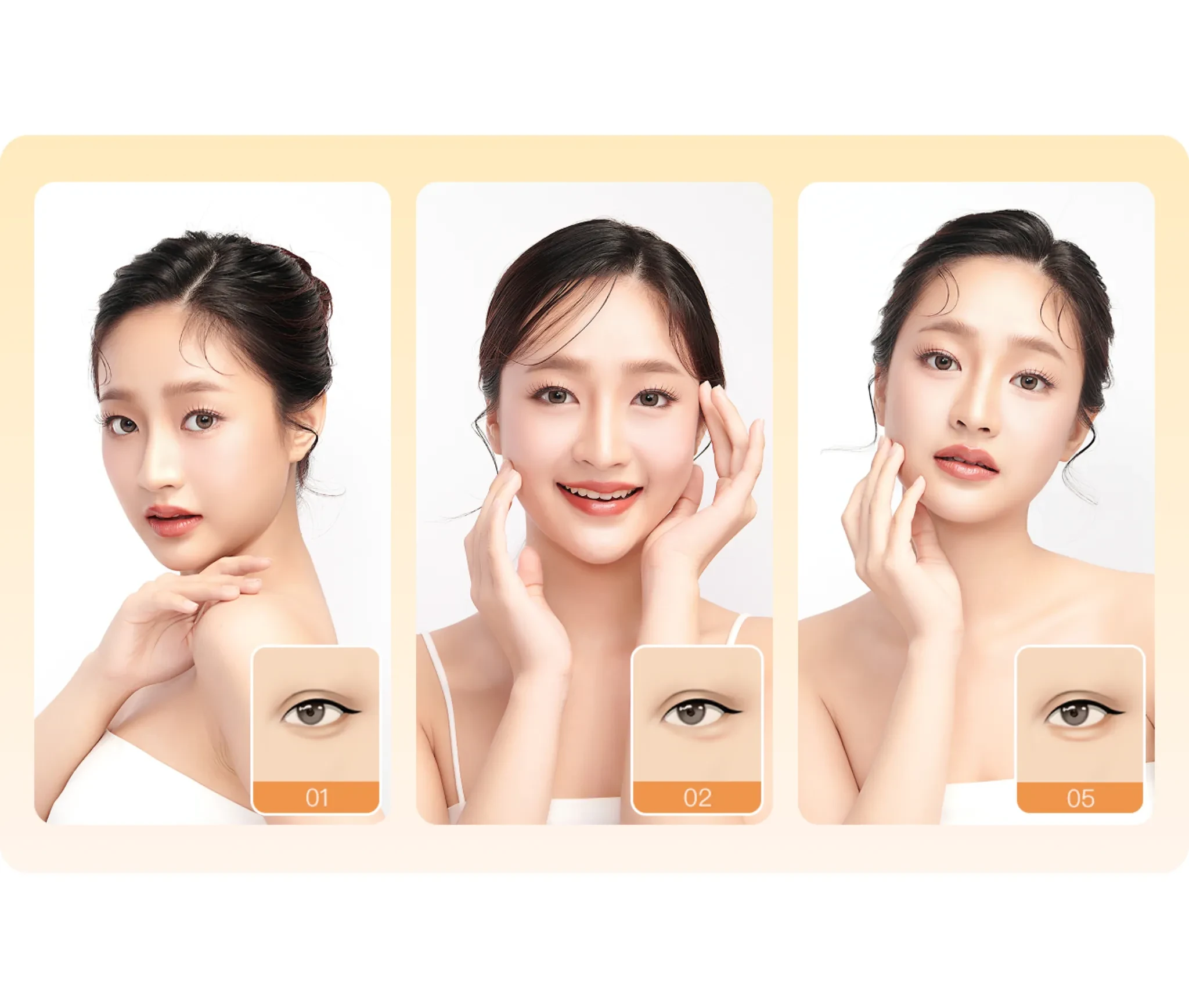
使用 AI 美妝功能自然增強眼下臥蠶。精密分析臉部與眼型,不過度修正即可增加柔和的立體感與平衡。從人像照片、個人照到美妝照都能呈現清晰而柔和的印象。

基於 AI 的臥蠶自動生成

分析臉部結構與眼型自動生成臥蠶的位置與立體感。不過度強調,提供與原本眼型自然融合的效果。

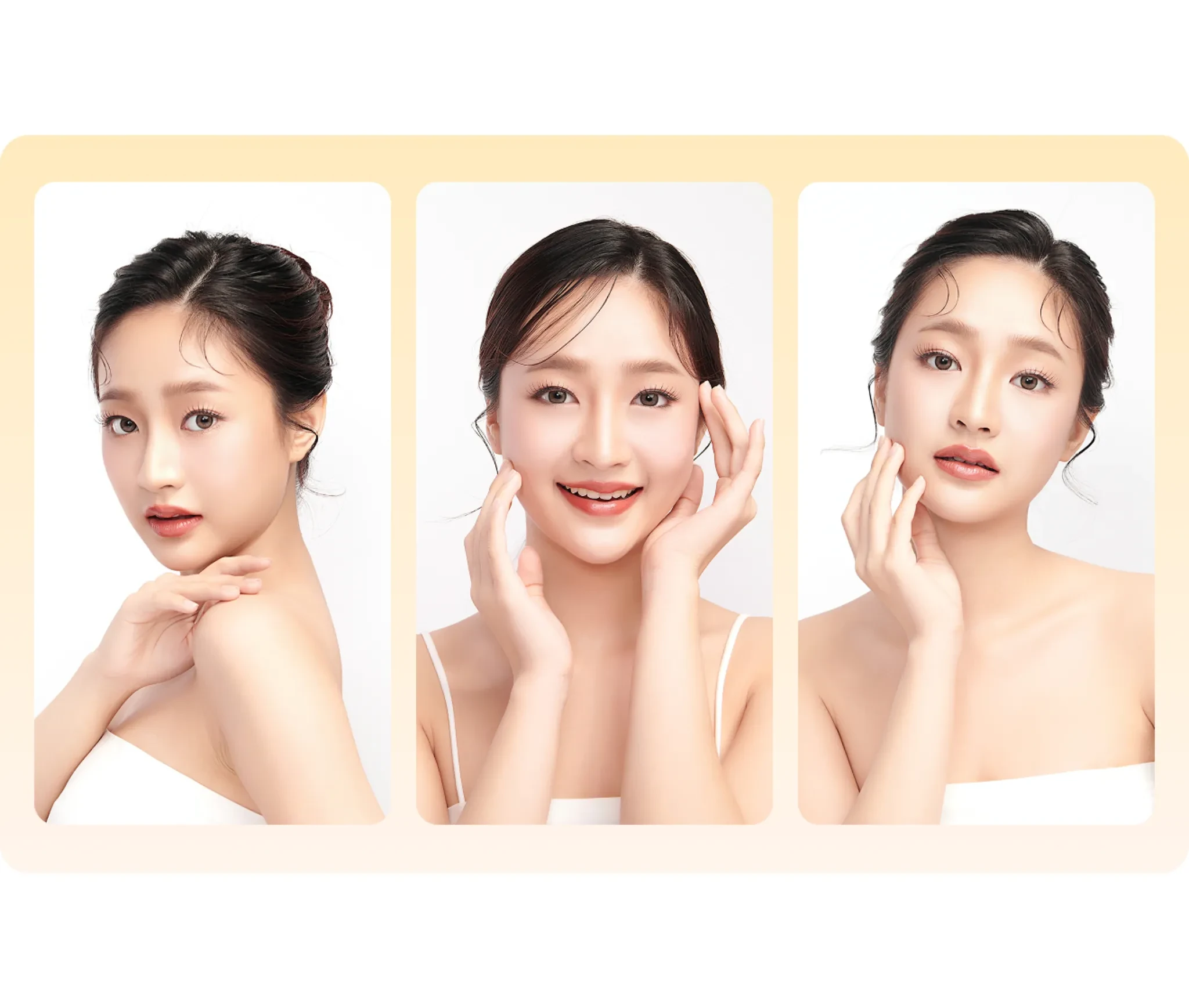
AI 自然生成的臥蠶修正範例
AI 自然生成的臥蠶修正範例

眼型・眼睛大小精密修正

AI 自動調整眼睛的橫縱比例與左右平衡,完成清晰穩定的眼型。不人為放大,維持自然印象。

AI 眼型修正平衡眼睛大小對比圖
AI 眼型修正平衡眼睛大小對比圖

眼神光自動修正

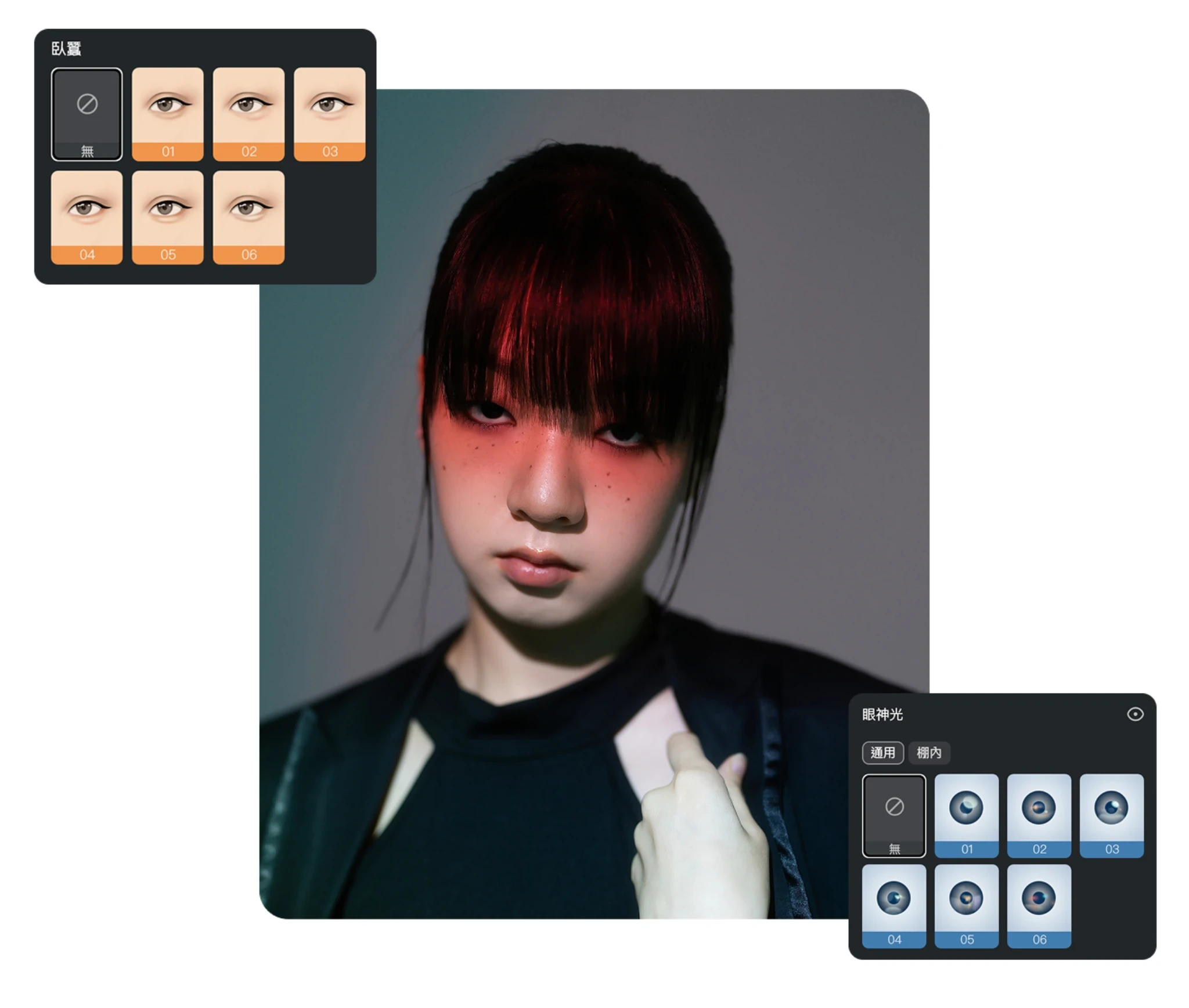
為眼珠增添自然光反射,呈現炯炯有神的人像照片。即使在光線不足的照片中也能表現生動的眼神。

眼神光修正呈現生動眼神
眼神光修正呈現生動眼神

AI 眼妝聯動修正

在進行臥蠶修飾的同時,會同步調整眼妝、陰影與膚色,使整體妝感協調自然,自動平衡整體印象,避免不自然的效果。

Batch processing multiple photos with consistent white backgrounds

為什麼要使用 Evoto 臥蠶修正功能?

基於 AI 一次完成眼睛平衡與細節的修正解決方案

  • AI 分析人物臉部結構與肌膚自然修正的照片

    專為人像照片優化的 AI 修正技術

    以精密分析臉部結構與膚質的 AI 技術提供針對人像照片優化的修正。透過自然的肌膚表現與平衡的臉部修正快速完成專業級成果。
  • 在單一畫面中從 RAW 檔案編輯到最終圖片輸出的工作畫面

    從 RAW 檔案到最終輸出的整合支援

    從拍攝後載入 RAW 檔案到修正、色調調整、高解析度輸出都能一次處理。無需在多個程式間切換,以單一工作流程高效作業。
  • 以滑桿調整修正強度的直覺編輯介面

    基於滑桿的強度調整

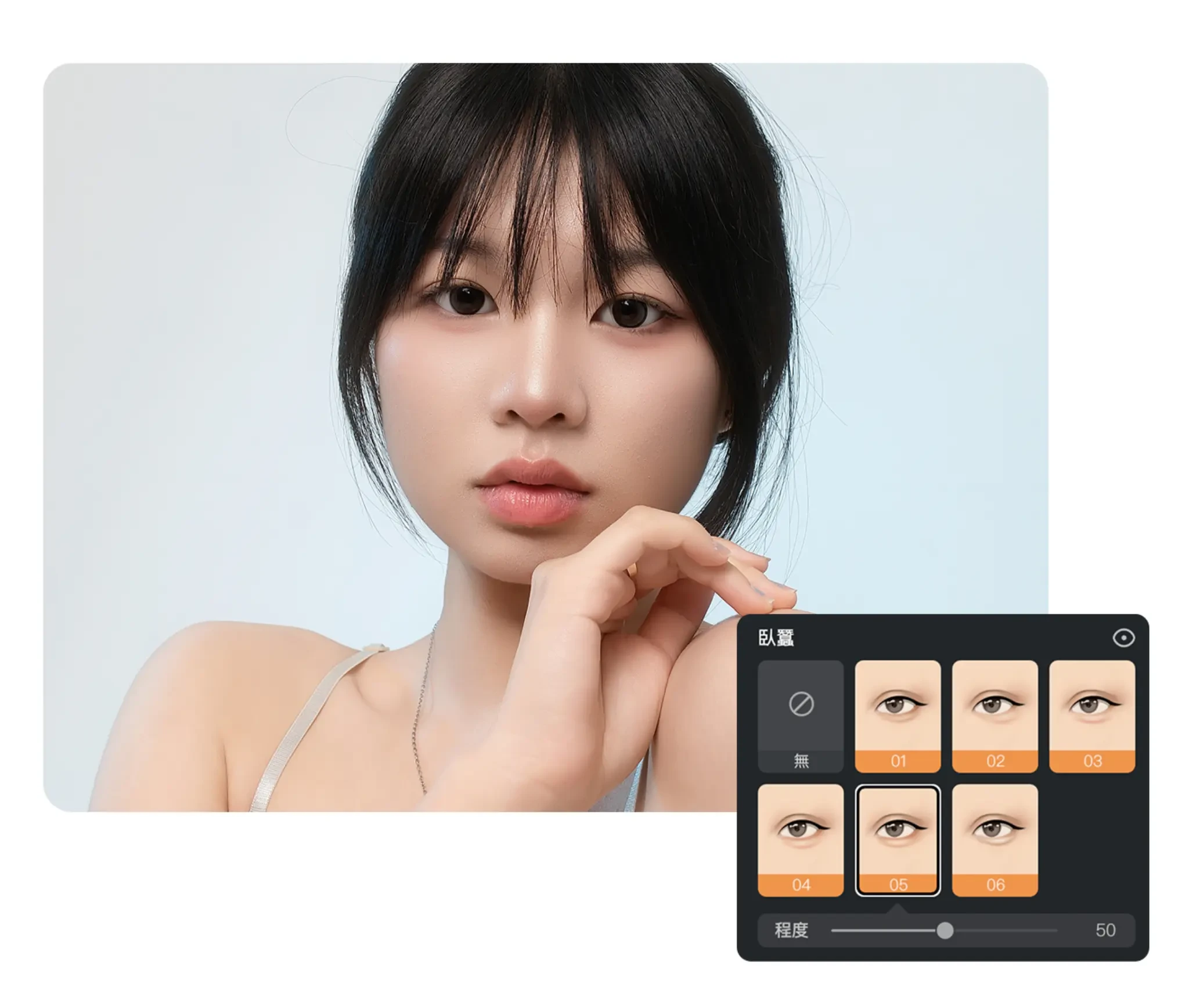
    僅透過直覺的滑桿操作即可細緻調整修正強度。在不過度的情況下維持自然效果,可依照片氛圍與目的自由設定。
  • 對多張人像照片批次套用相同修正的畫面

    針對大量作業優化的工作流程

    可將相同的修圖設定一次套用至多張圖片,非常適合大量拍攝的工作需求。有效減少重複作業時間,快速完成品質一致的成品。
與 Evoto 一起完成更高完成度的照片編輯

從專業級肌膚修正到細緻的色調修正,用一個 Evoto 輕鬆完成照片編輯所需的所有流程。

使用 Evoto 修正臥蠶的方法

點擊臥蠶功能
1.載入圖片234
啟動 Evoto 後載入需要臥蠶修正的人像照片。支援 JPG、PNG、RAW 等多種格式,方便上傳。
  1. 1. 載入圖片

    啟動 Evoto 後載入需要臥蠶修正的人像照片。支援 JPG、PNG、RAW 等多種格式,方便上傳。
  2. 2. 開啟人像修正面板

    在右側選單中選擇「人物修飾」項目,接著點擊下方的「妝容-臥蠶」選項。
  3. 3. 選擇多樣的臥蠶風格

    點選適合人物照片的臥蠶風格後,使用滑桿調整臥蠶表現的強度。
  4. 4. 預覽後高解析度輸出

    全螢幕確認修正結果後直接儲存或輸出為高解析度圖片即完成。

更快速的編輯,更精細的修圖。

使用 Evoto,讓眼部修飾更加自然。
支援 Windows、macOS 及 iPadOS。

FAQs

  • 臥蠶修正是什麼?

  • Evoto 的臥蠶修正如何運作?

  • 所有臉型都能套用臥蠶修正嗎?

  • 可以與其他臉部修正功能一起使用嗎?

  • 可以批次套用臥蠶修正至多張照片嗎?

  • 男性人像照片也能使用嗎?

  • 手機照片也能順利套用臥蠶修正嗎?

  • 臥蠶修正功能最適合哪些使用者?

  • 可以比較修正前後嗎?

  • Evoto 臥蠶修正/新增功能支援多種圖片格式嗎?