Áp lực Khối lượng
Bạn chụp liên tiếp các lớp từ đầu giờ đến cuối giờ. Mỗi học sinh đều mong có một tấm ảnh sắc nét trước khi hàng dọi tiếp theo.Rủi ro Ảnh Nhóm
Một lần nhắm mắt trong khung ảnh lớp hay nhóm có thể buộc phải chụp lại trên sàn thể dục. Các trường hiếm khi sắp xếp phiên chụp nhóm lần hai.Nhất quán Quy mô Lớn
Hiệu trường và cố vấn kỷ yếu mong đợi cùng màu da, độ cắt xén và màu nền đồng đều ở mọi khối trong công việc.Thời hạn Giao hàng Gấp
Các hợp đồng khu học thường yêu cầu gallery trực tuyến hoặc tệp in trong vài ngày. Chỉnh sửa thủ công mọi tệp ảnh trường học không thể đáp ứng quy mô lớn.
Chỉnh sửa ảnh trường học: Toàn diện, Quy mô Studio
Phần mềm chỉnh sửa ảnh Evoto cho kỷ yếu và ảnh trường học. Buổi chụp tốt nghiệp, kỷ yếu, thể thao và ngày chụp K-12 — quy trình AI từ chọn lọc, chỉnh sửa đến cắt xén ở quy mô lớn. Một ứng dụng, một cú nhấp.
Điều Gì Khiến Chụp Ảnh Trường Học Khó Mở Rộng Quy Mô?
Bạn giao hàng hàng trăm ảnh trường học mỗi ngày. Mỗi bức ảnh chân dung đều cần chất lượng đồng nhất và bạn cần quy trình nhanh chóng.
AI Chọn lọc Ảnh cho Buổi Chụp Khối lượng Trường
Rút ngắn thời gian xem lại thư mục ngày chụp ảnh trường. Ảnh chất lượng nhất trong mỗi lần chụp liên tiếp chỉ với một cú nhấp, không cần nhấp thủ công từng khung. Đánh dấu ảnh mờ và mắt nhắm trước khi chỉnh sửa toàn bộ khối. Nhóm ảnh gần trùng lặp để mỗi học sinh có một ảnh giữ lại cho kỷ yếu và thẻ học sinh. Sửa ảnh nhóm lớp và tổng hợp khi một lần nhắm mắt làm hỏng bức ảnh. Kết hợp khuôn mặt đẹp hơn từ cùng phiên với "Perfect Shot" — không cần chụp lại nhóm. Khung ảnh tốt nhất. Mọi lúc.
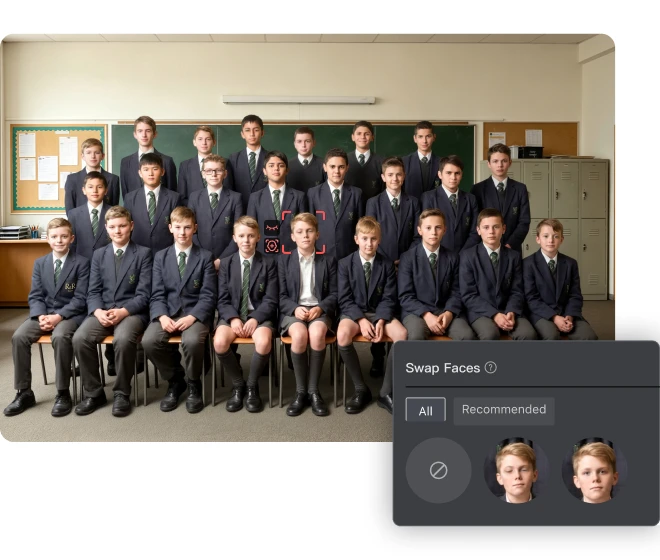
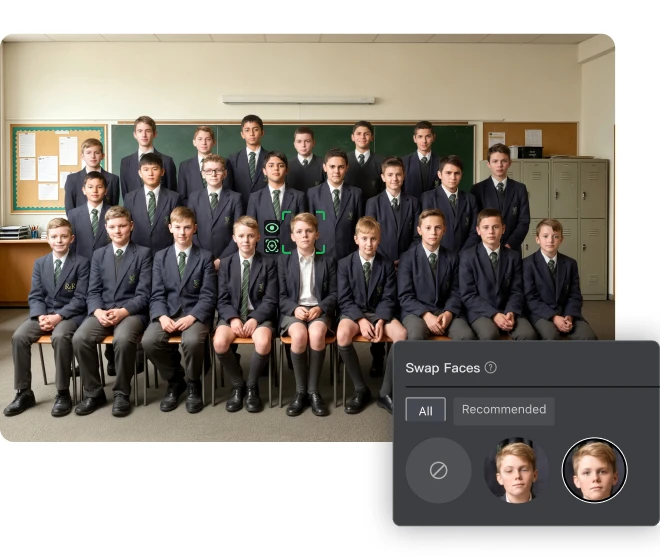
Chỉnh sửa Chi tiết Mọi Ảnh Chân dung Trường học
Giữ đôi mắt hiện rõ khi giáo viên và học sinh cùng đặt ảnh với kính. Ừ xoá phản sáng ống kính mạnh trong ảnh kỷ niệm và trao thưởng giữa giáo viên và học sinh. Chạy chỉnh sửa ảnh chân dung hàng loạt cho các buổi chụp khối lượng lớn để các nhóm hỗn hợp lứa tuổi trông chỉnh chu trong một lần. Làm sạch tóc bay trong ảnh hội đồng trong nhà và duy trì tiêu chuẩn chỉnh sửa ảnh học sinh. Giao hàng kết quả ảnh ghép hiệu trưởng mong đợi — không cần chụp lại vì đạo cụ kính. Mắt trong sáng. Gương mặt đáng tin cậy.
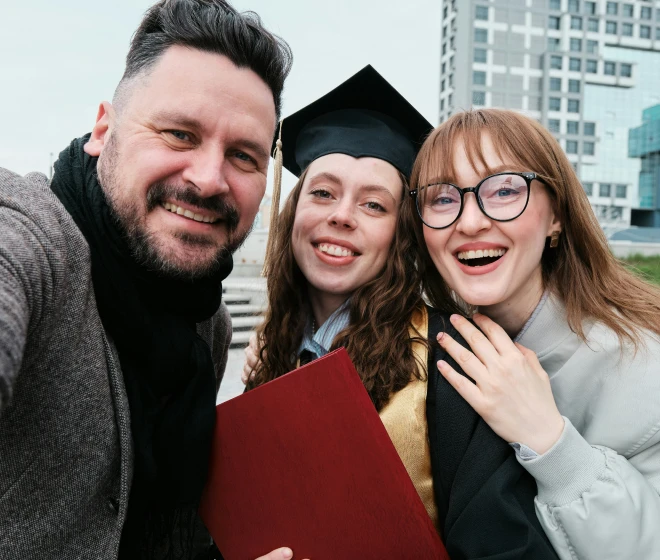
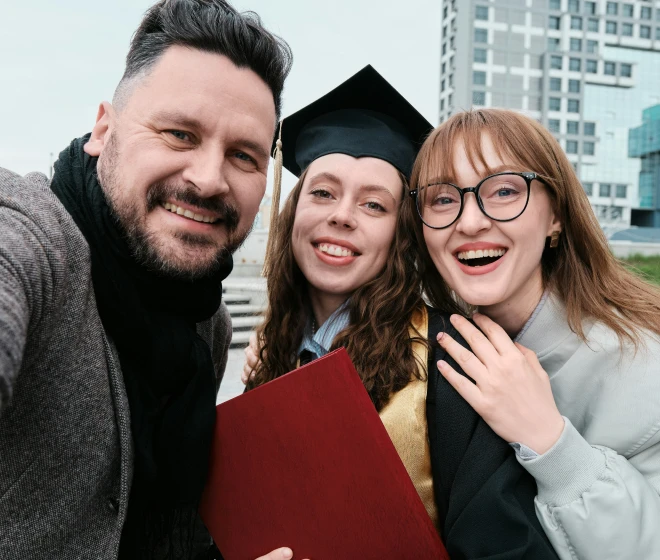
Tà Áo Chỉnh Tề cho Ngày Tốt nghiệp
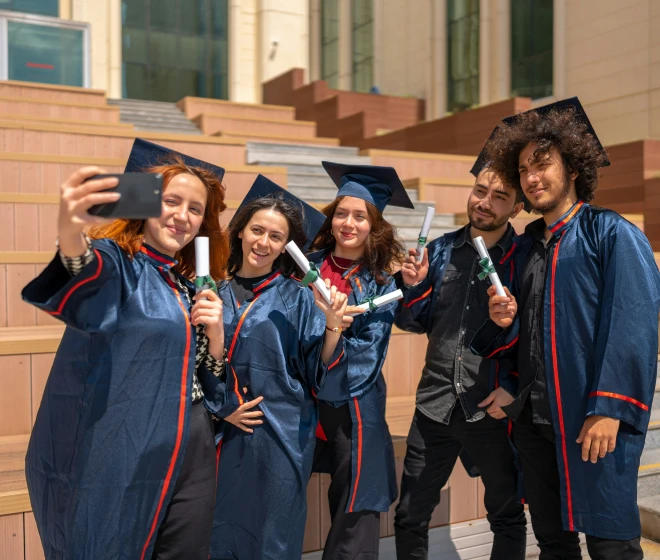
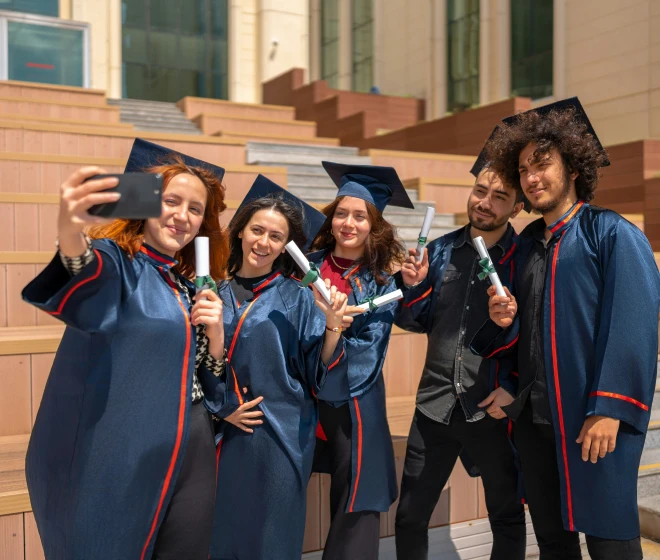
Trình bày sinh viên tốt nghiệp trong bộ áo mượt mà khi vải bị nhăn dưới ánh đèn phòng thi đấu. Làm phẳng nếp gấp của áo choàng bằng công cụ “De-wrinkle” trong ngày chụp ảnh senior hoặc ảnh trường học khác. Nâng cấp gói lễ tốt nghiệp khi sa-tanh bị nhăn giữa các lần chụp. Áp dụng cùng cách làm sạch cho học sinh và giáo viên trong trang phục lễ phục. Giao ảnh kỷ yếu trông như ra từ studio, không vội vàng. Bộ áo gọn gàng. Khoảnh khắc được giữ trọn.
Nền Studio cho Ảnh Chân dung Trường
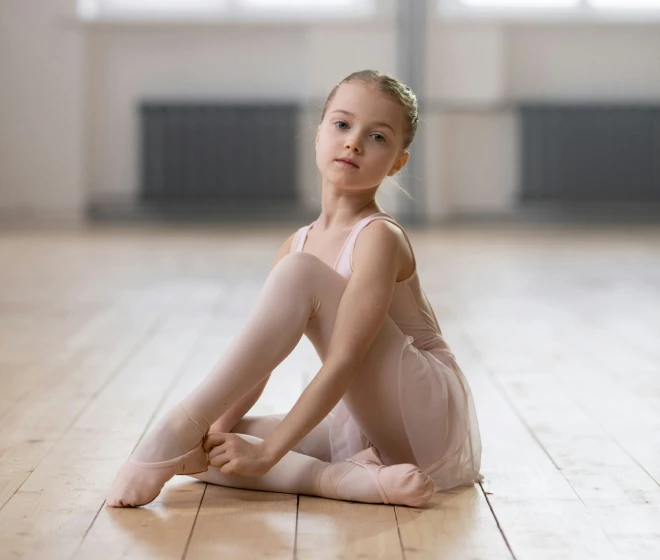
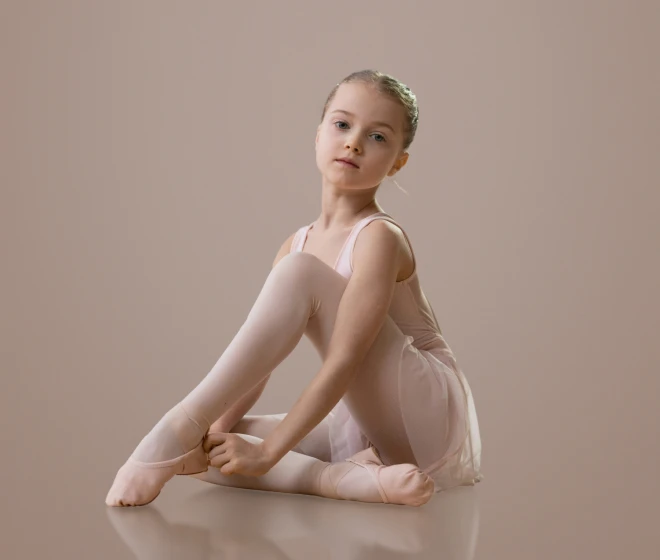
Mang lại độ sâu sàn chân thực cho ảnh âm nhạc và sân khấu — không phải nền giấy trắng phẳng. Thay nền trơn bằng màu thương hiệu trường cho gói biểu diễn và chương trình âm nhạc. Thêm phản chiếu sàn và bóng tiếp xúc dưới ánh đèn kiểu sân khấu. Bán ảnh biểu diễn cao cấp mà phụ huynh đem về treo. Không cần chụp lại khi dockpose tốt nhưng sàn trông trống. Độ sâu studio. Giao hàng sẵn sàng sân khấu.
Cảnh Chủ đề cho Ảnh Nhóm Thể thao
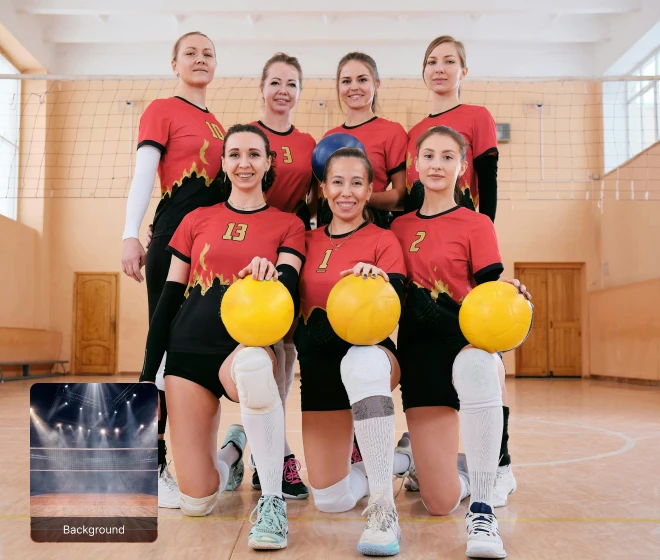
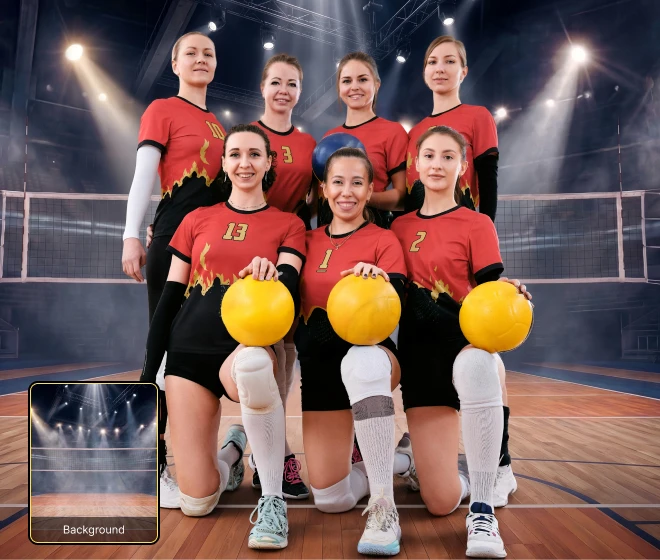
Dóng gói các đội thể thao trong nhà với cảnh sân vận động hay sân court đầy đủ. Đặt đội hình vào các môi trường thể thao sẵn có với ánh sáng phù hợp trên mặt và đồng phục. Xếp lớp các yếu tố tiền cảnh tùy chọn cho chương trình tiệc và sách kỷ niệm giải. Điều hòa tông da để ảnh tổng hợp trông như chụp tại chỗ. Cung cấp gói nâng cấp cho đội bóng rổ, bóng chuyền và cổ vũ. Cảnh đầy đủ. Tinh thần đội nhóm hiện rõ.
Cắt xén Ảnh Đạu Kỷ yếu Đồng đều
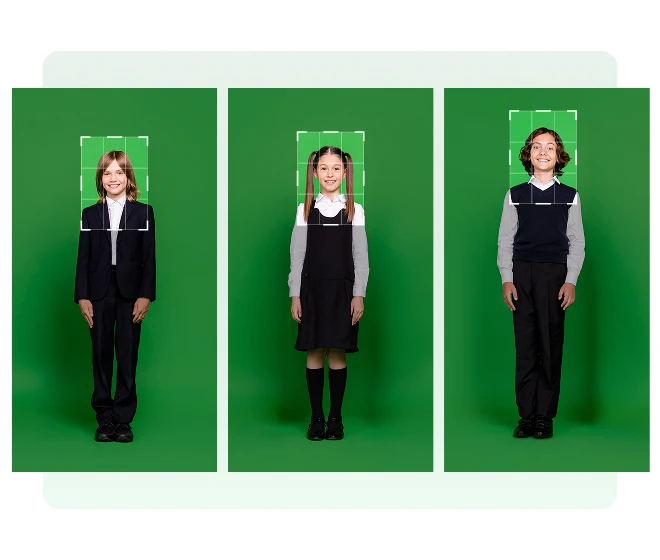
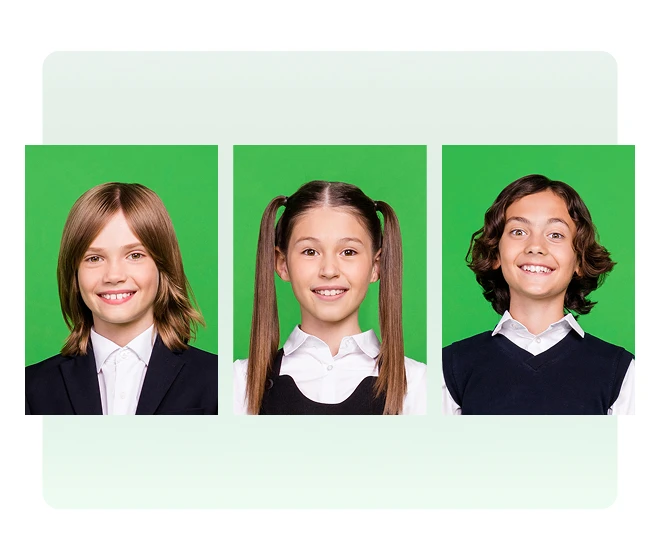
Một cú nhấp để căn chỉnh hàng trăm khuôn mặt vào một lưới kỷ yếu mà không cần đo thủ công từng tệp. Phát hiện vị trí khuôn mặt trên toàn khối và áp dụng một quy tắc kích thước đầu. Phù hợp với vùng an toàn của nhà xuất bản cho kỷ yếu và mẫu thẻ học sinh. Sử dụng cắt xén ảnh chân dung tự động cho ngày chụp ảnh với hàng dọi không ngừng giữa các lớp. Xuất kích thước in sẵn từ một preset. Một tỷ lệ. Toàn khối căn chỉnh.
Quy trình Thực hành Chụp Ảnh Trường học với Evoto
1
Bước 1. Chụp ảnh Tự động
2
Bước 2. Chọn lọc & Perfect Shot
3
Bước 3. Chỉnh sửa chân dung
4
Bước 4. Chỉnh sửa Nền
5
Bước 5. Cắt Ảnh Hàng loạt
Bước 1. Chụp ảnh Tự động
Kết nối máy ảnh của bạn trong bảng "Tethering" khi chụp bộ ảnh chân dung của học sinh (ví dụ: buổi hòa nhạc hoặc trạm chương trình âm nhạc). Các khung từ cùng phiên được nhập trực tiếp vào một thư mục dự án Evoto.
Quy trình Thực hành Chụp Ảnh Trường học với Evoto
1
Bước 1. Chụp ảnh Tự động
Kết nối máy ảnh của bạn trong bảng "Tethering" khi chụp bộ ảnh chân dung của học sinh (ví dụ: buổi hòa nhạc hoặc trạm chương trình âm nhạc). Các khung từ cùng phiên được nhập trực tiếp vào một thư mục dự án Evoto.
2
Bước 2. Chọn lọc & Perfect Shot
Chọn lọc ảnh liên tiếp của học sinh với bảng "Culling" trong "Library", sau đó sửa ảnh nhóm lớp hoặc nhóm cùng phiên chụp nếu biểu cảm không đạt bằng "Perfect Shot".
Chạy "Smart Culling" trên dự án chứa học sinh để tự động nhóm các ảnh có mắt nhắm, mờ và các vấn đề khác. Chọn khung giữ lại để chỉnh sửa trong Bước 3-5.
- Mở "Culling Preferences" để đặt trước các quy tắc chọn lọc.
- So sánh các khung trước khi chuyển sang. Và loại bỏ ảnh mờ, quá sáng hay các trường hợp xấu chỉ ở tệp được chọn.
3
Bước 3. Chỉnh sửa chân dung
Vào "Edit" và chỉnh sửa cùng tệp ảnh chân dung đó qua bốn bước trước khi làm việc nền.
Trong "Portrait Retouching" → "Skin Retouching", chỉnh thanh trượt trên tệp được chọn. Lưu preset hoặc đồng bộ các chỉnh sửa cho phần còn lại của lô ảnh chân dung.
4
Bước 4. Chỉnh sửa Nền
Hoàn thiện cùng tệp ảnh biểu diễn âm nhạc — chọn Path A hoặc Path B tùy gói của trường. Path A = đổi nền + độ sâu. Path B = tổng hợp cảnh đầy đủ. Không chạy cả hai trên cùng một bản giao hàng trừ khi quy trình sản phẩm yêu cầu.
Mở rộng "Backdrop Changer". Thay nền lộn xộn bằng màu chương trình âm nhạc của trường hoặc nền ảnh hòa nhạc. Sau đó có thể thêm các yếu tố cần thiết như thay đổi kích thước nền, thêm bóng hoặc phản chiếu sàn.
- Thêm bóng: Nhấp "Add Shadow" với preset "Soft" để chủ thể ngồi tự nhiên trên bề mặt mới.
- Phản chiếu sàn: Bật "Floor Reflection" để học sinh phản chiếu trên sàn mới.
5
Bước 5. Cắt Ảnh Hàng loạt
Cắt tệp ảnh chân dung đã hoàn thiện (sau Bước 3 và đường dẫn Bước 4 đã chọn) trong "Crop & Rotate". Dùng "AI Locate" → "Face" để đặt vị trí đầu và lề theo thông số chương trình hoặc kỷ yếu, sau đó nhấp "OK" để áp dụng chỉnh sửa. Đặt các chỉnh sửa làm preset hoặc đồng bộ cho các ảnh còn lại trong thư mục.
Làm Nhiều Hơn với Trình Chỉnh sửa Ảnh AI Evoto
Từ chỉnh sửa da chuyên nghiệp đến phân loại màu và hơn nữa, chúng tôi đã lo tất cả cho bạn.
- Dùng thử trực tuyến
AI Thay Đổi Phông Nền
- Dùng thử trực tuyến
AI Thay Đổi Phông Nền
AI Chỉnh Sửa Chân Dung
AI Skin Retouching
Stray Hair Remover
- Dùng thử trực tuyến
Bộ Lọc Nụ Cười AI
Photo Straightener
Sports Photography
Khám phá Chụp ảnh Trường học Chuyên sâu
Ngày Chụp ảnh Trường: Hướng dẫn Tối thượng cho Ảnh Trường Hoàn hảo
Cách Chỉnh sửa Ảnh Đội trong Nhiếp ảnh Thể thao Trung học
Cách Loại bỏ Nếp nhăn Khỏi Ảnh Áo Tốt nghiệp
FAQs
Làm thế nào để chỉnh sửa hàng loạt ảnh chân dung học sinh trong Evoto?
Evoto có thể xử lý buổi chụp cả ngày với 500+ học sinh không?
Sự khác biệt giữa Backdrop Changer và AI Background Fusion cho ảnh chân dung trường là gì?
Có an toàn khi xử lý ảnh trẻ em bằng Evoto không?
AI có đưa ra quyết định chỉnh sửa cho tôi không, hay tôi vẫn tự kiểm soát?
Evoto có hoạt động trên Mac và Windows không? RAW có được hỗ trợ không?
Cập nhật lần cuối: 2026-06-05. Được đánh giá bởi: Đội ngũ sản phẩm Evoto. Kết quả có thể khác nhau tùy thuộc vào chất lượng hình ảnh, ánh sáng, tư thế chủ thể, định dạng tệp và các cài đặt được chọn.