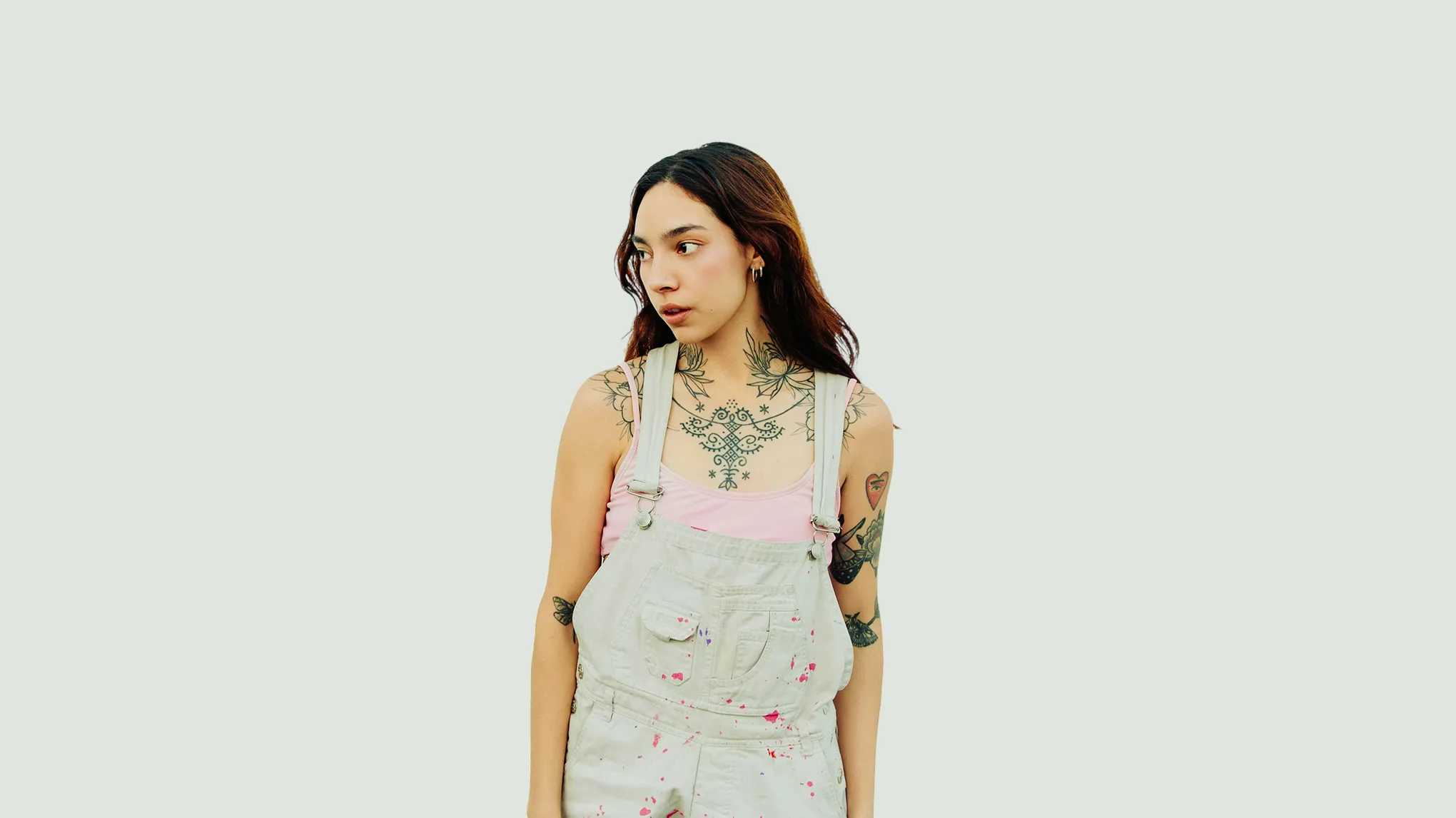
Xóa hình xăm và có được làn da trông tự nhiên trong ảnh. Nâng tầm trải nghiệm chỉnh sửa ảnh của bạn với công cụ Evoto AI Tattoo Removal tuyệt vời.
Nhận diện hình xăm chính xác bằng AI
Phát hiện chính xác hình xăm trên da trong ảnh bằng các thuật toán AI chân dung tiên tiến. Chỉ với một cú nhấp, xóa hình xăm liền mạch và khôi phục tông da gốc, bảo đảm lớp hoàn thiện hoàn hảo.
Tự động tạo mask chính xác cho các vùng xăm hoặc nhuộm màu trên ảnh. Chọn hoặc điều chỉnh chính xác vùng hình xăm, giúp bạn dễ dàng nhắm tới và xóa các khuyết điểm.
Xóa hình xăm khỏi nhiều bức ảnh chỉ với một cú nhấp. Hoặc thiết lập preset cho việc xóa hình xăm rồi áp dụng lên một loạt ảnh chân dung, giúp quy trình chỉnh sửa của bạn mượt mà hơn.
Phát hiện và xóa mực xăm cũng như sắc tố khỏi ảnh chân dung cá nhân. Mang lại những bức ảnh chân dung sạch sẽ, tự nhiên cho headshot, nhu cầu công việc hoặc mục đích giáo dục.
Trước
Sau
Chụp ảnh cưới
Xóa những hình xăm đã phai khỏi ảnh cưới để tạo nên album vượt thời gian và lưu giữ trọn vẹn kỷ niệm ngày trọng đại. Giữ nguyên sự thanh lịch và cảm xúc của ngày cưới.
Trước
Sau
Quảng cáo sản phẩm làm đẹp
Truyền tải thông điệp sản phẩm rõ ràng. Xóa thuốc nhuộm, sắc tố hoặc hình xăm trên người mẫu trong quảng cáo sản phẩm skincare. Bảo đảm quảng cáo không có yếu tố gây xao nhãng và hiệu quả hơn.
Trước
Sau
Chỉnh sửa ảnh cá nhân
Nâng tầm ảnh cá nhân chỉ với một cú nhấp để chia sẻ lên mạng xã hội hoặc nộp hồ sơ công việc. Thể hiện hình ảnh cá nhân chuyên nghiệp hơn hoặc đúng như bạn mong muốn trên trang hồ sơ.
AI Tattoo Remover tái định nghĩa chỉnh sửa ảnh chân dung
Mở ra cấp độ tiện lợi mới trong chỉnh sửa ảnh. Nhanh chóng sở hữu những bức chân dung chuyên nghiệp không còn hình xăm, bất kể kỹ năng chỉnh sửa của bạn đang ở mức nào.
Hãy để các thuật toán AI hình ảnh thông minh làm phần việc khó. Phát hiện và xóa hình xăm khỏi ảnh bằng sức mạnh AI tức thì, giúp bạn không phải mất công chỉnh sửa thủ công tỉ mỉ.
Đa dạng công cụ chỉnh sửa
Tạo nên những bức chân dung không hình xăm tuyệt đẹp, chất lượng cao với nhiều công cụ trong Evoto AI Photo Editor: blemish remover, body editor và nhiều hơn nữa.
Giao diện thân thiện với người dùng
Tận hưởng giao diện thanh trượt dễ sử dụng để xóa hình xăm. Hoàn hảo cho nhiếp ảnh gia ở mọi trình độ kỹ năng. Chỉnh sửa ảnh có hình xăm thật nhanh mà không cần đường cong học tập dốc.
Retouch chân dung hiệu quả
Chỉnh sửa nhiều ảnh chân dung có hình xăm cùng lúc với tính năng chỉnh sửa hàng loạt và tethered shooting. Tiết kiệm thời gian và tinh gọn workflow của bạn trong lúc chụp.
Khởi chạy Evoto và nhập một bức chân dung có họa tiết hình xăm.
Đi tới Portrait Retouching > Blemish Removal > Body Refinement. Tìm “Tattoos” và bật nó lên. Evoto sẽ tự động phát hiện và xóa hình xăm.
Nhấp vào biểu tượng chỉnh sửa của “Tattoo Mask Adjustments” và thêm/xóa mask hình xăm thủ công để chọn chính xác họa tiết. Cập nhật mask và AI sẽ xóa các vùng được chọn.
Nhấp nút “Export” và lưu bức ảnh không còn hình xăm về thiết bị Windows hoặc macOS của bạn.
1. Nhập ảnh
Khởi chạy Evoto và nhập một bức chân dung có họa tiết hình xăm.
2. Bật tính năng xóa hình xăm khỏi ảnh
Đi tới Portrait Retouching > Blemish Removal > Body Refinement. Tìm “Tattoos” và bật nó lên. Evoto sẽ tự động phát hiện và xóa hình xăm.
3. Tinh chỉnh vùng hình xăm (tùy chọn)
Nhấp vào biểu tượng chỉnh sửa của “Tattoo Mask Adjustments” và thêm/xóa mask hình xăm thủ công để chọn chính xác họa tiết. Cập nhật mask và AI sẽ xóa các vùng được chọn.
4. Xuất ảnh đã chỉnh sửa
Nhấp nút “Export” và lưu bức ảnh không còn hình xăm về thiết bị Windows hoặc macOS của bạn.
Cách người dùng sử dụng AI Tattoo Remover của chúng tôi
Ảnh trang điểm trông sạch hơn
Một chuyên gia trang điểm đã xóa hình xăm khỏi ảnh portfolio của người mẫu để tránh làm phân tán sự chú ý khỏi lớp trang điểm. Portfolio của cô ấy giờ đây có diện mạo chỉn chu hơn, thu hút thêm nhiều khách hàng cho dịch vụ makeup.
Một biên tập viên kỷ yếu trường học được giao nhiệm vụ thu thập và chỉnh sửa chân dung học sinh. Anh ấy đã dùng AI Tattoo Remover để dễ dàng xóa hình xăm khỏi ảnh, vừa giữ hình ảnh của nhà trường vừa đáp ứng kỳ vọng của ban giám hiệu.
Một nhiếp ảnh gia cưới đã nhanh chóng và dễ dàng xóa hàng loạt hình xăm khỏi tất cả ảnh cưới. Kết quả là một album cưới đẹp và vượt thời gian mà cặp đôi vô cùng trân trọng, vì dấu vết hình xăm đã biến mất để những khoảnh khắc đặc biệt của họ được nổi bật hơn.
Một studio chân dung gia đình đã loại bỏ cùng lúc những hình xăm cũ, phai màu và loang lổ ở bắp tay của khách hàng trên nhiều bức ảnh gia đình, tiết kiệm đáng kể thời gian và cho phép studio nhận thêm khách, tăng doanh thu.
Công cụ xóa hình xăm này làm thế nào để da trông tự nhiên sau khi xóa?
A
Các thuật toán hình ảnh của Evoto AI có thể phân tích họa tiết hình xăm trên da trong ảnh. Sau khi nhận diện, công cụ sẽ khôi phục tông da và kết cấu da gốc. Công cụ này đảm bảo chỉ xóa hình xăm mà không ảnh hưởng đến phần khác, tạo ra kết quả liền mạch và tự nhiên.
Q
Cơ chế tạo mặt nạ hình xăm tự động hoạt động như thế nào?
A
Evoto AI Tattoo Remover tự động tạo mặt nạ chính xác cho các vùng có mực xăm hoặc thuốc nhuộm trong ảnh. Nhờ đó, bạn có thể chọn hoặc điều chỉnh chính xác vùng hình xăm, giúp việc nhắm đúng vị trí và xóa khuyết điểm dễ hơn. Bạn cũng có thể chọn thủ công vùng hình xăm trước khi xóa.
Q
Evoto AI Tattoo Remover có thể xóa hình xăm trong ảnh nhóm không?
A
Có. Bạn có thể lọc khuôn mặt theo giới tính, độ tuổi, số lượng người hoặc chỉ định một người cụ thể. AI Tattoo Remover có thể nhắm chính xác và xóa hình xăm của bất kỳ ai trong ảnh nhóm.
Q
Evoto có thể xóa hình xăm rất nhỏ hoặc đã phai màu không?
A
Có. Các thuật toán AI đủ nhạy để nhận ra cả những hình xăm nhỏ, cũ, loang lổ và đã phai, nên AI Tattoo Photo Editor có thể xóa chúng một cách chính xác. Đây là cách hiệu quả nhất để xóa hình xăm lông mày, hình xăm trên cơ thể hoặc hình xăm vĩnh viễn.
Q
Tôi có thể xóa hình xăm khỏi nhiều ảnh cùng lúc không?
A
Chắc chắn có. Bạn có thể xóa hình xăm khỏi nhiều ảnh chỉ với một cú nhấp trong Evoto AI. Hoặc thiết lập preset xóa hình xăm và áp dụng cho cả một loạt ảnh chân dung.
Q
Tôi có thể tùy chỉnh quy trình xóa hình xăm khỏi ảnh không?
A
Có. Bạn có thể chọn hoặc điều chỉnh chính xác vùng hình xăm. Bạn cũng có thể thiết lập preset cho các loại hình xăm khác nhau, giúp kiểm soát tốt hơn quá trình xóa hình xăm khỏi ảnh.
Q
Nếu tôi không phải nhiếp ảnh gia chuyên nghiệp thì công cụ này có dễ dùng không?
A
Chắc chắn rồi. Evoto tattoo photo editor có giao diện thanh trượt rất dễ sử dụng. Dù bạn là người mới hay chuyên nghiệp, bạn vẫn có thể chỉnh sửa nhanh những bức ảnh có hình xăm một cách rất dễ dàng.
Q
Công cụ xóa hình xăm cao cấp này hỗ trợ những định dạng ảnh nào?
A
Evoto AI hỗ trợ nhiều định dạng ảnh phổ biến, bao gồm RAW, PNG, JPG, JPEG và TIFF. Điều đó có nghĩa là bạn có thể dùng nó cho ảnh chụp từ nhiều loại máy ảnh hoặc ảnh được lưu ở các định dạng khác nhau, mang lại sự linh hoạt cao cho nhu cầu chỉnh sửa của bạn.
Q
Tôi có thể chạy công cụ này trên những hệ điều hành nào?
A
Ứng dụng Tattoo Removal của chúng tôi tương thích với cả Windows và macOS. Dù bạn dùng PC Windows hay MacBook, bạn đều có thể dễ dàng cài đặt và sử dụng để xóa hình xăm khỏi ảnh.
Q
Tôi có thể dùng Evoto để xóa các khuyết điểm khác trên da không?
A
Có, ngoài việc xóa hình xăm, Evoto AI Photo Editor còn đi kèm công cụ xóa khuyết điểm. Bạn có thể dễ dàng nhắm chọn và loại bỏ mụn, sẹo hoặc các khuyết điểm khác trên da trong ảnh. Hãy kết hợp với tính năng xóa hình xăm để tạo làn da mịn màng không tì vết cho ảnh chân dung.
Cập nhật lần cuối: 2026-06-11. Được đánh giá bởi: Đội ngũ sản phẩm Evoto. Kết quả có thể khác nhau tùy thuộc vào chất lượng hình ảnh, ánh sáng, tư thế chủ thể, định dạng tệp và các cài đặt được chọn.