


Xóa vết rám nắng khỏi ảnh bằng AI

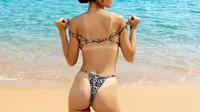
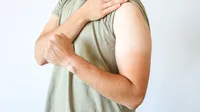
Loại bỏ vết rám nắng trên lưng, vai và cánh tay trước khi giao ảnh cưới, ảnh bơi và ảnh biển. Dễ dàng xóa vết rám nắng, làm mịn vùng chuyển tiếp và khôi phục tông da tự nhiên, đều màu với AI Xóa vết rám nắng của Evoto.
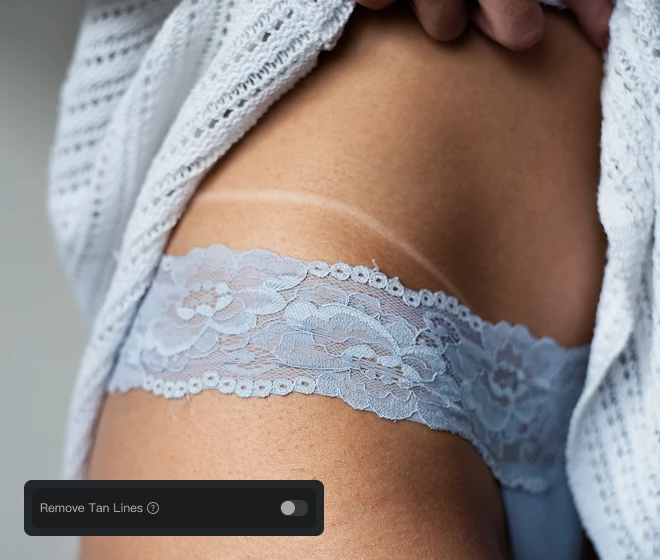
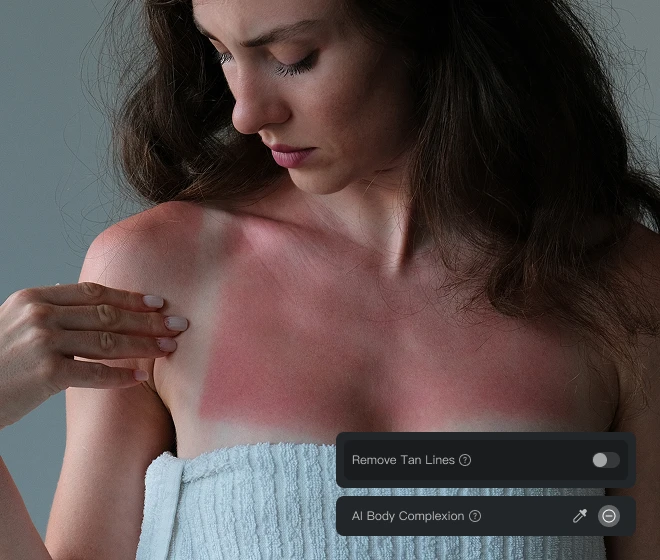
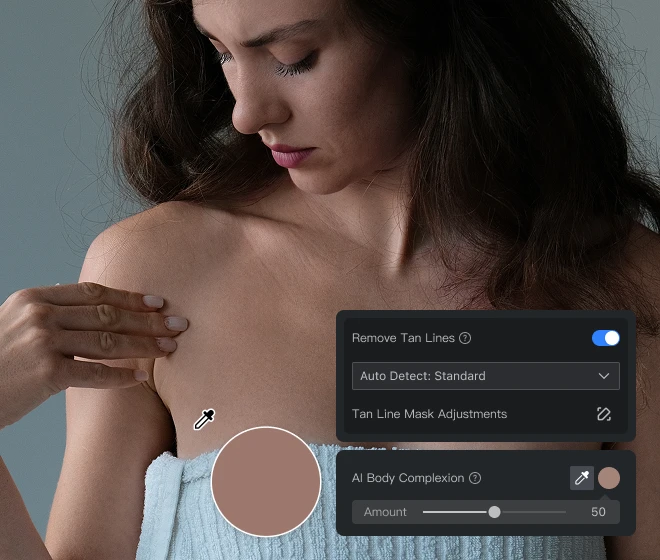
cách xóa vết rám nắng trên ảnh Trước
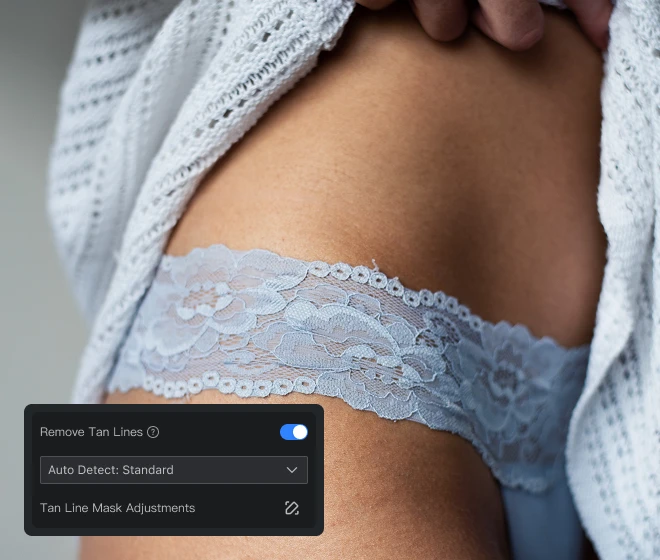
cách xóa vết rám nắng trên ảnh Sau
Trước
Sau
Tải ảnh lên
* Cho phép hình ảnh JPEG, JPG, PNG hoặc WebP.
Không có hình ảnh? Hãy thử một trong những cách sau
cách xóa vết rám nắng trên ảnh
how to remove tan lines​
Tải ảnh lên
Dùng thử miễn phí. Chỉnh sửa chuyên nghiệp dễ dàng.
Desktop
Mua ngay
Mua ngay

Xóa vết rám nắng tức thì cho chân dung chuyên nghiệp

Sửa vết rám nắng từ dây áo hoặc bikini trước khi album, bản in và ảnh mạng xã hội được giao. Từ xử lý loạt nhanh đến chỉnh sửa mặt nạ cuối cùng, một bảng điều khiển chân dung bao trùm tất cả. Nói lời tạm biệt với vết rám nắng gây phân tâm và tông da không đều.

Phát hiện vết rám nắng kép

Chuyển đổi giữa "Standard" và "Enhanced Auto Detect" để kiểm soát mức độ AI tìm kiếm vết rám nắng. Các công cụ chỉnh sửa ảnh một lần chạy có thể bỏ sót dấu quai áo mờ hoặc làm mờ quá mức làn da sạch. Chế độ Standard xử lý nhanh các thư viện ảnh cưới và bơi lội hàng ngày; chế độ Enhanced cứu vớt các ảnh biển có độ tương phản cao. Đúng chế độ, đúng lần chạy.

Chế độ Standard và Enhanced để xóa vết rám nắng khỏi ảnh

Xóa vết rám nắng chỉ một cú nhấp

Xóa vết rám nắng chỉ một cú nhấp. "Điều chỉnh mặt nạ vết rám nắng" giúp chỉnh sửa vết rám nắng dọc các cạnh khó xử lý khi kết quả tự động chưa đủ. Hãy từ bỏ những lần xử lý tự động hoàn toàn thường làm mịn kết cấu da trong các khung ảnh giao hàng. Hãy sử dụng trình chỉnh sửa vết rám nắng chuyên dụng cho ảnh chính bộ bơi và ảnh album. Tự động trước, chỉnh tinh sau.

Sửa vết rám nắng trên cơ thể

Các vết rõ nét thu hút sự chú ý trong các ảnh boudoir. Sửa vết rám nắng do làm việc ngoài trời và vết quai áo trên lưng, vai, cánh tay và ngực trong ảnh boudoir hoặc bikini chỉ với một quy trình làm việc. Được thiết kế cho các buổi chụp editorial, chụp không dây từ bộ phòng ngủ đồ lót đến ảnh album khách hàng. Một bảng, mọi vùng.

Sửa vết rám nắng ở lưng, vai, cánh tay, ngực trong ảnh cơ thể boudoir
Trước
Sau

Thống nhất và cân bằng tông da

Cân bằng sự chênh lệch màu sắc giữa mặt và cơ thể bằng "Thống nhất tông da". Chỉ xóa thôi có thể khiến làn da trông như hai màu. Lấy mẫu da mục tiêu bằng ống hút màu, rồi cân bằng tông da trên toàn bộ khung. Chạy ngay sau khi xử lý vết rám nắng bikini, trước khi giao hợp thành nền. Da đều màu, một câu chuyện.

Chỉnh sửa tông da không đều và thống nhất cân bằng tông da mặt và cơ thể
Trước
Sau

Trình chỉnh sửa vết rám nắng cho quy trình chân dung studio

Kiểm soát vết rám nắng chuyên nghiệp mà không cần thuê ngoài hay xây dựng lại các ngăn xếp lớp Photoshop. AI xử lý phát hiện; bạn giữ mọi quyết định về giao hàng. Hãy để kết quả tự nói.
  • Biểu tượng hàng đợi dịch vụ chỉnh sửa tự động

    Không cần hàng đợi dịch vụ thủ công

    Bỏ qua thời gian chờ. Thay thế dịch vụ chỉnh sửa thủ công theo từng ảnh bằng công cụ xóa vết rám nắng nội bộ cho phép bạn kiểm soát mọi đơn hàng của khách hàng.
  • Biểu tượng ngăn xếp lớp hình ảnh

    Không cần bộ lọc ảnh xếp lớp

    Bỏ qua ngăn xếp. Không cần quy trình lớp phức tạp: không có lớp bộ lọc ảnh, đường dẫn vẽ tay, hay phiên xử lý 20 phút mỗi khung.
  • Biểu tượng thư viện cài đặt đồng bộ hàng loạt

    Đồng bộ hóa toàn bộ phiên chụp

    Thiết lập một lần. Áp dụng cùng cài đặt "Xóa vết rám nắng" trên nhiều ảnh với Evoto Desktop chỉnh sửa hàng loạt trên các tông da phù hợp.
  • Biểu tượng chỉnh sửa ảnh quyền riêng tư máy tính để bàn địa phương

    Tệp khách hàng lưu tại chỗ

    Studio của bạn. Tệp của bạn. Trình chỉnh sửa ảnh AI của chúng tôi hỗ trợ quyền riêng tư dữ liệu cho các nhiếp ảnh gia chuyên nghiệp. Ảnh chân dung của khách hàng ở trong quy trình của bạn, không phải trong hàng đợi ẩn.

Cách xóa vết rám nắng khỏi ảnh

Desktop
Bước 1 nhập ảnh chân dung để xóa vết rám nắng
1.**Nhập ảnh của bạn**234
Mở Evoto AI và nhấp vào "Nhập ảnh" để tải lên ảnh có vết rám nắng. Bạn có thể nhập một ảnh đơn lẻ hoặc nhiều ảnh để chỉnh sửa hàng loạt.
  1. 1. Nhập ảnh của bạn

    Mở Evoto AI và nhấp vào "Nhập ảnh" để tải lên ảnh có vết rám nắng. Bạn có thể nhập một ảnh đơn lẻ hoặc nhiều ảnh để chỉnh sửa hàng loạt.
  2. 2. Xóa vết rám nắng khỏi ảnh

    Điều hướng đến bảng "Chỉnh sửa chân dung", sau đó chọn "Chỉnh sửa da" > "Tông da". Bật nút "Xóa vết rám nắng" và ngay lập tức xem trước với các so sánh trước và sau theo thời gian thực.
  3. 3. Điều chỉnh mặt nạ vết rám nắng (Tùy chọn)

    Mở "Điều chỉnh mặt nạ vết rám nắng" để "Điều chỉnh thủ công". Sử dụng "Xóa mặt nạ" hoặc "Thêm mặt nạ" để chỉnh sửa vết rám nắng dọc các cạnh. Điều chỉnh kích thước và độ mềm của cọ. Bật/tắt "Hiển thị ảnh gốc và mặt nạ" để kiểm tra vùng chuyển tiếp.
  4. 4. Xuất ảnh đã chỉnh sửa

    Nhấp vào "Xuất" để lưu ảnh định dạng JPG, PNG, RAW hoặc TIFF.
    Mẹo Pro: Dùng Ctrl + C / Ctrl + V để sao chép và dán cài đặt nhằm chỉnh sửa hàng loạt nhanh trên nhiều ảnh.
Desktop

Chỉnh sửa nhanh hơn, kiểm soát tinh tế hơn.

Chỉnh sửa ảnh của bạn với Evoto AI Xóa vết rám nắng ngay hôm nay. Có sẵn trên Windows, macOS và iPadOS.

Desktop

FAQs

  • Vết rám nắng là gì, và tôi có thể xóa vết rám nắng khỏi ảnh không?

  • Sự khác biệt giữa xóa vết rám nắng và bộ lọc da nâu/sản phẩm tạo nước da nâu là gì?

  • Evoto có thể sửa vết cháy nắng hoặc vết bỏng nắng trên ảnh chân dung không?

  • Khi nào nên dùng Standard so với Enhanced Auto Detect?

  • Tôi có nên sửa vết rám nắng khi hậu kỳ, hay nên yêu cầu khách chụp lại?

  • Cách xóa vết rám nắng không cần Photoshop?

  • Trình chỉnh sửa ảnh này có thể sửa vết rám nắng bikini, quai áo và tay không?

  • Tôi có nên dùng Thống nhất tông da sau khi xóa vết rám nắng không?

  • Tôi có thể chỉnh sửa vết rám nắng thủ công và xử lý hàng loạt trên Desktop không?

  • Dữ liệu ảnh của khách hàng có an toàn khi dùng Evoto không?

Cập nhật lần cuối: 2026-08-12. Được đánh giá bởi: Đội ngũ sản phẩm Evoto. Kết quả có thể khác nhau tùy thuộc vào chất lượng hình ảnh, ánh sáng, tư thế chủ thể, định dạng tệp và các cài đặt được chọn.