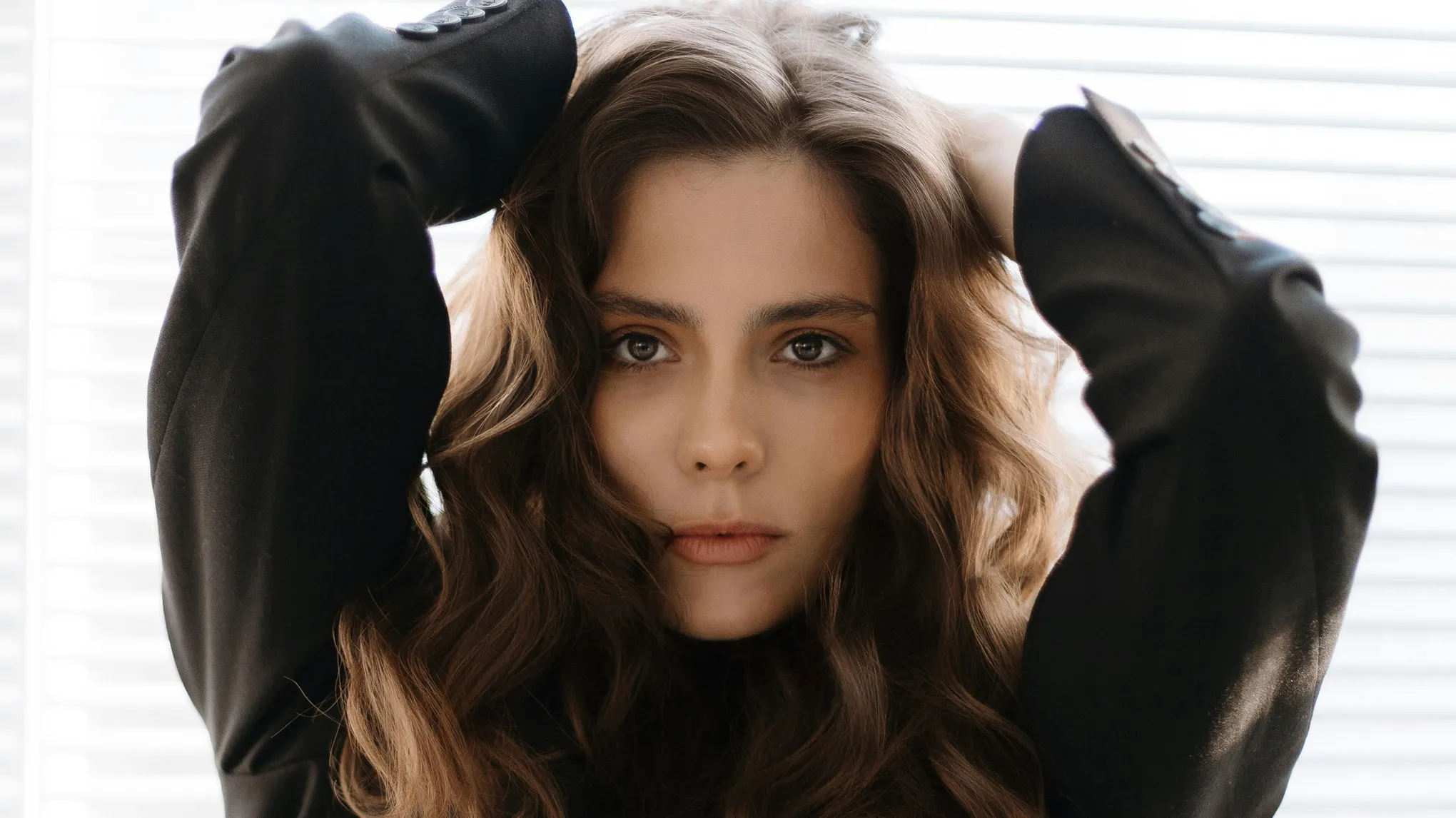
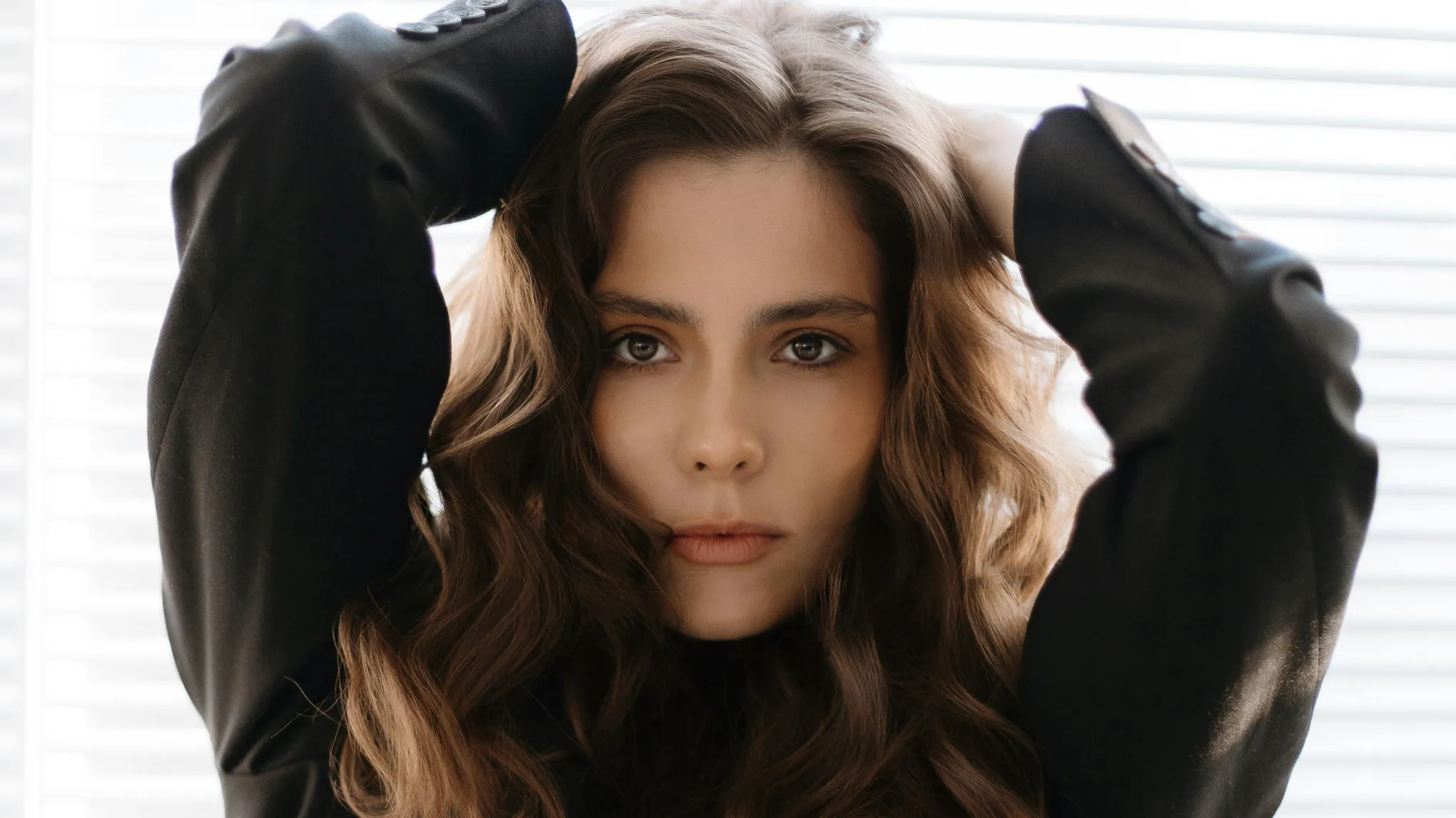
Xóa quầng thâm dưới mắt khỏi ảnh với Evoto AI. Giúp đôi mắt trông sáng và có sức sống hơn.
AI phát hiện quầng thâm chính xác
Evoto AI sử dụng công nghệ nhận diện khuôn mặt tiên tiến để tự động phát hiện và xử lý quầng thâm một cách chính xác. Công cụ thích ứng với nhiều tông da và điều kiện ánh sáng khác nhau, chỉ cải thiện vùng dưới mắt mà không ảnh hưởng đến bóng đổ hay đường nét tự nhiên. Kết quả? Chỉnh sửa hoàn hảo mà không cần thao tác thủ công.
Tạm biệt việc chọn vùng thủ công mệt mỏi và mask phức tạp! Evoto AI xóa quầng thâm chỉ với một cú nhấp. Dùng thanh trượt đơn giản để điều chỉnh cường độ và mang lại cho chủ thể vẻ ngoài tươi tắn, đầy sức sống chỉ trong vài giây.
Công nghệ tiên tiến của Evoto AI cải thiện vùng dưới mắt trong khi vẫn cẩn thận giữ lại kết cấu và chi tiết tự nhiên của da. Khác với các bộ lọc làm mờ, AI của chúng tôi thông minh làm sáng quầng thâm, mang lại kết quả đẹp và đáng tin mà vẫn giữ được lỗ chân lông cùng nếp mảnh.
Xử lý nhiều ảnh thật dễ dàng. Tính năng xử lý hàng loạt thông minh của Evoto AI áp dụng việc xóa quầng thâm tự nhiên, nhất quán trên cả buổi chụp. Hãy tinh chỉnh một ảnh trước, rồi để AI của chúng tôi lập tức sửa hàng trăm ảnh khác, rút ngắn mạnh thời gian hậu kỳ và bảo đảm độ đồng nhất.
Bỏ qua các công cụ phức tạp. Evoto AI đơn giản hóa việc xóa quầng thâm, mang lại kết quả tức thì theo thời gian thực khi bạn điều chỉnh thanh trượt. Bạn sẽ có quyền kiểm soát chính xác và những chỉnh sửa hoàn hảo chỉ trong vài giây.
Retouch tự nhiên, không quá tay
Đạt được vẻ ngoài tươi tắn, tự nhiên mà không làm mịn quá mức. Evoto AI làm sáng vùng dưới mắt trong khi vẫn giữ kết cấu da, tông da và biểu cảm khuôn mặt, bảo đảm kết quả trông thật chứ không giả.
Kết quả đồng nhất, chuyên nghiệp
Tận hưởng kết quả đồng nhất, chất lượng cao trên nhiều bức ảnh. Chỉnh sửa hàng loạt của Evoto AI đồng đều hóa việc xóa quầng thâm, tăng tốc mạnh quy trình làm việc với rất ít công sức.
Mở Evoto AI và tải lên ảnh chân dung bạn muốn cải thiện. Bạn có thể nhập một ảnh hoặc nhiều ảnh để chỉnh sửa hàng loạt.
Đi tới bảng “Portrait Retouching”, sau đó chọn “Blemish Removal” > “Dark Circles” để truy cập công cụ.
Dùng các thanh trượt trực quan để tinh chỉnh chính xác cường độ xóa quầng thâm. Xem ngay thay đổi với so sánh trước/sau theo thời gian thực.
Nhấp “Export” để lưu ảnh ở định dạng JPG, PNG, RAW hoặc TIFF. Mẹo nhỏ: dùng Ctrl + C / Ctrl + V để sao chép và dán cài đặt, giúp tăng tốc chỉnh sửa hàng loạt trên nhiều ảnh.
1. Nhập ảnh của bạn
Mở Evoto AI và tải lên ảnh chân dung bạn muốn cải thiện. Bạn có thể nhập một ảnh hoặc nhiều ảnh để chỉnh sửa hàng loạt.
2. Tìm công cụ xóa quầng thâm
Đi tới bảng “Portrait Retouching”, sau đó chọn “Blemish Removal” > “Dark Circles” để truy cập công cụ.
3. Điều chỉnh bằng thanh trượt thông minh
Dùng các thanh trượt trực quan để tinh chỉnh chính xác cường độ xóa quầng thâm. Xem ngay thay đổi với so sánh trước/sau theo thời gian thực.
4. Xuất các ảnh đã chỉnh sửa
Nhấp “Export” để lưu ảnh ở định dạng JPG, PNG, RAW hoặc TIFF. Mẹo nhỏ: dùng Ctrl + C / Ctrl + V để sao chép và dán cài đặt, giúp tăng tốc chỉnh sửa hàng loạt trên nhiều ảnh.
Quầng thâm trong ảnh thường xuất hiện dưới dạng bóng tối, đổi màu hoặc bọng dưới mắt, khiến một người trông mệt mỏi, căng thẳng hoặc già hơn. Nguyên nhân có thể đến từ ánh sáng, thiếu ngủ, di truyền hoặc mất nước.
Q
Vì sao quầng thâm lại trông rõ hơn trong ảnh?
A
Ánh sáng, góc máy hoặc việc không trang điểm có thể làm nổi bật các bóng tự nhiên dưới mắt, khiến quầng thâm trông rõ hơn.
Q
Các loại quầng thâm là gì và nguyên nhân gây ra chúng?
A
Quầng thâm dưới mắt có thể được chia thành bốn nhóm chính dựa trên biểu hiện và nguyên nhân nền tảng. Quầng thâm sắc tố thường có màu nâu hoặc nâu vàng, chủ yếu do dư thừa melanin, phơi nắng, dụi mắt thường xuyên hoặc yếu tố di truyền, và phổ biến hơn ở tông da trung bình đến sẫm màu. Quầng thâm do mạch máu có sắc xanh hoặc tím vì các mạch máu hiện rõ dưới làn da mỏng, thường bị kích hoạt bởi mệt mỏi, tuần hoàn kém, dị ứng hoặc lão hóa. Quầng thâm cấu trúc không phải do đổi màu da mà là do bóng đổ tạo ra bởi cấu trúc gương mặt, chẳng hạn rãnh lệ sâu hoặc sự suy giảm mỡ và collagen theo tuổi tác. Cuối cùng, quầng thâm hỗn hợp là sự kết hợp giữa sắc tố, mạch máu lộ rõ và hốc mắt trũng, nên phức tạp hơn trong xử lý. Các yếu tố góp phần ở mọi loại gồm di truyền, thiếu ngủ, lão hóa, dị ứng và tiếp xúc nắng.
Q
Công cụ AI xóa quầng thâm hoạt động như thế nào?
A
Các công cụ AI xóa quầng thâm sử dụng những thuật toán tiên tiến được huấn luyện trên kho dữ liệu hình ảnh khổng lồ. Chúng thông minh xác định các vùng đổi màu và bóng tối cụ thể dưới mắt. Sau đó AI áp dụng các điều chỉnh chính xác để làm sáng và cân bằng tông da, hướng tới kết quả tự nhiên, hoàn hảo mà vẫn giữ nguyên kết cấu da.
Q
Việc xóa quầng thâm có ảnh hưởng đến các phần khác trên khuôn mặt trong ảnh không?
A
Một công cụ xóa quầng thâm được thiết kế tốt, đặc biệt khi được hỗ trợ bởi AI, sẽ tập trung riêng vào vùng dưới mắt. Công cụ được lập trình để tránh làm thay đổi các đặc điểm khuôn mặt khác, đường nét hay tông da tổng thể, bảo đảm phần còn lại của gương mặt vẫn giữ nguyên.
Q
Sự khác nhau giữa xóa quầng thâm và làm mịn da nói chung là gì?
A
Xóa quầng thâm tập trung trực tiếp vào vùng bóng tối và đổi màu dưới mắt. Dù có thể bao gồm một chút làm mịn trong khu vực đó, nó vẫn khác với việc làm mịn da nói chung (hay chỉnh sửa da), vốn nhằm cân bằng sắc độ và kết cấu trên toàn bộ khuôn mặt, thường đi kèm việc giảm lỗ chân lông hoặc khuyết điểm.
Q
Tôi có thể loại bỏ quầng thâm trong ảnh ngay cả khi chúng rất nặng không?
A
Dù các công cụ AI có thể giảm đáng kể ngay cả những quầng thâm rõ rệt, mức độ cải thiện vẫn có thể khác nhau tùy vào chất lượng ảnh gốc và mức độ nặng của quầng thâm. Hầu hết công cụ đều có thanh chỉnh cường độ, cho phép bạn tăng hiệu ứng để đạt kết quả rõ hơn.
Q
Quầng thâm có giống với bọng mắt không?
A
Không. Quầng thâm là sự đổi màu dưới mắt, trong khi bọng mắt là hiện tượng sưng hoặc phồng ở vùng dưới mắt. Chúng có thể xuất hiện cùng nhau nhưng có nguyên nhân khác nhau.
Q
Trang điểm có thể che quầng thâm không?
A
Hoàn toàn có thể. Kem che khuyết điểm có tông đào hoặc cam sẽ giúp trung hòa màu thâm, sau đó dùng thêm kem che khuyết điểm tiệp màu da để tạo lớp hoàn thiện mượt mà.
Q
Làm thế nào để giảm quầng thâm một cách tự nhiên?
A
Các biện pháp tự nhiên bao gồm ngủ đủ giấc, giữ cơ thể đủ nước, chườm lạnh, giảm lượng muối và dùng những nguyên liệu như lát dưa leo hoặc túi trà lạnh.
Cập nhật lần cuối: 2026-06-11. Được đánh giá bởi: Đội ngũ sản phẩm Evoto. Kết quả có thể khác nhau tùy thuộc vào chất lượng hình ảnh, ánh sáng, tư thế chủ thể, định dạng tệp và các cài đặt được chọn.