Xoá khuyết điểm

Thanh trượt “Blemish Removal” giúp loại bỏ các vết đỏ không mong muốn, đốm mụn, tàn nhang và nhiều khuyết điểm khác. Chỉ cần điều chỉnh thanh trượt, trong vài giây bạn đã có thể tạo ra một bức ảnh trông chuyên nghiệp mà với quy trình truyền thống sẽ mất rất nhiều thời gian. Và không giống nhiều công cụ chỉnh sửa AI khác, Evoto AI trao cho bạn toàn quyền sáng tạo trong suốt quá trình. Từ xóa mụn và khuyết điểm trên cơ thể đến giảm độ bóng trán và nếp nhăn, bạn có thể dễ dàng điều chỉnh kết quả theo đúng định hướng sáng tạo của mình. Vì chúng tôi tin rằng AI nên tăng cường quyền kiểm soát sáng tạo của bạn, không phải che giấu nó.
Xóa khuyết điểm với Evoto AI Trước
Xóa khuyết điểm với Evoto AI Sau
Trước
Sau

Điều chỉnh da

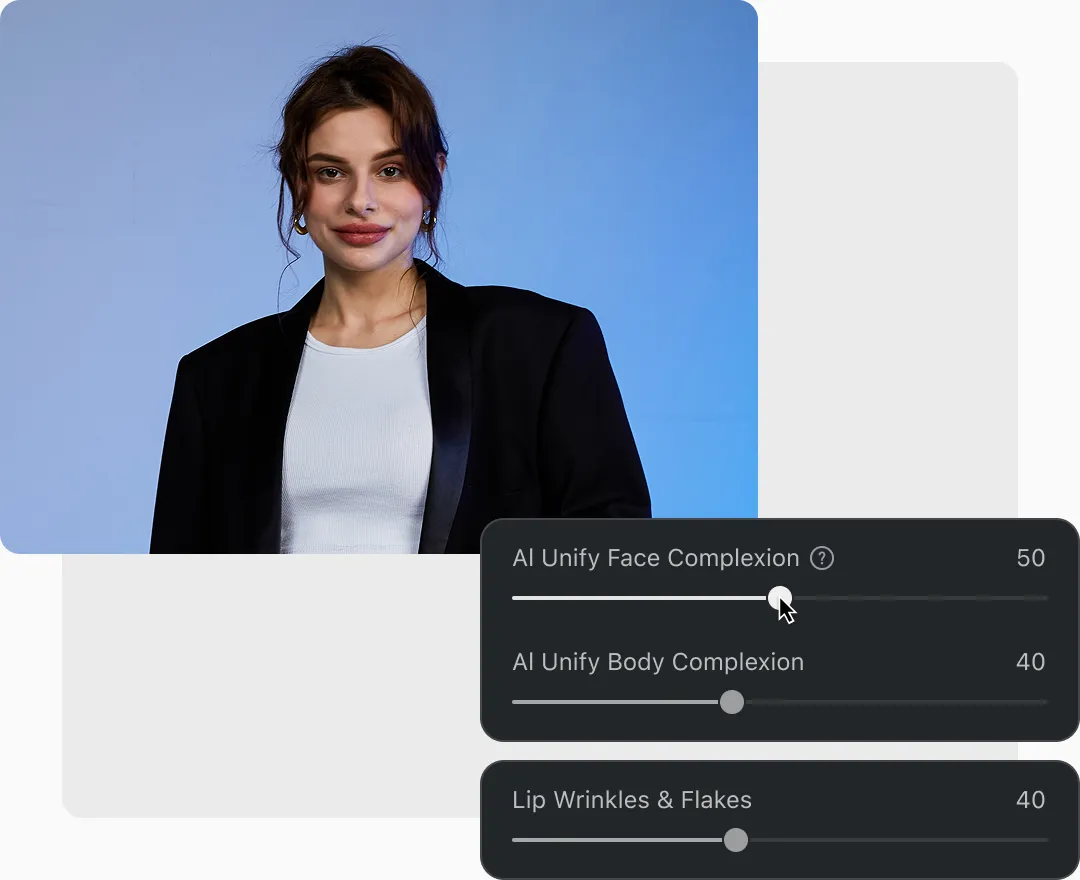
Làm mịn tông da nhưng vẫn giữ lại kết cấu để tạo nên kết quả chuyên nghiệp, tôn lên những đặc điểm riêng của từng mẫu. Một thách thức thường gặp trong nhiếp ảnh chân dung là lớp trang điểm tạo ra sự khác biệt rõ rệt giữa da mặt và da cơ thể. Thanh trượt “AI Unify Body Complexion” sẽ khớp tông da cơ thể với da mặt chỉ trong vài giây. Và nếu cân bằng màu khi chụp chưa chuẩn, Evoto AI cũng cho phép bạn điều chỉnh tông da rất dễ dàng. Ngoài ra còn có một mục rất tiện để xử lý nếp nhăn và da khô trên môi. Vì mọi chi tiết đều quan trọng.
Điều chỉnh da chuẩn chuyên nghiệp với Evoto AI Trước
Điều chỉnh da chuẩn chuyên nghiệp với Evoto AI Sau
Trước
Sau

Cắt ảnh headshot

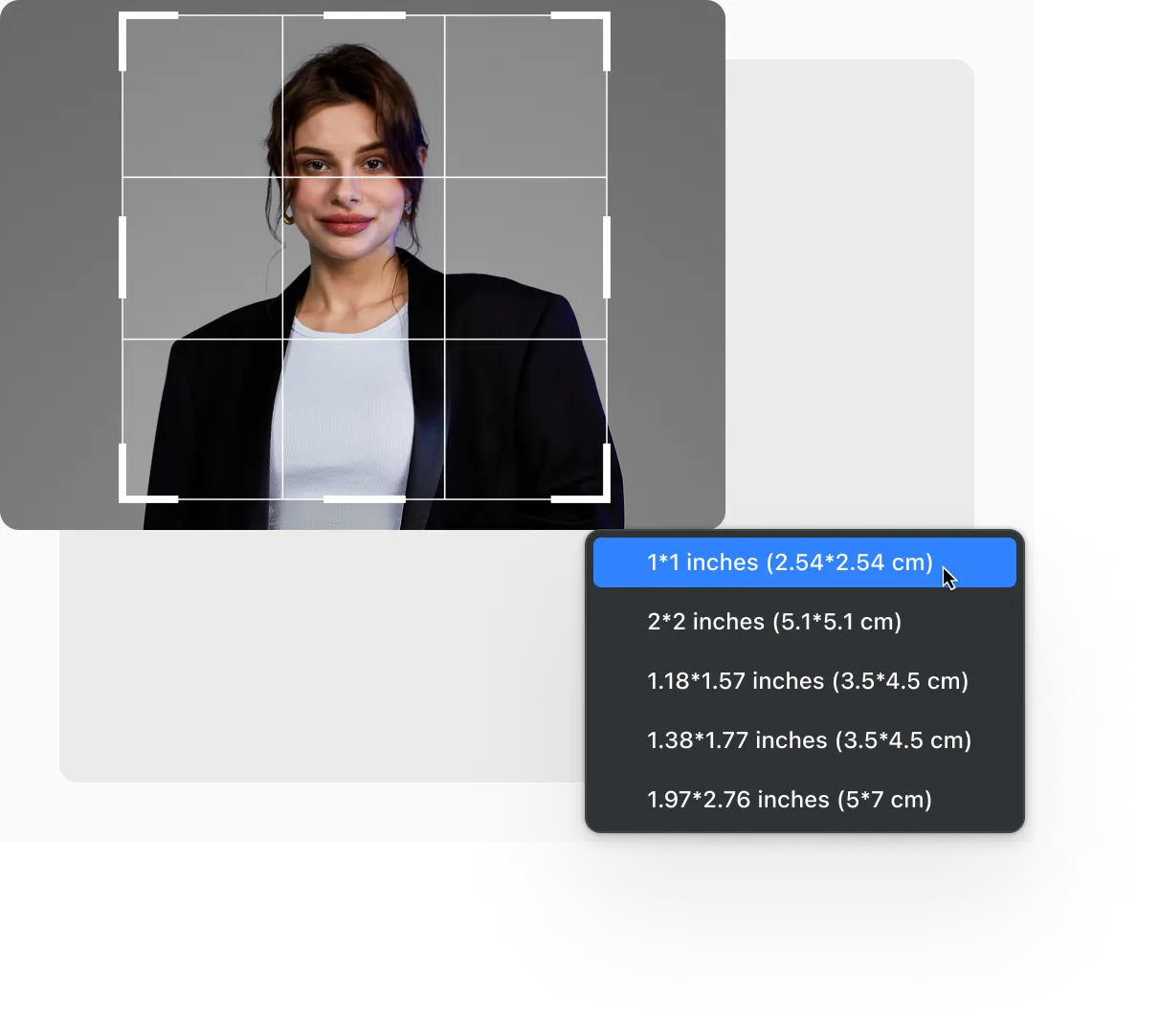
Công cụ Headshot Crop trong Evoto AI là một tính năng thiết yếu để tối ưu bố cục của nhiều ảnh headshot trong thư viện với độ chính xác và tính nhất quán cao. Nhờ khả năng phát hiện khuôn mặt tiên tiến, Evoto có thể tự động cắt hàng loạt hơn 1.000 ảnh headshot một cách chính xác.

Chỉnh sửa mắt

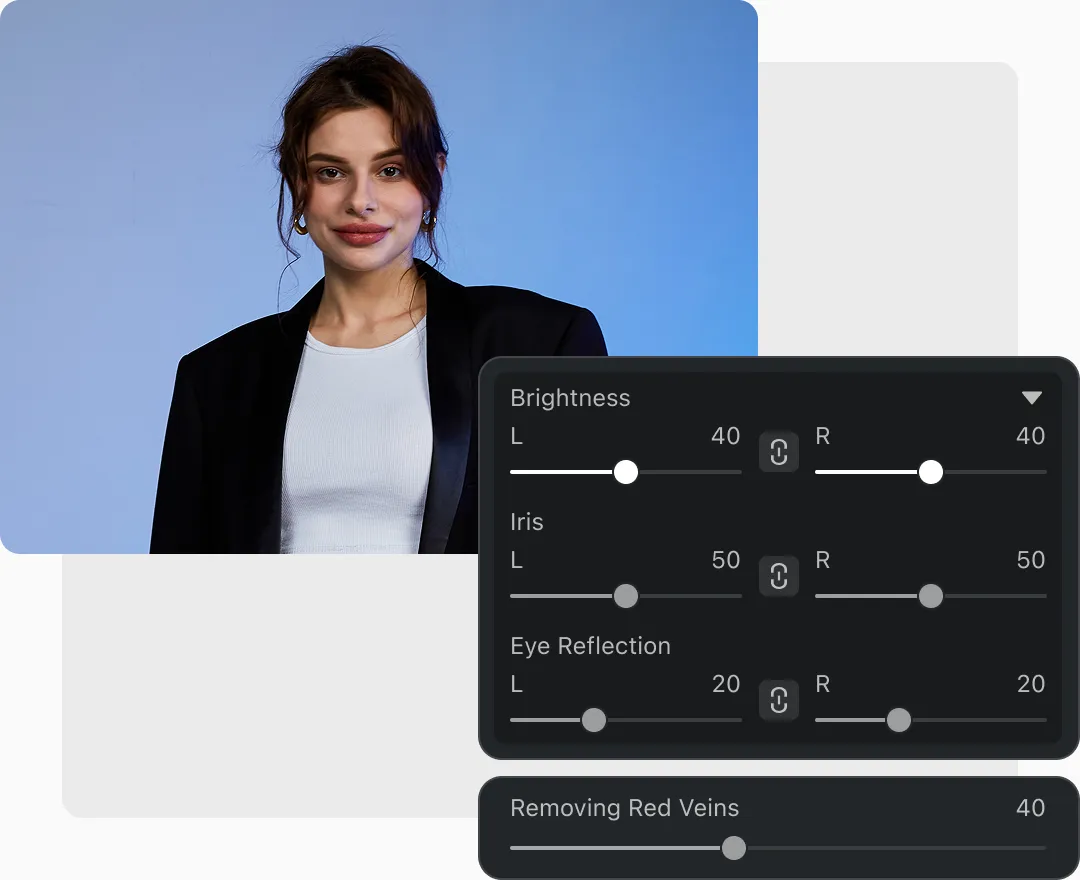
Các công cụ chỉnh sửa mắt trong Evoto AI cho bạn toàn quyền kiểm soát, hoàn hảo cho những chuyên gia thương mại chú trọng vào các chi tiết giúp tác phẩm của họ nổi bật. Bạn có thể điều chỉnh độ sáng mắt, mống mắt, củng mạc, phản chiếu, flare, mao mạch đỏ và nhiều hơn nữa. Chỉ cần điều chỉnh các thanh trượt là bạn sẽ có được những chi tiết chuyên nghiệp trong vài giây.
Chỉnh sửa mắt với Evoto AI Trước
Chỉnh sửa mắt với Evoto AI Sau
Trước
Sau

Chỉnh sửa tóc

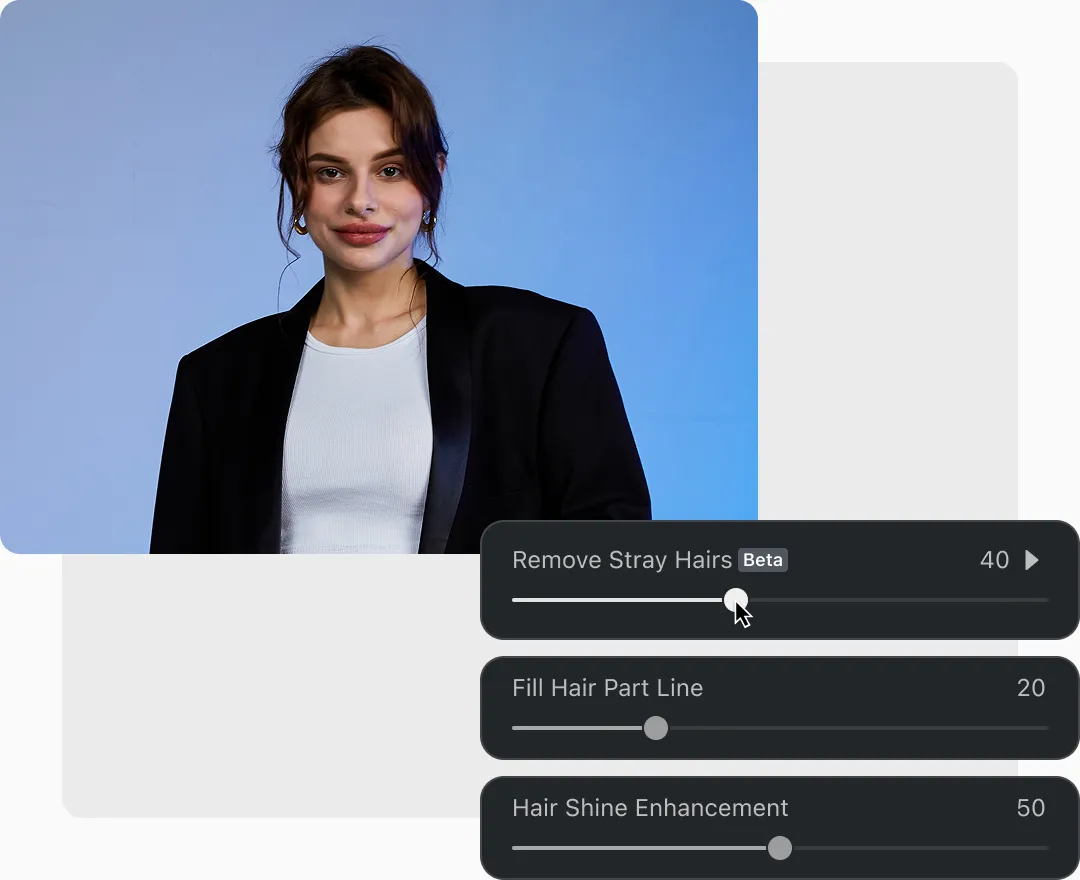
Nếu bạn đang xử lý hàng trăm bức ảnh từ một dự án thương mại, retouch tóc theo quy trình truyền thống sẽ rất tốn thời gian. Evoto AI có các công cụ chỉnh sửa tóc cực kỳ tiện lợi cho phép bạn điều chỉnh đường chân tóc, lấp đầy vùng thưa, xóa tóc con bay và tinh chỉnh từng chi tiết. Và nếu bạn vẫn muốn giữ lại một phần những chi tiết đó trong ảnh chỉnh sửa, bạn chỉ cần điều chỉnh thanh trượt để đạt mức retouch phù hợp với định hướng sáng tạo của mình.
Chỉnh sửa tóc với Evoto AI Trước
Chỉnh sửa tóc với Evoto AI Sau
Trước
Sau

Điều chỉnh phông nền

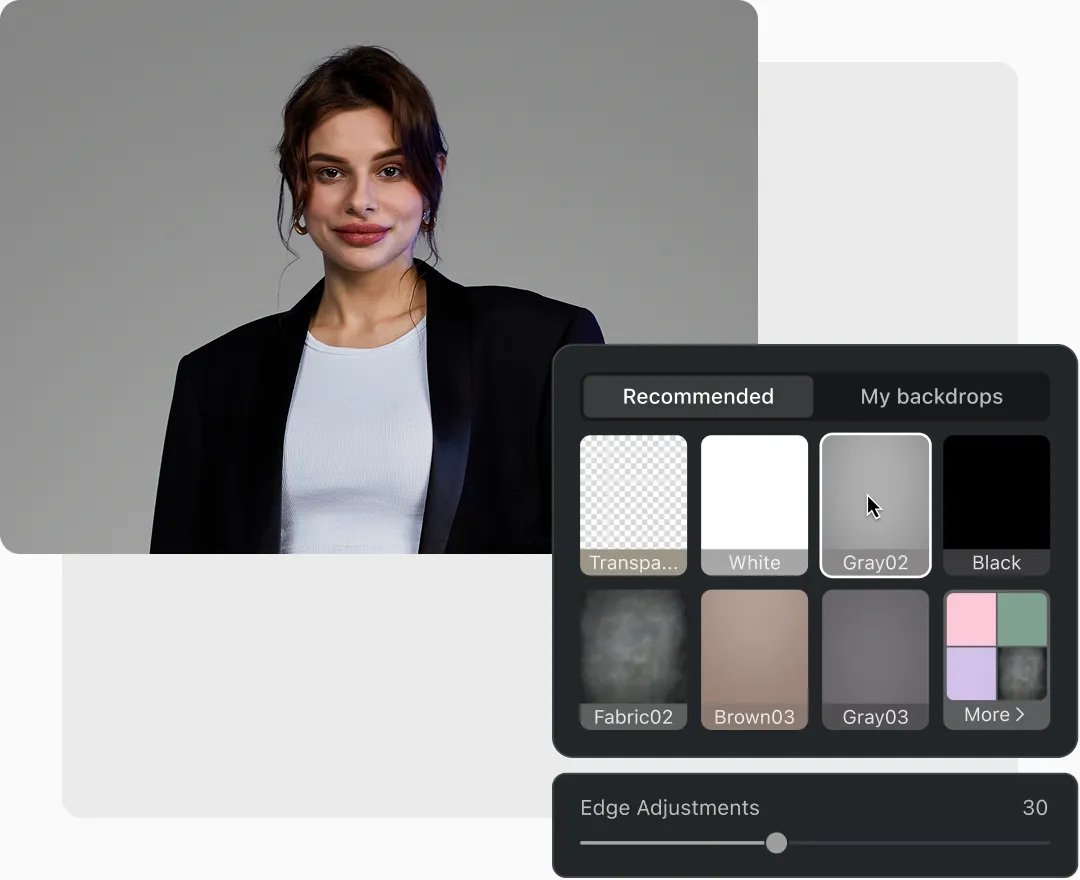
Đây là một tính năng rất quan trọng với nhiều nhiếp ảnh gia chân dung thương mại. Evoto AI cho phép bạn tạo phông nền sạch, đồng nhất, loại bỏ hiện tượng bệt màu và nhiều hơn nữa. Headshot Backdrop Changer có nhiều preset để lựa chọn; khi áp dụng, chúng vẫn giữ được đường viền chủ thể một cách tự nhiên đồng thời thêm các phông nền trông chân thực.
Điều chỉnh phông nền với Evoto AI Trước
Điều chỉnh phông nền với Evoto AI Sau
Trước
Sau

Chỉnh sửa hàng loạt

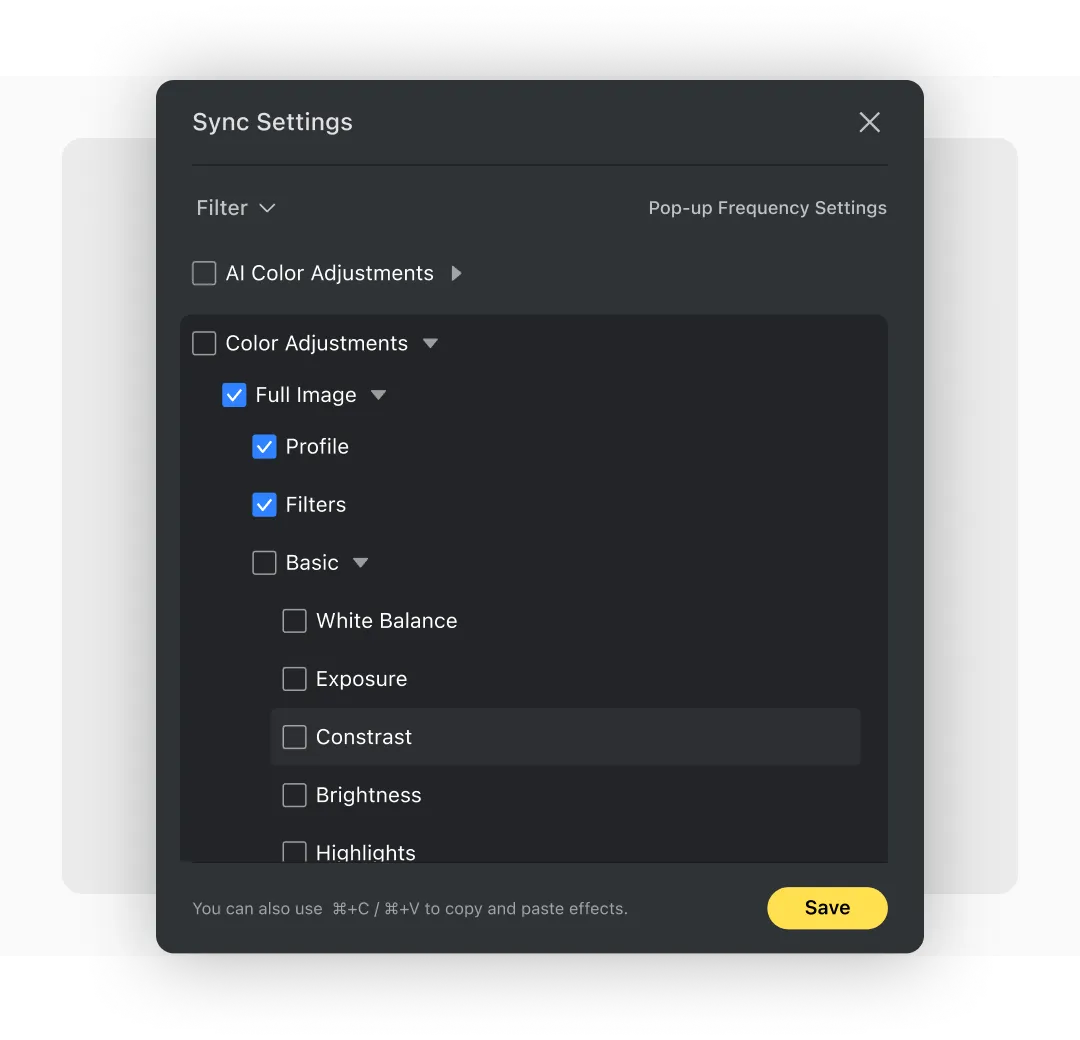
Đã đến lúc tăng tốc workflow của bạn. Evoto AI cho phép bạn chọn toàn bộ ảnh trong thư viện và đồng bộ chúng cùng lúc. Tại đây, bạn có thể chọn đồng bộ các thiết lập chỉnh sửa cho điều chỉnh màu AI, điều chỉnh màu, retouch chân dung, điều chỉnh nền, quần áo và phụ kiện cùng nhiều hạng mục khác. Tính năng đột phá này cho phép bạn áp dụng nhất quán định hướng sáng tạo và các lựa chọn chỉnh sửa trên toàn bộ dự án.

Loại bỏ lóa kính

Việc điều chỉnh đèn studio để tránh hiện tượng lóa kính thiếu chuyên nghiệp khá bất tiện. Evoto xử lý vấn đề này rất dễ dàng. Hãy điều chỉnh thanh trượt “Glasses Glare” để loại bỏ các phản chiếu không mong muốn chỉ trong vài giây. Và còn một tính năng đột phá nữa: Glasses Glare Removal vẫn giữ lại catchlight trong mống mắt và bảo toàn các chi tiết nằm bên dưới vùng lóa.
Loại bỏ lóa kính với Evoto AI Trước
Loại bỏ lóa kính với Evoto AI Sau
Trước
Sau

Loại bỏ nếp nhăn trên quần áo

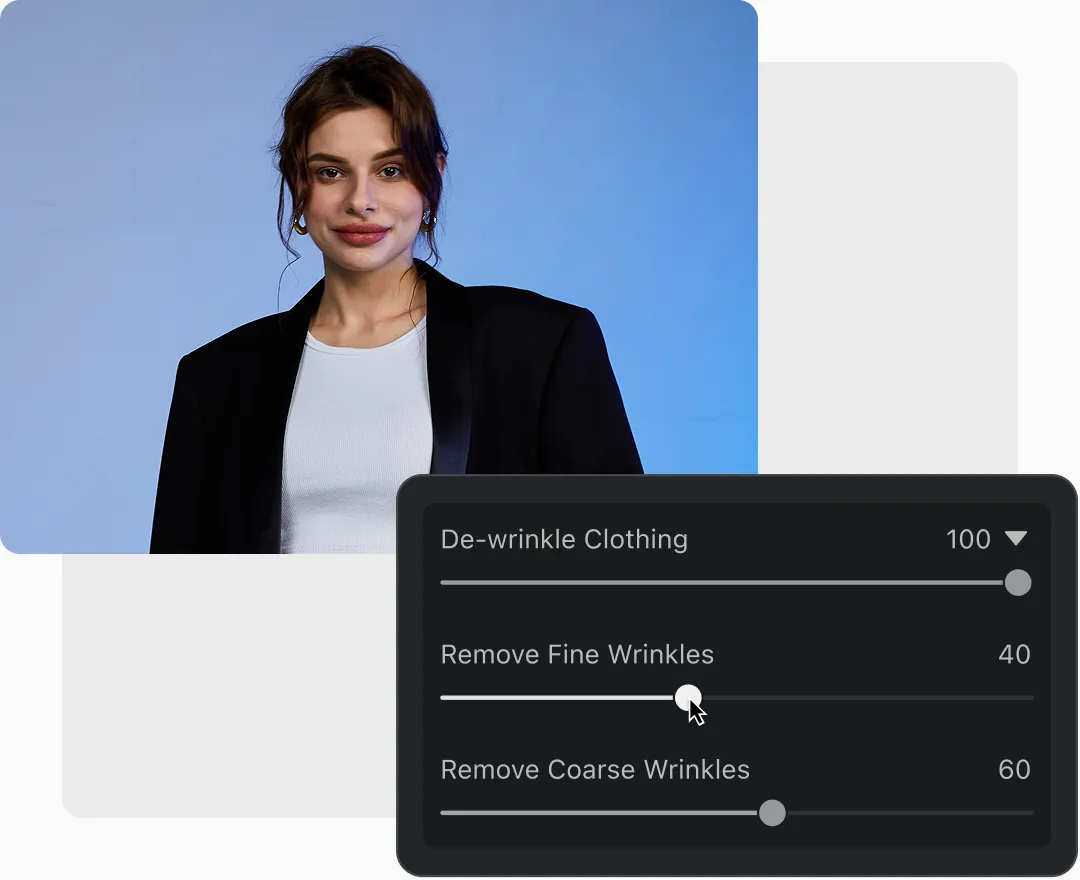
Dù bạn chụp thương mại cho đám cưới, sự kiện hay chân dung studio, gần như mọi buổi chụp đều cần một vài chỉnh sửa quần áo. Evoto cũng có giải pháp cho việc này. Các thanh trượt cho bạn toàn quyền kiểm soát nếp nhăn mảnh và nếp nhăn sâu, rất phù hợp để giữ lại những chi tiết nhỏ trong khi loại bỏ các nếp gấp sâu gây xao nhãng.
Làm phẳng nếp nhăn quần áo với Evoto AI Trước
Làm phẳng nếp nhăn quần áo với Evoto AI Sau
Trước
Sau

Mẫu phong cách AI

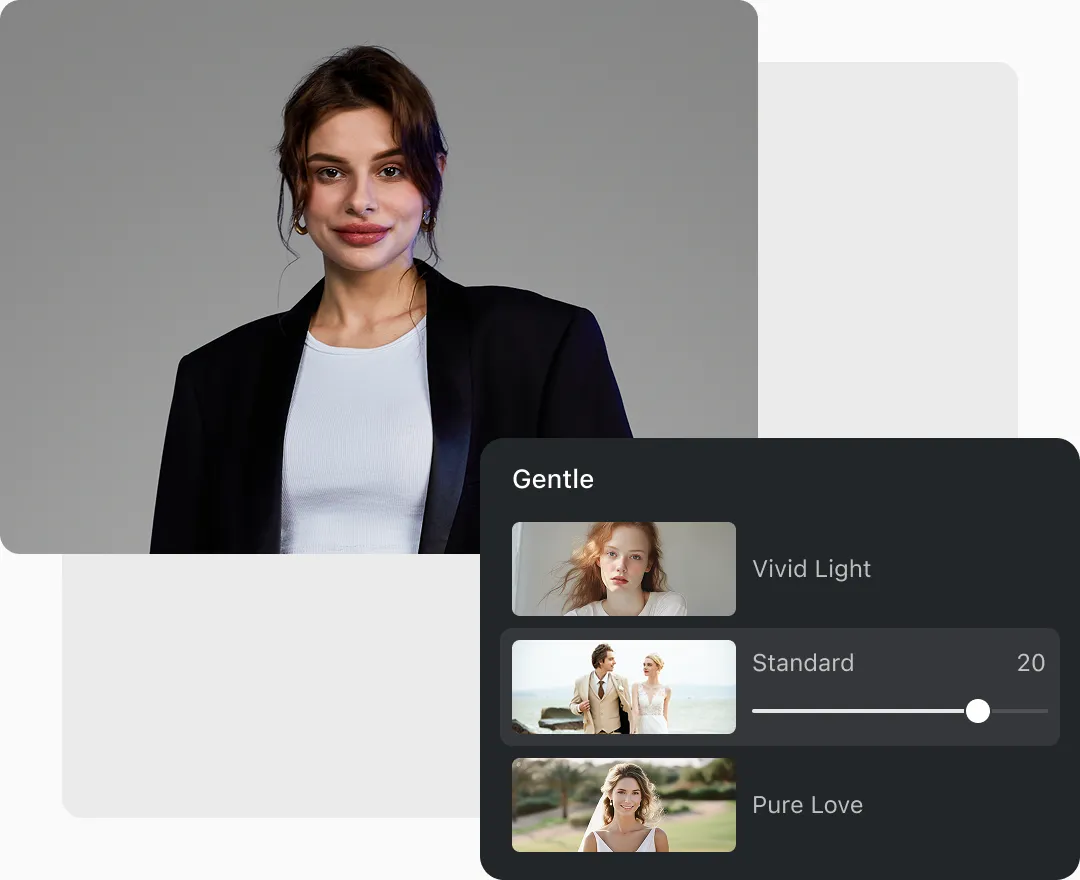
Thuật toán thông minh này sẽ áp dụng các profile màu khác nhau phù hợp nhất với bối cảnh dựa trên hình ảnh của bạn. Bạn có thể thử nhiều Mẫu phong cách AI khác nhau và điều chỉnh cường độ hiệu ứng bằng thanh trượt. Và để kiểm soát hoàn toàn color grading, bạn có thể tải lên một hình ảnh có kiểu màu mình yêu thích rồi áp dụng cùng kiểu color grading đó cho ảnh của mình.
Mẫu phong cách AI trong Evoto AI Trước
Mẫu phong cách AI trong Evoto AI Sau
Trước
Sau

Kết nối máy và chụp ảnh cùng lúc

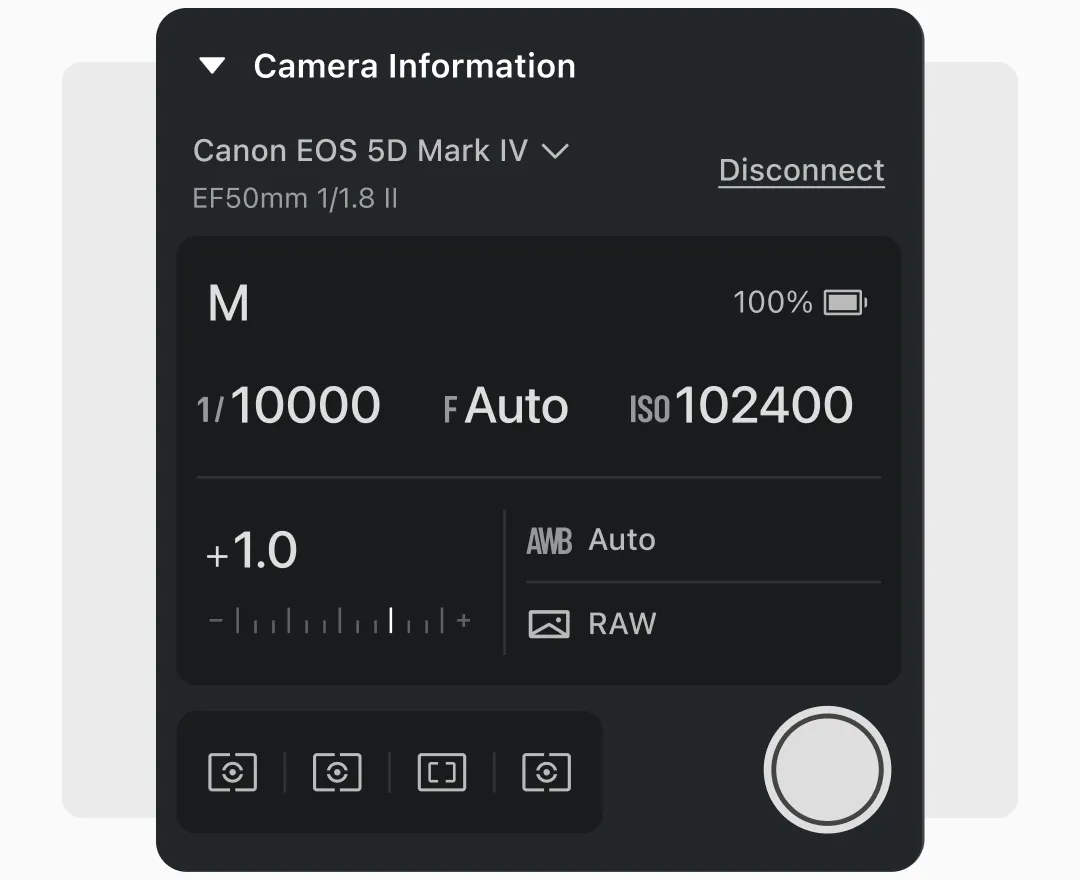
Trong các buổi chụp setup tại studio, Evoto kết nối máy ảnh của bạn trực tiếp với phần mềm khi bạn chụp và áp dụng preset theo thời gian thực. Sau khi chọn preset mong muốn, ảnh của bạn sẽ được điều chỉnh ngay lập tức. Điều này loại bỏ nhu cầu hậu kỳ tốn thời gian và đảm bảo ý tưởng sáng tạo của bạn được thực thi ngay tại chỗ, giúp tiết kiệm thời gian và chi phí.
Chụp ảnh kết nối mượt mà với Evoto AI

Quy trình thực hành headshot trong Evoto AI

Chụp ảnh kết nối máy tính trong Evoto AI
  • 1

    Chụp ảnh kết nối máy tính

    · Kết nối máy ảnh của bạn với Evoto.

    · Mở bảng Tethering và đảm bảo máy ảnh đã được nhận diện.

    · Bảng Tethering sẽ hiển thị khẩu độ, tốc độ màn trập, ISO và các thiết lập khác.

    · Áp dụng một preset trong Evoto và ảnh sẽ được cập nhật theo thời gian thực trong khi bạn chụp.

    · Dùng Compare View để hiển thị tức thì ảnh RAW và ảnh đã chỉnh cạnh nhau.

    · Sử dụng tethering cho các buổi chụp doanh nghiệp khi khách hàng cần duyệt ảnh ngay.

  • 2

    Chỉnh sửa chân dung

  • 3

    Điều chỉnh trang phục

  • 4

    Điều chỉnh phông nền

  • 5

    Phân loại màu sắc

  • 6

    Chỉnh sửa ảnh hàng loạt

1Chụp ảnh kết nối máy tính

· Kết nối máy ảnh của bạn với Evoto.

· Mở bảng Tethering và đảm bảo máy ảnh đã được nhận diện.

· Bảng Tethering sẽ hiển thị khẩu độ, tốc độ màn trập, ISO và các thiết lập khác.

· Áp dụng một preset trong Evoto và ảnh sẽ được cập nhật theo thời gian thực trong khi bạn chụp.

· Dùng Compare View để hiển thị tức thì ảnh RAW và ảnh đã chỉnh cạnh nhau.

· Sử dụng tethering cho các buổi chụp doanh nghiệp khi khách hàng cần duyệt ảnh ngay.

Chụp ảnh kết nối máy tính trong Evoto AI

2Chỉnh sửa chân dung

Xoá khuyết điểm

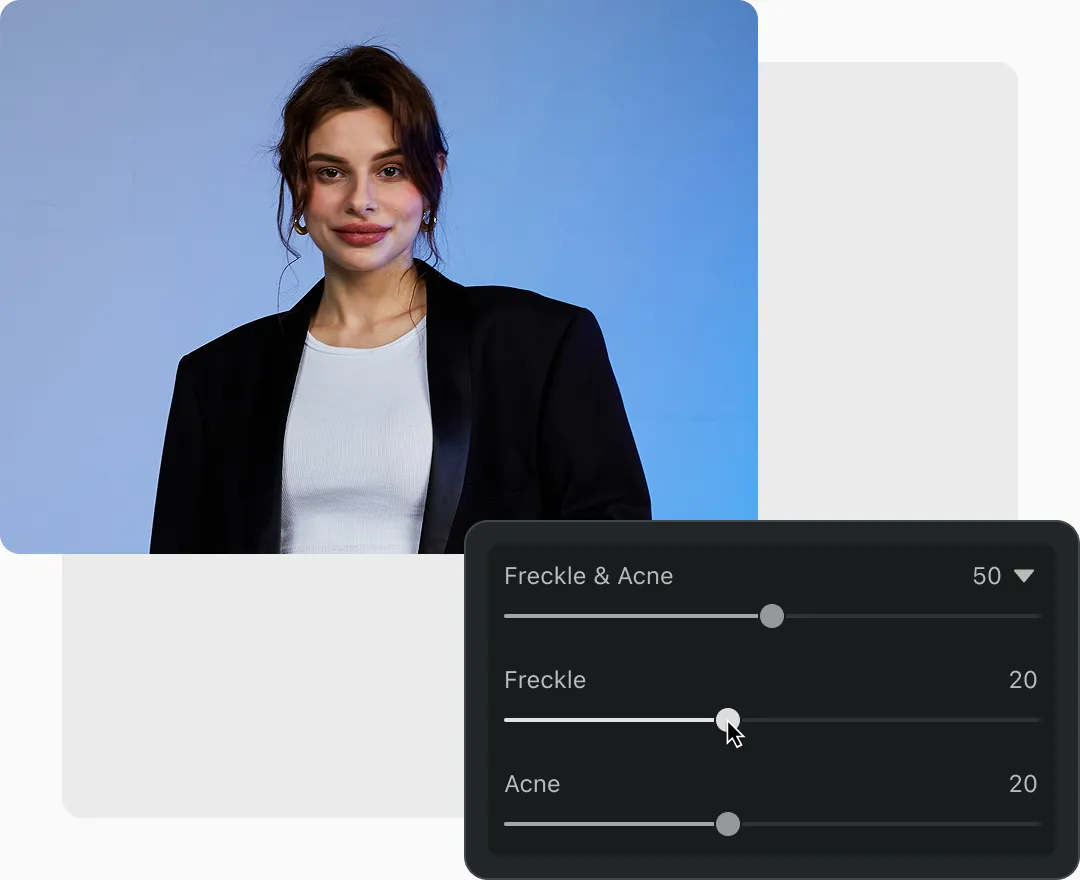
· Đi tới bảng “Skin Retouching” và tìm thanh trượt “Blemish Removal”.

· Bắt đầu với mức 40-60% cho mụn vừa phải và các đốm trên da mặt.

· Với những vùng nhạy cảm như tàn nhang hoặc nốt ruồi, hãy giảm thanh trượt xuống 20-30%.

· Phóng to và chỉnh từng khuyết điểm bằng Spot Heal Brush.

Các thanh trượt Xoá khuyết điểm trong Evoto AI

Điều chỉnh da

· Đặt Body Complexion Unification ở mức 40-60% để làm khớp tông da giữa mặt và cổ.

· Đặt thanh trượt Face Complexion Unification ở mức 40-60% để xử lý sự không đồng đều do trang điểm gây ra.

· Để retouch nâng cao, đặt thanh trượt Lip Wrinkle ở mức 30-50% để giảm các kết cấu không mong muốn.

Các thanh trượt Điều chỉnh da trong Evoto AI

Điều Chỉnh Tóc

· Kiểm soát tóc con bay bằng cách đặt thanh trượt Stray Hair Removal ở mức 40-70%, tùy theo mức độ.

· Để có vẻ ngoài chỉn chu hơn, áp dụng Hair Filling ở mức 20-40% cho những vùng tóc thưa mà bạn muốn lấp đầy.

· Để tăng cường kết cấu tóc, đặt thanh trượt Hair Detail ở mức 50-60%.

Các thanh trượt Điều Chỉnh Tóc trong Evoto AI

Điều chỉnh mắt

· Làm sáng mắt bằng cách đặt thanh trượt Eye Brightness ở mức 30-50%. Tránh vượt quá 60% để không bị cháy sáng.

· Tăng chi tiết mống mắt bằng cách đặt thanh trượt Iris Detail ở mức 40-60% để có hiệu ứng nổi bật nhưng vẫn tự nhiên.

· Đặt thanh trượt Red Vein Removal ở mức 30-50% để đôi mắt trắng sạch hơn.

· Đặt thanh trượt Reflection Adjustment ở mức 20-30% nếu phản chiếu quá mạnh.

· Để retouch nâng cao, trong phần catchlight bạn có thể điều chỉnh vị trí ánh sáng sao cho tự nhiên nhất.
Các thanh trượt Điều chỉnh mắt trong Evoto AI

3Điều chỉnh trang phục

· Để xử lý các nếp nhăn mảnh, hãy đặt thanh trượt ở mức 40-50% cho các chỉnh sửa nhẹ.

· Để xử lý các nếp nhăn sâu, hãy đặt thanh trượt ở mức 50-70% cho các nếp gấp hoặc chi tiết vải.

Các thanh trượt Điều chỉnh trang phục trong Evoto AI

4Điều chỉnh phông nền

· Nếu muốn có nền sạch, hãy dùng công cụ Background Adjustment và chọn Neutral Grey hoặc Pure White từ các preset.

· Với Edge Adjustments, hãy đặt ở mức 20-30% để giữ vẻ tự nhiên.

Điều chỉnh phông nền trong Evoto AI

5Phân loại màu sắc

· Tìm Mẫu phong cách AI trong bảng Color Adjustment.

· Thử các Mẫu phong cách AI khác nhau và điều chỉnh cường độ vào khoảng 30-80%.

· Bạn nên thử AI Color Match, tải lên một ảnh tham chiếu và đặt cường độ ở mức 50-70%.

Thử Mẫu phong cách AI trong Evoto AI

6Chỉnh sửa ảnh hàng loạt

Cắt ảnh headshot

· Đi tới bảng Crop and Rotate.

· Trong tab Crop, hãy chọn và bật Headshot Crop để nhận các gợi ý thông minh dựa trên nhận diện khuôn mặt và bố cục.

· Evoto AI tự động phát hiện khuôn mặt của chủ thể và gợi ý khung cắt tối ưu.

· Chấp nhận gợi ý cắt AI hoặc điều chỉnh thủ công.

· Sau khi hoàn thiện phần cắt của một ảnh, hãy dùng Sync Settings để áp dụng phần cắt đó cho toàn bộ ảnh trong thư viện theo thời gian thực. Hãy đảm bảo Crop trong Sync Settings đã được bật.

Cắt ảnh headshot trong Evoto AI

Chỉnh sửa hàng loạt (Sync Settings)

· Khi bạn hài lòng với một chỉnh sửa và muốn áp dụng nó cho các ảnh khác, hãy nhấp vào Sync Settings.

· Chọn những thiết lập bạn muốn áp dụng (ví dụ: Blemish Removal, Skin Retouching, Background).

· Lưu chỉnh sửa của bạn thành preset bằng cách nhấp Save Preset.

· Ảnh trong thư viện sẽ được điều chỉnh tự động theo thời gian thực.

Chỉnh sửa headshot hàng loạt trong Evoto AI

Câu hỏi thường gặp

  • Tôi có thể tạo ảnh hộ chiếu không?

  • Tôi có thể retouch những ảnh hiện có của mình không?

  • Công cụ này có dễ dùng không?

  • Có thời gian dùng thử không?