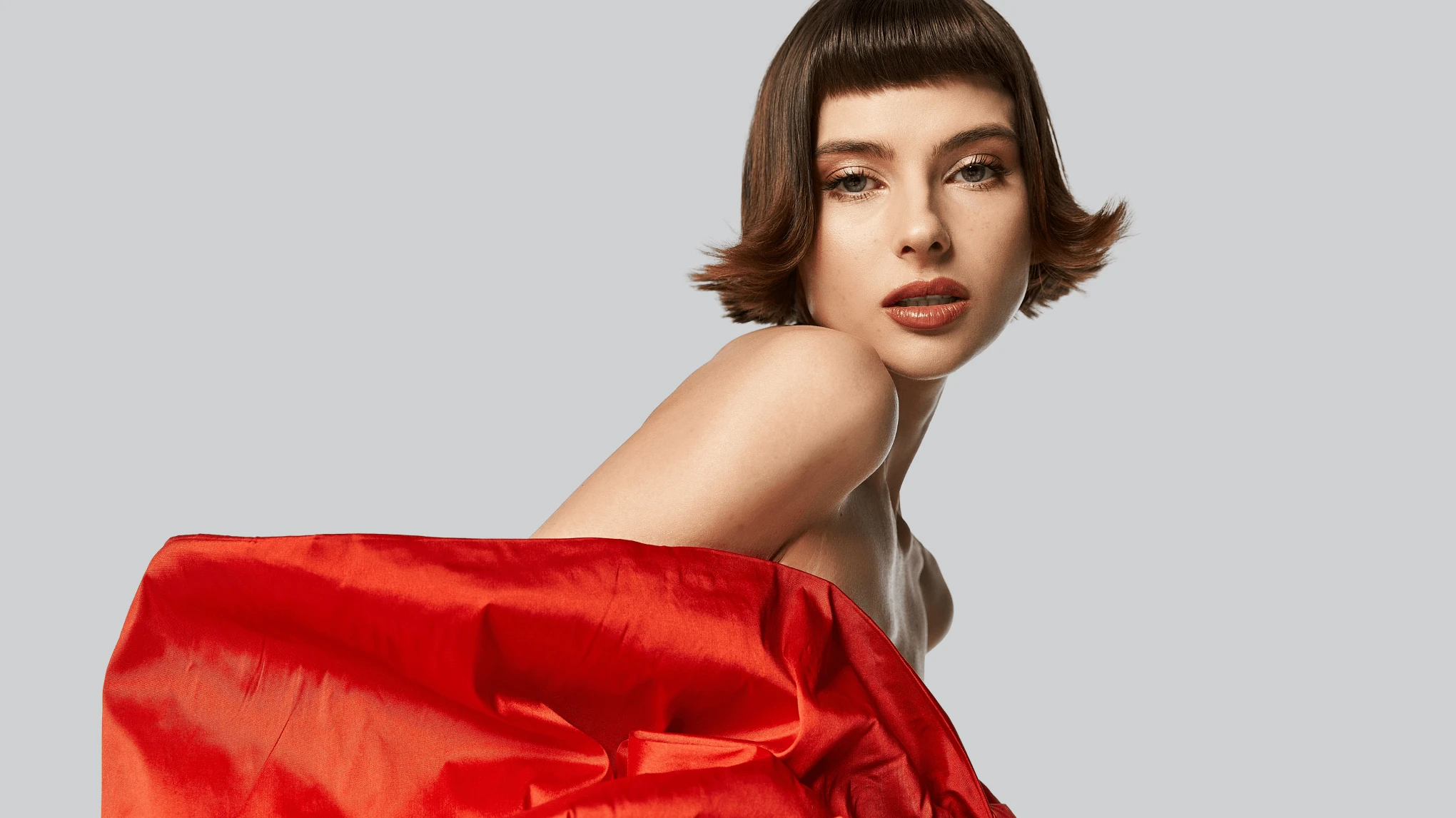
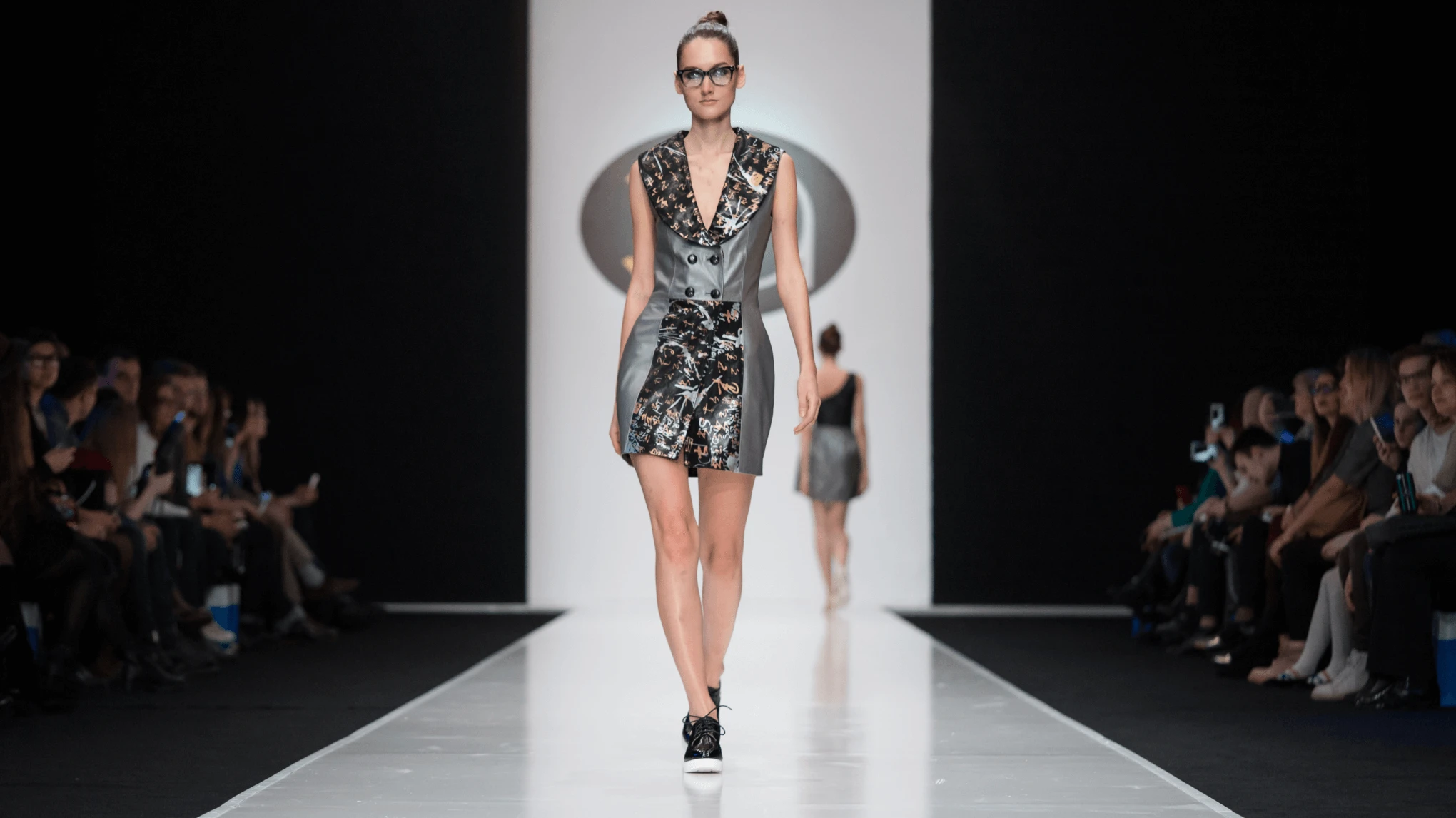
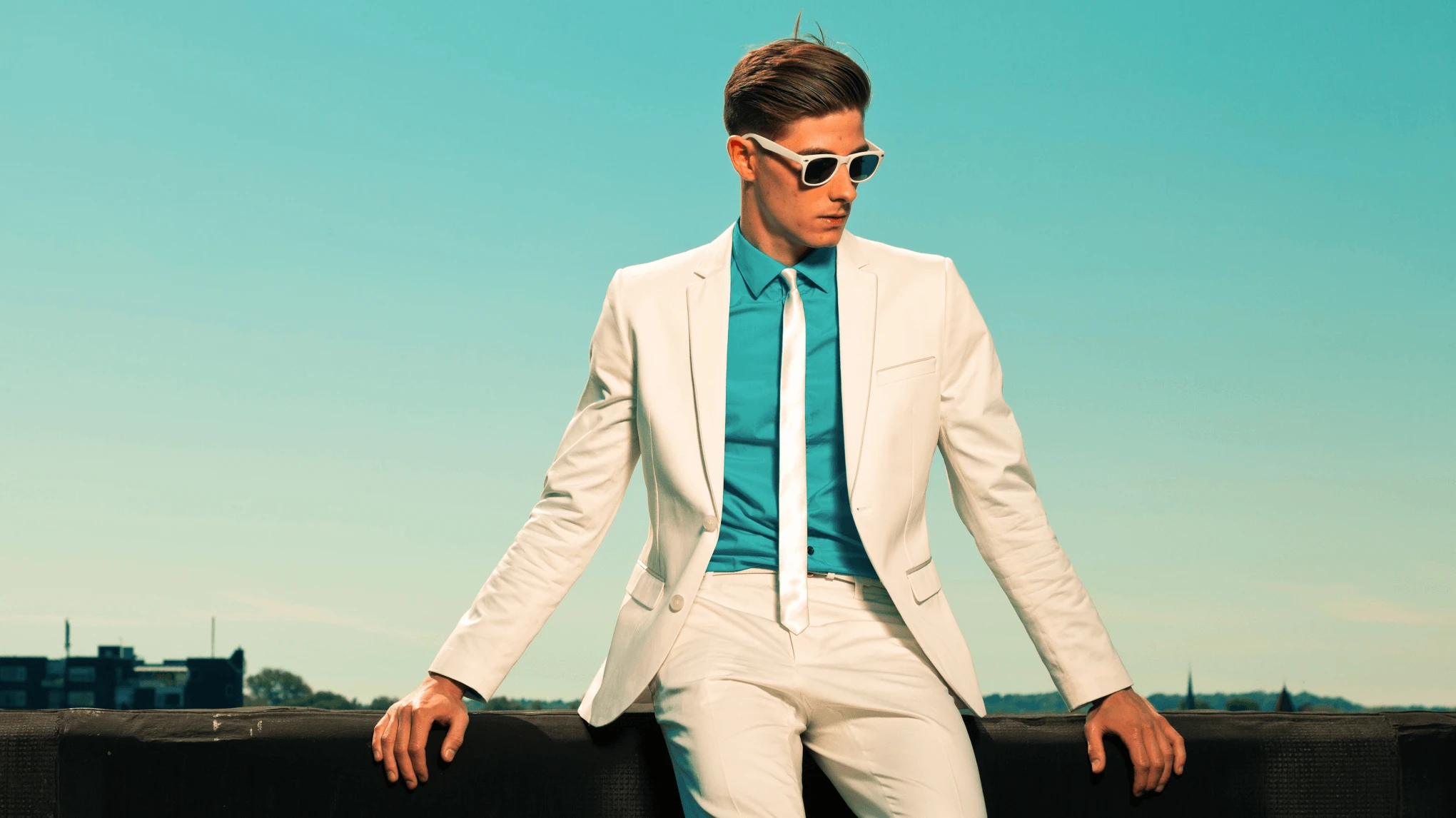
Bậc thầy chỉnh sửa ảnh thời trang

Hợp lý hóa quy trình chỉnh sửa ảnh thời trang với Evoto, sử dụng các công cụ AI mạnh mẽ để điều chỉnh nhanh chóng, chính xác và mang lại kết quả chụp ảnh thời trang ở cấp độ thương mại.
Evoto Trình chỉnh sửa ảnh thời trang
Trước
Sau
Evoto Trình chỉnh sửa ảnh thời trang1
Evoto Trình chỉnh sửa ảnh thời trang2
Evoto Trình chỉnh sửa ảnh thời trang3

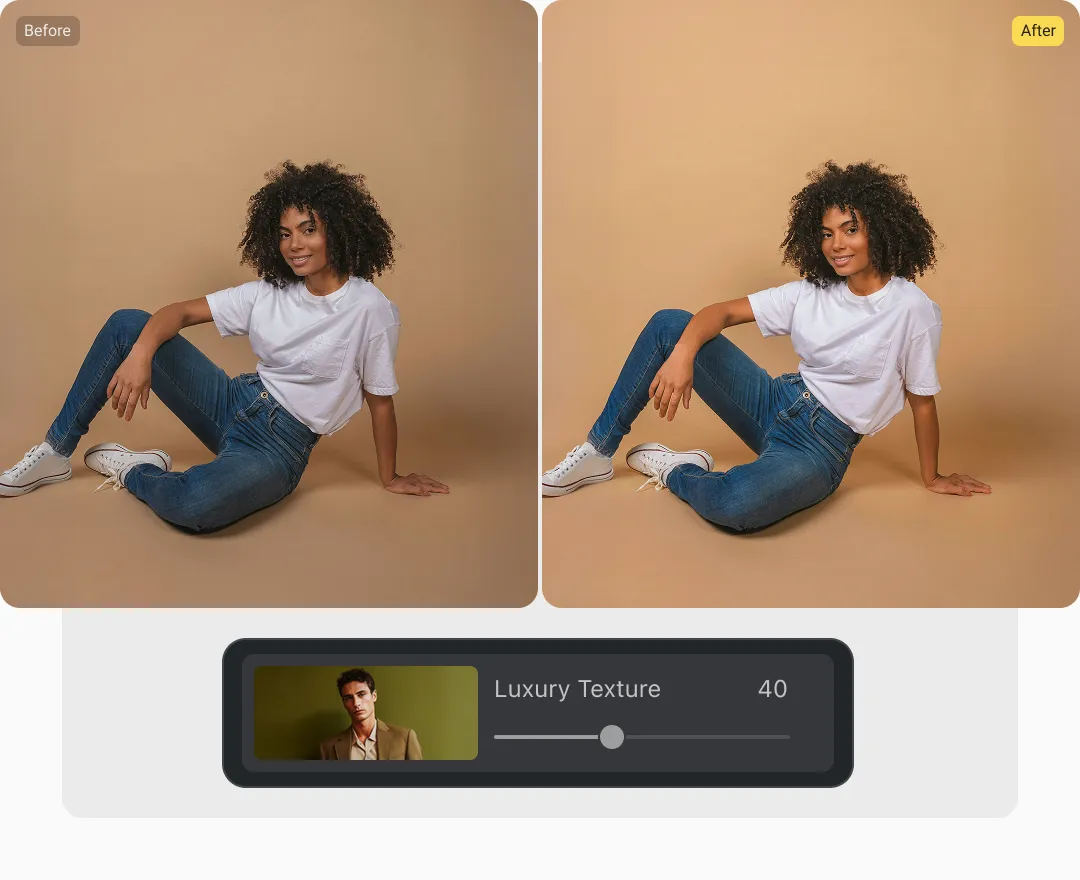
Chỉnh sửa chân dung tự nhiên, cao cấp — Da thật, kết quả tinh tế

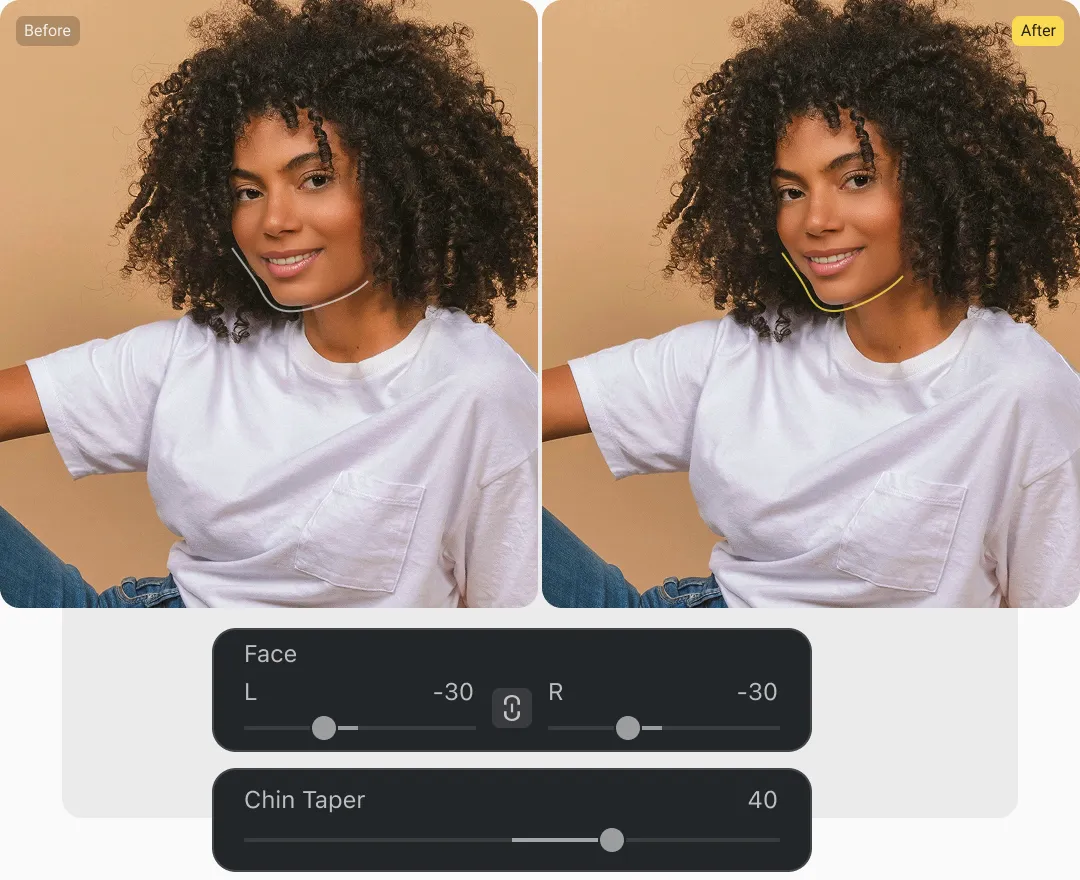
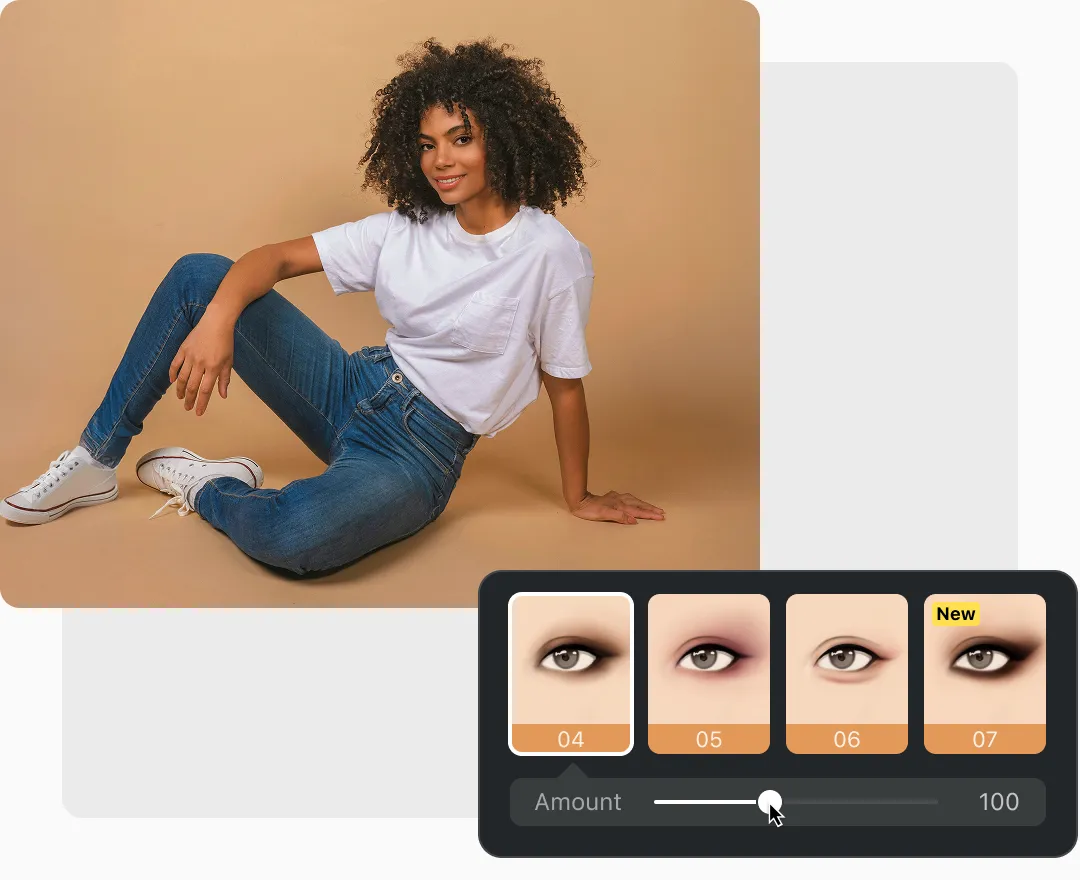
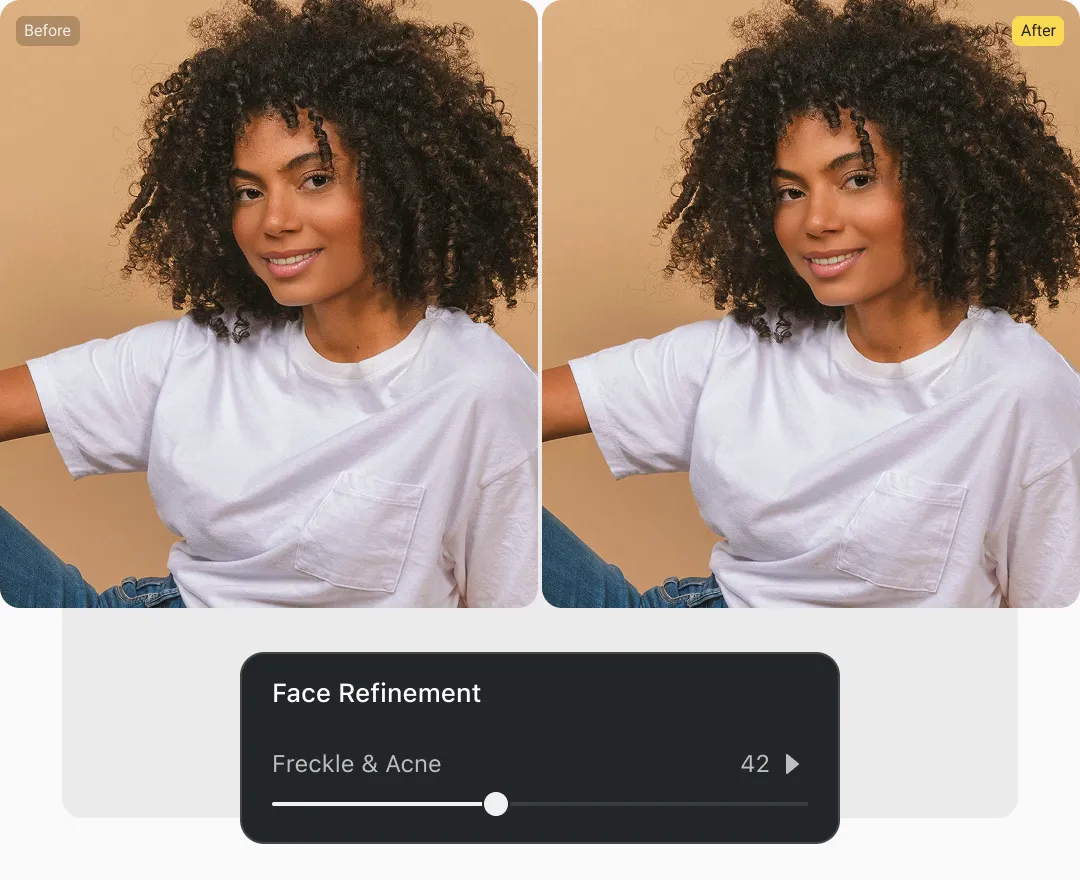
Nâng cao chất lượng ảnh chân dung bằng công cụ chỉnh sửa da cấp độ chuyên nghiệp Evoto giúp duy trì kết cấu tự nhiên và các chi tiết đẹp. Làm mờ các khuyết điểm, điều chỉnh cường độ và đạt được kết quả thực tế, bóng bẩy mà không cần lạm dụng quá nhiều.
Công cụ chỉnh sửa chân dung AI để chụp ảnh thời trang Trước
Công cụ chỉnh sửa chân dung AI để chụp ảnh thời trang Sau
Trước
Sau

Phong cách màu sắc chất lượng tạp chí - Thời trang, nghệ thuật, độc đáo

Cải thiện những bức ảnh thời trang của bạn với Evoto AI Giao diện màu sắc hoặc Kết hợp màu AI. Chọn từ nhiều phong cách phức tạp hoặc tải lên hình ảnh tham khảo của riêng bạn. AI phân tích và áp dụng màu sắc cho ảnh của bạn, đồng thời bạn có thể điều chỉnh màu sắc và độ bão hòa để tạo giao diện nghệ thuật, độc đáo cho từng ảnh.

Chỉnh sửa quần áo phù hợp với thời trang - Vải hoàn hảo, chi tiết hoàn hảo

Evoto biến đổi việc chỉnh sửa quần áo để chụp ảnh thời trang bằng cách cung cấp cho bạn toàn quyền kiểm soát cả nếp nhăn nhỏ và nếp nhăn sâu. Dễ dàng loại bỏ các nếp gấp sâu trong khi vẫn giữ được kết cấu vải tự nhiên và tinh chỉnh các nếp nhăn mỏng manh cũng như các khuyết điểm nhỏ, mang lại kết quả bóng bẩy, sẵn sàng cho tạp chí trong mỗi lần chụp.
Xóa nếp nhăn trên quần áo trong các buổi chụp ảnh thời trang Trước
Xóa nếp nhăn trên quần áo trong các buổi chụp ảnh thời trang Sau
Trước
Sau

Tinh chỉnh nền - Sạch sẽ, có thể tùy chỉnh, chuyên nghiệp

Công cụ sàng lọc nền trong Evoto nâng cao khả năng chụp ảnh thời trang trong studio hoặc tại địa điểm. Dễ dàng loại bỏ những yếu tố gây xao nhãng, thay thế phông nền bằng cách sử dụng hình nền cài sẵn hoặc nội dung tải lên của riêng bạn, hoán đổi bầu trời và thêm hoặc giữ nguyên bóng thực tế—đồng thời kiểm soát độ sáng, độ bão hòa và các hiệu ứng khác để có kết quả rõ ràng, chuyên nghiệp, nổi bật.
Chỉnh sửa ảnh nền thời trang Trước
Chỉnh sửa ảnh nền thời trang Sau
Trước
Sau

Chỉnh sửa hàng loạt tốc độ cao - Tiết kiệm thời gian, giữ chất lượng

Đơn giản hóa quy trình chụp ảnh nghệ thuật và thời trang của bạn với Evoto Chỉnh sửa hàng loạt. Chỉnh sửa hàng chục—hoặc thậm chí hàng trăm—hình ảnh cùng một lúc chỉ bằng một cú nhấp chuột. Áp dụng các kiểu màu, tinh chỉnh chỉnh sửa cho da và quần áo, đồng thời lưu các điều chỉnh của bạn dưới dạng cài đặt trước có thể sử dụng lại để đạt được kết quả nhất quán, chất lượng cao đồng thời giảm đáng kể thời gian hậu sản xuất.

Chụp, chỉnh sửa, phê duyệt - Tất cả đều trong thời gian thực

Trong bối cảnh studio để chụp ảnh thời trang và nghệ thuật, chụp ảnh liên kết với Evoto sẽ hợp lý hóa toàn bộ quy trình làm việc. Kết nối máy ảnh của bạn, áp dụng các chỉnh sửa trực tiếp và cho phép khách hàng phê duyệt ngay lập tức—loại bỏ việc xuất tệp thủ công và chỉnh sửa của bên thứ ba. Nhanh chóng đổi tên tệp, xếp hạng hình ảnh và chỉnh sửa hàng loạt trong thời gian thực, tiết kiệm cả thời gian và tiền bạc trong khi vẫn giữ cho buổi chụp của bạn hiệu quả và chuyên nghiệp.
Kết nối máy ảnh với máy tính xách tay để chụp ảnh thời trang

Quy trình chỉnh sửa ảnh thời trang TẤT CẢ trong một

Quy trình kết nối máy ảnh với Evoto
  • 1

    Chụp dây buộc

    Tốt nhất cho: Chụp ảnh thời trang trong studio, nơi cần điều chỉnh theo thời gian thực.

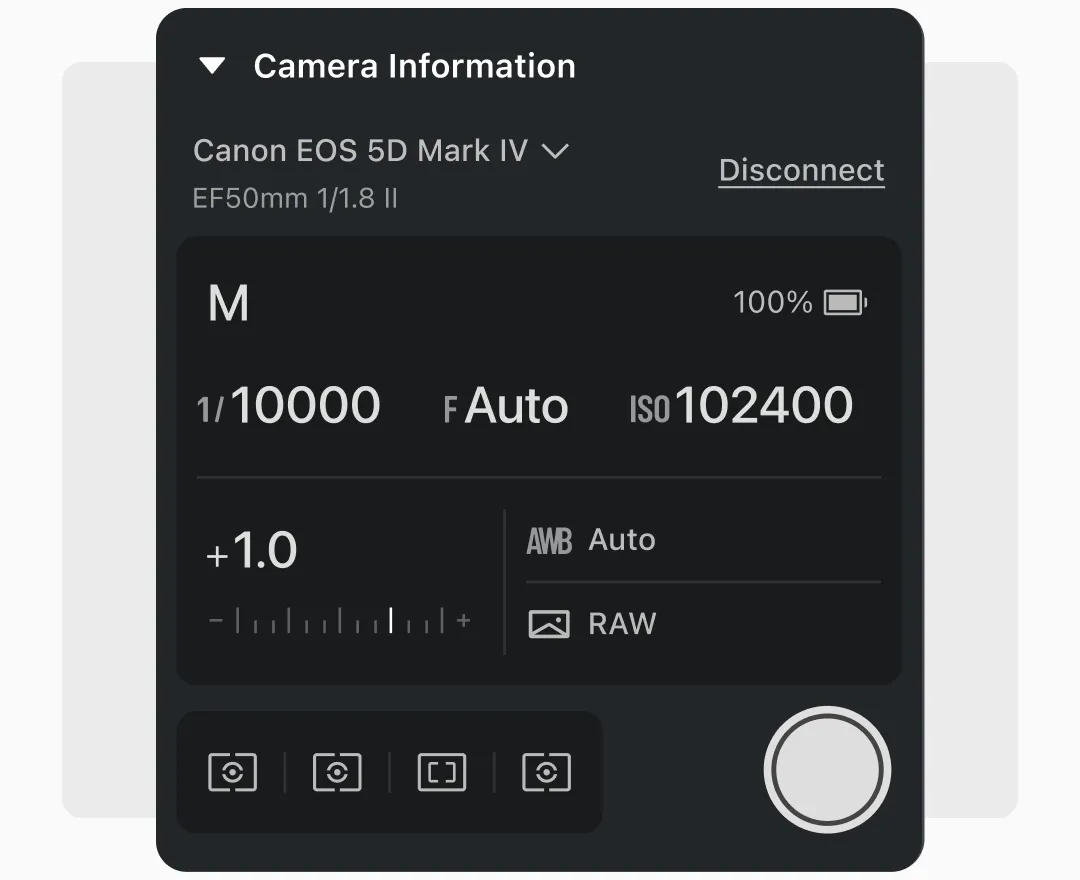
    · Kết nối máy ảnh của bạn với Evoto thông qua bảng “Tethering”.

    · Mở bảng “Tethering” và đảm bảo máy ảnh của bạn đã được phát hiện.

    · Đảm bảo cài đặt máy ảnh (khẩu độ, tốc độ màn trập và ISO) được hiển thị trong Evoto.

    · Áp dụng giá trị đặt trước trong Evoto hoặc sử dụng giá trị đặt trước của riêng bạn; nó sẽ cập nhật theo thời gian thực.

    · Sử dụng “Chế độ xem so sánh” để hiển thị ảnh thô và ảnh đã chỉnh sửa ngay lập tức cạnh nhau.

    · Sử dụng tính năng chia sẻ kết nối cho các buổi chụp ảnh của công ty nơi khách hàng yêu cầu đánh giá ngay lập tức.
  • 2

    Phân loại màu

  • 3

    Chỉnh sửa da

  • 4

    Điều chỉnh quần áo và vải

  • 5

    Điều chỉnh và xuất phông nền

  • 6

    Chỉnh sửa hàng loạt

1Chụp dây buộc

Tốt nhất cho: Chụp ảnh thời trang trong studio, nơi cần điều chỉnh theo thời gian thực.

· Kết nối máy ảnh của bạn với Evoto thông qua bảng “Tethering”.

· Mở bảng “Tethering” và đảm bảo máy ảnh của bạn đã được phát hiện.

· Đảm bảo cài đặt máy ảnh (khẩu độ, tốc độ màn trập và ISO) được hiển thị trong Evoto.

· Áp dụng giá trị đặt trước trong Evoto hoặc sử dụng giá trị đặt trước của riêng bạn; nó sẽ cập nhật theo thời gian thực.

· Sử dụng “Chế độ xem so sánh” để hiển thị ảnh thô và ảnh đã chỉnh sửa ngay lập tức cạnh nhau.

· Sử dụng tính năng chia sẻ kết nối cho các buổi chụp ảnh của công ty nơi khách hàng yêu cầu đánh giá ngay lập tức.
Quy trình kết nối máy ảnh với Evoto

2Phân loại màu

Tốt nhất cho: Đảm bảo phân loại màu nhất quán trên nhiều hình ảnh trong một dự án lớn.

· Điều hướng đến “Điều chỉnh màu” > “Điều chỉnh màu AI” trong bảng điều khiển.

· Chọn cài đặt trước phù hợp với hướng sáng tạo của bạn.

· Điều chỉnh thanh trượt cường độ trong khoảng 30-50% và đánh giá hiệu quả.

· Tải lên hình ảnh tham khảo nếu bạn đã có loại màu cụ thể mà bạn thích.

· Để kiểm soát hoàn toàn, hãy điều chỉnh HSL, đường cong màu và cân bằng trắng.

· Nếu được yêu cầu, hãy sử dụng các điều chỉnh màu chọn lọc để nhắm đến các màu cụ thể (ví dụ: nếu bạn cần điều chỉnh quần áo của đối tượng mà không ảnh hưởng đến tông màu da.

Quy trình điều chỉnh phân loại màu

3Chỉnh sửa da

Tốt nhất cho: Tạo các chỉnh sửa chuyên nghiệp và trông tự nhiên.

· Điều hướng đến “Chỉnh sửa chân dung” > “Chỉnh sửa da”.

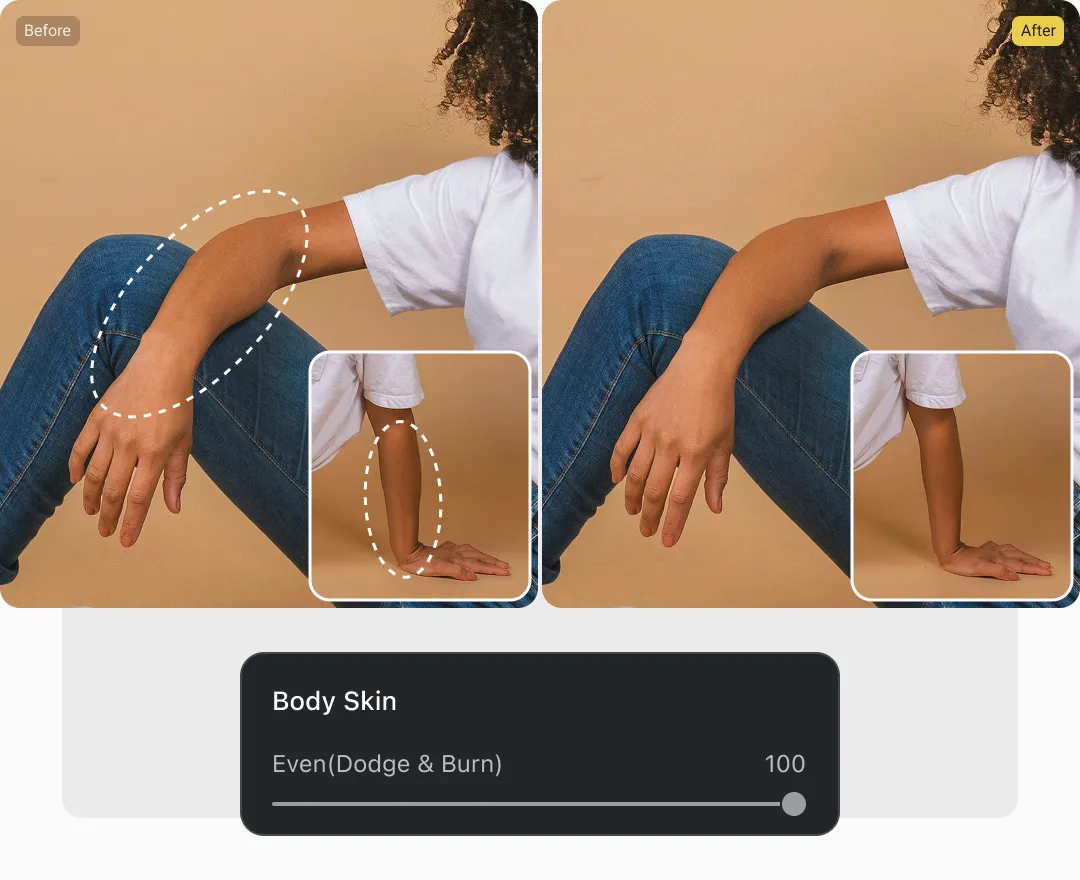
· Di chuyển các thanh trượt liên quan đến độ mịn của da lên 30-50% để làm đều các khuyết điểm trong khi vẫn duy trì kết cấu tự nhiên. Điều chỉnh nếu cần thiết. Nếu ánh sáng vẫn không đồng đều, hãy sử dụng công cụ “Dodge and Burn” để tạo hình các đường nét trên khuôn mặt một cách tự nhiên.

· Sử dụng công cụ “AI Unify Face Complexion” và đặt ở mức 40-50% để làm đều màu da mặt.

· Đặt “AI Unify Body Skinion” ở mức 40-50% để phù hợp với tông màu da và xương mặt.

Quy trình chỉnh sửa da để chụp ảnh thời trang

4Điều chỉnh quần áo và vải

Tốt nhất cho: làm cho quần áo trông lịch sự và chuyên nghiệp.

· Điều hướng đến bảng “Điều chỉnh quần áo & phụ kiện”.

· Di chuyển thanh trượt “Quần áo xóa nếp nhăn” để điều chỉnh các nếp nhăn chung.

· Để điều chỉnh các nếp nhăn nhỏ, hãy đặt thanh trượt “Xóa nếp nhăn” ở mức 40-50% cho những điều chỉnh nhỏ. Để loại bỏ các nếp nhăn sâu, hãy đặt thanh trượt “Xóa nếp nhăn sâu” ở mức 50-70% đối với các nếp gấp hoặc chi tiết vải.

Các bước để xóa nếp nhăn quần áo khỏi ảnh

5Điều chỉnh và xuất phông nền

Tốt nhất cho: Dọn dẹp nền studio hoặc cải thiện chi tiết vị trí bên ngoài.

· Điều hướng đến phần “Điều chỉnh phông nền”.

· Chọn phông nền cài sẵn (ví dụ: Gray02).

· Điều chỉnh “Điều chỉnh cạnh” thành 20-30% để duy trì vẻ tự nhiên nếu cần.

· Nếu ở ngoài trời hãy sử dụng “Sky Alternative” để thay thế bầu trời mà vẫn đảm bảo điều kiện ánh sáng tự nhiên hài hòa.

Quy trình thay đổi nền

6Chỉnh sửa hàng loạt

· Khi bạn đã hài lòng với (các) chỉnh sửa và muốn áp dụng các thay đổi tương tự cho các tác phẩm chụp ảnh thời trang khác, hãy nhấp vào biểu tượng “Cài đặt” từ góc dưới cùng bên phải.

· Kiểm tra cài đặt bạn muốn áp dụng (ví dụ: Loại bỏ nhược điểm, Chỉnh sửa da, Nền). Nhấp vào “Lưu” để xác nhận các chỉnh sửa bạn muốn.

· Sử dụng phím tắt “Control/ Command” + ảnh để chọn nhiều ảnh từ thanh xem trước. Sau đó, nhấp vào nút “Đồng bộ hóa” để áp dụng các chỉnh sửa cho ảnh.

· Bạn cũng có thể tạo cài đặt trước các thay đổi để chỉnh sửa hàng loạt. Chỉ cần nhấp vào “Save Preset” từ góc dưới bên phải. Kiểm tra các chỉnh sửa bạn cần và đặt tên cho cài đặt trước.

· Tìm cài đặt trước mới trong bảng “Cài đặt sẵn” từ góc trên cùng bên trái. Sau đó, áp dụng nó cho các bức ảnh.

Chỉnh sửa hàng loạt nhiều ảnh mỹ thuật

Làm được nhiều việc hơn với Evoto Trình chỉnh sửa ảnh thời trang

Từ chỉnh sửa da chuyên nghiệp đến phân loại màu sắc và hơn thế nữa, chúng tôi đều có thể hỗ trợ bạn.

Câu hỏi thường gặp

  • Trình chỉnh sửa ảnh thời trang này có phù hợp với người mới bắt đầu chỉnh sửa ảnh thời trang và mỹ thuật không?

  • Evoto cung cấp loại hỗ trợ nào cho các nhiếp ảnh gia thời trang sử dụng phần mềm của nó?

  • Evoto xử lý các dự án thời trang và nghệ thuật quy mô lớn với hàng trăm hình ảnh như thế nào?

  • Công cụ AI này có thể được sử dụng để chụp ảnh thời trang biên tập khi cần quay vòng nhanh không?

  • Tôi có thể sử dụng AI Photo Editor này cho các dự án chụp ảnh thời trang thương mại không?