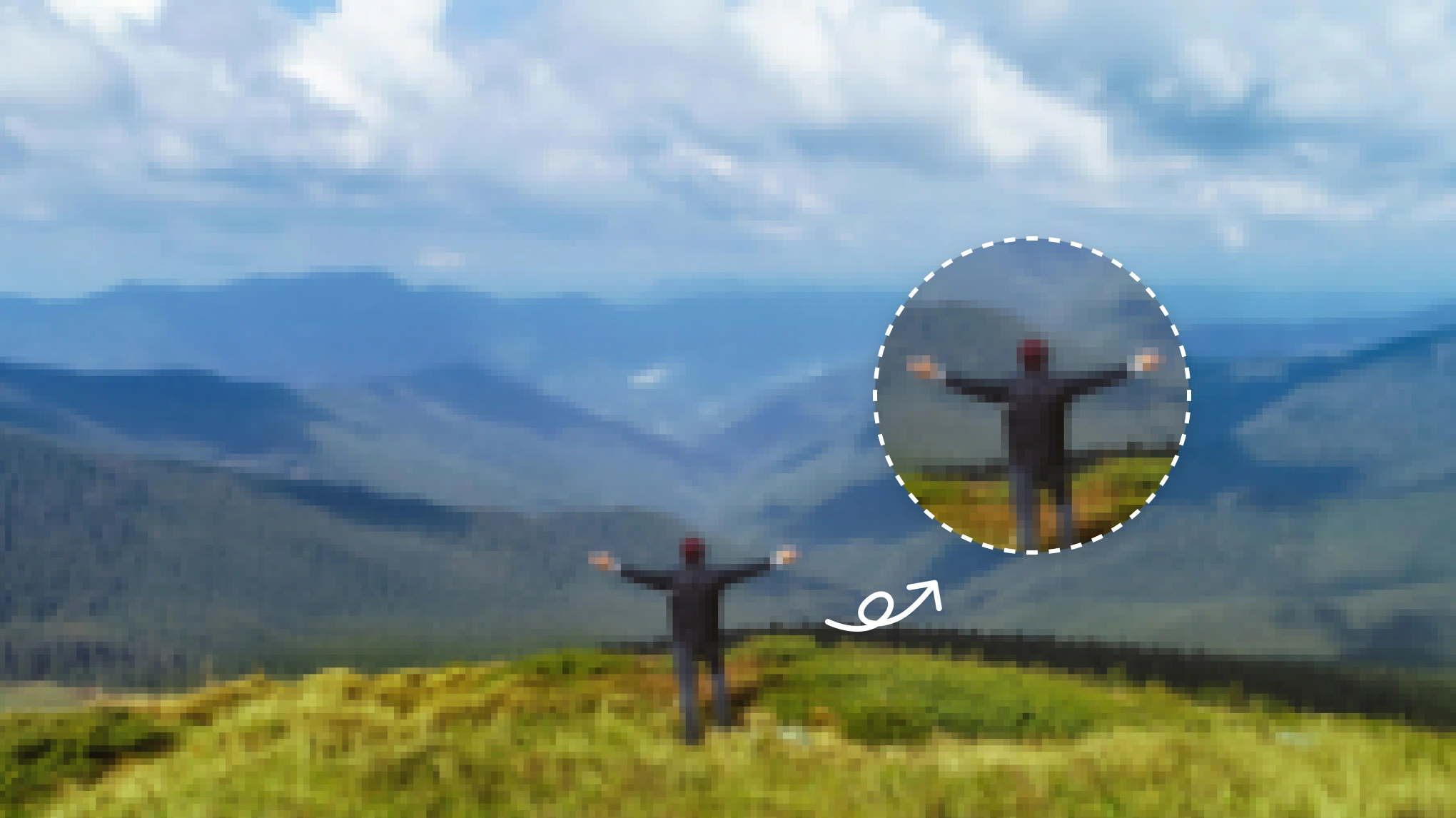
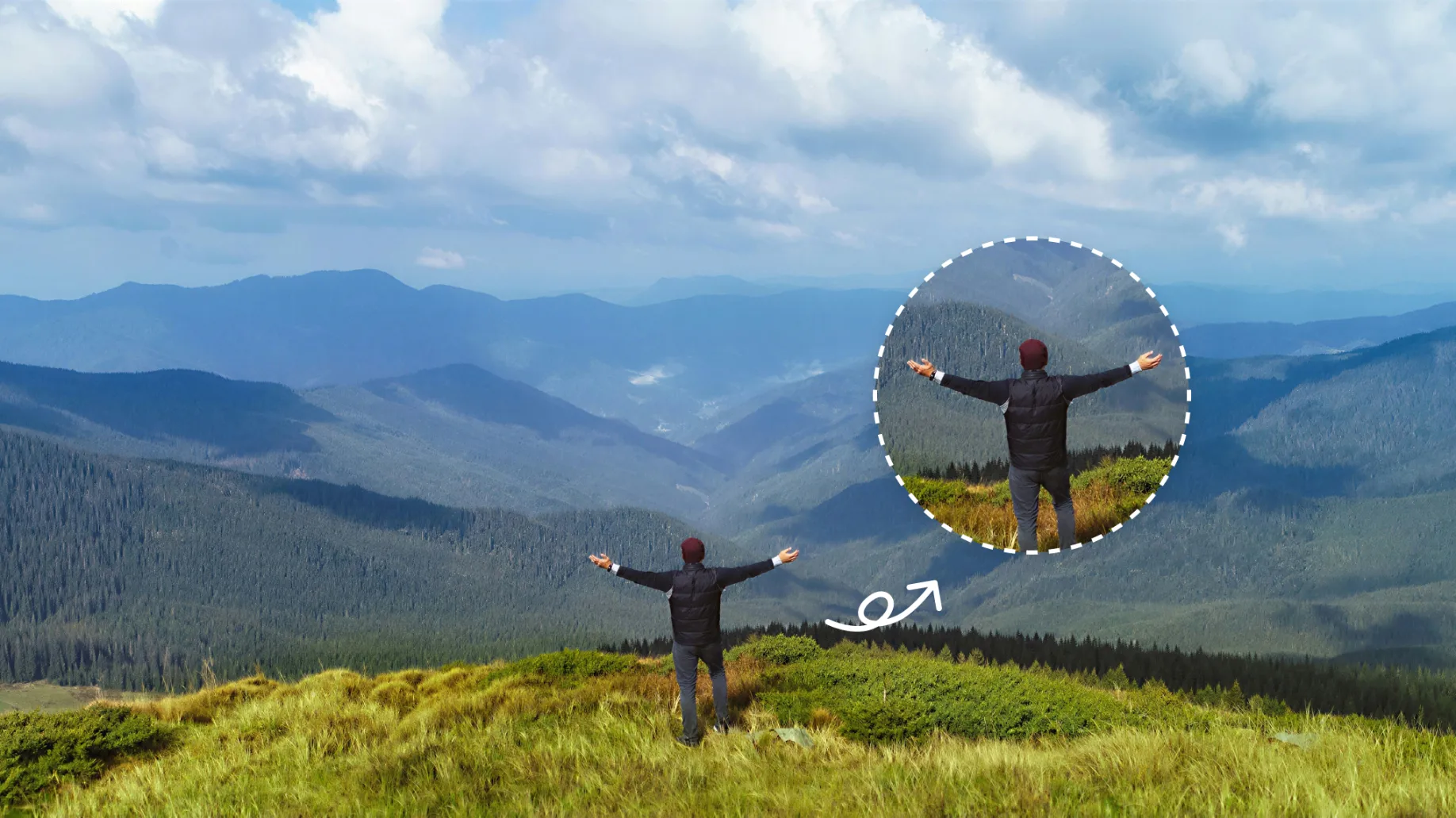
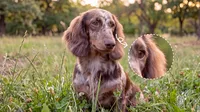
Despixele fotos sem os blocos. Use as ferramentas do Evoto para remover pixels, limpar bordas e restaurar a textura para impressão e tela. Salve os retratos comprimidos antes do prazo.
Antes
Depois
Processando
Classifique este resultado
Carregar imagem
* Imagem JPEG, JPG, PNG ou WebP permitida.
Processando sua imagem
0%
Processamento privado · Veja uma prévia sem cadastro
Reconstrua uma foto querida quando a compressão a transforma em uma grade. O reparo traz cabelo, texto e tecido de volta ao foco.
Despixelar fotos JPEG em blocos
Restaure JPEGs de show ou evento que viram blocos ao ampliar. Despixele as bordas e remova a pixelização para que faixas, luzes e contornos do público fiquem legíveis. Corrija arquivos pixelados de conversas em grupo e fique pronto para publicar. Compartilhe a noite, não a grade.
Escolha uma saída pronta para impressão depois de despixelar os quadrados da imagem. Capas de álbum, lookbooks e fotos principais da loja mantêm margem extra de corte. Arquivos de grande formato aguentam na parede e na impressão. O tamanho da entrega acompanha o trabalho.
Mantenha tricô, renda e fios soltos legíveis depois de despixelar a imagem. Closes de moda e recortes de beleza preservam poros, trama e cabelo. Os retratos não deixam o rosto parecer artificial. O que importa é a textura natural.
Resgate digitalizações de anuário que viram mosaico ao ampliar. Restaure um sorriso da família ao despixelar a imagem, para que os parentes ainda reconheçam o momento. Arquivos de álbuns empoeirados voltam ao foco. Impressões antigas merecem ficar limpas de novo.
Corrija fotos comprimidas e pixeladas para uma entrega limpa. Mantenha o resultado natural depois de despixelar, da web ao RAW no cliente de desktop.
Teste na web e no desktop
Comece grátis no navegador para despixelar a imagem. Ou finalize no cliente de desktop, com arquivos RAW, acabamento e lote.
Textura natural, rostos reais
Mantenha cabelo, pele e tecido com aparência real, sem mosaico. Os rostos do retrato ainda parecem a pessoa que você fotografou.
Suas fotos permanecem privadas
Mantenha as fotos enviadas privadas e exclua-as depois do processamento. O Evoto nunca usa as fotos para treinar IA e protege a privacidade dos seus dados.
Clique em "Carregar Imagem" e solte a foto que parece em blocos ao ampliar. Arquivos JPG, PNG e WebP servem para a remoção de pixels, com o lado mais longo de até 6K.
Em "Resolução de Saída", escolha "2K", "4K" ou "6K" para impressão, corte ou tela. A saída estimada mostra o novo tamanho, para que o arquivo despixelado combine com o trabalho.
Clique no botão "Gerar" e veja a tela passar de blocos para limpa. Confira a visualização Antes/Depois e use "baixar grátis" quando as bordas da imagem despixelada estiverem certas.
Para um conjunto completo, abra no cliente de desktop o "Laboratório de IA", depois "Aprimorar e Restaurar" e então "Realce de Detalhes". A Ampliação de Resolução inclui "Sem Ampliação" quando o tamanho já está certo. Processe em lote a mesma correção com outras ferramentas do Laboratório de IA.
1. Carregar uma foto pixelada
Clique em "Carregar Imagem" e solte a foto que parece em blocos ao ampliar. Arquivos JPG, PNG e WebP servem para a remoção de pixels, com o lado mais longo de até 6K.
2. Escolher a resolução de saída
Em "Resolução de Saída", escolha "2K", "4K" ou "6K" para impressão, corte ou tela. A saída estimada mostra o novo tamanho, para que o arquivo despixelado combine com o trabalho.
3. Gerar e comparar
Clique no botão "Gerar" e veja a tela passar de blocos para limpa. Confira a visualização Antes/Depois e use "baixar grátis" quando as bordas da imagem despixelada estiverem certas.
4. Processar o restante em lote no desktop
Para um conjunto completo, abra no cliente de desktop o "Laboratório de IA", depois "Aprimorar e Restaurar" e então "Realce de Detalhes". A Ampliação de Resolução inclui "Sem Ampliação" quando o tamanho já está certo. Processe em lote a mesma correção com outras ferramentas do Laboratório de IA.
O que significa unpixelate image ou depixelate image files?
A
Unpixelate image e depixelate image descrevem o mesmo trabalho: despixelar a imagem. Tire o aspecto de mosaico das imagens pixeladas e restaure bordas legíveis. Cabelo, texto e tecido voltam ao foco. Amarelamento, arranhões, desbotamento e colorização são etapas de restauração separadas no Evoto. Fotógrafos também perguntam como corrigir fotos pixeladas de álbuns de família.
Q
Como "despixelar imagem" difere de ampliador de resolução, ampliador de imagem, remover desfoque e aprimorador de fotos?
A
Despixelar a imagem repara a grade que você vê. O Ampliador de Resolução e o Ampliador de Imagem aumentam um arquivo pequeno. Remover Desfoque trata a suavidade, o desfoque de movimento e o foco errado. O Aprimorador de Fotos eleva o visual geral. A Restauração de Fotos Antigas cuida do amarelamento e dos arranhões. O trabalho aqui continua sendo a remoção de pixels.
Q
Qual é a diferença entre as saídas 2K, 4K e 6K?
A
A saída na web oferece 2K, 4K ou 6K e mostra um tamanho estimado. Arquivos que já estão em 6K permanecem com esse lado mais longo. O "Realce de Detalhes" do cliente de desktop do Evoto oferece "Sem Ampliação" quando o arquivo já é grande o bastante. Combine com impressão, novo corte ou tela depois da edição para despixelar a imagem. Deixe o tamanho da imagem despixelada seguir a entrega.
Q
Minha foto está desfocada, não em blocos. Devo despixelá-la?
A
Use ferramentas de remoção de pixels quando vir um mosaico ou uma grade JPEG. Envie desfoque suave e rastros de movimento para uma ferramenta de remover desfoque. Foto pixelada ou desfocada: qual ferramenta? Aproxime. As grades ficam aqui. A edição para despixelar a imagem é para blocos que você consegue contar.
Q
Despixelar recupera os pixels originais?
A
Os modelos de despixelização reconstroem um visual crível a partir dos pixels que ainda estão no arquivo. Trate o resultado como um reparo para entrega, não como um arquivo de câmera recuperado. Guarde a fonte se precisar do original. Trate o resultado da imagem despixelada como uma versão nova e utilizável.
Q
Posso despixelar um rosto censurado ou em mosaico?
A
Use ferramentas de remoção de pixelização em fotos que você possui e que perderam qualidade na compressão ou no redimensionamento. Use as ferramentas de despixelar em arquivos de trabalho comprimidos, não em rostos censurados ou em mosaico. Mosaicos de censura ficam fora do retoque ético. Trabalhe apenas com arquivos que você tem o direito de editar.
Q
O removedor de pixels deixa os rostos com cara de falso?
A
Revise os retratos em tamanho cheio para que pele e cabelo ainda pareçam da pessoa. A revisão em tamanho cheio ajuda a evitar que os rostos pareçam artificiais. O "Sem Ampliação" do cliente de desktop pode despixelar a textura quando o arquivo já é grande o bastante. Pare quando a pessoa fotografada ainda parecer ela mesma.
Q
Minhas fotos são privadas e o Evoto treina IA com os envios?
A
Processe os envios em servidores criptografados e depois exclua-os. O Evoto declara que seu conteúdo não é usado para treinar modelos de IA generativa sem uma autorização explícita. Proteja a privacidade dos dados de fotógrafos profissionais conforme a Política de privacidade. Mantenha as imagens despixeladas sob o seu controle.
Q
Como devo usar o reparo de fotos com IA de forma ética?
A
Pratique IA ética no retoque profissional. Use o removedor de pixels apenas em fotos que você possui ou pode editar. Apresente o resultado reparado como uma versão retocada, não como o arquivo original da câmera. Siga o consentimento do cliente e a lei local. Informe o reparo com IA quando o cliente exigir.
Q
Despixelar imagem é grátis e o Evoto adiciona marca d'água?
A
Experimente despixelar a imagem online com 3 gerações grátis; depois, valem créditos. O cliente de desktop foi feito para retoque profissional, arquivos RAW e trabalho em lote. A web e o cliente de desktop exportam sem marca d'água. As imagens despixeladas permanecem limpas para a entrega ao cliente.
Última atualização: 2026-11-04. Revisado por: Equipe de Produto do Evoto. Os resultados podem variar conforme a qualidade da imagem, a iluminação, a pose do modelo, o formato do arquivo e as configurações selecionadas.