
Como corrigir fotos superexpostas

Fotos brilhantes e desbotadas não precisam ser descartadas. Evoto ajuda você a recuperar detalhes, equilibrar iluminação intensa e criar fotos com exposição natural com menos edição. Experimente grátis hoje.
Desktop
AI photo editor
AI photo editor
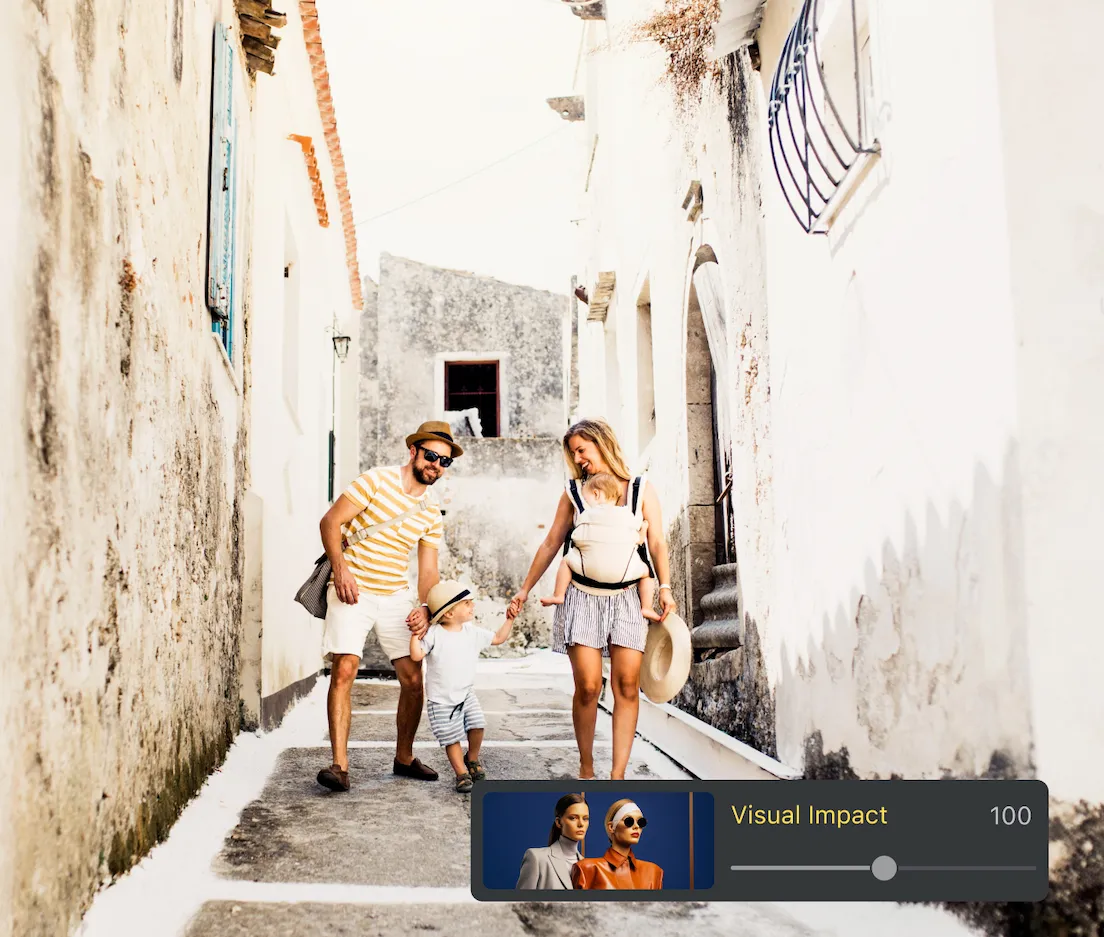
Antes
Depois
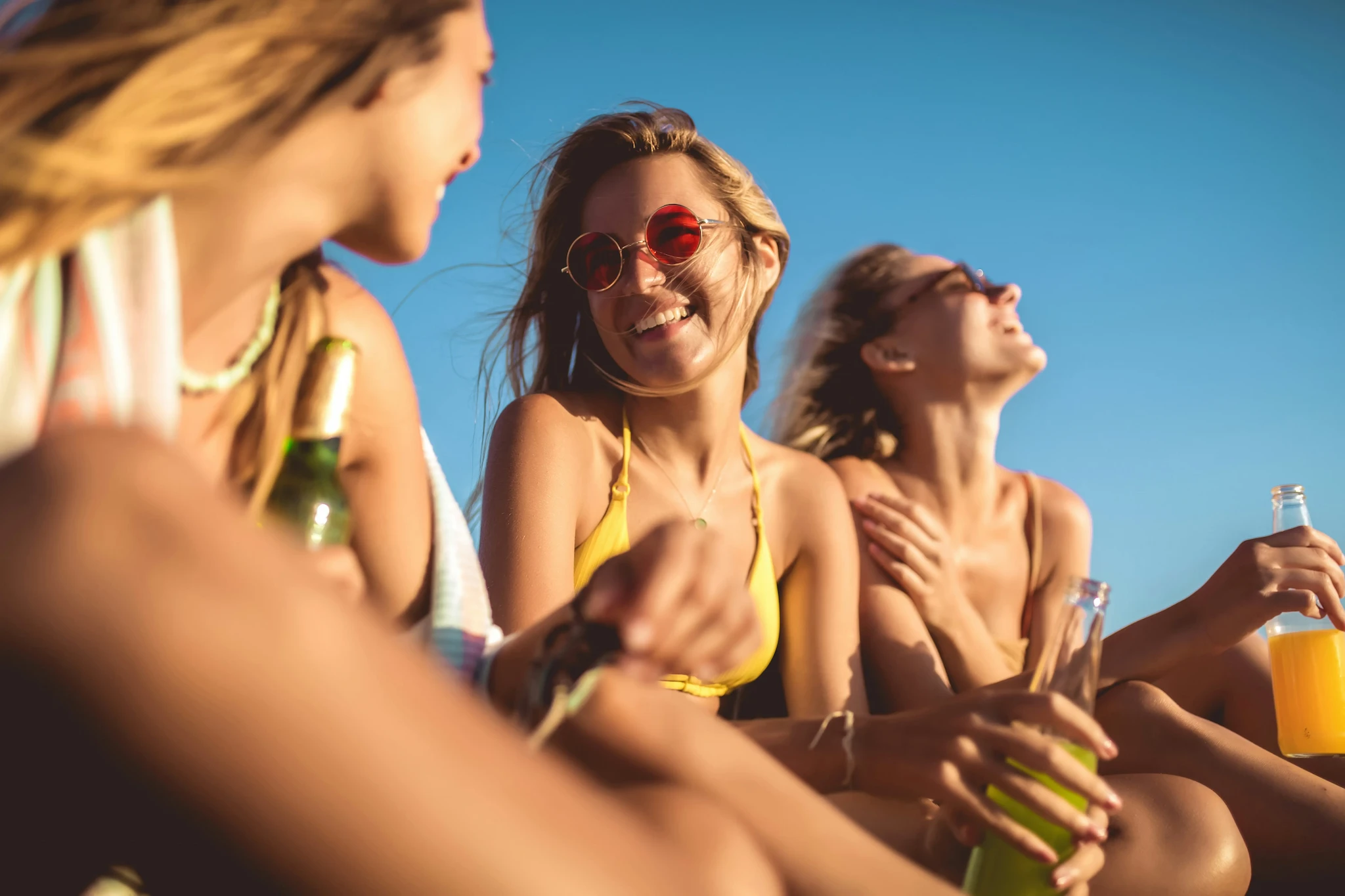
Overexposed photo fixed in Evoto1
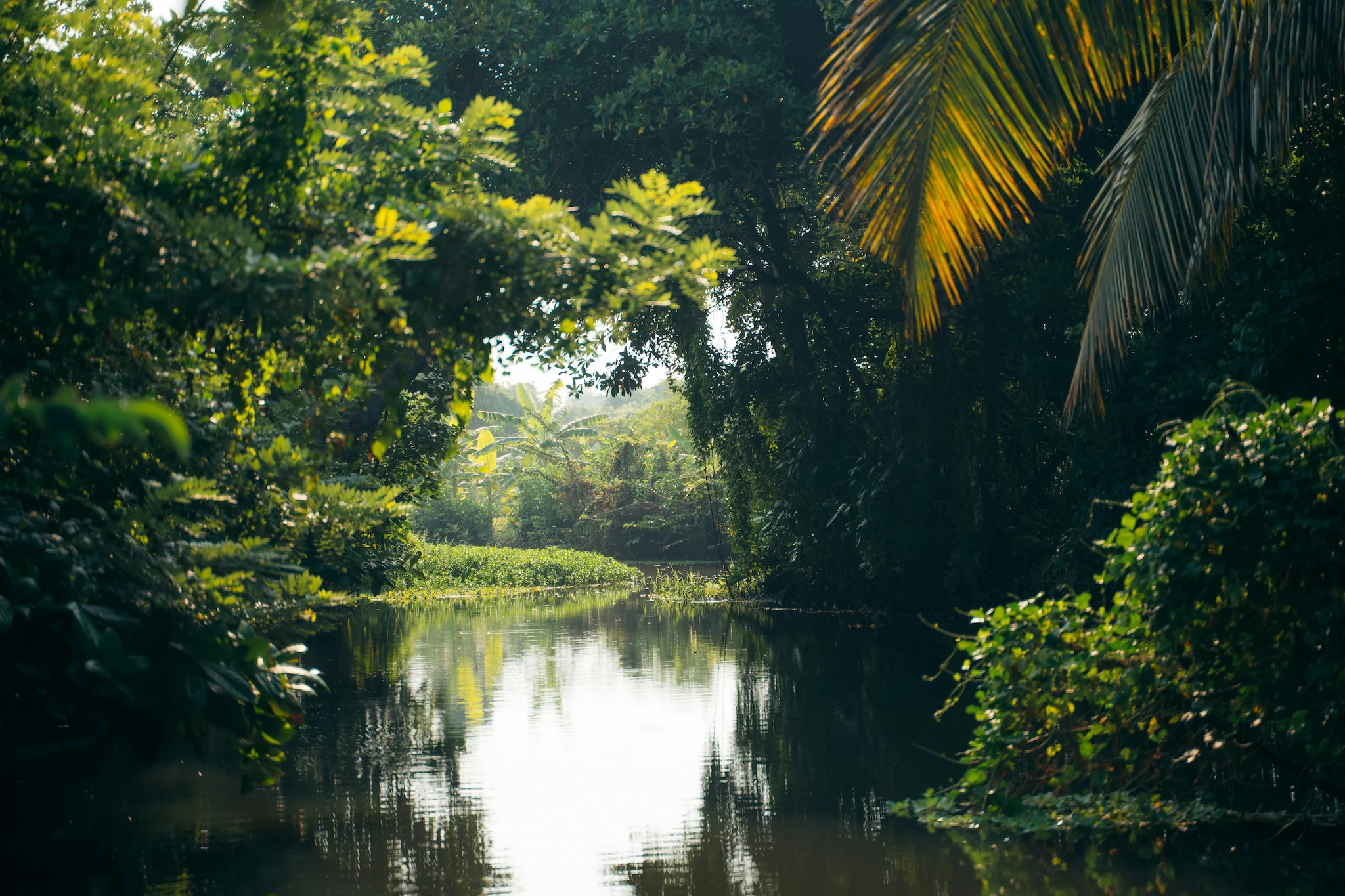
Overexposed photo fixed in Evoto2
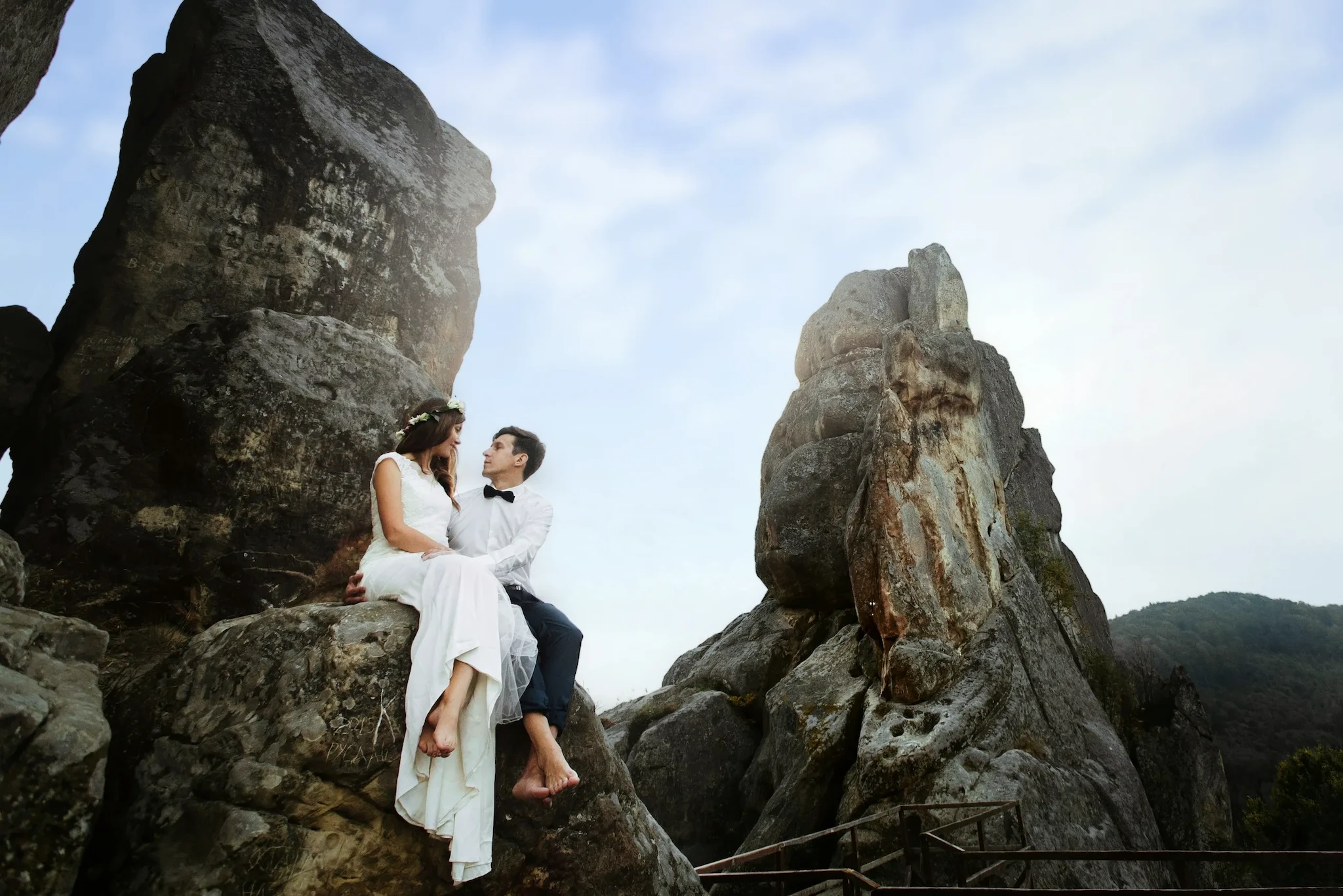
Overexposed photo fixed in Evoto3
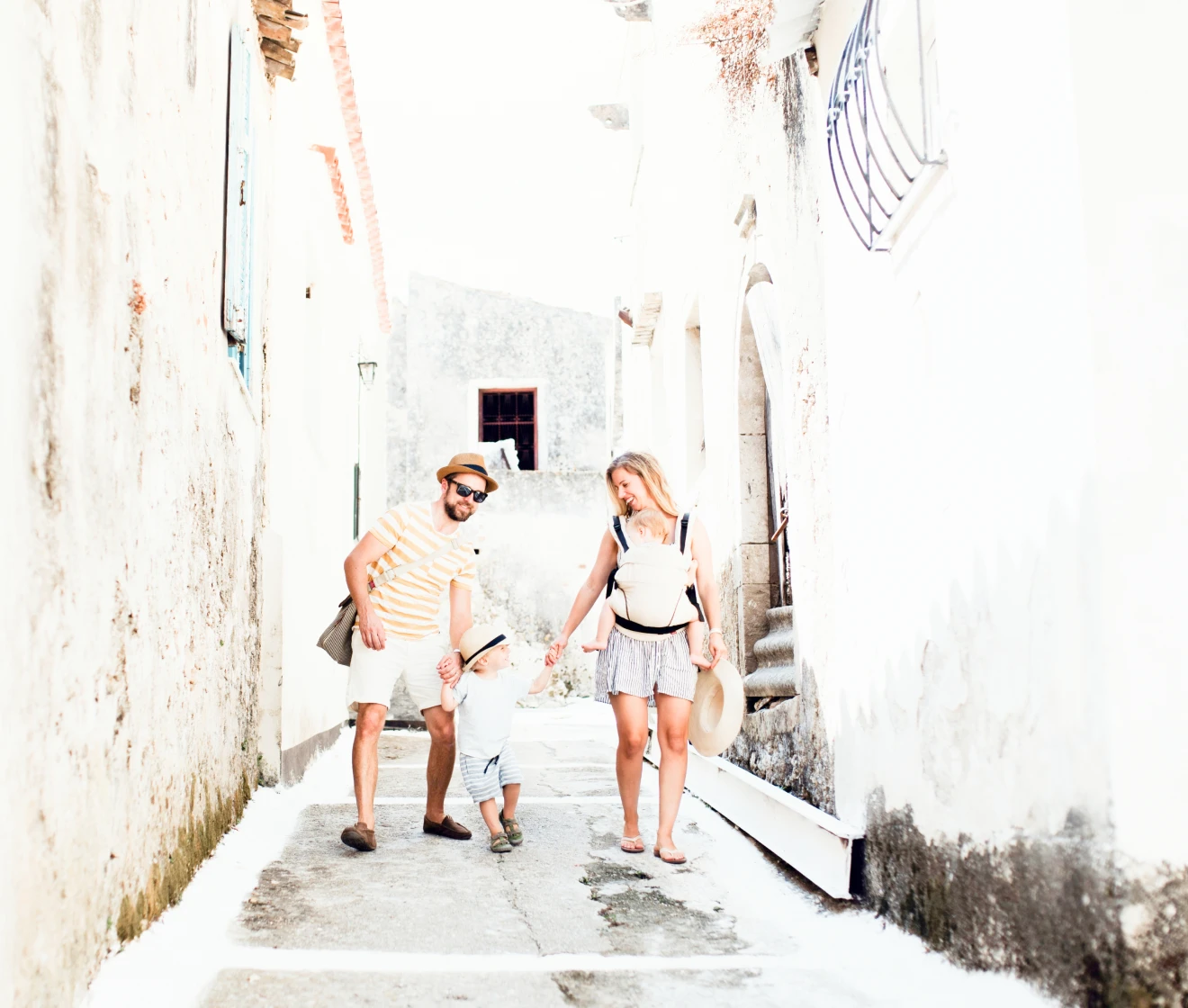
Overexposed photo fixed in Evoto4

Corrigir fotos superexpostas com Evoto

A superexposição aparece como quatro problemas distintos: perda de detalhe no realce, pontos claros irregulares, cor esvaída e o mesmo estouro se repetindo por todo um ensaio. Cada um tem uma correção direta no Evoto.

Recupere o realce estourado

Problema
Em uma foto superexposta, as áreas mais claras são as primeiras a se perder: o céu se achata em branco, um vestido de noiva perde suas dobras. Se essa textura volta depende de uma única coisa: esses pixels estão apenas claros ou já foram cortados no branco puro?

Solução Evoto
Verifique o histograma para ver se o realce está realmente cortado, depois reduza o Realce para recuperar a faixa clara e ajuste o Branco logo antes do corte. Reconstrua a profundidade que se perde com o Contraste e o Preto para que não fique cinza. O RAW guarda de um a três stops extras de margem, e a prévia atualiza em tempo real: a correção de exposição por IA pode definir essa base com um clique.

Desktop
Antes e depois de recuperar o realce estourado em um céu superexposto e um vestido branco no Evoto

Corrija apenas as áreas superexpostas

Problema
A superexposição costuma ser irregular. Uma janela clara atrás de um sujeito bem iluminado, sol forte em um lado do rosto ou um céu estourado acima de um primeiro plano corretamente exposto não se resolvem escurecendo a imagem inteira, isso apenas subexpõe todo o resto.

Solução Evoto
Mire apenas na região crítica com um pincel, um gradiente ou uma máscara automática de céu/sujeito/rosto e reduza o Realce e o Branco somente ali. Recupere a textura da nuvem, da janela ou da pele e atenue o ponto quente localmente, para que as áreas corretamente expostas fiquem intactas: você equilibra a imagem em vez de escurecê-la.

Desktop
Máscara seletiva reduzindo o realce em uma janela estourada enquanto o sujeito permanece equilibrado no Evoto

Refine a cor ou crie um estilo

Problema
Corrigir o brilho não traz a cor de volta junto. Mesmo quando a exposição parece certa, as áreas que estavam mais claras podem continuar dessaturadas — céus pálidos, pele sem calor — porque a cor desbota mais rápido do que o tom sob luz forte.

Solução Evoto
Traga-a de volta com o Balanço de Branco, um HSL direcionado e a Vibração em vez da Saturação global, para que a pele fique natural. Ou use o brilho como estética: um filtro, uma predefinição, um acabamento high-key ou uma conversão em preto e branco transformam uma imagem clara em um estilo intencional, uma direção igualmente profissional e não um recurso de emergência.

Desktop
Calor da pele e cor do céu refinados após uma foto superexposta no Evoto
Antes
Depois

Corrija a superexposição em um ensaio inteiro

Problema
A superexposição raramente acontece uma única vez: o mesmo sol forte ou a mesma cena em contraluz estoura o mesmo realce em centenas de fotos de uma única sessão. Corrigi-las uma a uma é lento e vai perdendo consistência ao longo da galeria.

Solução Evoto
A Seleção com IA agrupa as fotos superexpostas para você triá-las juntas. Corrija uma, sincronize essas configurações com as demais e ajuste à mão apenas as exceções: a galeria permanece consistente e a entrega, rápida.

Desktop
Seleção com IA reunindo fotos superexpostas e, em seguida, uma correção sincronizada por todo o conjunto no Evoto
Antes
Depois

Por que o Evoto funciona para a superexposição

O que você ganha, seja resgatando uma única foto ou resolvendo um evento inteiro.
Desktop
  • Prévia do realce em tempo real ao ajustar uma foto superexposta no Evoto

    Veja cada mudança em tempo real

    O realce e os tons médios se atualizam no instante em que você move um controle deslizante. Você pode parar no momento em que o detalhe volta, ou perceber na hora quando uma área está cortada e precisa de um acabamento de resgate, sem achismos e sem passagens desperdiçadas.
  • O painel de cor e tom do Evoto, fácil para iniciantes

    Ferramentas básicas gratuitas, fáceis de aprender

    Os ajustes essenciais de cor e tom são gratuitos, e o layout foi feito para iniciantes. Você consegue corrigir uma foto clara demais logo na primeira tentativa sem aprender um software profissional complexo.
  • Exposição, cor e exportação tratadas em um único espaço de trabalho do Evoto

    Um único aplicativo, da importação à exportação

    Corrija a exposição, ajuste a cor, retoque e entregue no mesmo lugar, sem idas e vindas a um segundo editor. Tudo permanece conectado, então o resultado corrigido segue direto para os seus arquivos finais.
  • Exportação em resolução total com tons de pele naturais após a recuperação da exposição no Evoto

    Resultados naturais e de alta qualidade

    A recuperação mantém os tons de pele e a cor realistas em vez de chapados ou acinzentados, e as exportações permanecem em resolução total. O suporte a RAW e a edição não destrutiva protegem o arquivo original, então você sempre pode desfazer uma edição.

Como corrigir fotos superexpostas no Evoto

Desktop
Importando fotos RAW e JPEG para o Evoto
1.Importe suas fotos234
Abra o Evoto e traga suas fotos superexpostas. Tanto RAW quanto JPEG são compatíveis, e o RAW dá o maior espaço para recuperar o realce. Importe uma única imagem, ou carregue um ensaio inteiro e use a Seleção com IA para separar primeiro cada foto superexposta.
  1. 1. Importe suas fotos

    Abra o Evoto e traga suas fotos superexpostas. Tanto RAW quanto JPEG são compatíveis, e o RAW dá o maior espaço para recuperar o realce. Importe uma única imagem, ou carregue um ensaio inteiro e use a Seleção com IA para separar primeiro cada foto superexposta.
  2. 2. Aplique a correção de exposição por IA

    Execute a correção de exposição por IA para uma base rápida. O Evoto analisa a foto e equilibra o brilho automaticamente, recuperando a maior parte das áreas superexpostas antes de qualquer trabalho manual.
  3. 3. Ajuste com precisão e mire nas áreas estouradas

    Ajuste os controles deslizantes de Realce, Branco e Exposição para refinar o resultado e, em seguida, reconstrua a profundidade com Sombras, Preto e Contraste.
    Se apenas parte da imagem estiver estourada, use um pincel, um gradiente ou uma máscara automática para reduzir o realce somente no céu, na janela ou no rosto.
    Corrija a Temperatura, o Matiz e o HSL se a cor parecer lavada.
  4. 4. Estilo, lote e exportação

    Finalize com um filtro ou predefinição de um clique para um estilo consistente. Sincronize seus ajustes com o restante do ensaio para corrigir em lote as fotos semelhantes e depois exporte em resolução total no formato de que precisa.
Desktop

Corrija fotos superexpostas com o Evoto

Recupere o realce estourado, equilibre a luz irregular e restaure a cor natural, em uma foto ou em um ensaio inteiro. Ferramentas básicas gratuitas, suporte a RAW e IA que dá conta da maior parte do trabalho.

Desktop

FAQs

  • O que é uma foto superexposta?

  • O Evoto consegue corrigir fotos superexpostas automaticamente?

  • Como sei se o detalhe do realce é recuperável?

  • Quais controles deslizantes devo usar, e em que ordem, para corrigir a superexposição?

  • Por que minha foto fica cinza depois que eu corrijo a exposição?

  • Como corrijo apenas a parte de uma foto que está superexposta?

  • Posso corrigir uma foto completamente estourada?

  • O RAW recupera mais detalhe do que o JPEG?

  • Como corrijo fotos superexpostas em um evento inteiro?

  • Qual é a diferença entre superexposição e high-key?

Última atualização: 2026-08-28. Revisado por: Equipe de Produto do Evoto. Os resultados podem variar conforme a qualidade da imagem, a iluminação, a pose do modelo, o formato do arquivo e as configurações selecionadas.