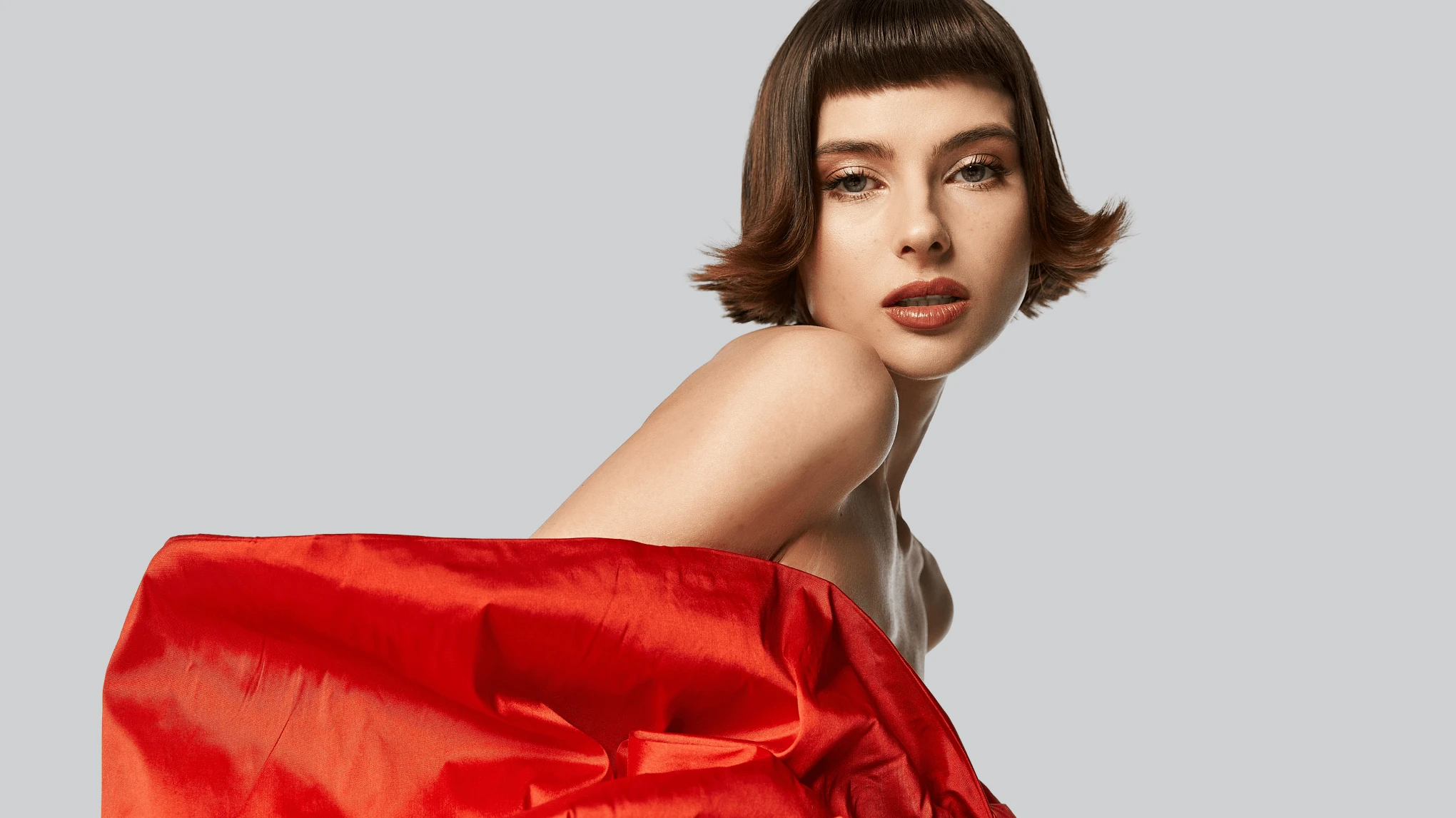
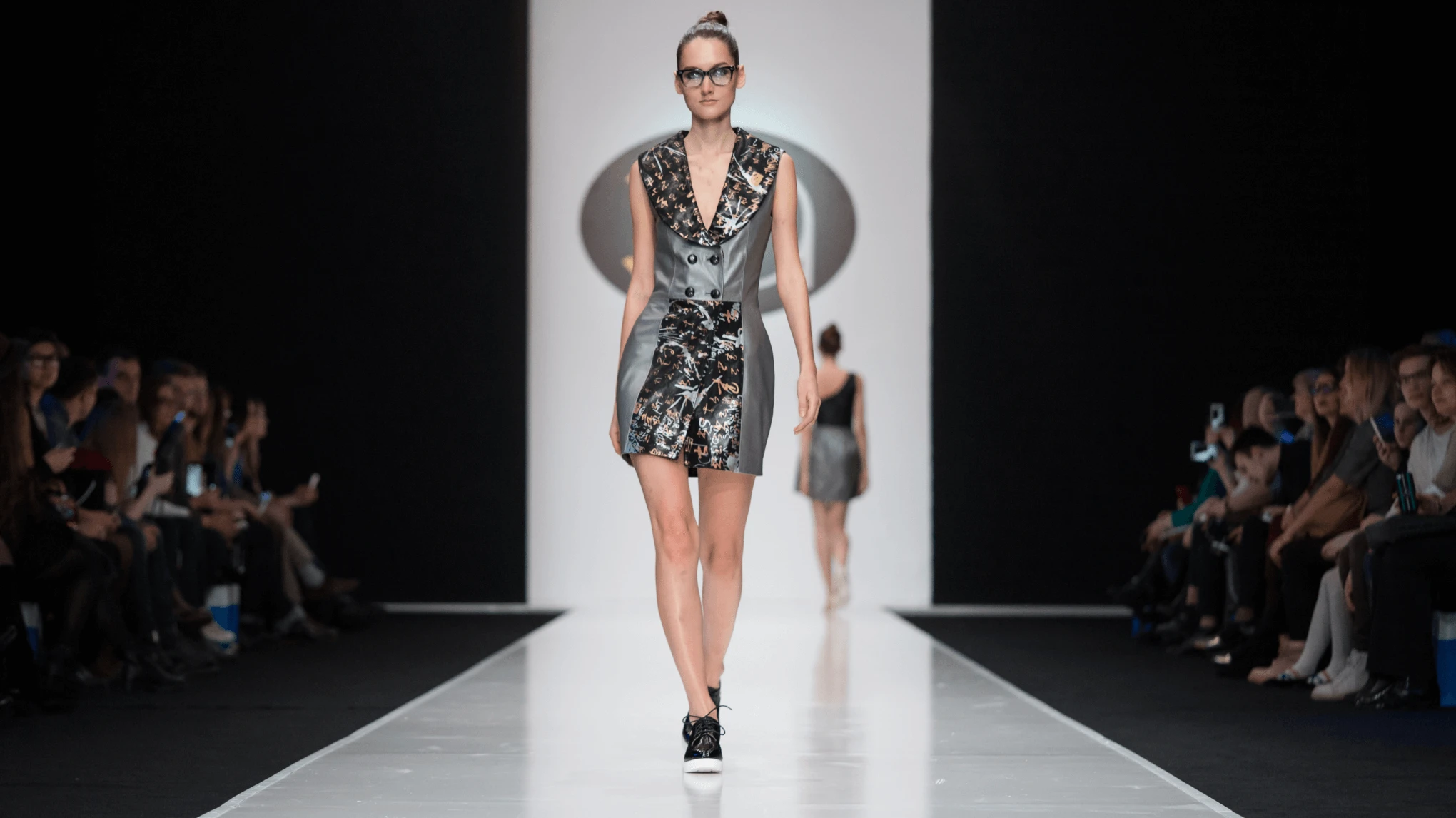
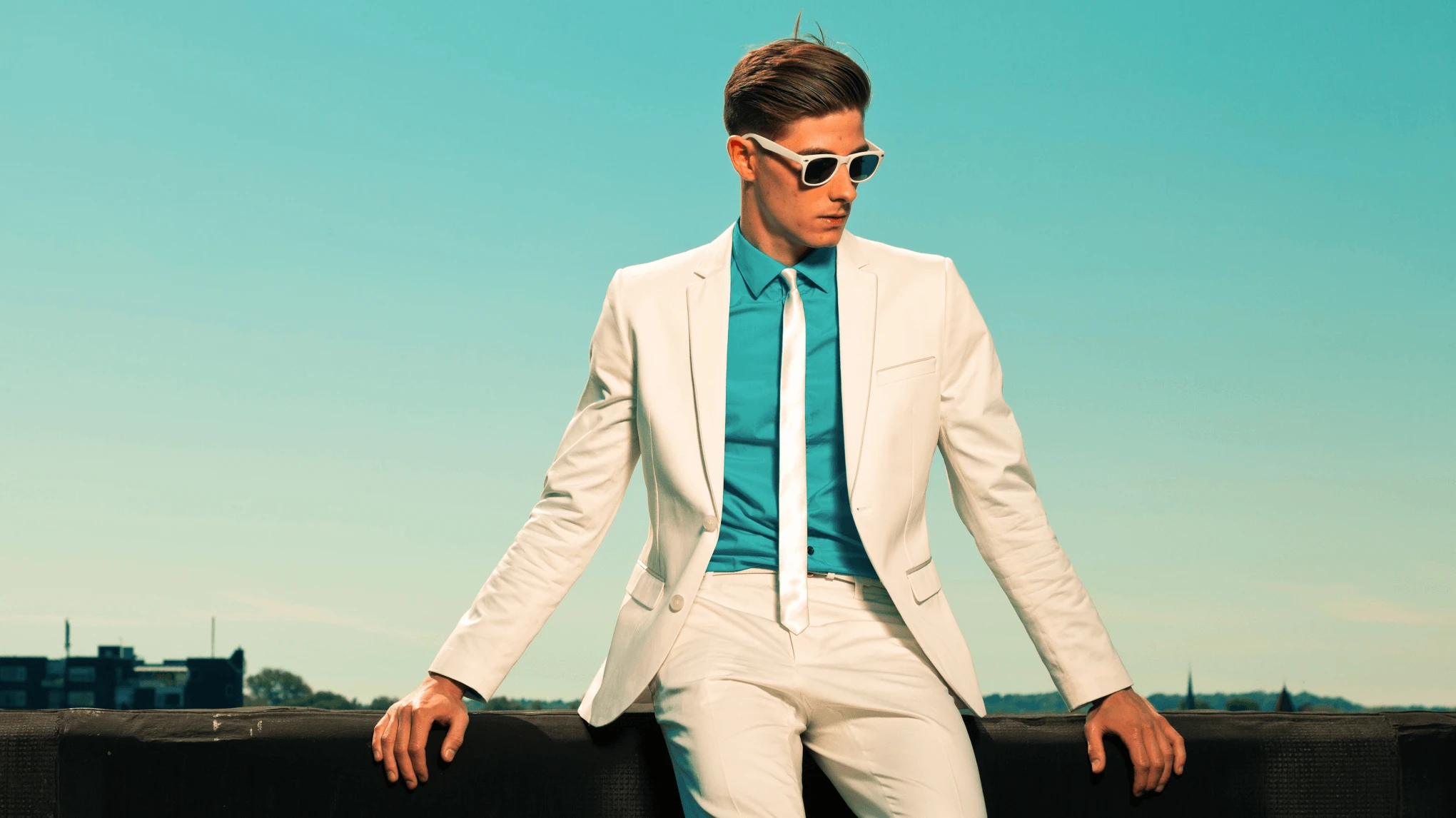
Mestre em edição de fotografia de moda

Simplifique os fluxos de trabalho de edição de fotos de moda com o Evoto, usando poderosas ferramentas de IA para ajustes rápidos e precisos e resultados de fotografia de moda de nível comercial.
Evoto Editor de fotos de moda
Antes
Depois
Evoto Editor de fotos de moda1
Evoto Editor de fotos de moda2
Evoto Editor de fotos de moda3

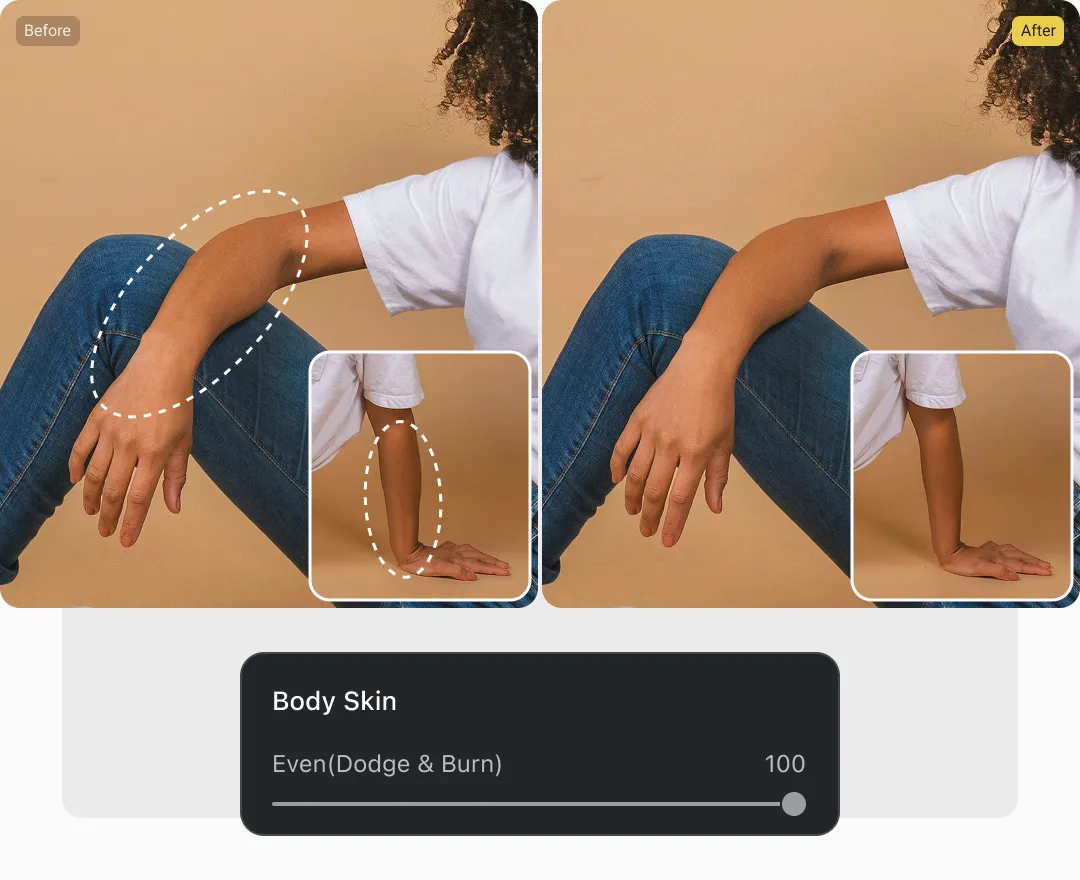
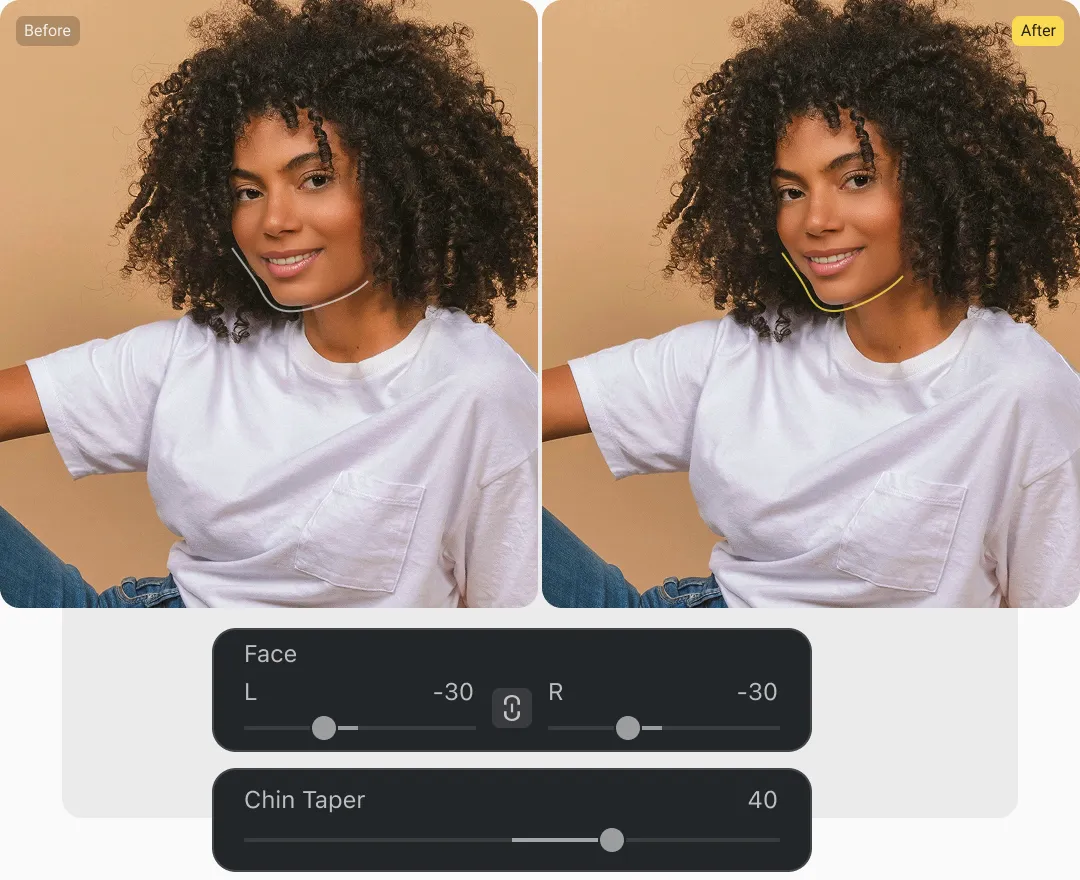
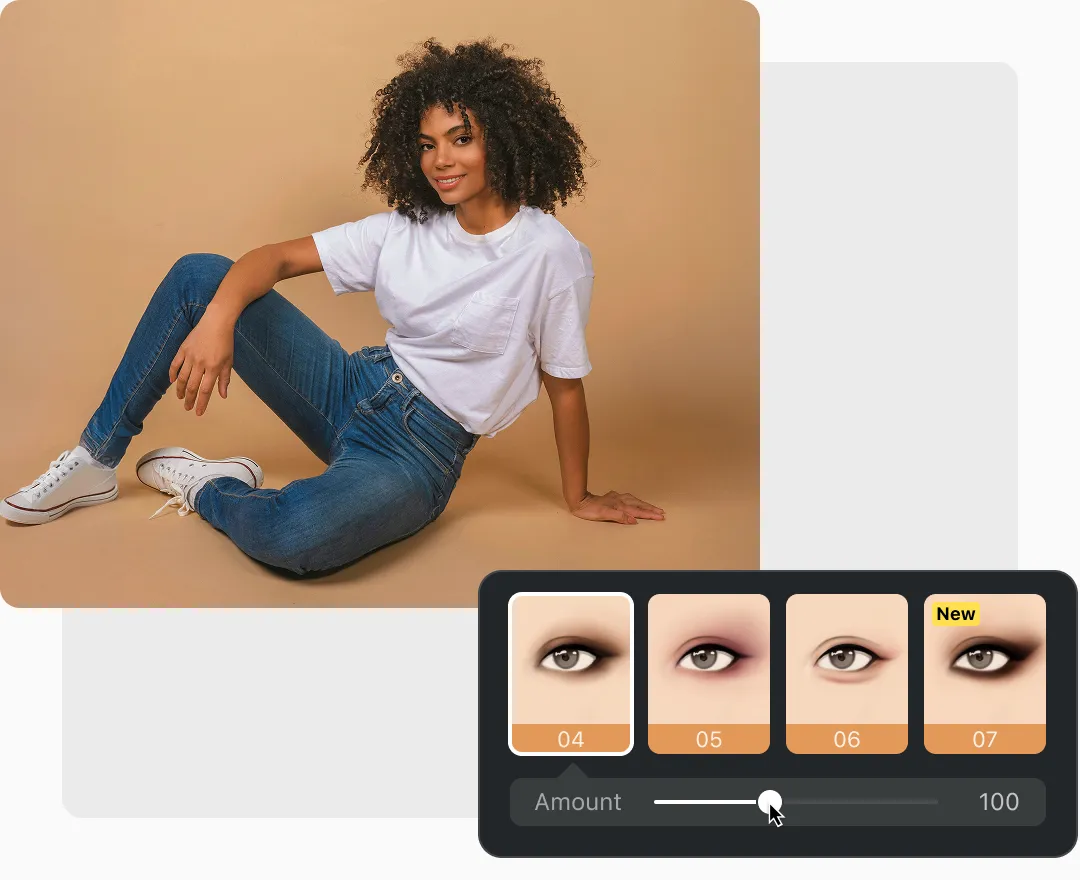
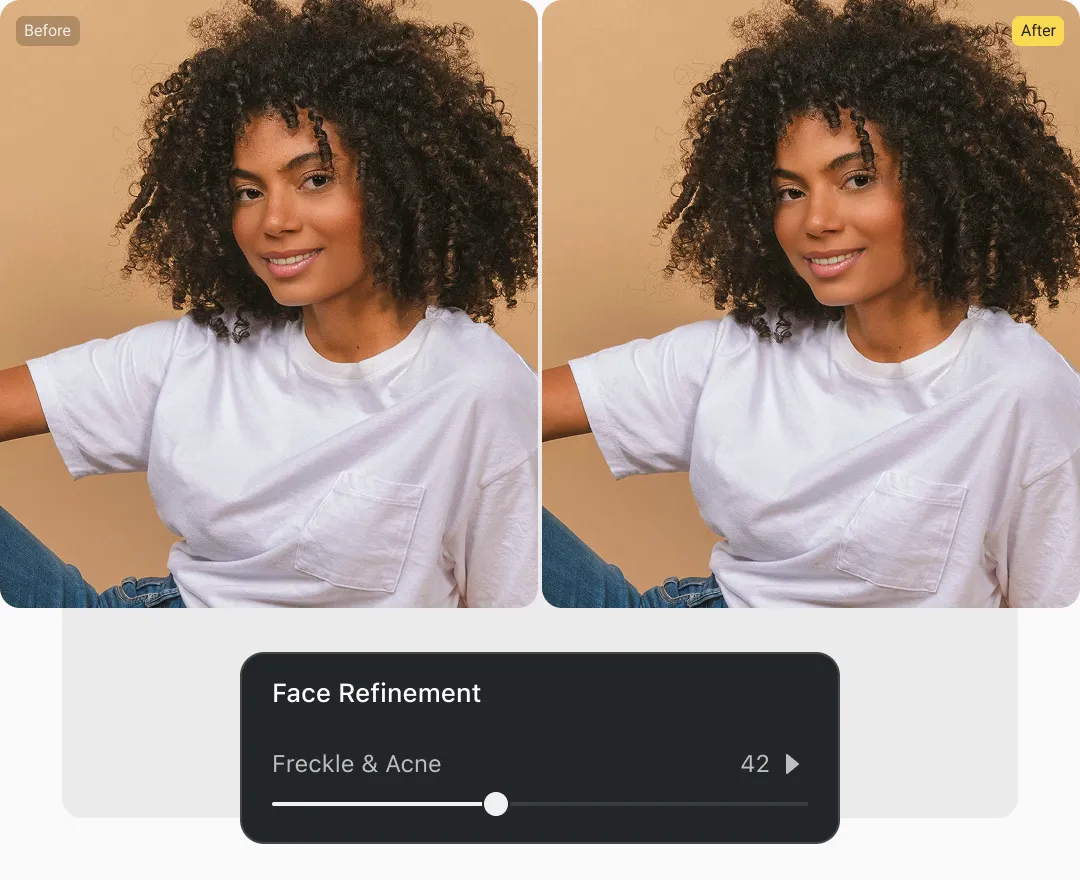
Retoque natural de retratos de alta qualidade – pele real, resultados refinados

Aprimore retratos com as ferramentas profissionais de retoque de pele do Evoto, preservando a textura natural e os detalhes finos. Suavize imperfeições, ajuste a intensidade e alcance resultados realistas e sofisticados, sem exageros.
Ferramentas de retoque de retrato com IA para fotografia de moda Antes
Ferramentas de retoque de retrato com IA para fotografia de moda Depois
Antes
Depois

Estilos de cores com qualidade de revista – elegantes, artísticos, únicos

Aprimore suas fotos de moda com Cor por IA ou a Correspondência de Cor por IA do Evoto. Escolha entre uma variedade de estilos sofisticados ou carregue sua própria imagem de referência. A IA analisa e aplica as cores às suas fotos, e você pode ajustar o matiz e a saturação para criar uma aparência artística única para cada imagem.

Edições de roupas prontas para a moda – tecido perfeito, detalhes perfeitos

O Evoto transforma o retoque de roupas para fotografia de moda, dando a você controle total sobre rugas finas e profundas. Remova facilmente dobras profundas, preservando a textura natural do tecido e refinando rugas delicadas e pequenas imperfeições, obtendo resultados polidos e prontos para revista em cada foto.
Remova rugas de roupas em sessões de fotos de moda Antes
Remova rugas de roupas em sessões de fotos de moda Depois
Antes
Depois

Refinamento do plano de fundo – limpo, personalizável, profissional

A ferramenta de refinamento de fundo do Evoto aprimora a fotografia de moda no estúdio ou no local. Remova facilmente distrações, substitua cenários usando fundos predefinidos ou seus próprios uploads, troque de céu e adicione ou preserve sombras realistas, enquanto controla o brilho, a saturação e outros efeitos para obter resultados nítidos, profissionais e impressionantes.
Editar fundo de foto de moda Antes
Editar fundo de foto de moda Depois
Antes
Depois

Edição em lote em alta velocidade — Economize tempo e mantenha a qualidade

Simplifique seu fluxo de trabalho de fotografia de moda e arte com a edição em lote do Evoto. Edite dezenas – ou até centenas – de imagens de uma só vez com um único clique. Aplique estilos de cores, ajuste retoques para pele e roupas e salve seus ajustes como predefinições reutilizáveis ​​para obter resultados consistentes e de alta qualidade e, ao mesmo tempo, reduzir drasticamente o tempo de pós-produção.

Fotografe, edite, aprove — tudo em tempo real

Em configurações de estúdio para fotografia de moda e arte, a fotografia conectada com o Evoto agiliza todo o fluxo de trabalho. Conecte sua câmera, aplique edições ao vivo e permita que os clientes aprovem instantaneamente, eliminando a exportação manual de arquivos e o retoque de terceiros. Renomeie arquivos rapidamente, classifique imagens e edite em lote em tempo real, economizando tempo e dinheiro e mantendo sua filmagem eficiente e profissional.
Conecte a câmera ao laptop para fotografia de moda

Fluxo de trabalho de edição de fotografia de moda completo

Fluxo de trabalho para conectar a câmera ao Evoto
  • 1

    Captura conectada

    Ideal para: Fotografia de moda em estúdio, onde são necessários ajustes em tempo real.

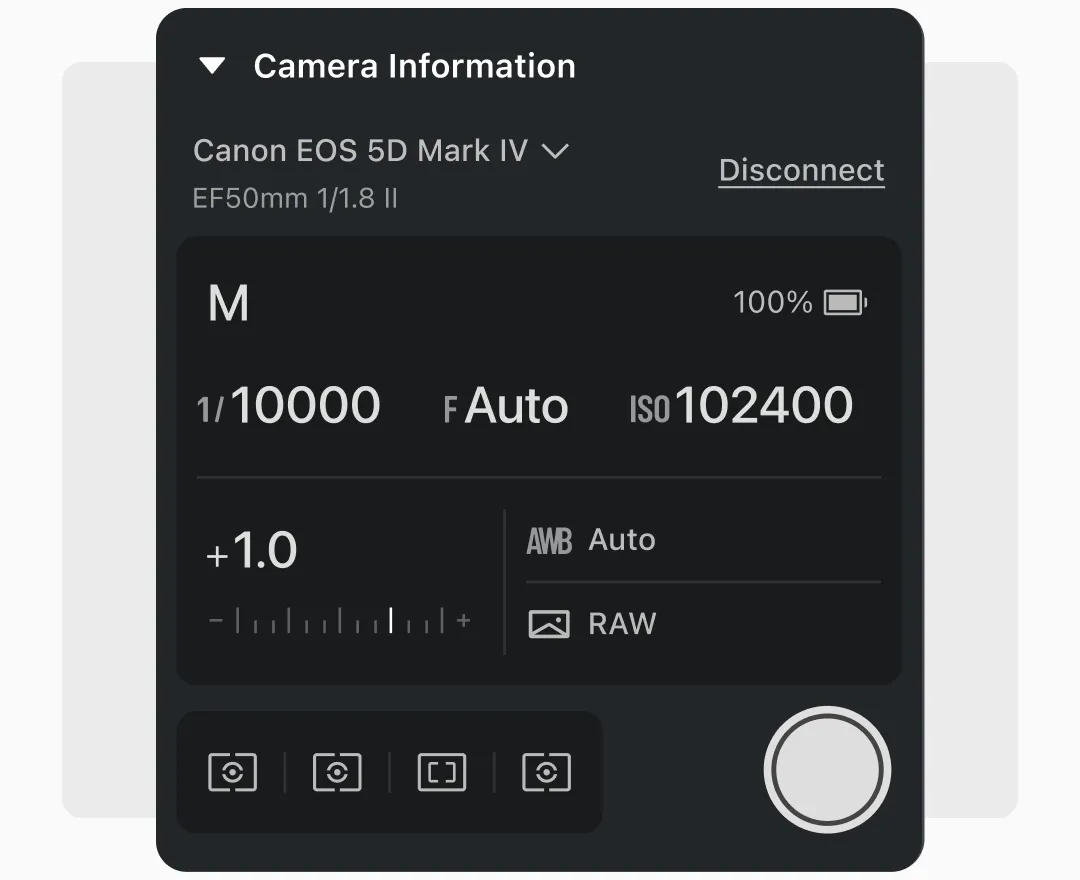
    · Conecte sua câmera ao Evoto através do painel “Captura Conectada”.

    · Abra o painel “Captura Conectada” e certifique-se de que sua câmera foi detectada.

    · Certifique-se de que as configurações da câmera (abertura, velocidade do obturador e ISO) sejam exibidas em Evoto.

    · Aplique um preset do Evoto ouVisualização ComparativaVisualização Comparativa use um de sua preferência; ele será atualizado em tempo real.

    · Use “Visualização Comparativa” para exibir as imagens Raw versus editadas instantaneamente lado a lado.

    · Use a captura conectada para sessões corporativas em que os clientes exigem análises instantâneas.
  • 2

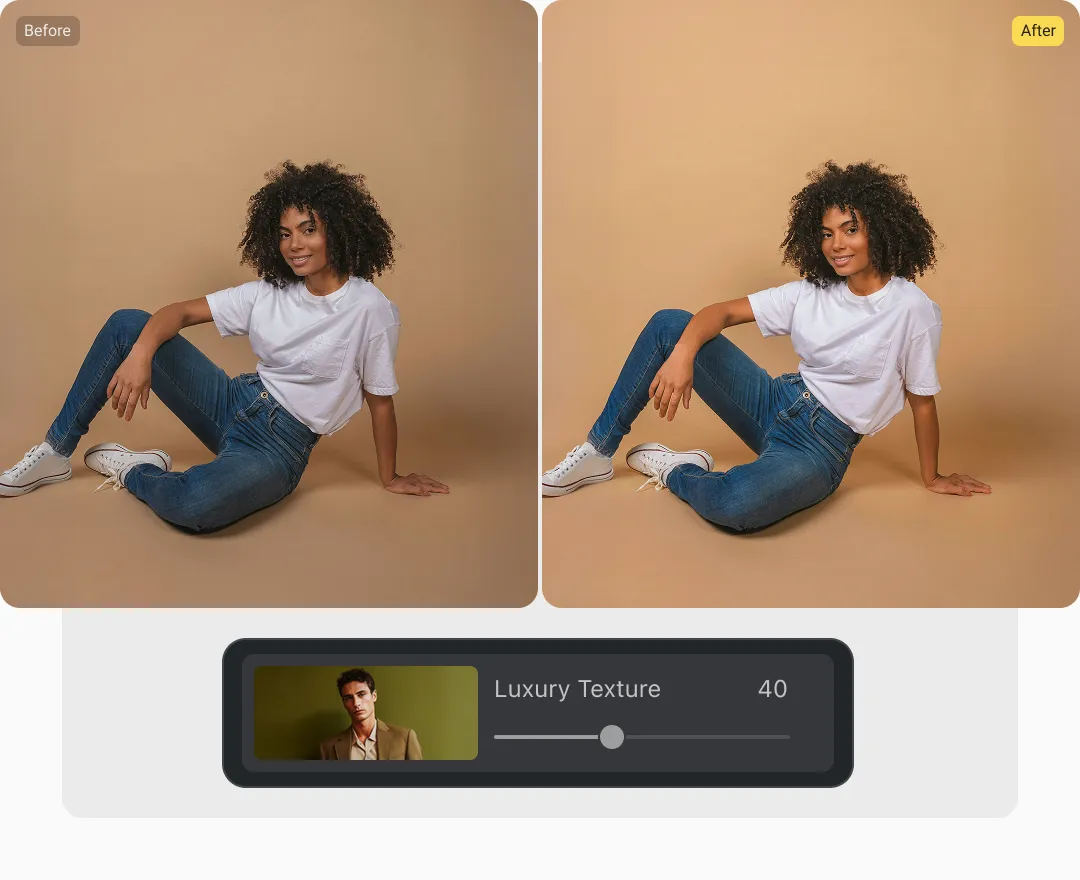
    Gradação de Cor

  • 3

    Retoque de Pele

  • 4

    Ajustes de roupas e tecidos

  • 5

    Ajustes e exportação de cenário

  • 6

    Edição em lote

1Captura conectada

Ideal para: Fotografia de moda em estúdio, onde são necessários ajustes em tempo real.

· Conecte sua câmera ao Evoto através do painel “Captura Conectada”.

· Abra o painel “Captura Conectada” e certifique-se de que sua câmera foi detectada.

· Certifique-se de que as configurações da câmera (abertura, velocidade do obturador e ISO) sejam exibidas em Evoto.

· Aplique um preset do Evoto ouVisualização ComparativaVisualização Comparativa use um de sua preferência; ele será atualizado em tempo real.

· Use “Visualização Comparativa” para exibir as imagens Raw versus editadas instantaneamente lado a lado.

· Use a captura conectada para sessões corporativas em que os clientes exigem análises instantâneas.
Fluxo de trabalho para conectar a câmera ao Evoto

2Gradação de Cor

Melhor para: Garantir uma gradação de cores consistente em várias imagens em um grande projeto.

· Navegue até “Ajuste de cores” > “Ajustes de cores AI” no painel.

· Selecione uma predefinição que se adapte à sua direção criativa.

· Ajuste o controle deslizante de intensidade entre 30-50% e avalie o efeito.

· Faça upload de uma imagem de referência se você já tiver uma cor específica de sua preferência.

· Para controle total, ajuste o HSL, as curvas de cores e o equilíbrio de branco.

· Se necessário, use ajustes de cores seletivos para atingir cores específicas (por exemplo, se precisar ajustar as roupas da pessoa sem afetar os tons de pele).

Fluxo de trabalho para ajustar a gradação de cores

3Retoque de Pele

Melhor para: Criar edições profissionais e com aparência natural.

· Navegue até “Retoque de Retrato” > “Retoque de Pele”.

· Mova os controles deslizantes relacionados à suavidade da pele para 30-50% para uniformizar as imperfeições, mantendo a textura natural. Ajuste se necessário. Se a iluminação ainda estiver irregular, use as ferramentas “Dodge and Burn” para esculpir as características faciais naturalmente.

· Use a ferramenta “Uniformizar Tom de Pele do Rosto por IA” e ajuste-a para 40-50% para uniformizar os tons de pele do rosto.

· Defina “Uniformizar Tom de Pele do Corpo por IA” para 40-50% para combinar ossos e tons de pele do rosto.

Fluxo de trabalho para retocar pele para fotografia de moda

4Ajustes de roupas e tecidos

Melhor para: fazer com que as roupas pareçam elegantes e profissionais.

· Navegue até o painel “Ajustes de roupas e acessórios”.

· Mova o controle deslizante “Desenrugar roupas” para ajustar as rugas gerais.

· Para ajustar rugas finas, defina o controle deslizante “Remoção de rugas finas” para 40-50% para pequenos ajustes. Para remover rugas profundas, defina o controle deslizante “Remoção de rugas profundas” para 50-70% para dobras ou detalhes de tecido.

Etapas para remover rugas nas roupas das fotos

5Ajustes e exportação de cenário

Melhor para: Limpar fundos de estúdio ou aprimorar detalhes de locais externos.

· Navegue até a seção “Ajustes de cenário”.

· Selecione um cenário predefinido (por exemplo, Cinza02).

· Ajuste os “Ajustes de borda” para 20-30% para manter uma aparência natural, se necessário.

· Se estiver ao ar livre, use “Substituição de Céu” para substituir o céu, garantindo ao mesmo tempo que as condições de luz natural sejam harmoniosas.

Fluxo de trabalho para alterar o plano de fundo

6Edição em lote

· Quando estiver satisfeito com as edições e quiser aplicar as mesmas alterações a outros trabalhos de fotografia de moda, clique no ícone “Configurações” no canto inferior direito.

· Verifique as configurações que deseja aplicar (por exemplo, remoção de manchas, retoque de pele, plano de fundo). Clique em “Salvar” para confirmar as edições desejadas.

· Use a tecla de atalho “Control/Command” + imagens para selecionar várias fotos na barra de visualização. Em seguida, clique no botão “Sincronizar” para aplicar as edições às fotos.

· Você também pode criar uma predefinição das alterações para edição em lote. Basta clicar em “Salvar predefinição” no canto inferior direito. Verifique as edições necessárias e nomeie a predefinição.

· Encontre a nova predefinição no painel “Preset” no canto superior esquerdo. Em seguida, aplique nas fotos.

Edite em lote várias fotos de belas artes

Faça mais com o editor de fotos de moda Evoto

Desde retoque de pele profissional até gradação de cores e muito mais, nós ajudamos você.

Perguntas frequentes

  • Este editor de fotos de moda é adequado para iniciantes em edição de fotografia de moda e belas-artes?

  • Que tipo de suporte o Evoto oferece aos fotógrafos de moda que utilizam seu software?

  • Como Evoto lida com projetos de moda e arte em grande escala com centenas de imagens?

  • Esta ferramenta de IA pode ser usada para fotografia editorial de moda onde são necessários retornos rápidos?

  • Posso usar este editor de fotos com IA para projetos comerciais de fotografia de moda?