Poradnik początkującego 
Pomożemy ci rozpocząć twórczą podróż z Evoto.
Przestrzeń robocza Evoto
Zdjęcia i albumy znajdują się w przestrzeni roboczej. Tworząc tutaj projekty, możesz łatwo organizować swoją pracę i szybko wprowadzać zmiany.
Utwórz nowy projekt w przestrzeni roboczej Evoto
a. Otwórz przestrzeń roboczą > kliknij „Utwórz projekt”b. Wprowadź nazwę projektuc. Kliknij „+”, aby zaimportować zdjęcia lub foldery.
Przeciągnij i upuść zdjęcia/folder, aby utworzyć projekt
a. Wybierz zdjęcia lub foldery, które chcesz zaimportowaćb. Otwórz przestrzeń roboczą Evotoc. Przeciągnij i upuść zdjęcia lub foldery do przestrzeni roboczej, aby utworzyć nowy projekt.
Zmiana nazwy projektu
a. Kliknij prawym przyciskiem myszy projektb. Wybierz „Zmień nazwę”c. Wprowadź nową nazwę i kliknij „Zapisz”
Usuwanie projektu
a. Kliknij prawym przyciskiem myszy projektb. Wybierz, a następnie kliknij „Usuń”
Przeciągnij i upuść zdjęcia/folder, aby utworzyć projekt
Przeciągnij i upuść wybrane zdjęcia do projektów w przestrzeni roboczej.
Edytuj projekt, aby dodać zdjęcia
a. Kliknij prawym przyciskiem myszy projektb. Kliknij „+”c. Wybierz zdjęcia lub folder w menedżerze plików i zaimportuj je do projektu.
Presety portretów i historia
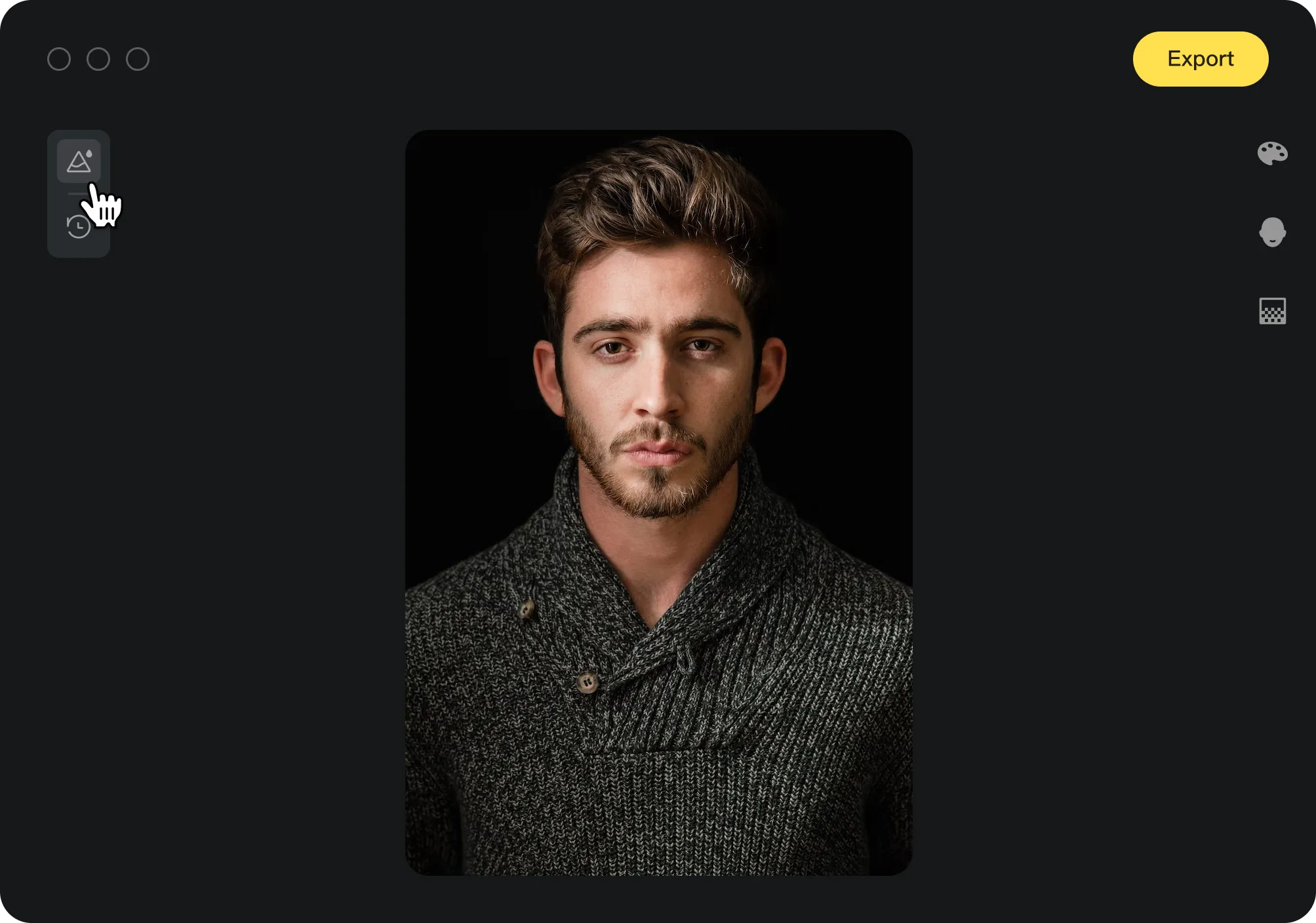
Presety portretów i historia znajdują się w lewym panelu ekranu. Możesz kliknąć ikonę presetów, aby sprawdzić dostępne opcje, lub kliknąć ikonę historii, aby sprawdzić historię edycji.
Edycja kontroli
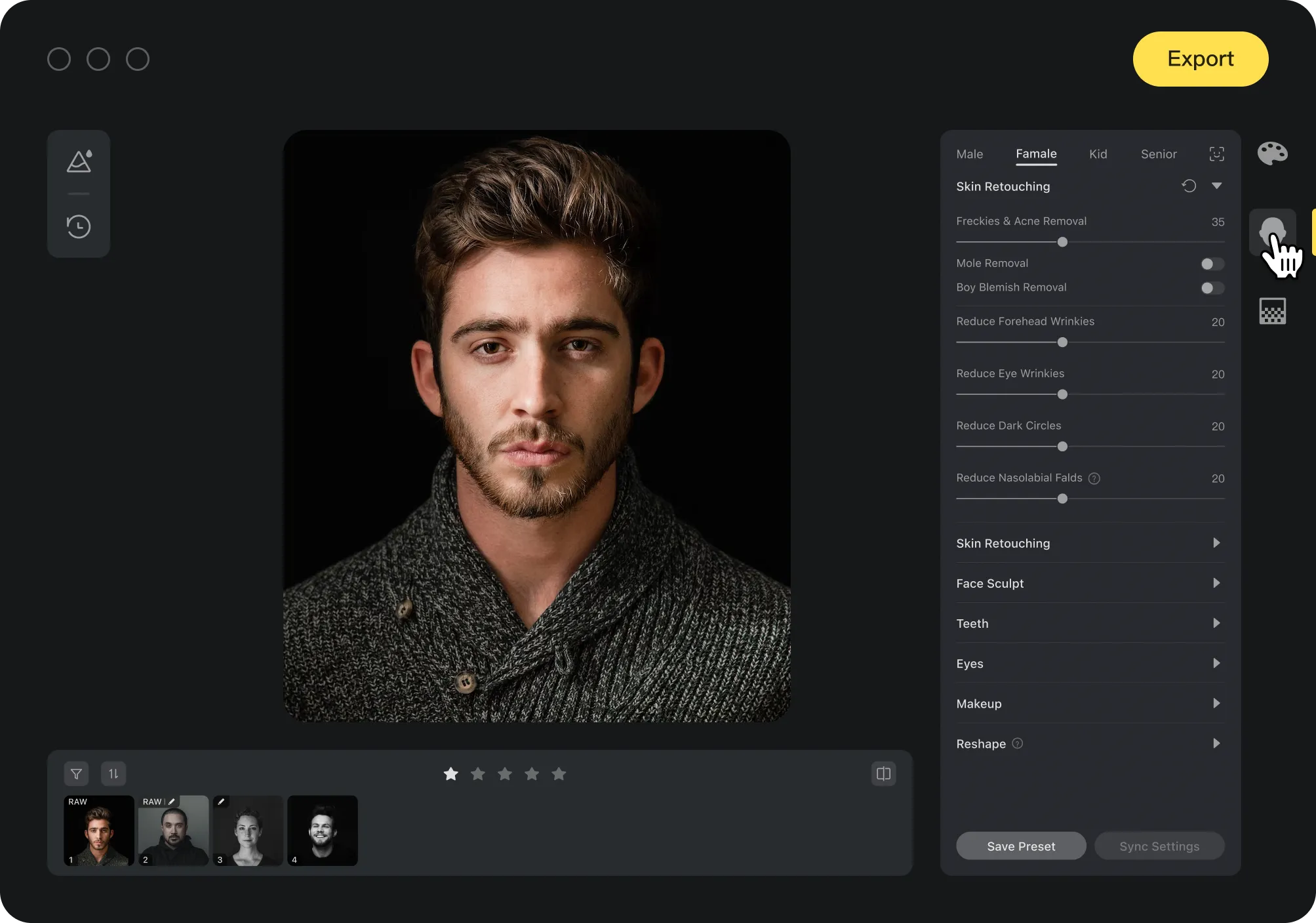
Sprawdź w prawym panelu dostępne opcje edycji. Opcje te są podzielone na kategorie: Dostosowanie kolorów, Retusz portretu, Dostosowanie tła i Kadrowanie. Kliknij każdą z ikon menu, aby rozwinąć szczegółową listę narzędzi.
Dolne menu
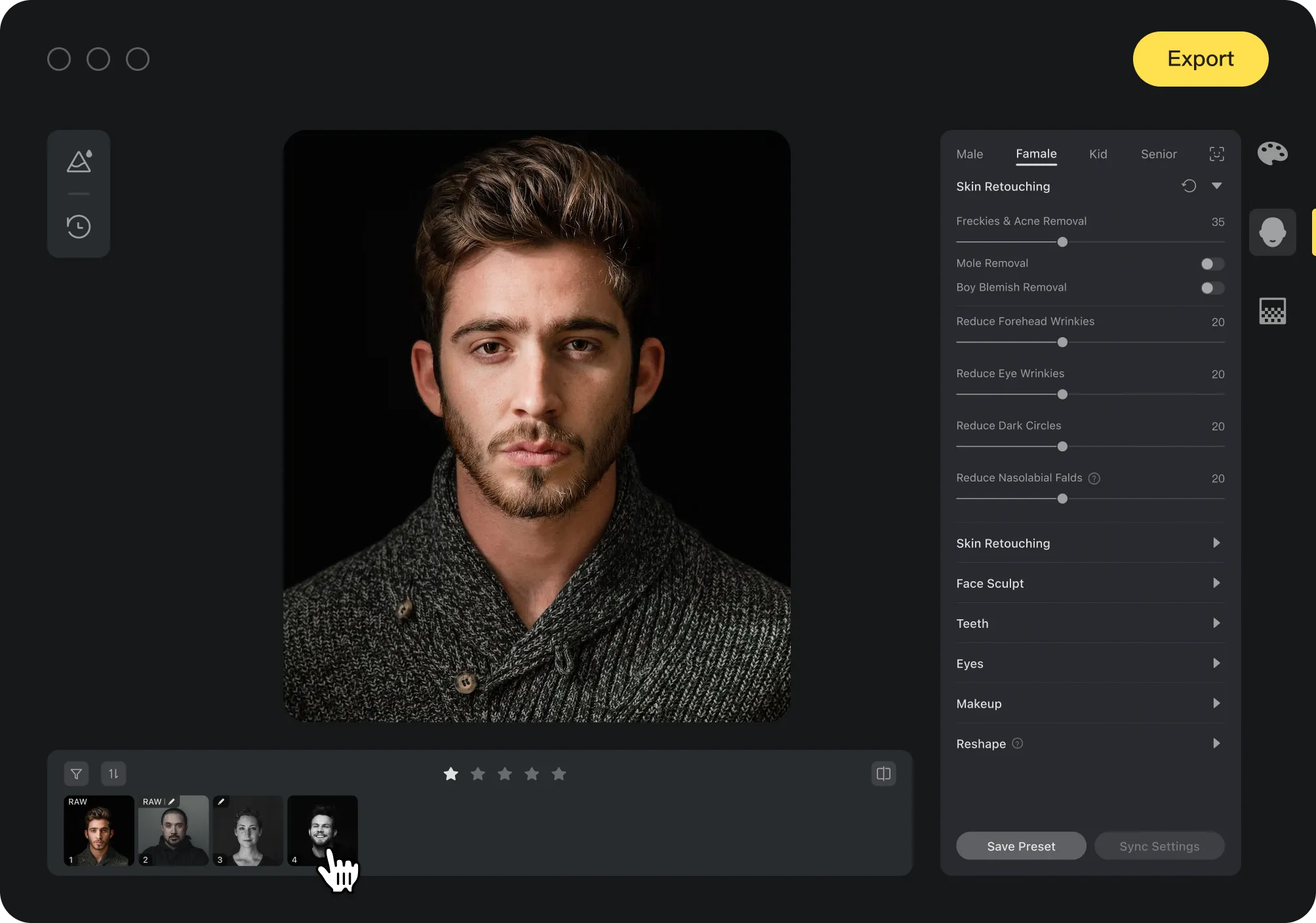
Zdjęcia w projekcie są wyświetlane w dolnej części ekranu. Za pomocą wyświetlanych tutaj opcji można oceniać zdjęcia, sortować je i filtrować, powiększać/pomniejszać, aby sprawdzić ich szczegóły, a także porównywać efekty edycji przed/po.
Wbudowane ustawienia wstępne
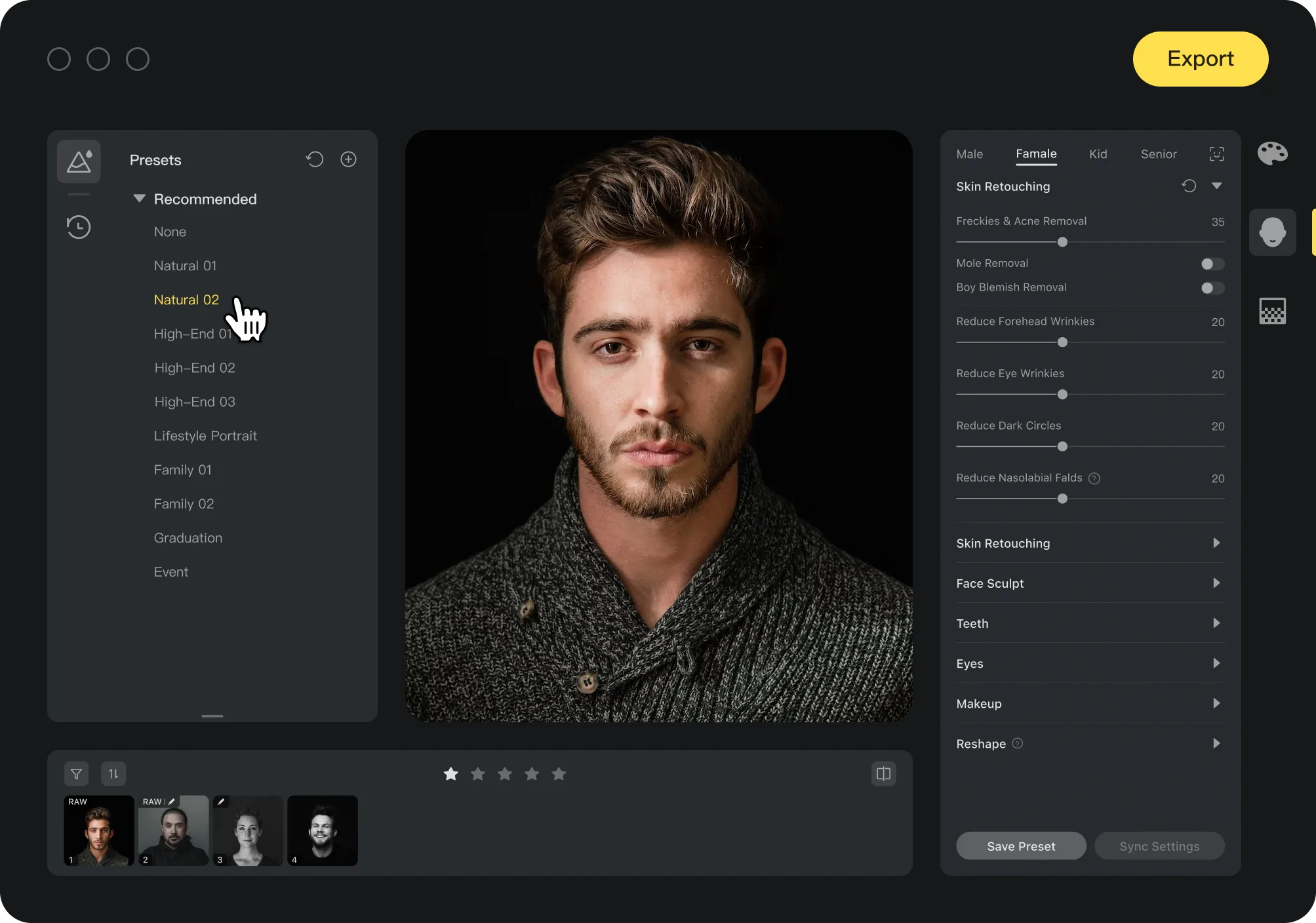
Presety portretów i historia znajdują się w lewym panelu ekranu. Możesz kliknąć ikonę presetów, aby sprawdzić dostępne opcje, lub kliknąć ikonę historii, aby sprawdzić historię edycji.
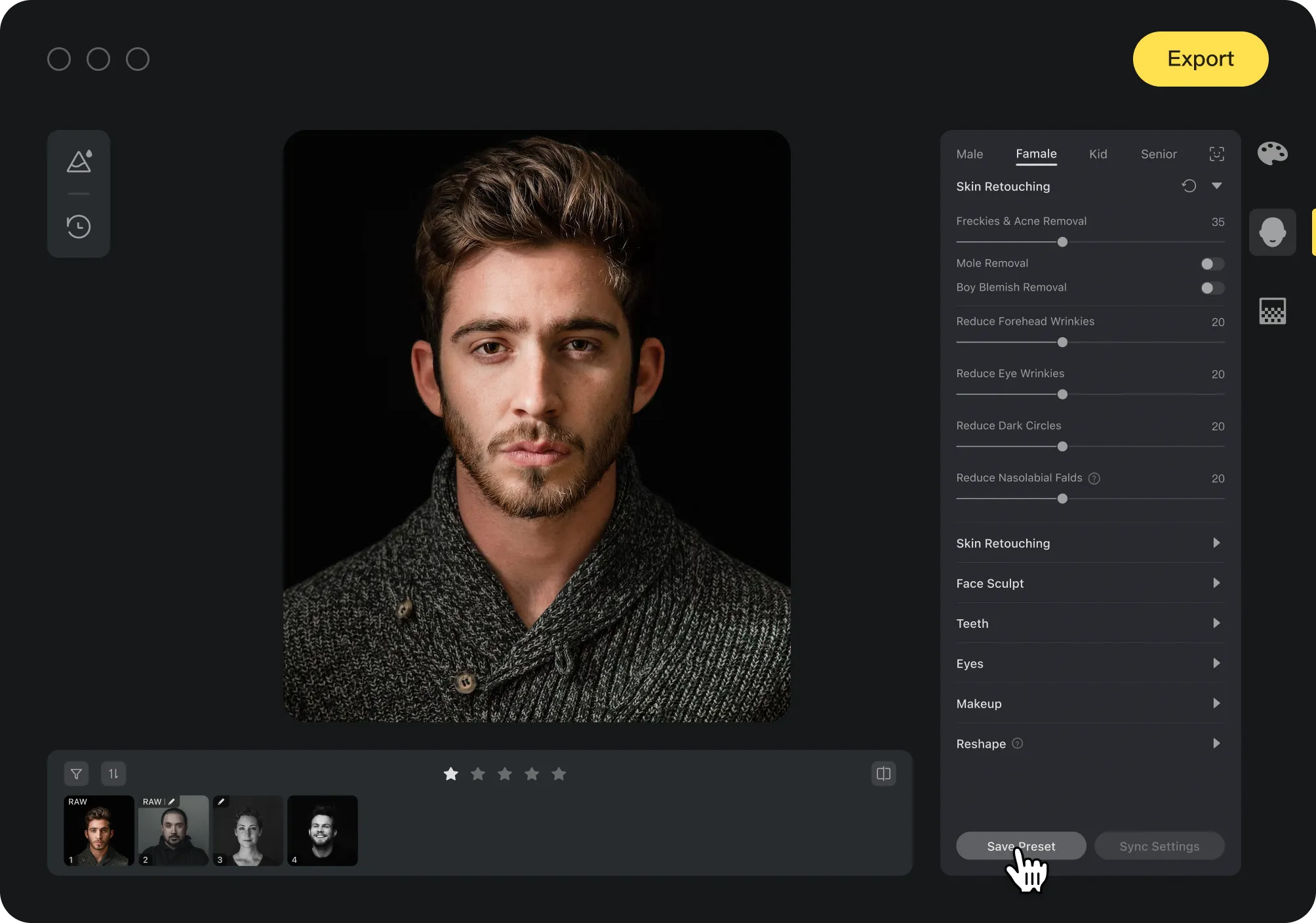
Utwórz preset
Możesz tworzyć własne presety i zapisywać je do późniejszego wykorzystania.
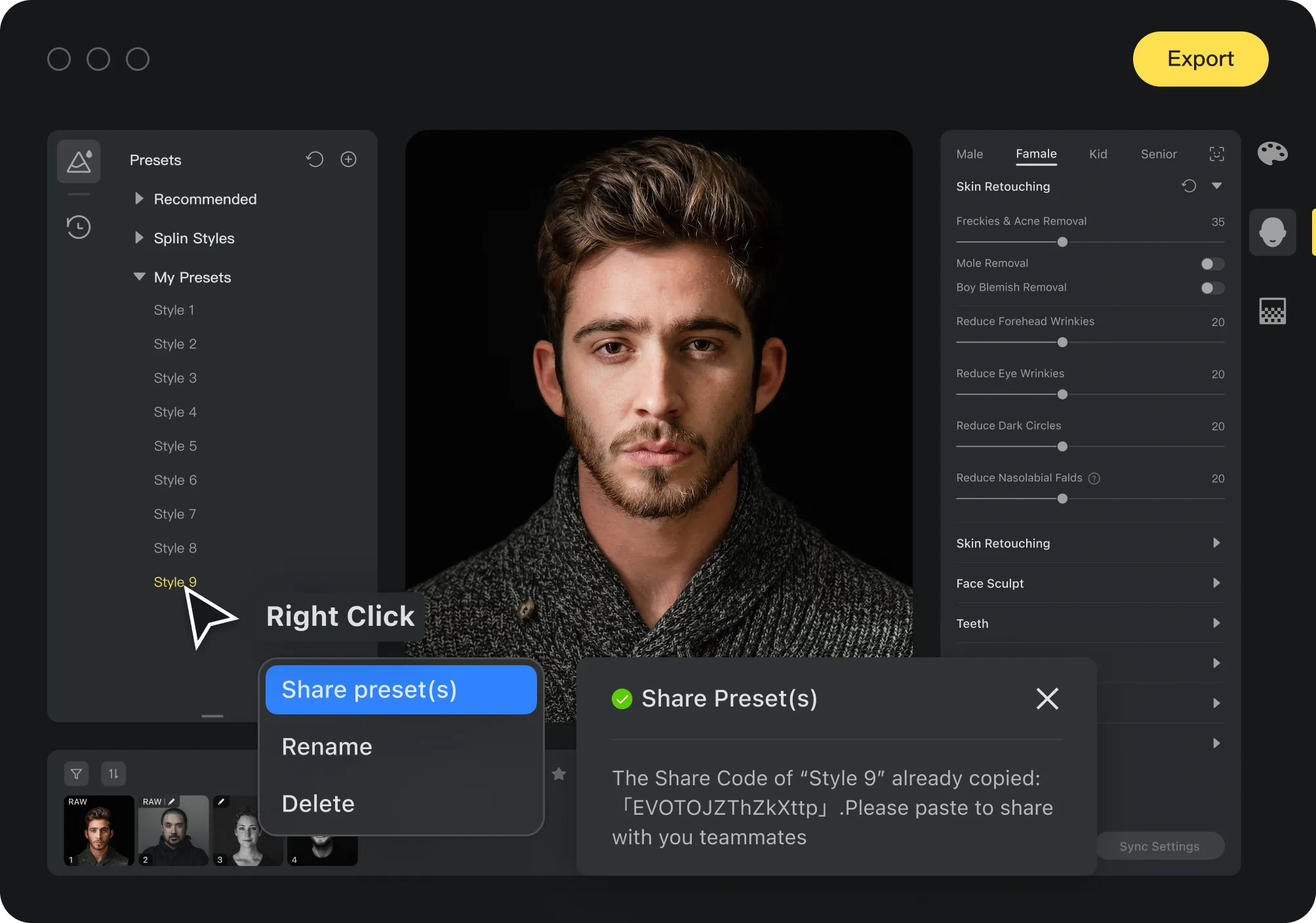
Udostępnij preset
a. Kliknij prawym przyciskiem preset, aby je udostępnićb. Kliknij „Udostępnij preset”. Token zostanie skopiowany automatyczniec. Udostępnianie tokena innym osobom w celu przyznania im dostępu
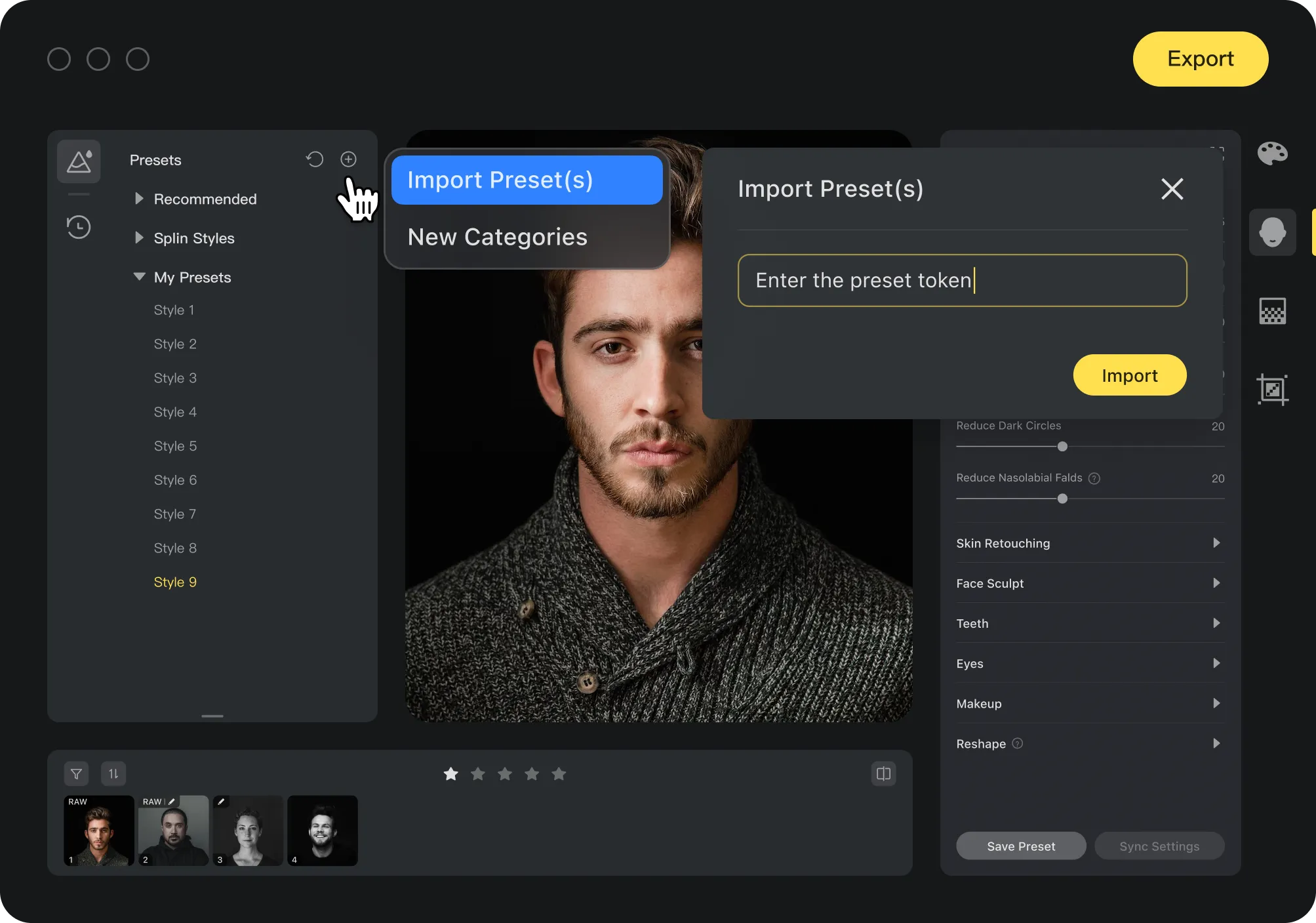
Importuj presety
a. In Evoto, click the “+” on the upper right corner of the Presets panelb. Click “Import Preset(s)” c. Skopiuj i wklej udostępniony token.d. Click “Import”
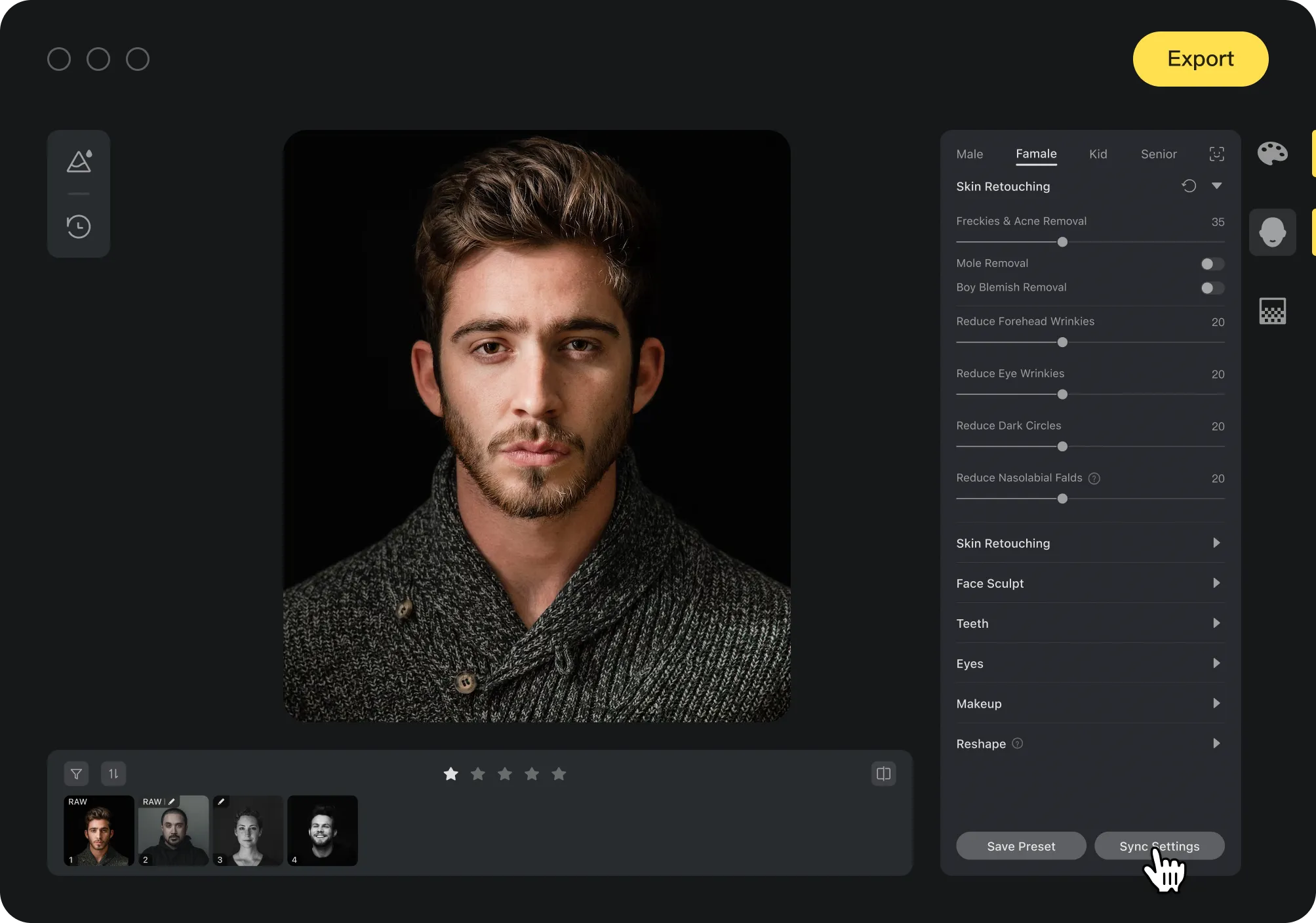
Synchronizuj edycje
Aby edytować serię zdjęć:a. Edytuj jedno z nichb. Wybierz pozostałec. Kliknij przycisk „Synchronizuj”, aby zastosować zmiany do wszystkich zdjęć.Możesz także „skopiować” zmiany wprowadzone na jednym zdjęciu i „wkleić” je do pozostałych zdjęć.
Zastosuj ustawienie wstępne
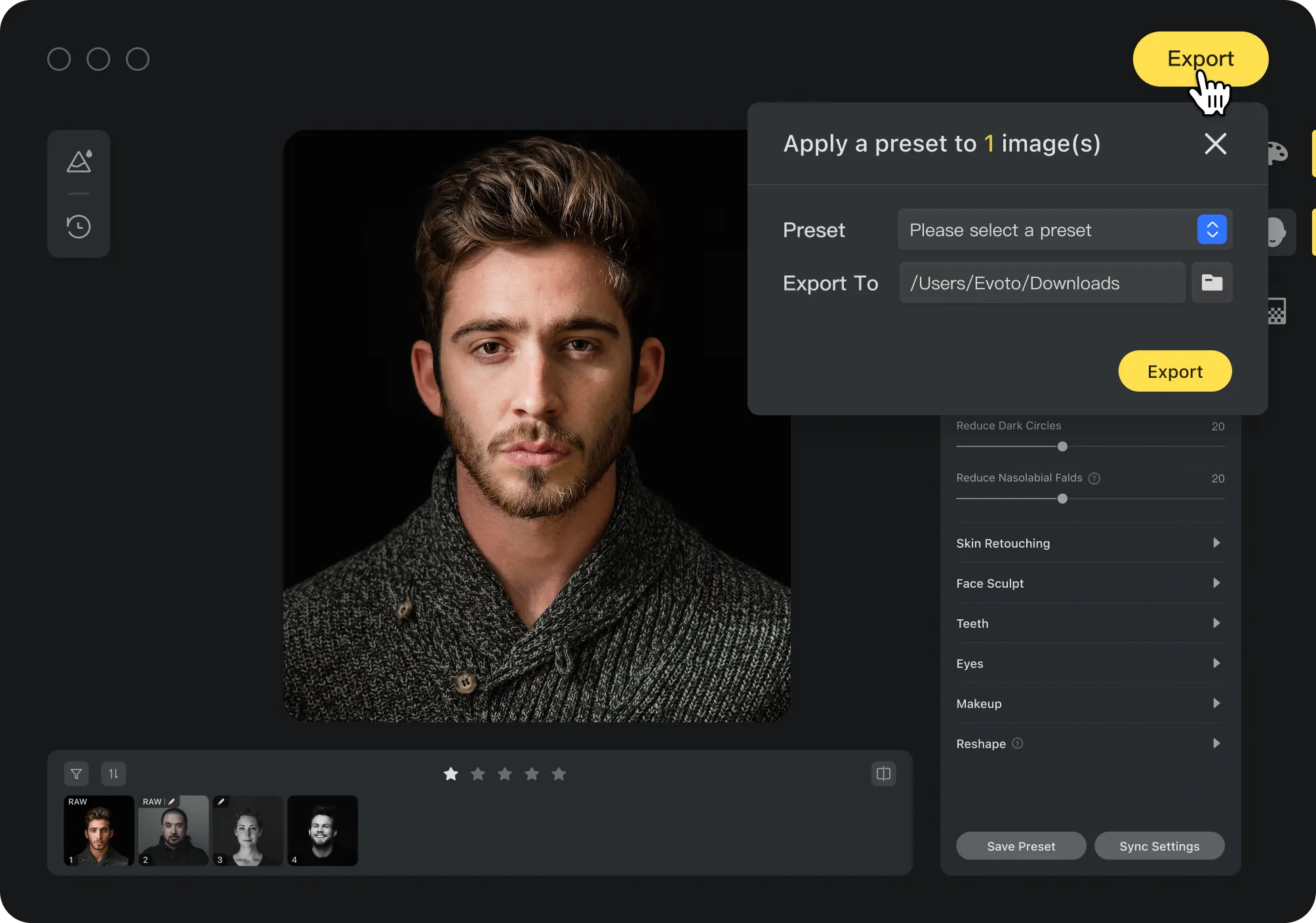
Zastosowanie presetów do zdjęć to dobry sposób na zwiększenie wydajności.Wskazówka: Po zaimportowaniu zdjęć kliknij przycisk „Eksportuj” w prawym górnym rogu, a następnie wybierz preset w oknie dialogowym ustawień eksportu i kliknij przycisk „Eksportuj”.
Eksportuj zdjęcia
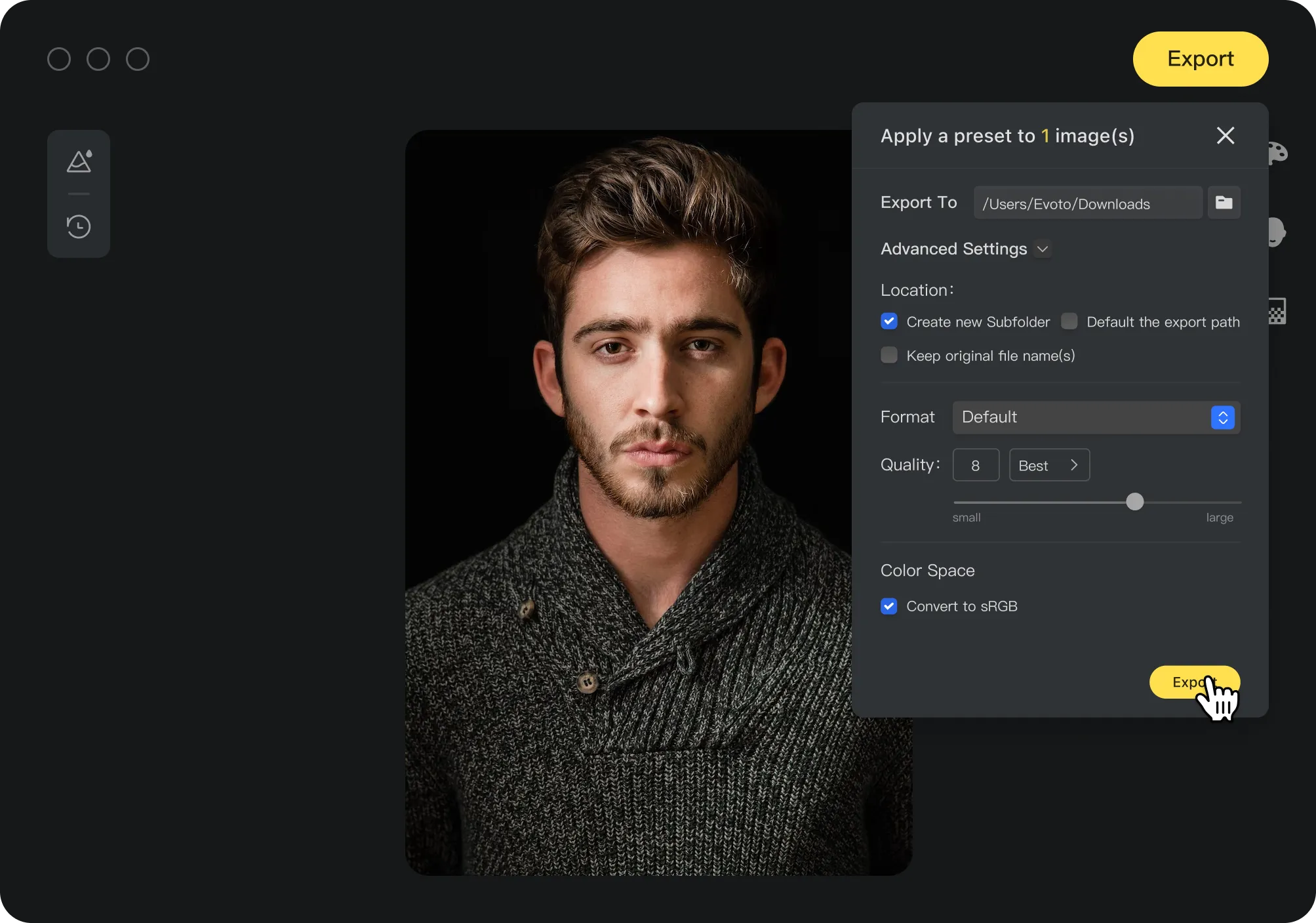
Eksportuj zdjęcia z wprowadzonymi zmianami. Wystarczy wybrać zdjęcia do wyeksportowania i kliknąć przycisk „Eksportuj” w prawym górnym rogu. Dostosuj ustawienia eksportu i kliknij przycisk „Eksportuj”.
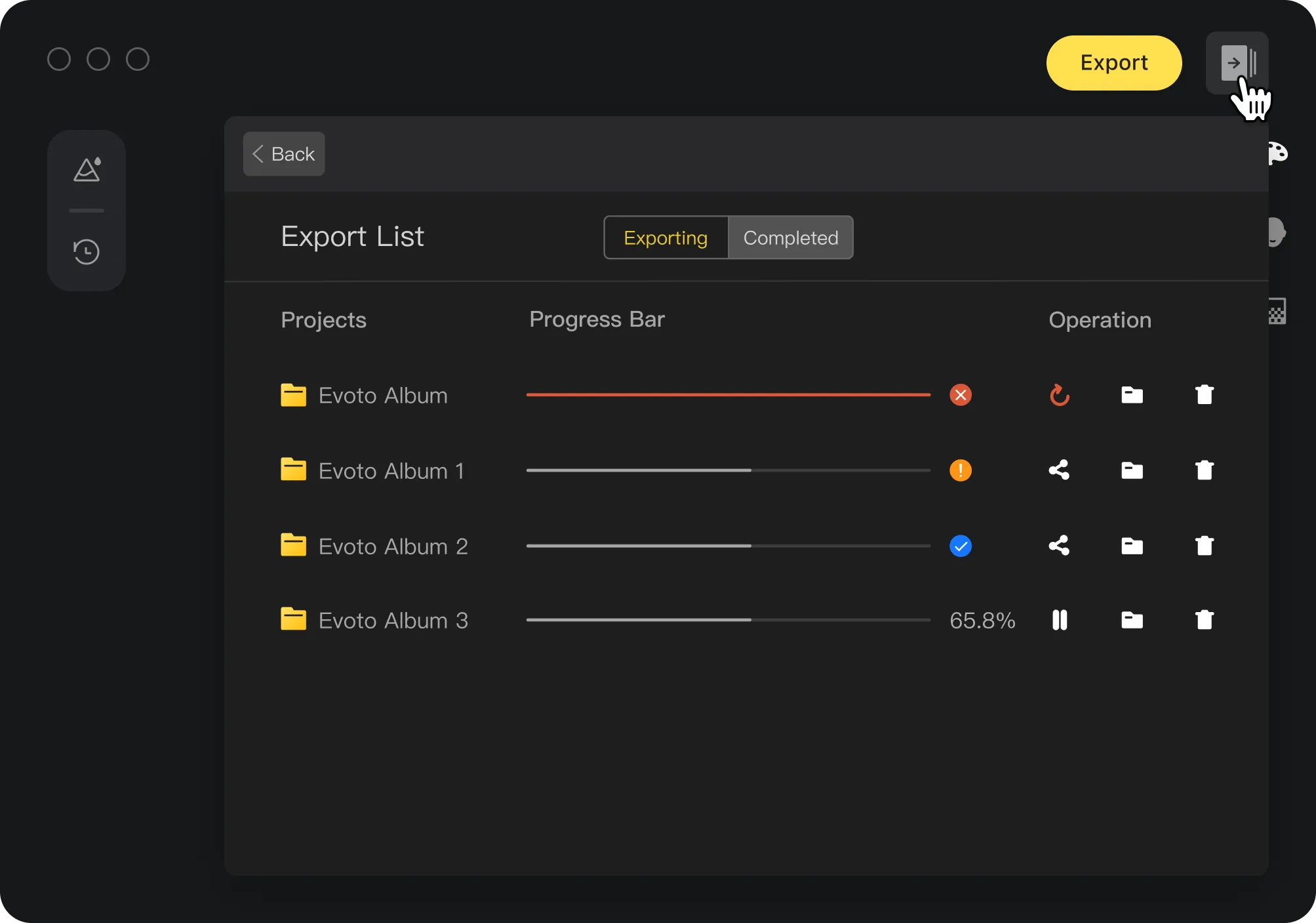
Aktualny postęp
Obok przycisku „Eksportuj” znajduje się opcja kliknięcia i otwarcia listy zadań eksportu oraz sprawdzenia ich postępu.
Poznaj swoją przestrzeń roboczą
Zdjęcia i albumy znajdują się w przestrzeni roboczej. Tworząc tutaj projekty, możesz łatwo organizować swoją pracę i szybko wprowadzać zmiany.
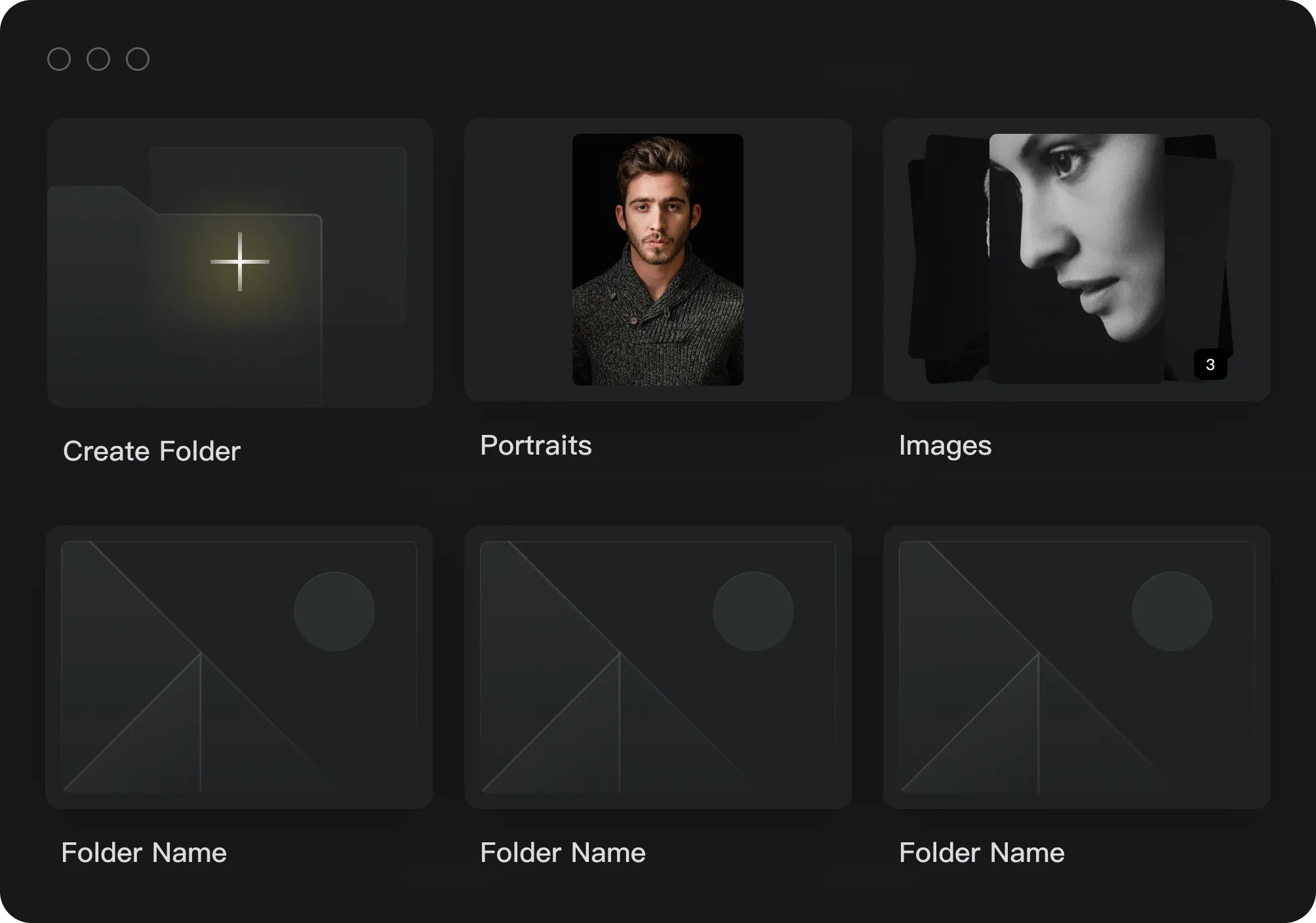
1
Tworzenie projektów i importowanie zdjęć
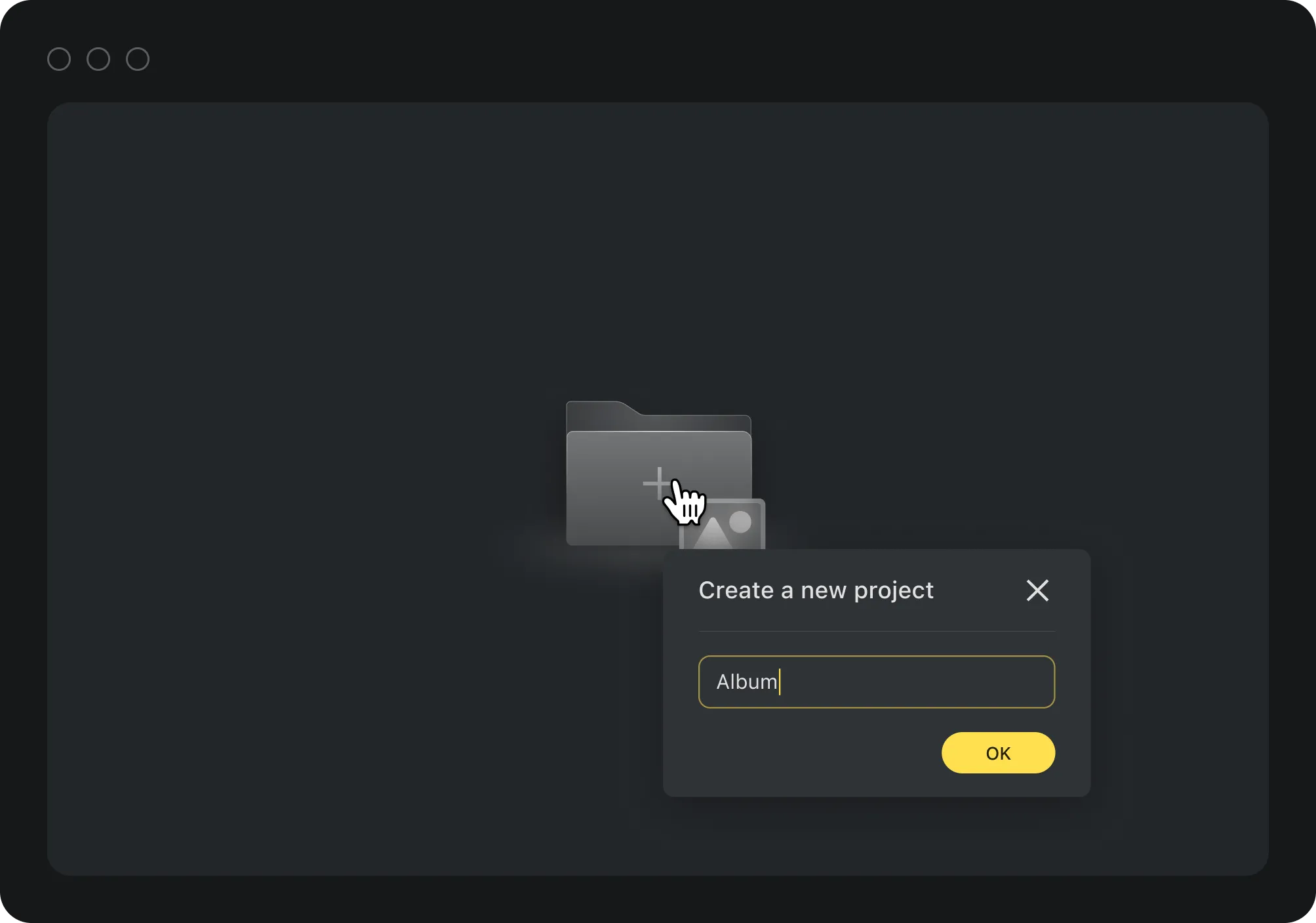
Utwórz nowy projekt w przestrzeni roboczej Evoto
a. Otwórz przestrzeń roboczą > kliknij „Utwórz projekt”b. Wprowadź nazwę projektuc. Kliknij „+”, aby zaimportować zdjęcia lub foldery.
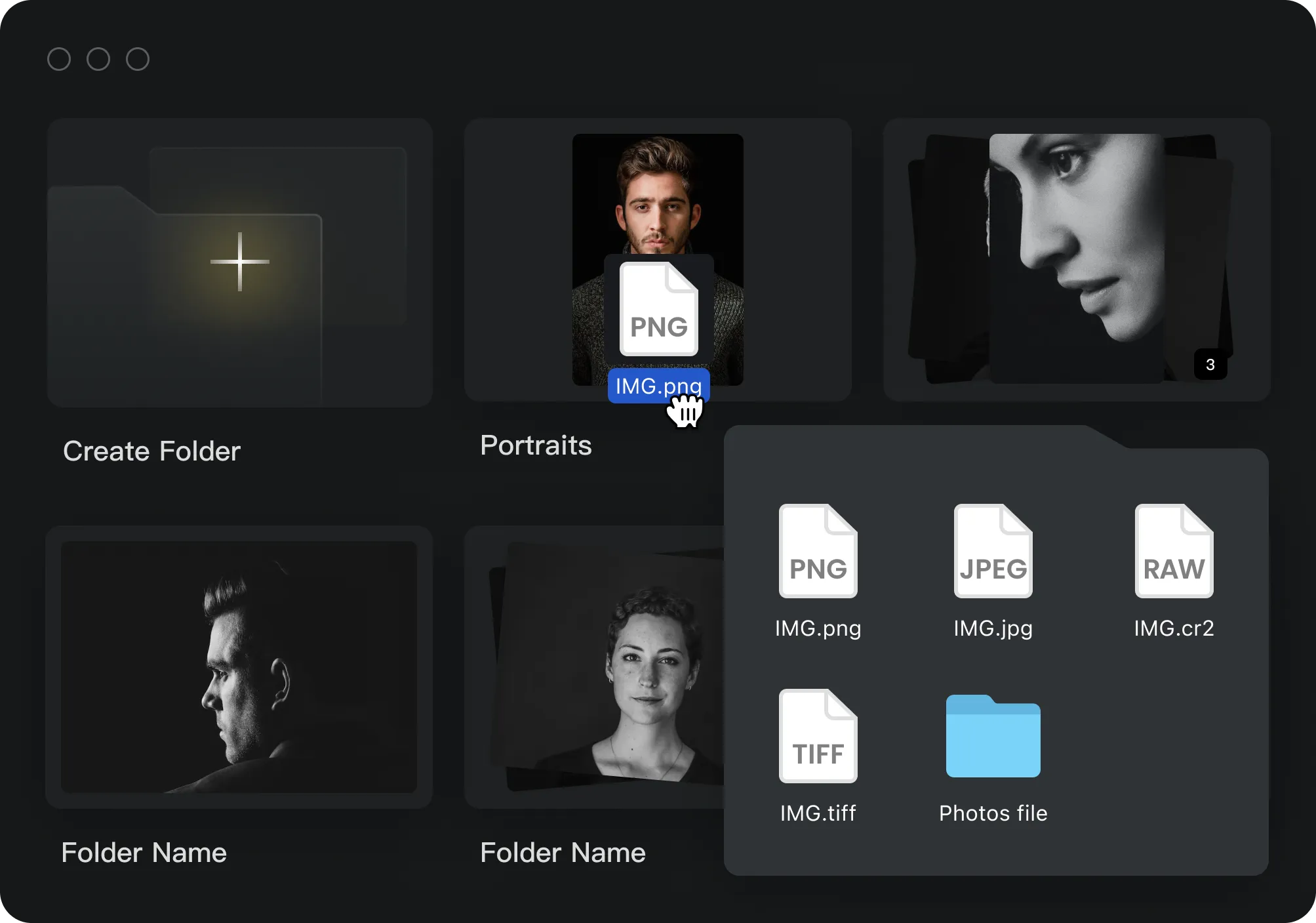
Przeciągnij i upuść zdjęcia/folder, aby utworzyć projekt
a. Wybierz zdjęcia lub foldery, które chcesz zaimportowaćb. Otwórz przestrzeń roboczą Evotoc. Przeciągnij i upuść zdjęcia lub foldery do przestrzeni roboczej, aby utworzyć nowy projekt.
2
Zarządzanie projektami
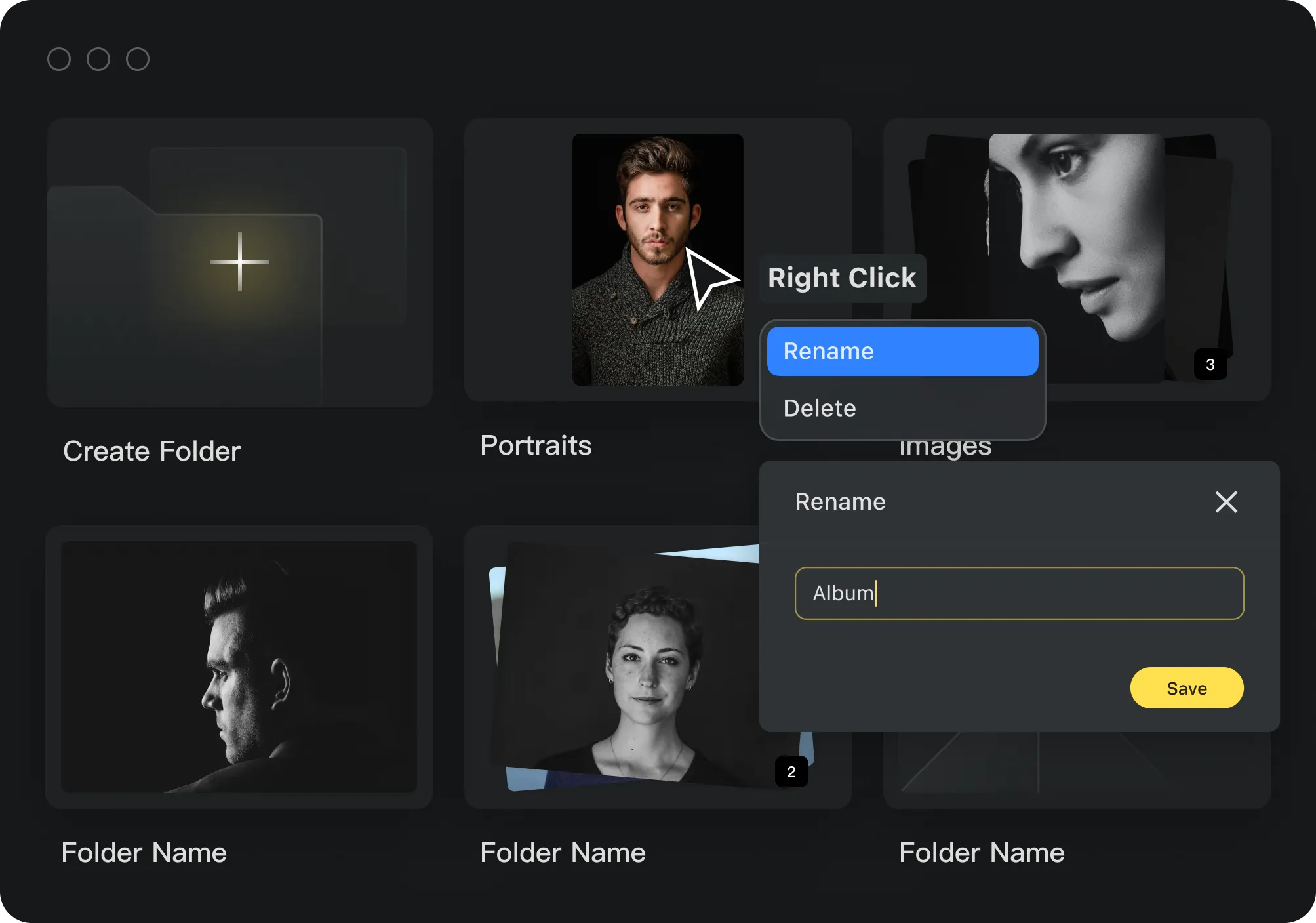
Zmiana nazwy projektu
a. Kliknij prawym przyciskiem myszy projektb. Wybierz „Zmień nazwę”c. Wprowadź nową nazwę i kliknij „Zapisz”
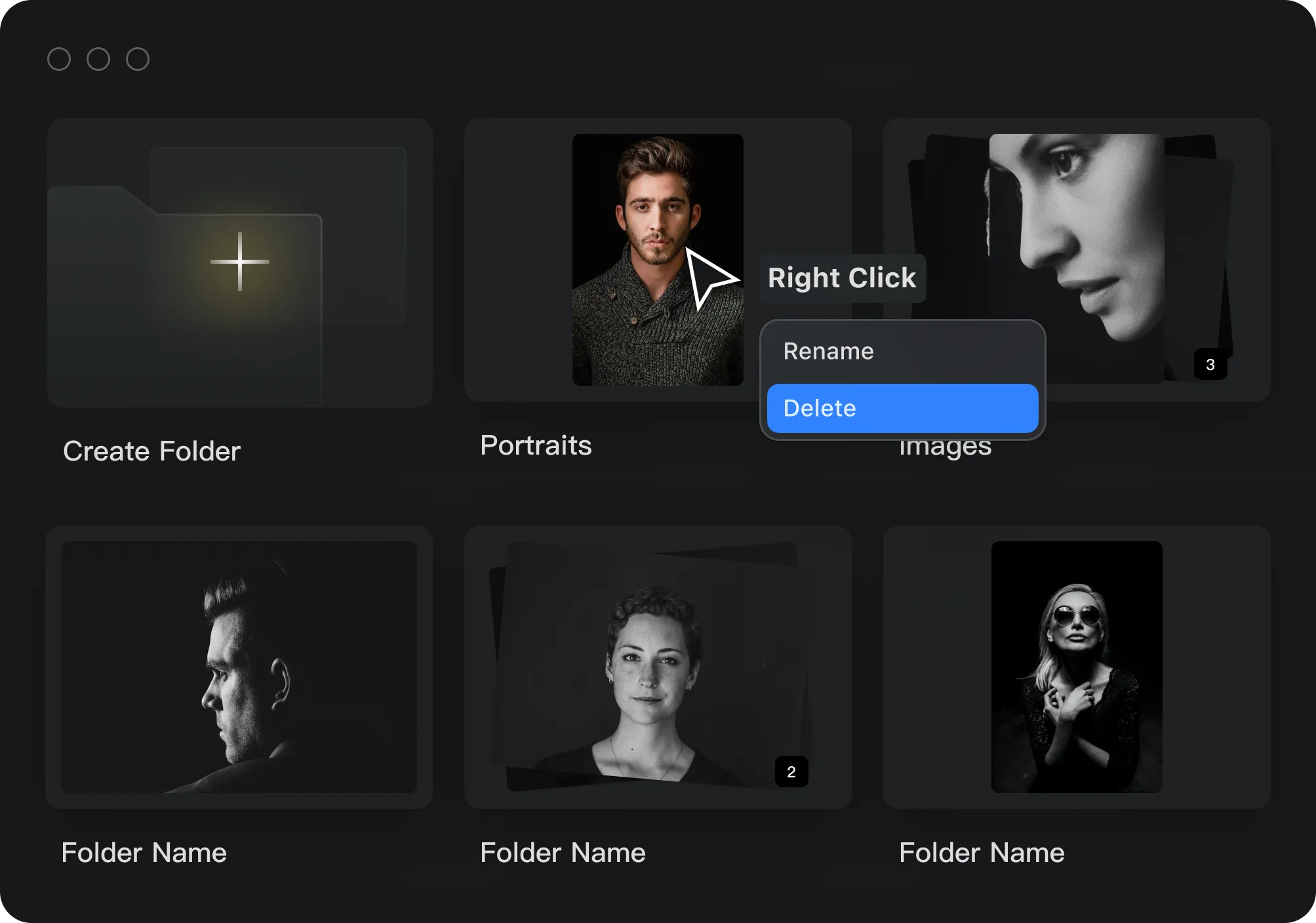
Usuwanie projektu
a. Kliknij prawym przyciskiem myszy projektb. Wybierz, a następnie kliknij „Usuń”
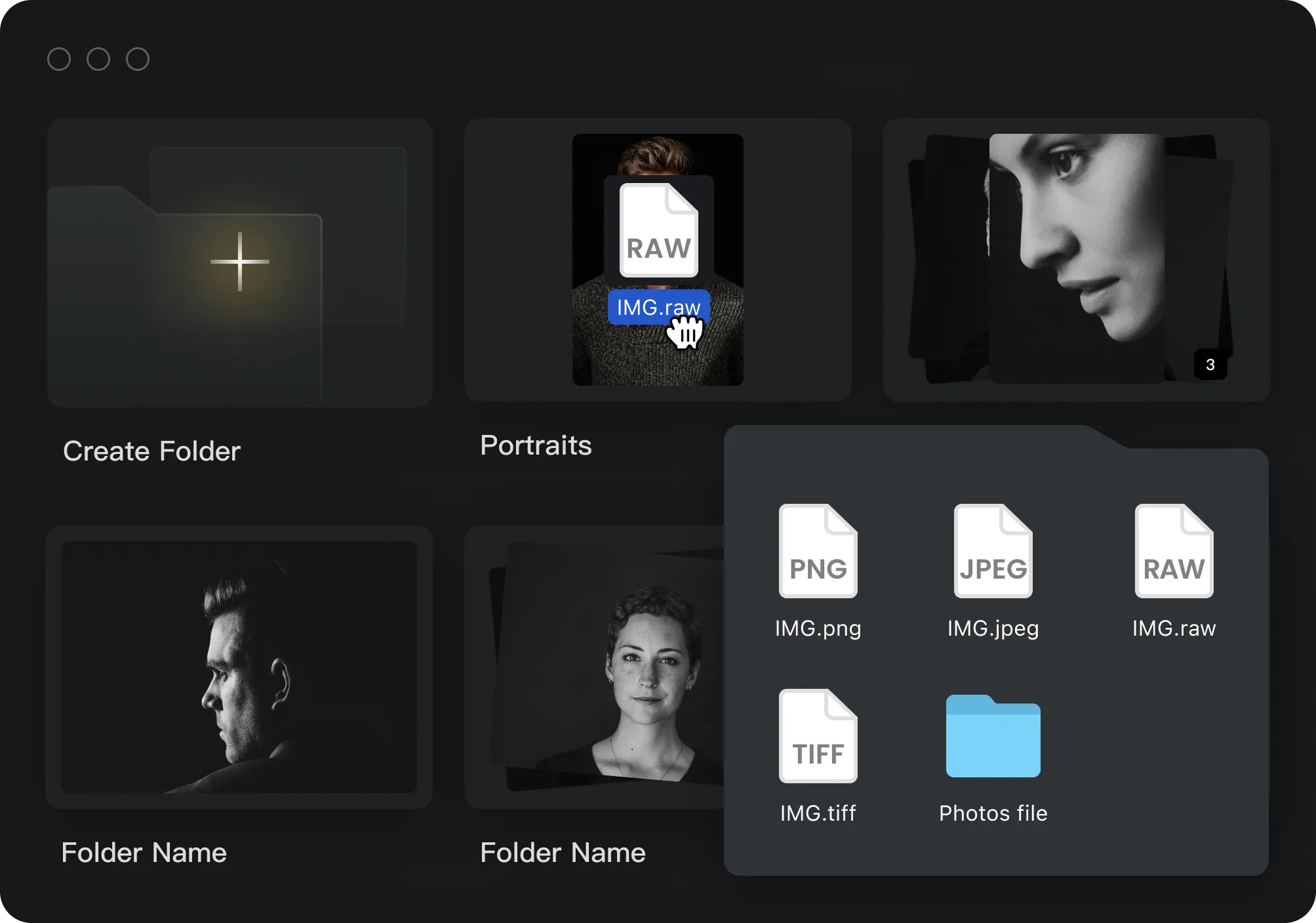
Dodawanie zdjęć do istniejących projektówPrzeciągnij i upuść zdjęcia/folder, aby utworzyć projekt
Przeciągnij i upuść wybrane zdjęcia do projektów w przestrzeni roboczej.
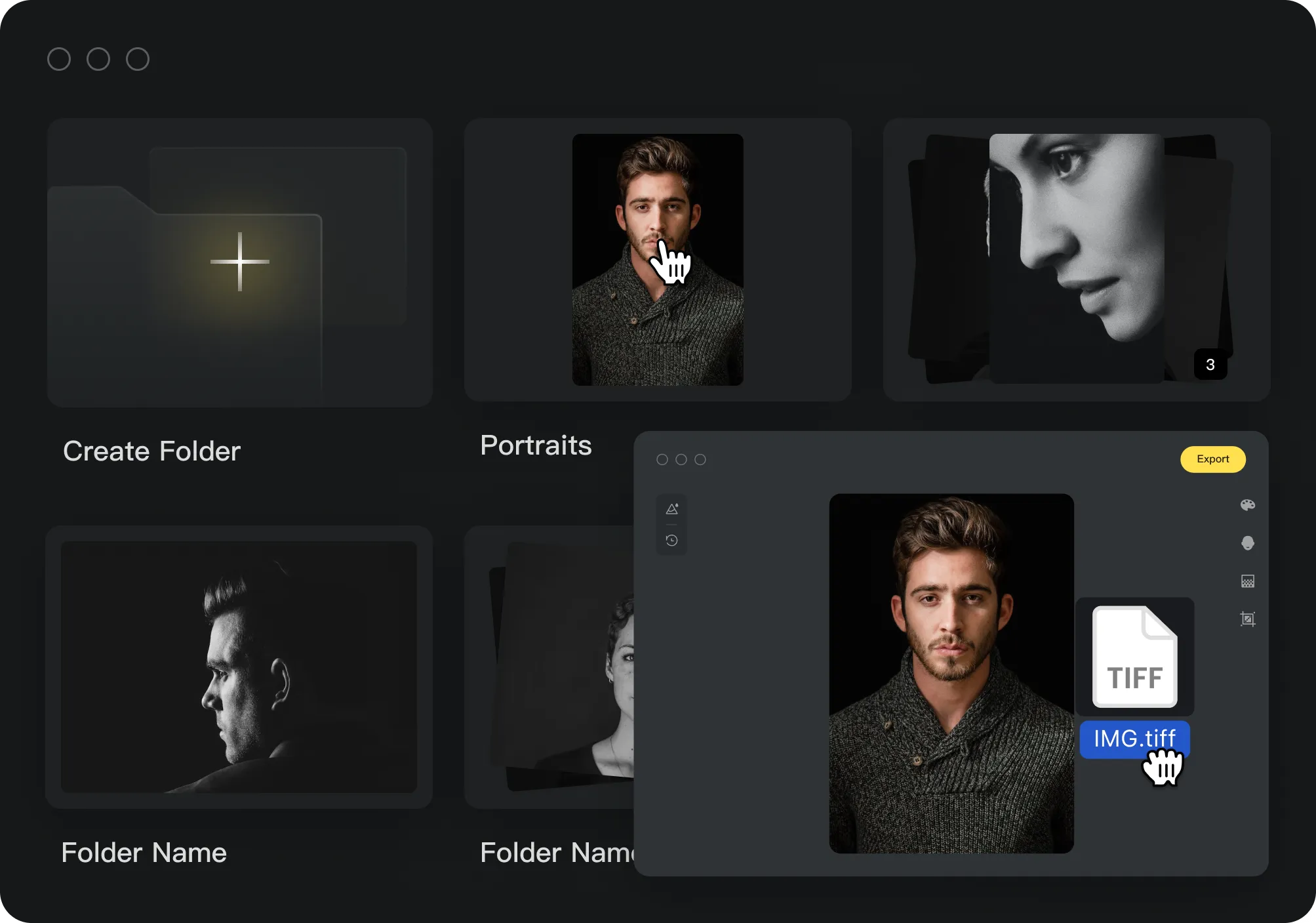
Dodawanie zdjęć do istniejących projektówEdytuj projekt, aby dodać zdjęcia
a. Kliknij prawym przyciskiem myszy projektb. Kliknij „+”c. Wybierz zdjęcia lub folder w menedżerze plików i zaimportuj je do projektu.
3
Poznaj opcje edycji
Presety portretów i historia
Presety portretów i historia znajdują się w lewym panelu ekranu. Możesz kliknąć ikonę presetów, aby sprawdzić dostępne opcje, lub kliknąć ikonę historii, aby sprawdzić historię edycji.
Edycja kontroli
Sprawdź w prawym panelu dostępne opcje edycji. Opcje te są podzielone na kategorie: Dostosowanie kolorów, Retusz portretu, Dostosowanie tła i Kadrowanie. Kliknij każdą z ikon menu, aby rozwinąć szczegółową listę narzędzi.
Dolne menu
Zdjęcia w projekcie są wyświetlane w dolnej części ekranu. Za pomocą wyświetlanych tutaj opcji można oceniać zdjęcia, sortować je i filtrować, powiększać/pomniejszać, aby sprawdzić ich szczegóły, a także porównywać efekty edycji przed/po.
4
Presety
Wbudowane ustawienia wstępne
Presety portretów i historia znajdują się w lewym panelu ekranu. Możesz kliknąć ikonę presetów, aby sprawdzić dostępne opcje, lub kliknąć ikonę historii, aby sprawdzić historię edycji.
Utwórz preset
Możesz tworzyć własne presety i zapisywać je do późniejszego wykorzystania.
Udostępnij preset
a. Kliknij prawym przyciskiem preset, aby je udostępnićb. Kliknij „Udostępnij preset”. Token zostanie skopiowany automatyczniec. Udostępnianie tokena innym osobom w celu przyznania im dostępu
Importuj presety
a. In Evoto, click the “+” on the upper right corner of the Presets panelb. Click “Import Preset(s)” c. Skopiuj i wklej udostępniony token.d. Click “Import”
5
Zbiorcza edycja
Synchronizuj edycje
Aby edytować serię zdjęć:a. Edytuj jedno z nichb. Wybierz pozostałec. Kliknij przycisk „Synchronizuj”, aby zastosować zmiany do wszystkich zdjęć.Możesz także „skopiować” zmiany wprowadzone na jednym zdjęciu i „wkleić” je do pozostałych zdjęć.
Zastosuj ustawienie wstępne
Zastosowanie presetów do zdjęć to dobry sposób na zwiększenie wydajności.Wskazówka: Po zaimportowaniu zdjęć kliknij przycisk „Eksportuj” w prawym górnym rogu, a następnie wybierz preset w oknie dialogowym ustawień eksportu i kliknij przycisk „Eksportuj”.
6
Eksportuj
Eksportuj zdjęcia
Eksportuj zdjęcia z wprowadzonymi zmianami. Wystarczy wybrać zdjęcia do wyeksportowania i kliknąć przycisk „Eksportuj” w prawym górnym rogu. Dostosuj ustawienia eksportu i kliknij przycisk „Eksportuj”.
Aktualny postęp
Obok przycisku „Eksportuj” znajduje się opcja kliknięcia i otwarcia listy zadań eksportu oraz sprawdzenia ich postępu.