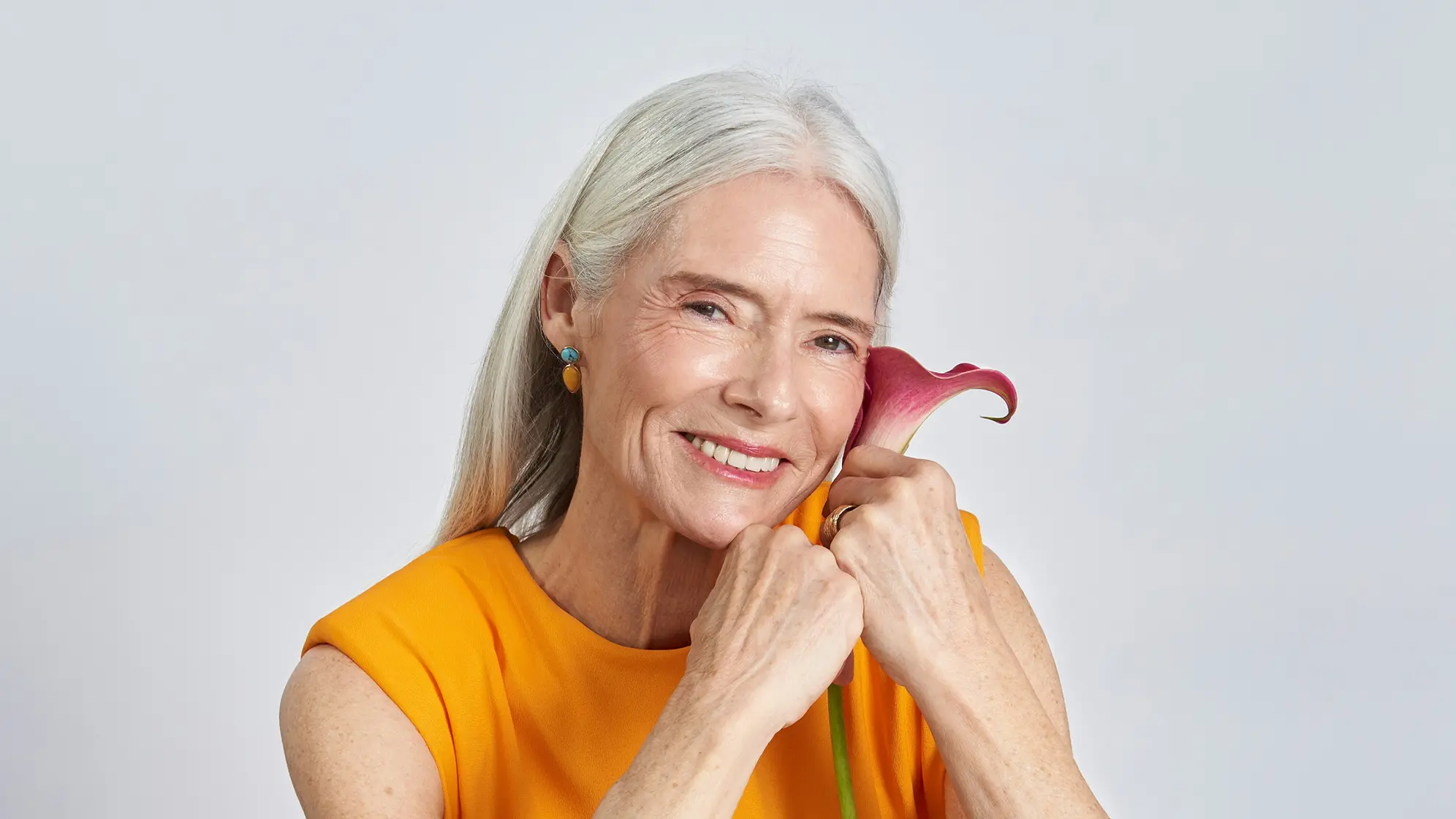
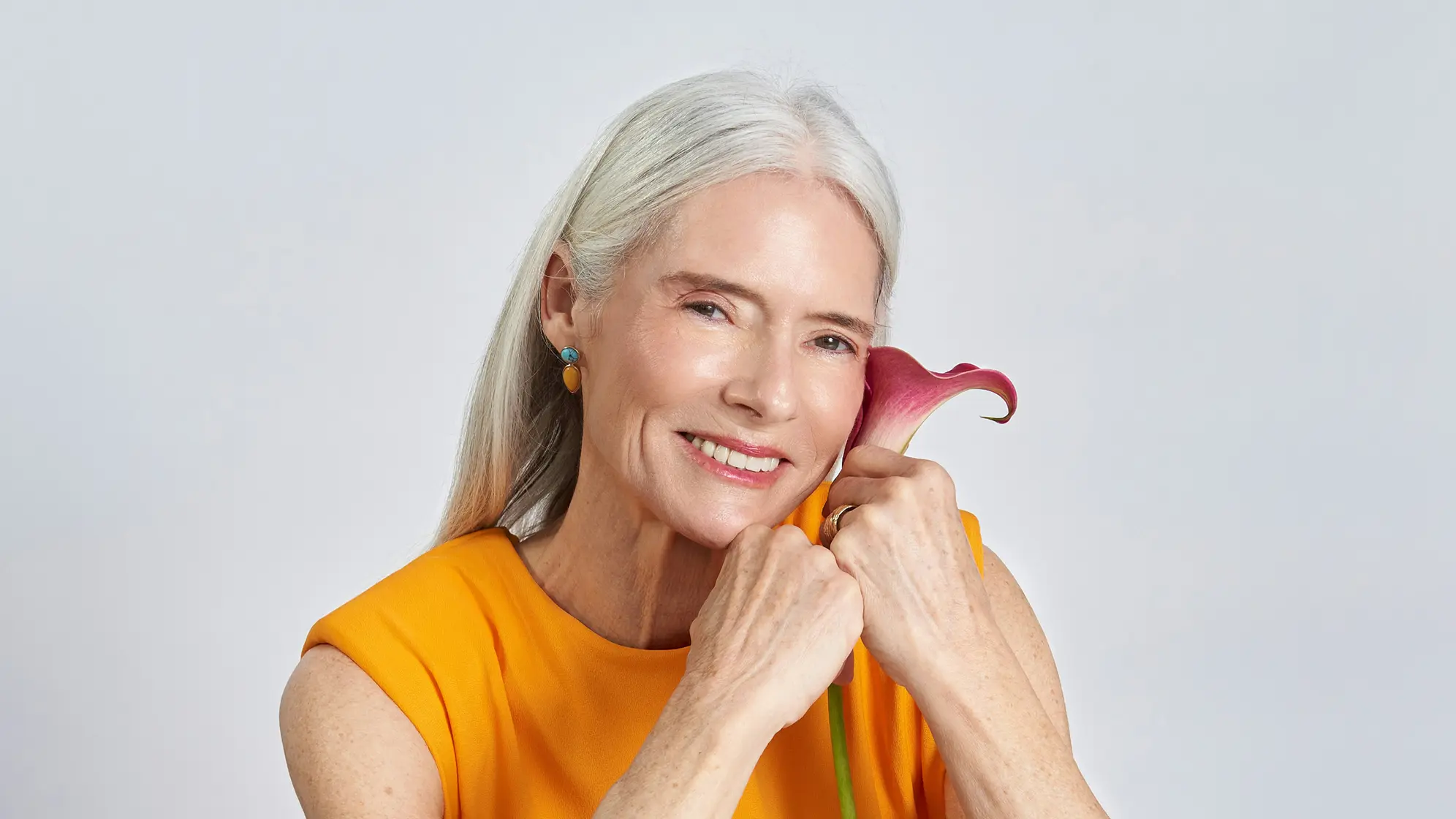

Internetowe usuwanie zmarszczek twarzy

Pożegnaj zmarszczki twarzy z Evoto AI Wrinkle Remover — usuń w kilka sekund zmarszczki z twarzy, czoła, okolic oczu, policzków i ust.
AI usuwa zmarszczki twarzy
Przed
Po
Importuj obraz
* Obsługiwane formaty: JPEG, JPG, PNG lub WebP.
Brak obrazu? Wypróbuj jeden z poniższych
AI usuwa zmarszczki twarzy
Prześlij obraz
Wypróbuj za darmo. Profesjonalna edycja na wyciągnięcie ręki.
Pulpit
Kup teraz
Kup teraz

Wszechstronny AI do usuwania zmarszczek twarzy

Usuwaj każdy rodzaj zmarszczek, zachowując naturalną teksturę skóry na zdjęciach. Niezależnie od tego, czy poprawiasz profesjonalne portrety headshotowe , czy retuszujesz zdjęcia seniorów, rozwiązania Evoto do usuwania zmarszczek twarzy zapewniają precyzyjne rezultaty i nieskazitelne wykończenie.

Usuwanie zmarszczek czoła

Usuwaj poziome linie czoła i pionowe zmarszczki gniewu za pomocą dedykowanych suwaków. Narzędzie celuje w głębokie załamania wynikające z wieku lub mimiki, redukując je bez rozmywania linii włosów ani tekstury skóry. Idealne do headshotów, portretów ślubnych i retuszu oznak starzenia.
Pulpit
Usuń zmarszczki z czoła na zdjęciu
Przed
Po

Wygładzanie zmarszczek pod oczami

Usuń kurze łapki i drobne linie pod oczami spowodowane uśmiechem lub mrużeniem. Algorytm AI zmiękcza promieniście rozchodzące się zmarszczki wokół oczu, zachowując naturalne detale powiek i równowagę tonalną. Idealne do portretów seniorów, fotografii fine art i wszystkich zdjęć wymagających młodszego spojrzenia.
Pulpit
Usuń zmarszczki wokół oczu na zdjęciach

Redukcja bruzd uśmiechu

Zmiękczaj lewe lub prawe bruzdy uśmiechu, zmarszczki marionetki, zmarszczki ust i inne dynamiczne zmarszczki wokół ust. Ograniczaj bruzdy biegnące od nosa do ust oraz opadające od kącików ust bez spłaszczania całej twarzy. Świetne do fotografii eventowej i lifestyle.
Pulpit
Usuń bruzdy uśmiechu i zmarszczki marionetki ze zdjęcia
Przed
Po

Usuwanie zmarszczek szyi

Chcesz usunąć z fotografii jeszcze więcej zmarszczek? Nasz praktyczny photo wrinkle remover usuwa konkretne zmarszczki bez utraty detali skóry. Pozwala pracować nad zmarszczkami szyi, rozstępami na brzuchu i innymi niedoskonałościami ciała obok retuszu twarzy. Odpowiedni do portretów całej sylwetki, zdjęć maternity, boudoir i innych.
Pulpit
Usuń zmarszczki szyi ze zdjęć
Przed
Po

Wciąż się wahasz?

Rozumiemy to. Czasami po prostu trzeba samemu spróbować.
Pulpit
  • Redukcja zmarszczek z precyzją AI

    Precyzja AI i zero zgadywania

    Evoto wykorzystuje zaawansowany algorytm AI do usuwania zmarszczek z całej twarzy jednym kliknięciem. Koniec z ręcznym maskowaniem i straconymi godzinami retuszu.
  • Użyj suwaków, aby usuwać zmarszczki twarzy ze zdjęć

    Szybkie suwaki do retuszu skóry

    Dopracowuj głębokie zmarszczki twarzy i subtelne drobne linie za pomocą intuicyjnych suwaków, zachowując naturalną teksturę skóry i pory bez rozmywania całego obrazu.
  • Narzędzie do usuwania zmarszczek twarzy z edycją wsadową

    Bezproblemowe przetwarzanie wsadowe zdjęć

    Usuwaj zmarszczki wsadowo z całych kolekcji zdjęć i zarządzaj obrazami sprawnie. Nie potrzebujesz umiejętności Photoshopa: idealne zarówno dla początkujących, jak i profesjonalistów.
  • Usuń zmarszczki z ubrań i tła

    Więcej rozwiązań do edycji zagnieceń i załamań

    Usuwaj linie na twarzy, niedoskonałości ciała oraz zmarszczki na tle i ubraniach, korzystając z jednego kompleksowego narzędzia do retuszu klasy profesjonalnej.

Zrób więcej z Evoto AI Photo Editor

Od profesjonalnego retuszu skóry po color grading i nie tylko — mamy wszystko, czego potrzebujesz.

Jak usuwać zmarszczki twarzy ze zdjęć

Pulpit
Krok 1. Importuj obrazy, aby wygładzić linie czoła
1.Zaimportuj zdjęcia do narzędzia do usuwania zmarszczek234
Uruchom narzędzie do usuwania zmarszczek na urządzeniu z Windows, macOS lub iPadOS.
  1. 1. Zaimportuj zdjęcia do narzędzia do usuwania zmarszczek

    Uruchom narzędzie do usuwania zmarszczek na urządzeniu z Windows, macOS lub iPadOS.
  2. 2. Przejdź do Portrait Retouching

    Kliknij panel „Portrait Retouching” po prawej stronie. Przejdź do sekcji „Blemish Removal” i znajdź „Facial Wrinkles”.
  3. 3. Usuń zmarszczki twarzy

    Dostosuj suwaki każdej strefy zmarszczek, aby usuwać zmarszczki na czole, wokół oczu, linie uśmiechu i inne. Podgląd w czasie rzeczywistym pomaga zachować naturalny efekt podczas eliminowania niechcianych zmarszczek.
  4. 4. Zapisz edytowane zdjęcia

    Sprawdź rezultat działania wrinkle remover. Możesz też użyć skrótów „Ctrl + C / V”, aby dodać te same poprawki do wielu zdjęć. Następnie kliknij „Export”, aby zapisać zdjęcia na urządzeniu.
Pulpit

Szybsza edycja, precyzyjniejsza kontrola.

Odmień swoje zdjęcia z Evoto AI Wrinkle Remover już dziś. Dostępne na Windows, macOS i iPadOS.

Pulpit

FAQ

  • Jak działa narzędzie AI do usuwania zmarszczek twarzy?

  • Czy AI radzi sobie z różnymi rodzajami zmarszczek twarzy?

  • Czy narzędzie AI do usuwania zmarszczek ze zdjęć jest łatwe w użyciu?

  • Czy mogę dostosować kolory po usunięciu zmarszczek?

  • Czy Evoto obsługuje edycję wsadową?

  • Jak AI wrinkle remover dba o naturalny wygląd?

  • Czy narzędzie do usuwania zmarszczek skóry twarzy nadaje się dla profesjonalnych fotografów?

  • Co sprawia, że aplikacja Evoto photo wrinkle remover jest lepsza od innych?

  • Czy mogę zapisać ustawienia usuwania zmarszczek?

  • Czy AI wrinkle remover jest kompatybilny z różnymi formatami obrazu?