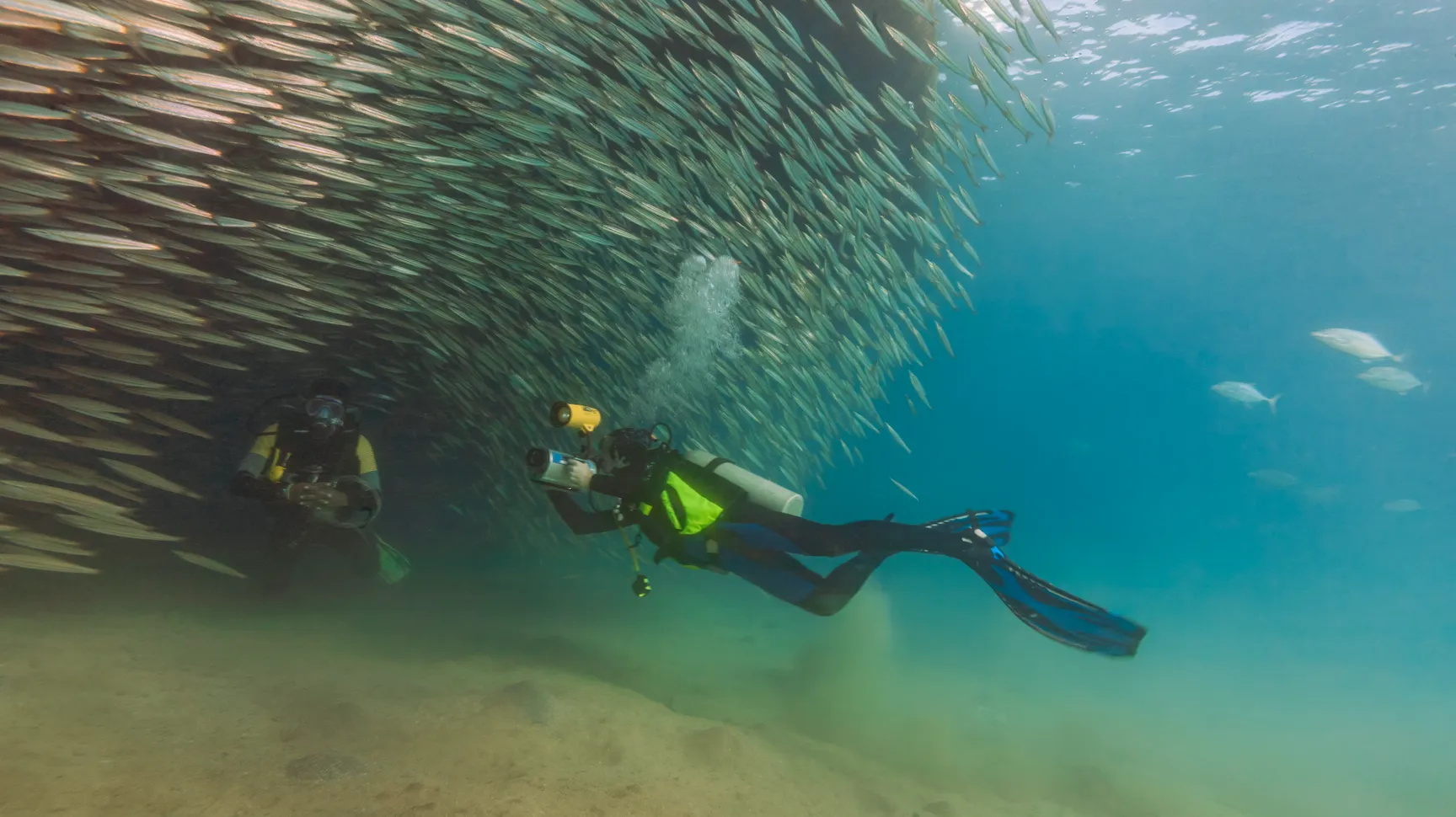
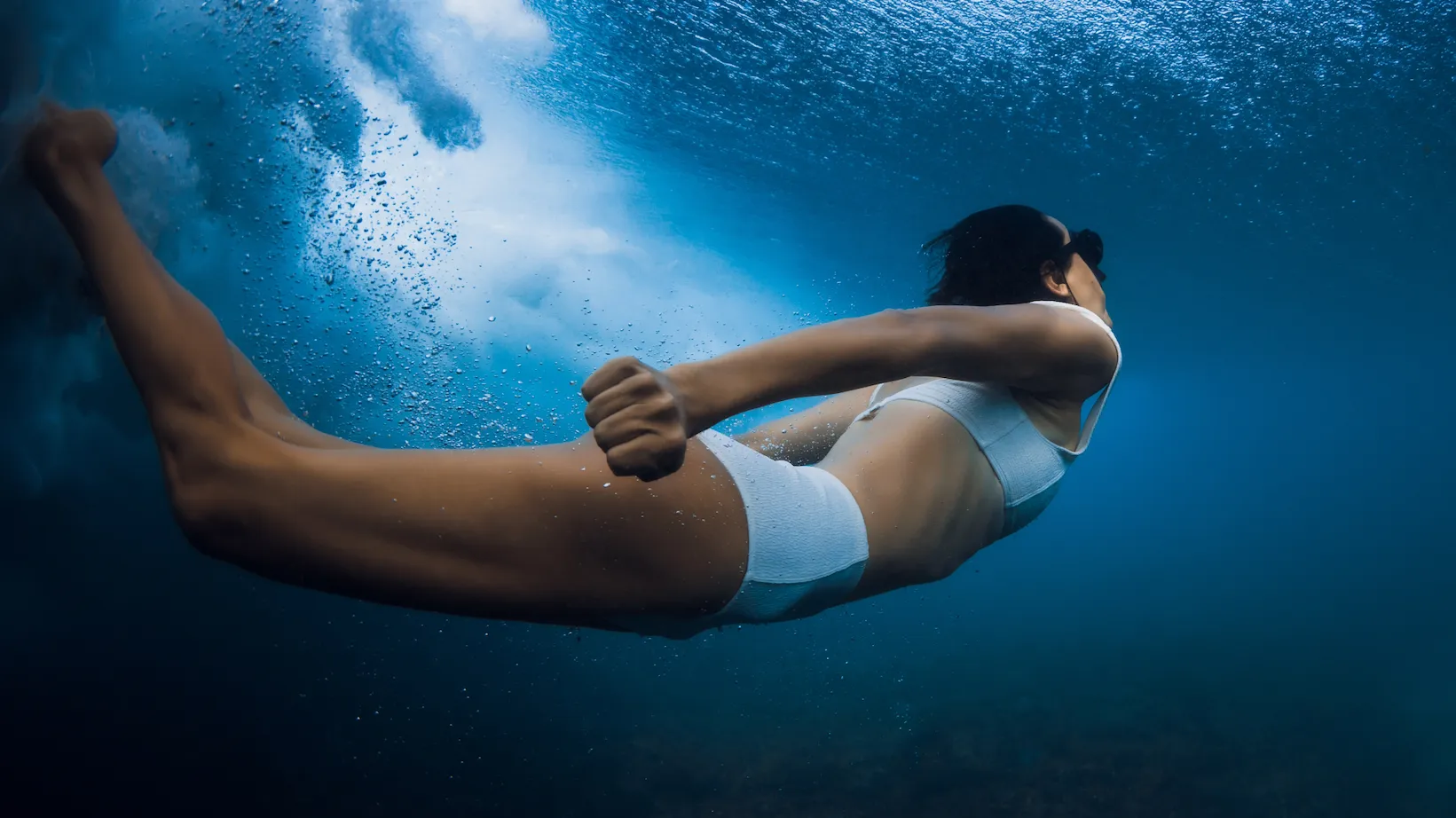
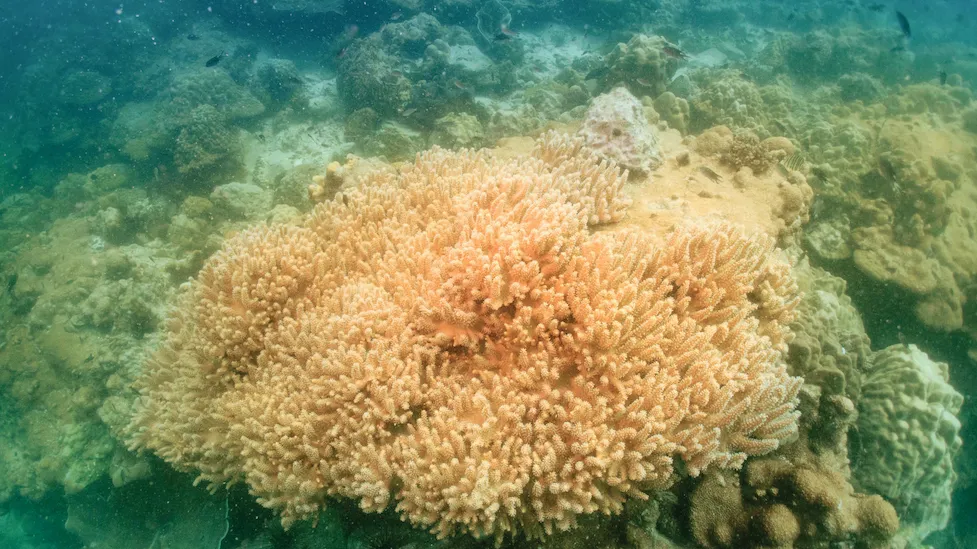
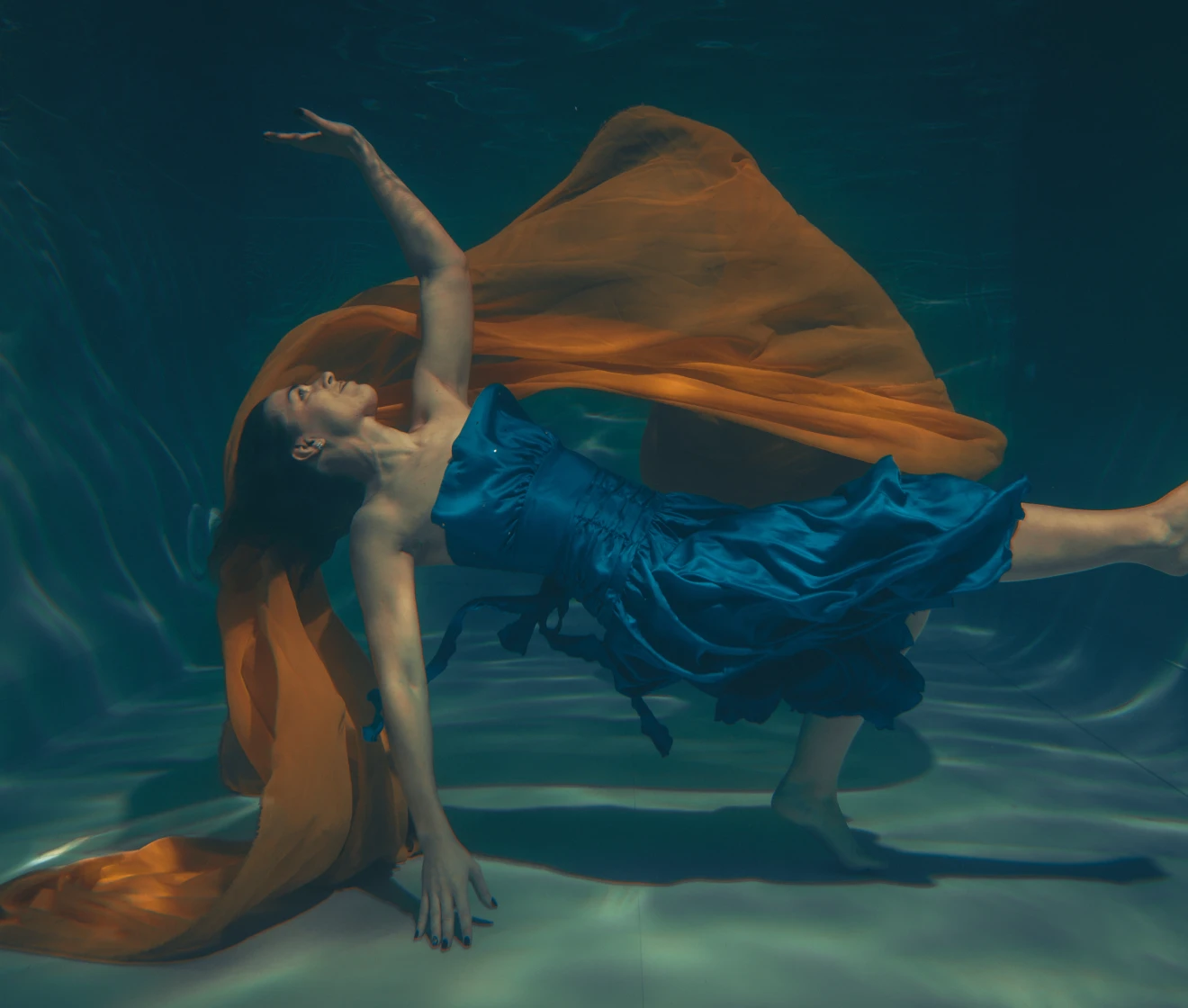
Pod wodą kolor blednie, detal mięknie, a tło robi się zajęte. Evoto przywraca naturalne barwy, odzyskuje kontury i przenosi spójne korekty na całą serię z nurkowania—RAW lub JPEG—w jednym profesjonalnym procesie.
Cztery przydatne narzędzia do portretów podwodnych i obróbki po nurkowaniu
Po nurkowaniu wracają te same zadania: niebieski lub zielony zafarb, miękkie kontury, rozpraszające cząstki lub bałagan w tle oraz dziesiątki lub setki ujęć o tym samym wyglądzie. Evoto ogarnia to Balansem bieli, ostrzeniem/clarity, Smart Removal lub Lens Blur oraz edycją wsadową (RAW/JPEG).
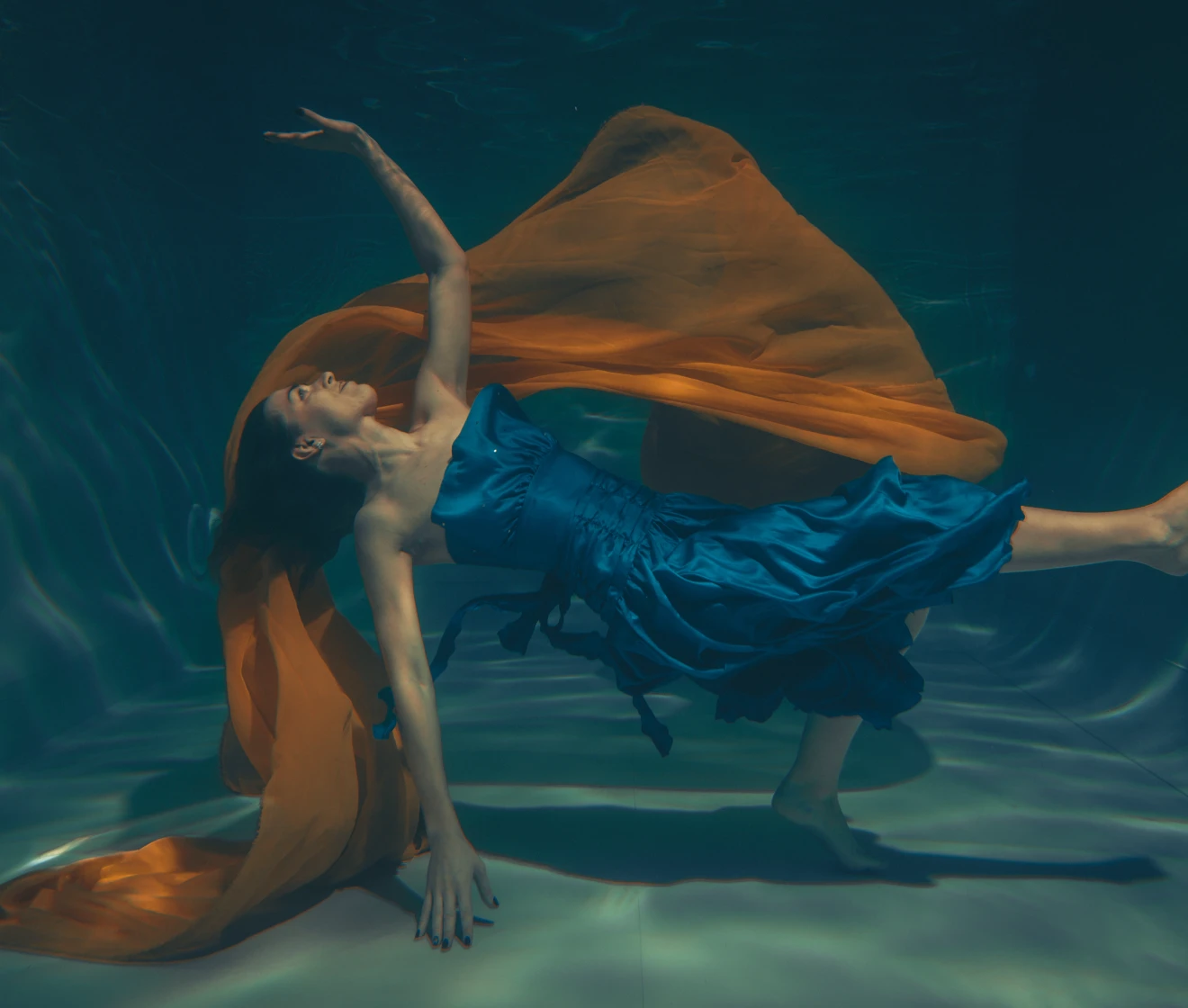
Opcjonalnie: modelowanie sylwetki w portretach podwodnych
Załamanie światła i kąty mogą zmieniać odczyt proporcji pod wodą. Gdy prosi o to model lub klient, narzędzia Full Body Reshape w Evoto pomagają dopracować talię, ramiona i nogi, a woda i tło pozostają stabilne. Pomiń ten krok przy wildlife, dokumentach lub pracy bez retuszu.
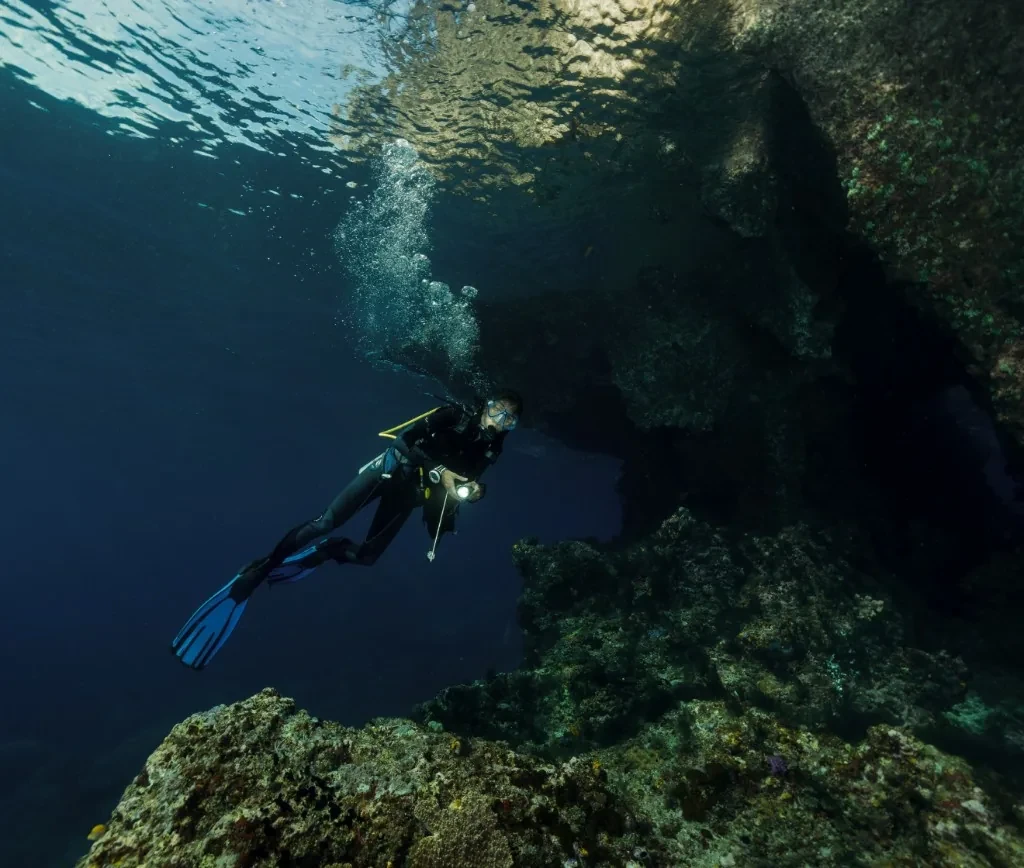
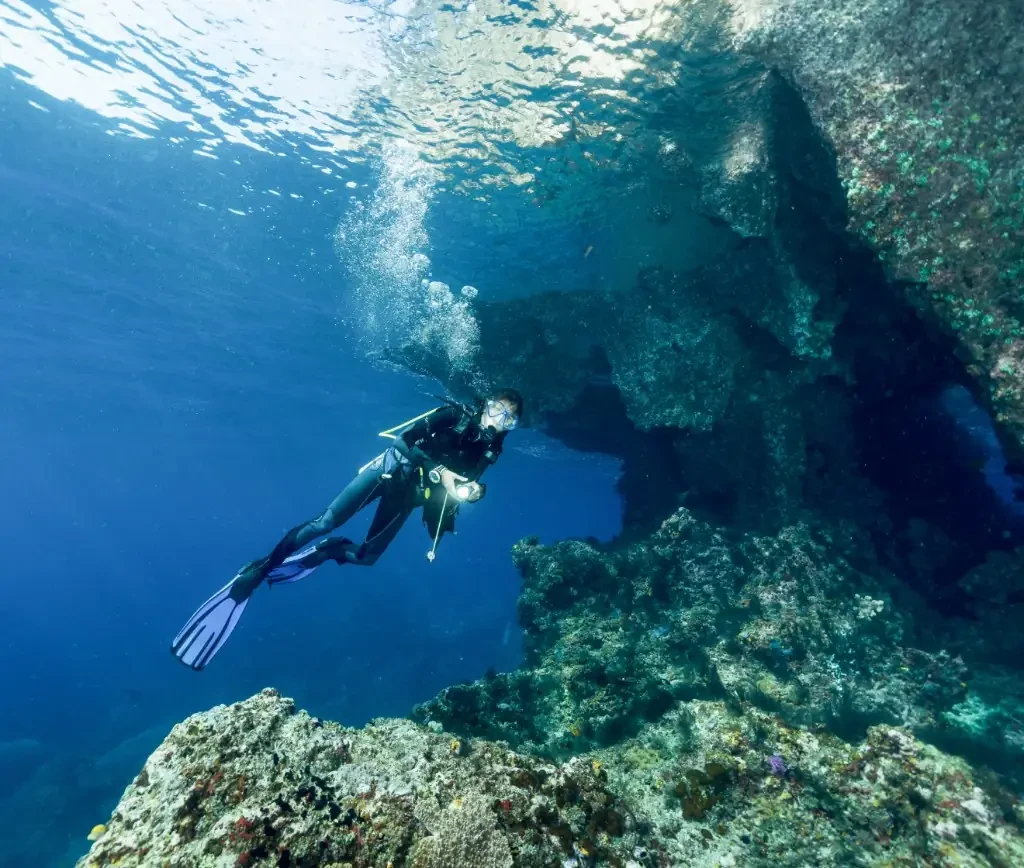
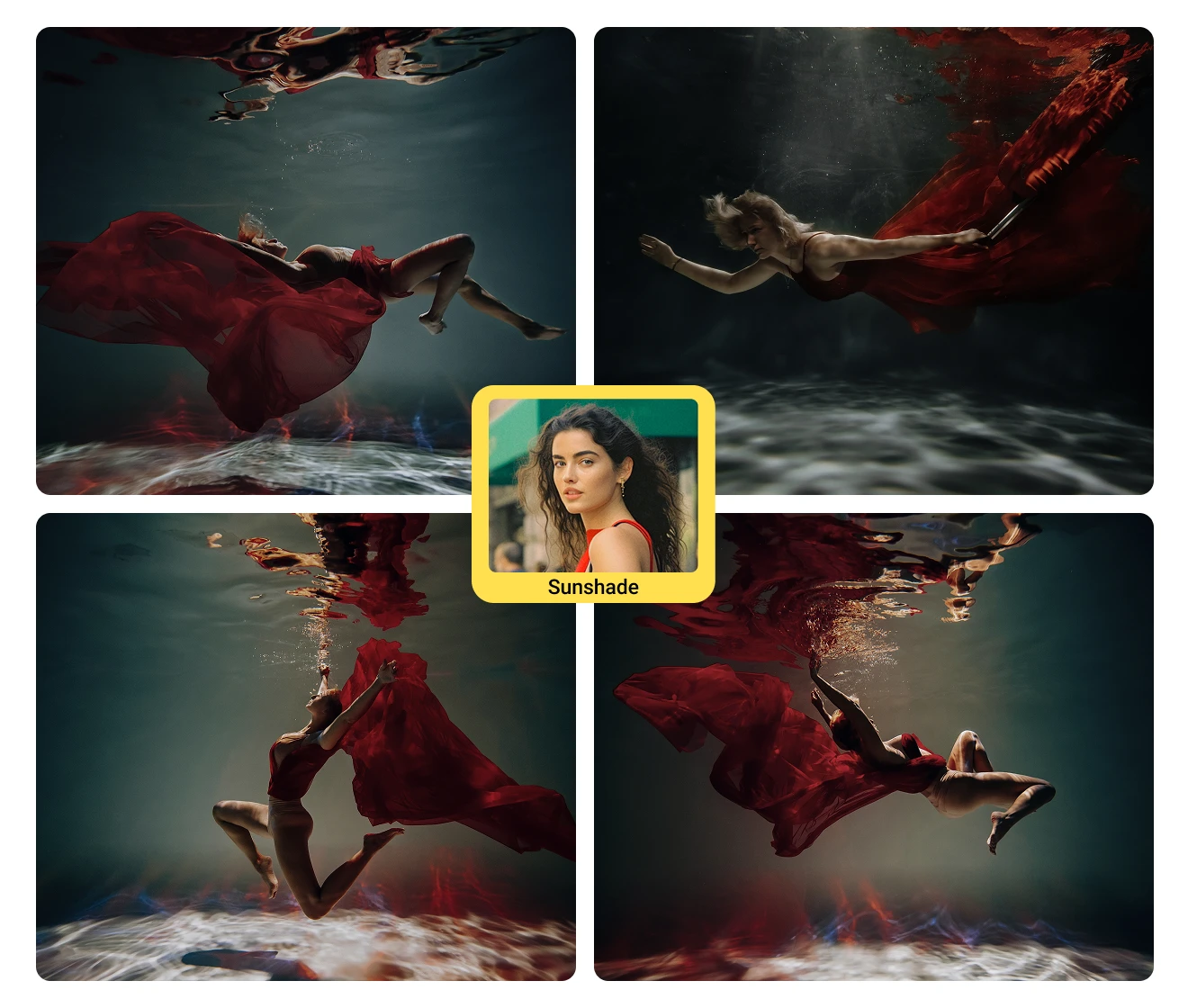
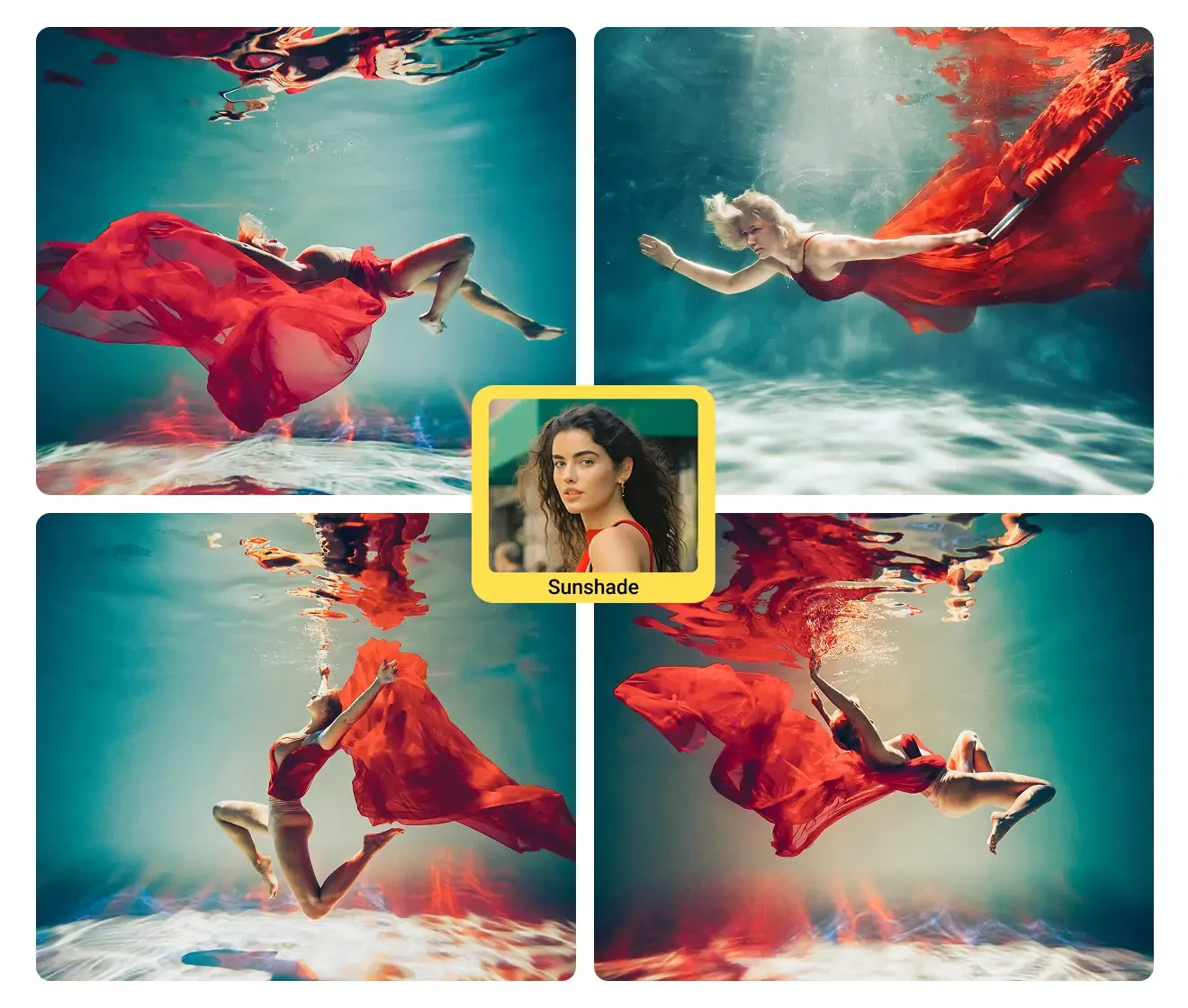
Woda pochłania czerwień i tony ciepłe, często zostawiając silny niebieski lub zielony zafarb. Użyj Balansu bieli (oraz ekspozycji i kontrastu w razie potrzeby), by przywrócić bardziej naturalną skórę, koral i kolory morskie, zachowując wiarygodną atmosferę podwodną.
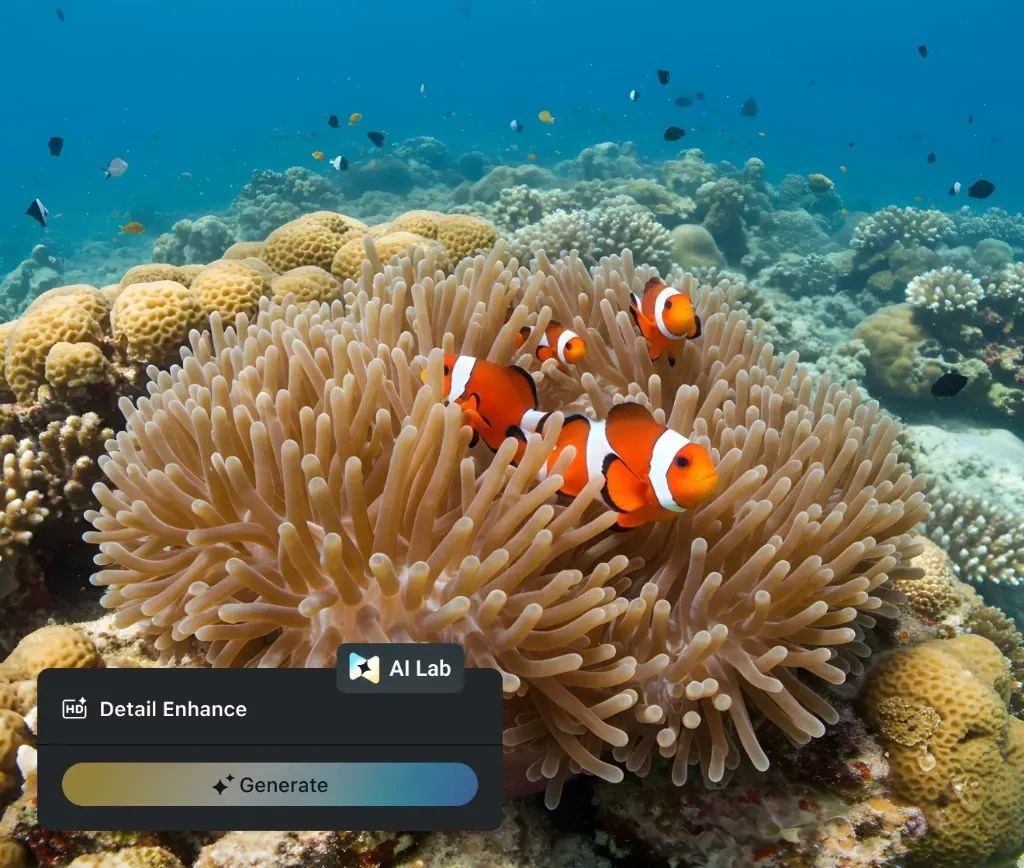
Ruch, słabe światło i mętność łagodzą krawędzie w makrze i szerokim kącie. Popraw widoczny detal ostrzeniem i clarity, potem sprawdź wynik w 100% przed eksportem. Efekt zależy od ostrości oryginału, szumu i przejrzystości wody.
Jedno nurkowanie to często dziesiątki lub setki klatek o podobnym caście i oświetleniu. Zsynchronizuj korekcję koloru, oczyszczanie, ostrzenie i blur w całym setcie, a odstępstwa głębokości i światła sprawdź osobno przed eksportem.
Przywróć ciepłe tony utracone pod wodą, wyczyść rozpraszające cząstki Smart Removal, gdy trzeba, odzyskaj ostrzejszy detal krawędzi i wyizoluj motyw Lens Blur. Synchronizuj zgodne ustawienia w secie nurkowym i dostarczaj z jednego proces’u—pod duże wolumeny profesjonalne.
AI Culling pomaga przeglądać całą sesję, oznaczając klatki nieostre, prze/niedoświetlone lub zduplikowane. Sprawdź sugestie przed edycją, by przypadkiem nie usunąć twórczych klatek.
Ostrzejsze krawędzie do sprawdzenia w 100%
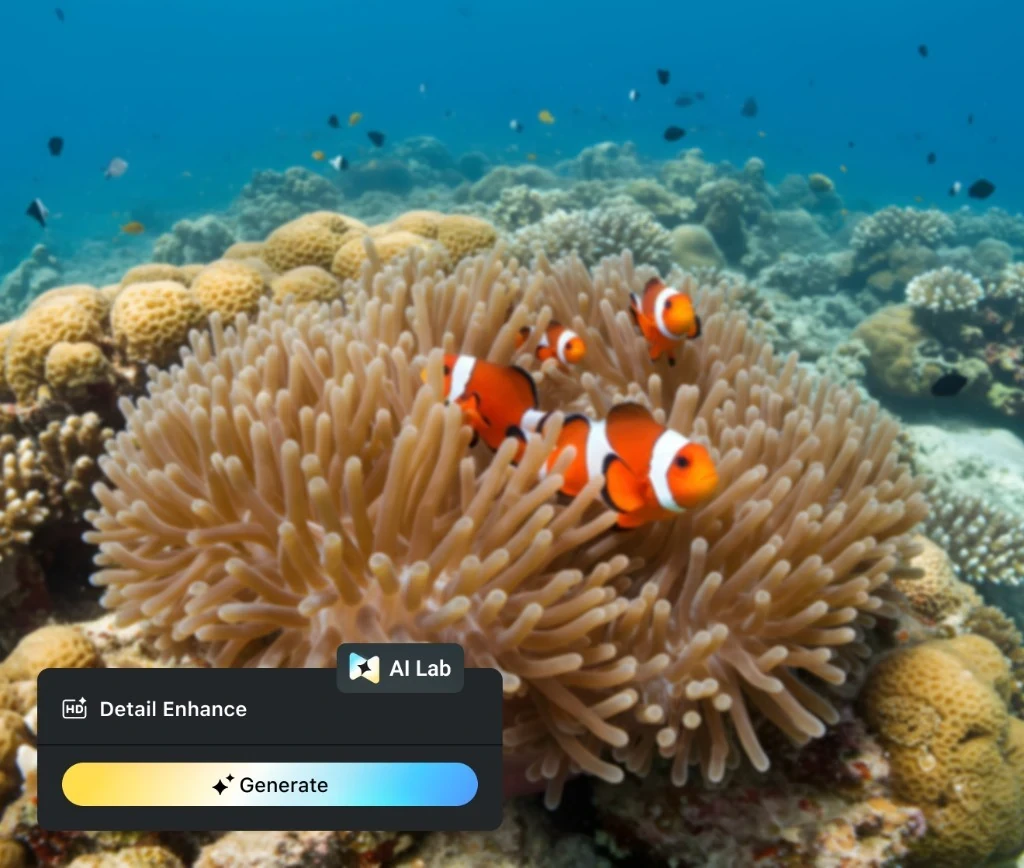
Ostrzenie i clarity pomagają odzyskać widoczne krawędzie ryb, makr i raf. Krytyczne klatki zawsze sprawdzaj w 100%—efekt zależy od ostrości oryginału, szumu i mętności.
Jeden proces pracy: od importu do eksportu
Kolor, oczyszczanie, ostrzenie, blur i eksport są w jednym proces. Synchronizuj zgodne ustawienia na dziesiątkach lub setkach klatek, sprawdzaj głębsze postoje i dostarczaj bez skakania między aplikacjami.
Polityka prywatności i bezpieczeństwa
Evoto bezpiecznie przetwarza obrazy i nigdy nie używa Twoich zdjęć, edycji ani danych twarzy do trenowania modeli AI bez wyraźnej zgody opt-in. Szczegóły: Polityka prywatności
Zrób więcej z Evoto AI Photo Editor
Połącz kolor i detal podwodny z retuszem skóry, Lens Blur, AI Culling i synchronizacja wsadowym—w jednym profesjonalnym edytorze.
Dodaj pliki RAW lub JPEG z sesji do projektu Evoto. Zebranie setu w jednym miejscu to start cullingu i edycji wsadowej.
Wybierz reprezentatywną klatkę na głównej głębokości. Ustaw ekspozycję, potem Balans bieli, by zmniejszyć niebieski/zielony zafarb i przywrócić bardziej naturalną skórę i rafę. Użyj podglądu przed/po i zatrzymaj się, gdy zafarb jest zrównoważony—bez overkorekcji.
Użyj ostrzenia/clarity na miękkie krawędzie, Smart Removal na cząstki lub buddy przy krawędzi i Lens Blur, gdy rafa za motywem jest zbyt zajęta. Wybierz podobne klatki i Synchronizuj tylko ustawienia zgodne—sprawdź zachowanie synchronizacja w swojej wersji.
Sprawdź osobno głębsze postoje, inne światła i poruszenie. Potem eksportuj w jakości i formacie pod druk, portfolio lub klienta. Wynik nadal zależy od widoczności, oddzielenia motywu i ekspozycji oryginału.
1. 1. Zaimportuj zdjęcia z nurkowania
Dodaj pliki RAW lub JPEG z sesji do projektu Evoto. Zebranie setu w jednym miejscu to start cullingu i edycji wsadowej.
2. 2. Skoryguj ekspozycję i Balans bieli na jednej klatce
Wybierz reprezentatywną klatkę na głównej głębokości. Ustaw ekspozycję, potem Balans bieli, by zmniejszyć niebieski/zielony zafarb i przywrócić bardziej naturalną skórę i rafę. Użyj podglądu przed/po i zatrzymaj się, gdy zafarb jest zrównoważony—bez overkorekcji.
3. 3. Dopracuj detal/rozproszenia, potem synchronizuj
Użyj ostrzenia/clarity na miękkie krawędzie, Smart Removal na cząstki lub buddy przy krawędzi i Lens Blur, gdy rafa za motywem jest zbyt zajęta. Wybierz podobne klatki i Synchronizuj tylko ustawienia zgodne—sprawdź zachowanie synchronizacja w swojej wersji.
4. 4. Sprawdź ujęć odstających, potem eksportuj
Sprawdź osobno głębsze postoje, inne światła i poruszenie. Potem eksportuj w jakości i formacie pod druk, portfolio lub klienta. Wynik nadal zależy od widoczności, oddzielenia motywu i ekspozycji oryginału.
Jak usunąć niebieski lub zielony zafarb ze zdjęć podwodnych?
A
Zacznij od Balansu bieli na typowym ujęciu, potem delikatnie ustaw ekspozycję i kontrast. Dopasuj skórę i rafę do tego, co czułeś pod wodą, sprawdź przed/po i nie ocieplaj za mocno. Następnie przenieś te ustawienia na ujęcia o podobnej głębokości i świetle.
Q
Jaka jest najlepsza kolejność edycji RAW podwodnych?
A
Niezawodna kolejność: najpierw selekcja, potem ekspozycja i Balans bieli, potem oczyszczanie (Smart Removal / retusz lokalny), potem ostrzenie i clarity, potem Lens Blur jeśli trzeba, potem synchronizacja podobnych klatek i sprawdzenie ujęć odstających. Krytyczne klatki zawsze sprawdzaj w 100% przed eksportem.
Q
Czy mogę wyostrzyć miękkie lub nieostre ujęcia podwodne?
A
Tak—w granicach. Ostrzenie i clarity mogą odzyskać widoczny detal krawędzi po korekcji koloru. Nie przywrócą w pełni silnego poruszenie ani miękkie ostrzenie; sprawdzaj w 100% i trzymaj intensywność nisko na szumnych lub mętnych klatkach.
Q
Czy mogę rozmyć zajętą rafę za motywem?
A
Tak. Lens Blur może zmiękczyć zajętą rafę lub otwartą wodę za motywem. Automatyczne oddzielenie motywu/głębi może wymagać Manual Refinement na złożonych krawędziach, a przezroczysta grafika nie jest obsługiwana.
Q
Czy mogę edytować wsadowo zdjęcia z jednego nurkowania?
A
Tak. Edytuj jedną reprezentatywną klatkę, wybierz podobne ujęcia i synchronizuj zgodne ustawienia (balans bieli, oczyszczanie, ostrzenie, blur, wykończenie). Przed eksportem sprawdź różne głębokości i światło.
Q
Czy mogę usunąć innego nurka z tła?
A
Tak. Użyj Smart Removal / oczyszczanie w stylu usuwania ludzi, gdy buddy lub snorkeler siedzi przy krawędzi. Złożone sylwetki na zajętej rafie lub bąbelkach wymagają uważnej weryfikacji; nie obiecuj idealnych krawędzi na każdej klatce.
Q
Czy Evoto obsługuje pliki RAW podwodne?
A
Evoto zwykle obsługuje RAW, TIFF, JPEG, JPG i PNG. Potwierdź aktualną listę formatów w aplikacji dla swojej wersji.
Q
Czy edycje na koralowcach i rybach wyglądają naturalnie?
A
Pracuj stopniowo i używaj podglądu przed/po. Celuj w zrównoważony kolor i teksturę, nie w przeostrzone krawędzie. Wynik nadal zależy od ostrości oryginału, szumu i przejrzystości wody.
Q
Jakich ograniczeń spodziewać się pod wodą?
A
Wyniki różnią się w zależności od widoczności, oddzielenia motywu, poruszenie, ekspozycji oryginału i typu pliku. Nakładające się osoby, złożona woda i silny miękkie ostrzenie zwykle wymagają ręcznego przeglądu. Full Body Reshape może być ograniczone na klatkach wielu osób lub bez pełnej sylwetki.
Q
Czy moje dane zdjęć pozostają prywatne?
A
Evoto bezpiecznie przetwarza obrazy i nigdy nie używa Twoich zdjęć, edycji ani danych twarzy do trenowania modeli AI bez wyraźnej zgody opt-in. Szczegóły: https://res.evoto.ai/protocol/en/evoto/privacy
Ostatnia aktualizacja: 2026-07-22. Zweryfikowane przez zespół ds. produktu Evoto. Wyniki mogą się różnić w zależności od jakości obrazu, oświetlenia, pozy fotografowanego obiektu, formatu pliku i wybranych ustawień.