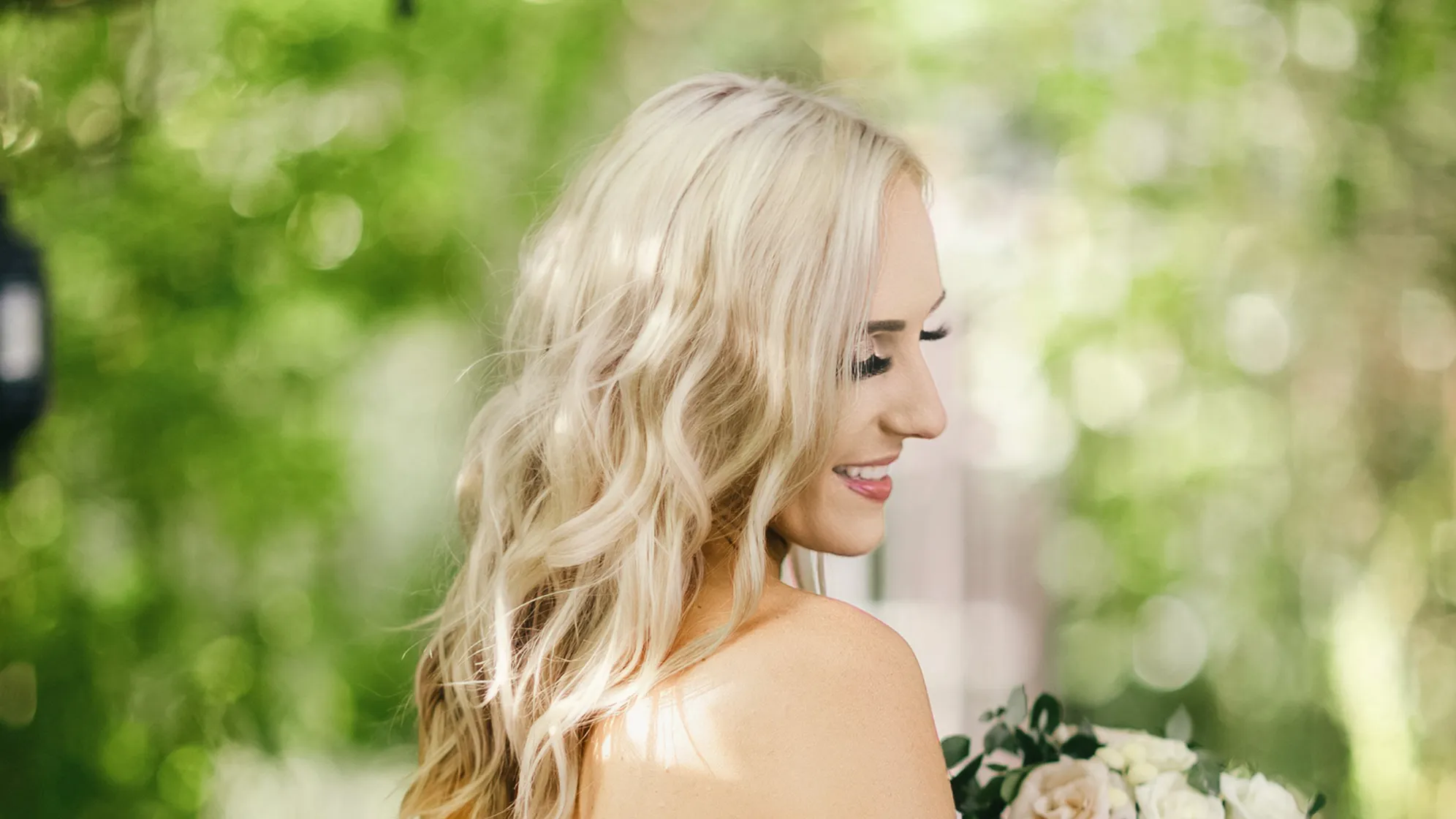
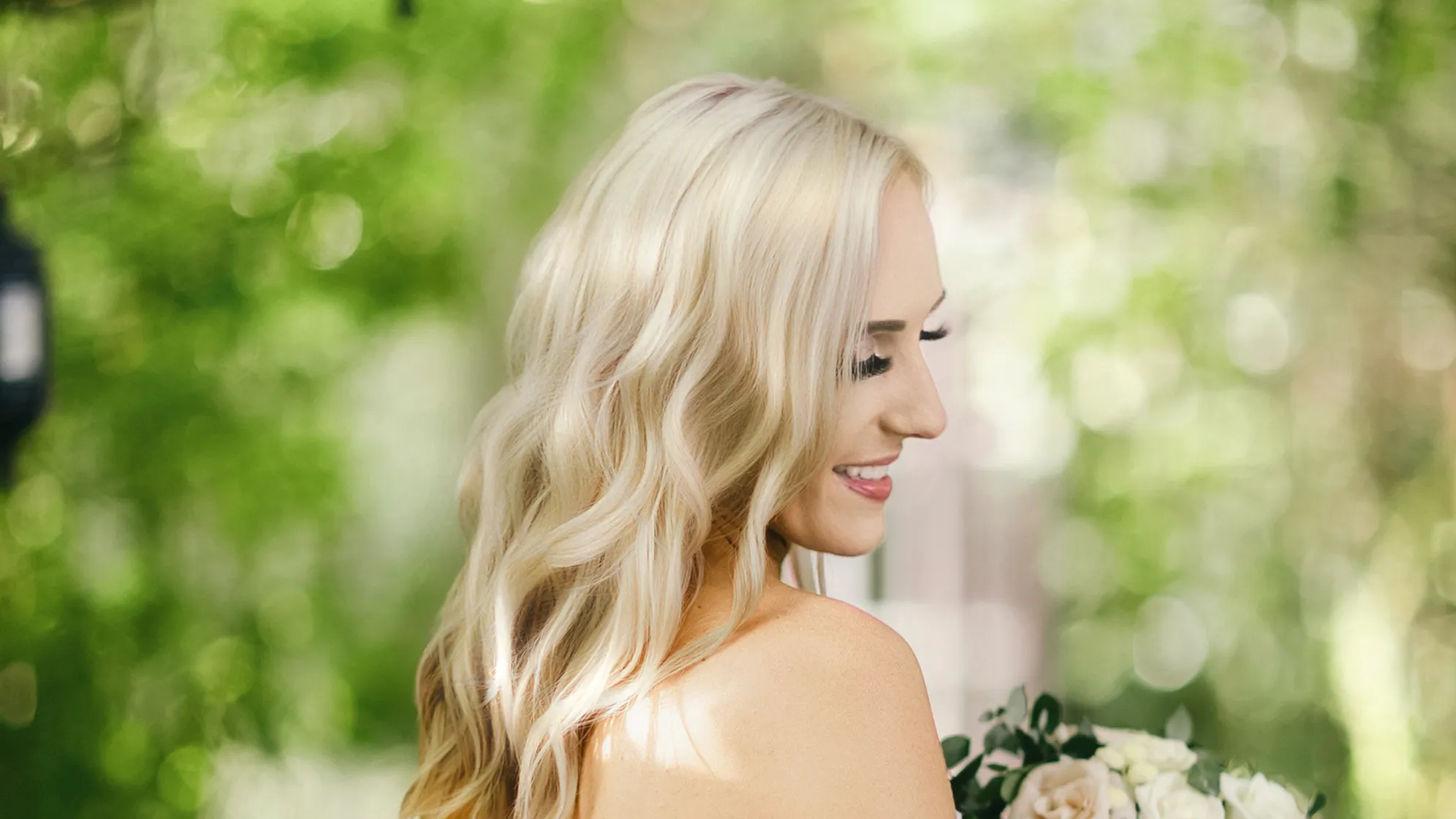
Bez wysiłku wyeliminuj wypadające włosy, dzięki czemu każdy portret będzie wyglądał nieskazitelnie i profesjonalnie.
Bezpańskie Hair Usuwanie w pionie
Wygładź niesforne włosy w obrębie konturu portretu w fotografii e-commerce, fine art lub fotografii ślubnej, poprawiając nierówne krawędzie i baby hair dla eleganckiego, naturalnego efektu.
Okiełznaj puszące się, odstające i elektryzujące włosy poza konturem portretu w zdjęciach paszportowych lub profesjonalnych headshotach, aby uzyskać czyste tło po retuszu.
Wykrywaj i usuwaj wypadające włosy z precyzją AI. Zaawansowane algorytmy AI zapewniają płynną obróbkę nawet najdrobniejszych pasm w celu uzyskania dopracowanego wyglądu.
Więcej niż usuwanie wypadających włosków! Wypełnij luki we włosach, dostosuj linię włosów i dodaj połysk włosom, tworząc jednolity, jedwabisty i błyszczący wygląd na różnych zdjęciach portretowych.
Zapomnij o czasochłonnej edycji! AI może automatycznie wykrywać i usuwać odstające włosy z dużą precyzją. Koniec z ręcznym retuszem włosów.
Natychmiastowy podgląd zmian
Uzyskaj rezultaty o jakości jak z salonu! Za pomocą jednego kliknięcia możesz sprawdzić zmiany przed i po usunięciu przelotek przez AI Stray Hair Remover.
Partia Hair Regulacja
Jedno kliknięcie, aby zastosować usuwanie zbłąkanych włosów na wielu zdjęciach i skutecznie zakończyć proces fotografowania objętościowego na zdjęciach głowy.
Uniwersalny edytor zdjęć
Retuszuj nie tylko włosy, ale każdy szczegół portretu, od skóry i ubrań po tło. Idealne do zdjęć gotowych do publikacji w magazynach.
Zrób więcej z Evoto AI Photo Editor
Od profesjonalnego retuszu skóry po korekcję kolorów i nie tylko – mamy wszystko, czego potrzebujesz.
Zaimportuj zdjęcie, z galerii lub katalogu plików urządzenia, z którego chcesz usunąć bezpańskie lub elektryzujące się włosy. Po zaimportowaniu edytor włosów AI automatycznie oceni obraz, aby zidentyfikować obszary do edycji włosów.
Przejdź do panelu „Portrait Retouching” i rozwiń sekcję „Hair”. Znajdź suwaki „Stray Hairs Removal” i inne opcje retuszu włosów.
Przesuń suwak, aby usunąć ze zdjęcia kędzierzawe lub bezpańskie włosy. Dostosuj inne powiązane suwaki, aby uzyskać naturalny, wypolerowany wygląd włosów.
Kliknij „Export” i ustaw żądany format i jakość. Następnie zapisz zdjęcie poprawionych włosów na swoim urządzeniu.
1. Importuj zdjęcia
Zaimportuj zdjęcie, z galerii lub katalogu plików urządzenia, z którego chcesz usunąć bezpańskie lub elektryzujące się włosy. Po zaimportowaniu edytor włosów AI automatycznie oceni obraz, aby zidentyfikować obszary do edycji włosów.
2. Uzyskaj dostęp do panelu Hair
Przejdź do panelu „Portrait Retouching” i rozwiń sekcję „Hair”. Znajdź suwaki „Stray Hairs Removal” i inne opcje retuszu włosów.
3. Usuń Flyaway Hairs
Przesuń suwak, aby usunąć ze zdjęcia kędzierzawe lub bezpańskie włosy. Dostosuj inne powiązane suwaki, aby uzyskać naturalny, wypolerowany wygląd włosów.
4. Export Zdjęcie
Kliknij „Export” i ustaw żądany format i jakość. Następnie zapisz zdjęcie poprawionych włosów na swoim urządzeniu.
Jak AI Stray Hair Remover dokładnie wykrywa elektryzujące się włosy?
A
Sztuczna inteligencja wykorzystuje zaawansowane algorytmy obrazu do wykrywania obszaru włosów portretowych i analizowania tekstury, kierunku i luminancji włosów. Algorytmy potrafią odróżnić nieregularny, stojący charakter statycznych włosów od normalnych, gładkich wzorów włosów na zdjęciu. Następnie narzędzie usuwa odstające włoski, zapewniając nieskazitelne wykończenie przy minimalnym wysiłku.
Q
Czy mogę tego użyć do usunięcia wypadających włosów ze zdjęć grupowych?
A
Tak. Sztuczna inteligencja może obsłużyć wiele obiektów na zdjęciu. Wykrywa i usuwa kosmyki na włosach każdej osoby, dostosowując się do różnych długości, stylów i kolorów włosów w grupie, aby uzyskać dopracowany wygląd całego zdjęcia.
Q
Czy mogę użyć sztucznej inteligencji do usunięcia odprysków na zdjęciu portretowym z farbowanymi włosami?
A
Absolutnie, zmywacz do włosów AI Flyaway jest skuteczny w usuwaniu bezpańskich włosów, niezależnie od tego, czy są to włosy naturalne, czy farbowane.
Q
Czy to narzędzie oferuje dodatkowe funkcje retuszu włosów?
A
Tak, zawiera takie funkcje, jak udoskonalanie linii włosów i wypełnianie luk we włosach, zapewniając kompleksową edycję włosów. Możesz także zmienić kolor włosów, dodać im blasku lub zwiększyć objętość włosów na portrecie na fotografii.
Q
5. Czy mogę podejrzeć zmiany przed faktycznym usunięciem wypadających włosków ze zdjęcia?
A
Tak, możesz uzyskać natychmiastowy podgląd wyników edycji. Za pomocą jednego kliknięcia możesz sprawdzić zmiany przed i po, gdy AI Stray Hair Remover zacznie usuwać przeloty.
Q
Czy tego depilatora można używać do profesjonalnej edycji zdjęć?
A
Tak, jest to edytor zdjęć AI wyposażony w profesjonalne narzędzia, dzięki czemu nadaje się zarówno dla amatorów, jak i profesjonalnych edytorów zdjęć.
Q
Jak mogę zapewnić naturalny wygląd włosów po usunięciu bezpańskich włosów?
A
Zacznij od drobnych korekt odpowiednich suwaków. Obserwuj, jak narzędzie rozciera obszary, w których usunięto bezpańskie włosy. Możesz także skorzystać z funkcji podglądu, aby porównać fryzurę z oryginalnymi włosami i dokonać dalszych poprawek.
Q
Czy Evoto jest kompatybilny ze wszystkimi formatami obrazów?
A
Obsługuje szeroką gamę formatów obrazów (PNG, JPG, RAW, TIFF i więcej), zapewniając elastyczność i wygodę w procesie edycji.
Q
Jak działa grupowa regulacja włosów przy usuwaniu kosmyków?
A
Po zakończeniu retuszowania włosów na zdjęciu możesz użyć skrótu „Ctrl + C/ Command + C”, aby skopiować zmiany. Następnie wybierz wiele zdjęć i zastosuj „Ctrl + V/ Command + V” do przetwarzania wsadowego. Narzędzie zastosuje ten sam zestaw algorytmów usuwania fragmentów do każdego zdjęcia.
Q
Czy mogę używać AI Stray Hair Remover do ujarzmiania elektryzujących się włosów w zdjęciach paszportowych?
A
Tak, możesz użyć funkcji usuwania bezpańskich włosów i wygładzacza włosów, aby ujarzmić kędzierzawe, elektryzujące włosy poza konturem portretu na zdjęciu do dowodu osobistego, na zdjęciu głowy lub w paszporcie, retuszując zdjęcie w celu uzyskania czystego tła.
Ostatnia aktualizacja: 2026-06-11. Zweryfikowane przez zespół ds. produktu Evoto. Wyniki mogą się różnić w zależności od jakości obrazu, oświetlenia, pozy fotografowanego obiektu, formatu pliku i wybranych ustawień.