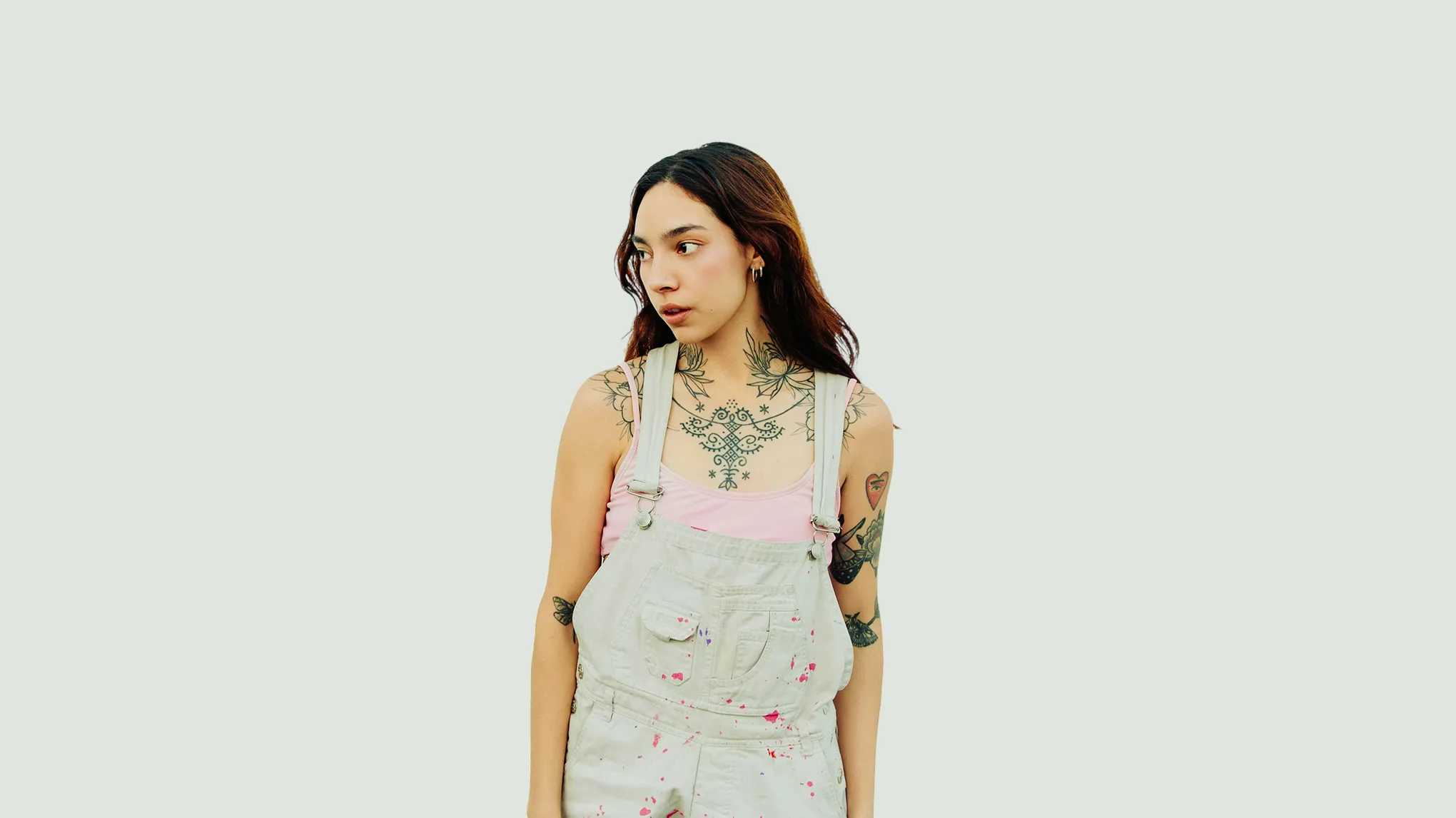
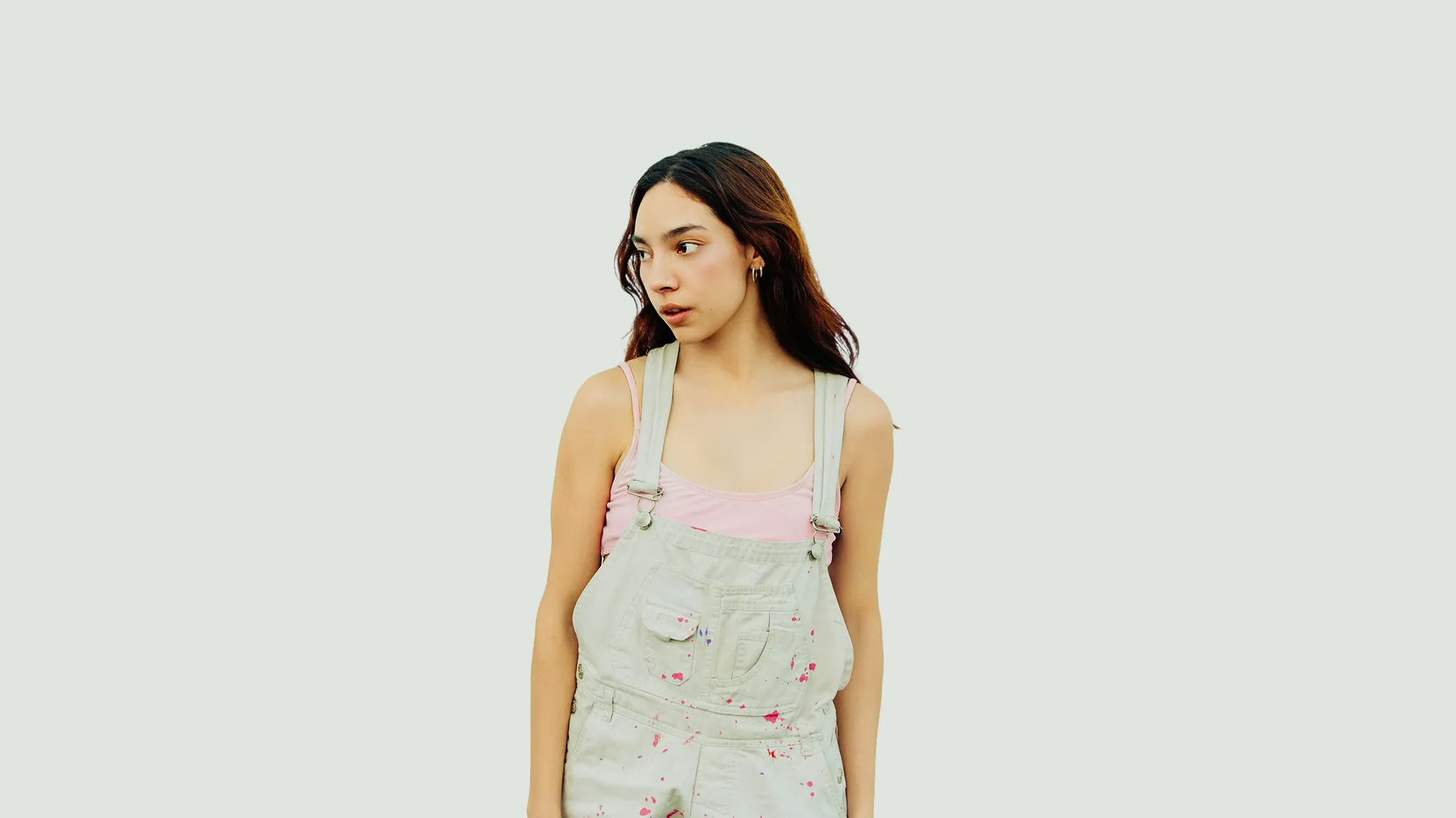
Usuń tatuaż i uzyskaj naturalny wygląd skóry na zdjęciach. Wejdź na wyższy poziom edycji zdjęć dzięki znakomitemu narzędziu Evoto AI Tattoo Removal.
Precyzyjne rozpoznawanie tatuażu przez AI
Dokładnie wykrywaj tatuaże na skórze na zdjęciach dzięki zaawansowanym algorytmom AI do portretów. Jednym kliknięciem płynnie usuń tatuaże i przywróć oryginalny kolor skóry, zapewniając nieskazitelne wykończenie.
Automatycznie twórz dokładne maski dla wytatuowanych lub zabarwionych obszarów na zdjęciach. Precyzyjnie zaznaczaj lub koryguj obszar tatuażu, aby z łatwością usuwać niedoskonałości.
Usuń tatuaże z wielu zdjęć jednym kliknięciem. Albo skonfiguruj preset do usuwania tatuażu i zastosuj go do serii portretów, usprawniając cały proces edycji.
Wykrywaj i usuwaj tusz oraz pigmenty tatuażu z indywidualnych portretów. Dostarczaj czyste, naturalnie wyglądające portrety do headshotów, biznesu i zastosowań edukacyjnych.
Przed
Po
Fotografia ślubna
Usuwaj wyblakłe tatuaże ze zdjęć ślubnych, aby tworzyć ponadczasowe albumy i zachowywać wspomnienia z wyjątkowego dnia. Zachowaj elegancję i emocjonalny charakter ślubu bez rozpraszaczy.
Przed
Po
Reklama produktów beauty
Przekazuj komunikat produktu jasno. Usuwaj barwniki, pigmenty lub tatuaże z modeli w reklamach kosmetyków do pielęgnacji skóry. Zadbaj, by reklamy były wolne od rozpraszaczy i bardziej skuteczne.
Przed
Po
Edycja zdjęć osobistych
Ulepszaj zdjęcia osobiste jednym kliknięciem do publikacji w mediach społecznościowych albo do podań o pracę. Pokaż bardziej profesjonalny lub pożądany wizerunek na stronie profilowej.
AI Tattoo Remover redefiniuje edycję portretów
Otwórz nowy poziom wygody w edycji zdjęć. Ciesz się profesjonalnie wyglądającymi portretami bez tatuażu w krótkim czasie, niezależnie od poziomu umiejętności edycyjnych.
Pozwól, by inteligentne algorytmy AI do obrazów wykonały ciężką pracę. Wykrywaj i usuwaj tatuaże ze zdjęć dzięki natychmiastowej mocy AI, oszczędzając sobie żmudnej ręcznej edycji.
Różne narzędzia do edycji
Twórz zachwycające, wysokiej jakości portrety bez tatuaży za pomocą różnych narzędzi Evoto AI Photo Editor: blemish remover, body editor i nie tylko.
Przyjazny interfejs użytkownika
Skorzystaj z łatwego w użyciu interfejsu opartego na suwakach do usuwania tatuaży. Idealny dla fotografów na każdym poziomie zaawansowania. Edytuj zdjęcia z tatuażami szybko, bez stromej krzywej nauki.
Wydajny retusz portretów
Edytuj jednocześnie wiele portretów z tatuażami dzięki edycji wsadowej i tethered shooting. Oszczędzaj czas i usprawniaj workflow podczas sesji zdjęciowych.
Uruchom Evoto i zaimportuj portret ze wzorem tatuażu.
Przejdź do Portrait Retouching > Blemish Removal > Body Refinement. Znajdź “Tattoos” i włącz tę opcję. Evoto automatycznie wykryje i usunie tatuaże.
Kliknij ikonę edycji przy “Tattoo Mask Adjustments” i ręcznie dodawaj/usuń maskę tatuażu dla dokładnego zaznaczenia wzoru. Zaktualizuj maskę, a AI usunie wybrane obszary.
Kliknij przycisk “Export” i zapisz zdjęcie bez tatuażu na swoim urządzeniu z Windows lub macOS.
1. Krok 1. Zaimportuj zdjęcie
Uruchom Evoto i zaimportuj portret ze wzorem tatuażu.
2. Krok 2. Włącz usuwanie tatuażu ze zdjęcia
Przejdź do Portrait Retouching > Blemish Removal > Body Refinement. Znajdź “Tattoos” i włącz tę opcję. Evoto automatycznie wykryje i usunie tatuaże.
3. Krok 3. Dopracuj obszary tatuażu (opcjonalnie)
Kliknij ikonę edycji przy “Tattoo Mask Adjustments” i ręcznie dodawaj/usuń maskę tatuażu dla dokładnego zaznaczenia wzoru. Zaktualizuj maskę, a AI usunie wybrane obszary.
4. Krok 4. Wyeksportuj edytowane zdjęcie
Kliknij przycisk “Export” i zapisz zdjęcie bez tatuażu na swoim urządzeniu z Windows lub macOS.
Makijażystka usunęła tatuaże ze zdjęć portfolio modelek, aby nie odciągały uwagi od makijażu. Jej portfolio zyskało bardziej dopracowany wygląd, przyciągając więcej klientek do usług makijażowych.
Redaktor szkolnego rocznika odpowiadał za zbieranie i edycję portretów uczniów. Użył AI Tattoo Remover, aby łatwo usunąć tatuaże ze zdjęć, zachowując wizerunek szkoły i spełniając oczekiwania administracji.
Fotograf ślubny szybko i łatwo usuwał wsadowo tatuaże ze wszystkich zdjęć ślubnych. Rezultatem był piękny, ponadczasowy album, który para pokochała, ponieważ zniknęły ślady tatuażu, a ich wyjątkowe chwile wysunęły się na pierwszy plan.
Studio portretów rodzinnych usunęło za jednym razem stare, wyblakłe i nierówne tatuaże z górnej części ramienia klienta na wielu zdjęciach rodzinnych, oszczędzając znaczną ilość czasu i pozwalając obsłużyć więcej klientów, co zwiększyło przychody studia.
Jak to narzędzie do usuwania tatuaży sprawia, że skóra po usunięciu wygląda naturalnie?
A
Algorytmy obrazu Evoto AI potrafią analizować wzory tatuażu na skórze na zdjęciach. Po wykryciu przywracają oryginalny odcień i teksturę skóry. To narzędzie usuwa wyłącznie tatuaż i nie wpływa na nic więcej, dzięki czemu efekt jest płynny i naturalny.
Q
Jak działa automatyczne generowanie maski tatuażu?
A
Evoto AI Tattoo Remover automatycznie tworzy precyzyjne maski dla obszarów pokrytych tuszem lub barwnikiem na zdjęciach. Dzięki temu możesz dokładnie zaznaczyć lub skorygować obszar tatuażu, co ułatwia celne usuwanie niedoskonałości. Przed usunięciem możesz też ręcznie zaznaczyć obszar tatuażu.
Q
Czy Evoto AI Tattoo Remover może usuwać tatuaże na zdjęciach grupowych?
A
Tak. Możesz filtrować twarze według płci, wieku, liczby osób albo wskazać konkretną osobę. AI Tattoo Remover potrafi precyzyjnie namierzyć i usunąć tatuaże u dowolnej osoby na zdjęciu grupowym.
Q
Czy Evoto potrafi usunąć bardzo mały lub wyblakły tatuaż?
A
Tak. Algorytmy AI są wystarczająco czułe, by wykrywać nawet małe, stare, nierówne i wyblakłe tatuaże, więc AI Tattoo Photo Editor potrafi usuwać je z dużą precyzją. To świetny sposób na usuwanie tatuaży brwi, tatuaży na ciele czy tatuaży permanentnych.
Q
Czy mogę usuwać tatuaże z wielu zdjęć jednocześnie?
A
Oczywiście. W Evoto AI możesz usuwać tatuaże z wielu zdjęć jednym kliknięciem. Możesz też utworzyć preset do usuwania tatuaży i zastosować go do serii zdjęć portretowych.
Q
Czy mogę dostosować proces usuwania tatuażu ze zdjęcia?
A
Tak. Możesz precyzyjnie zaznaczyć lub skorygować obszar tatuażu. Możesz też utworzyć presety dla różnych typów tatuaży, aby mieć większą kontrolę nad procesem usuwania tatuażu ze zdjęcia.
Q
Czy to narzędzie jest łatwe w użyciu, jeśli nie jestem profesjonalnym fotografem?
A
Zdecydowanie tak. Evoto tattoo photo editor ma łatwy w obsłudze interfejs oparty na suwakach. Niezależnie od tego, czy jesteś początkujący, czy profesjonalny, możesz szybko edytować zdjęcia z tatuażami bez zbędnej nauki.
Q
Jakie formaty obrazów obsługuje to premium narzędzie do usuwania tatuaży?
A
Evoto AI obsługuje szeroki zakres popularnych formatów obrazów, w tym RAW, PNG, JPG, JPEG i TIFF. Oznacza to, że możesz używać go do zdjęć wykonanych różnymi aparatami lub zapisanych w różnych formatach, co daje dużą elastyczność w edycji.
Q
Na jakich systemach operacyjnych mogę uruchomić to narzędzie?
A
Nasza aplikacja Tattoo Removal jest kompatybilna zarówno z systemem Windows, jak i macOS. Niezależnie od tego, czy używasz komputera z Windows, czy MacBooka, możesz łatwo ją zainstalować i używać do usuwania tatuaży ze swoich zdjęć.
Q
Czy mogę używać Evoto także do usuwania innych niedoskonałości skóry?
A
Tak, poza usuwaniem tatuaży Evoto AI Photo Editor ma także narzędzie do usuwania niedoskonałości. Możesz łatwo namierzyć i usunąć trądzik, blizny lub inne niedoskonałości skóry na zdjęciach. Połącz je z funkcją usuwania tatuaży, aby uzyskać nieskazitelną cerę na portretach.
Ostatnia aktualizacja: 2026-06-11. Zweryfikowane przez zespół ds. produktu Evoto. Wyniki mogą się różnić w zależności od jakości obrazu, oświetlenia, pozy fotografowanego obiektu, formatu pliku i wybranych ustawień.