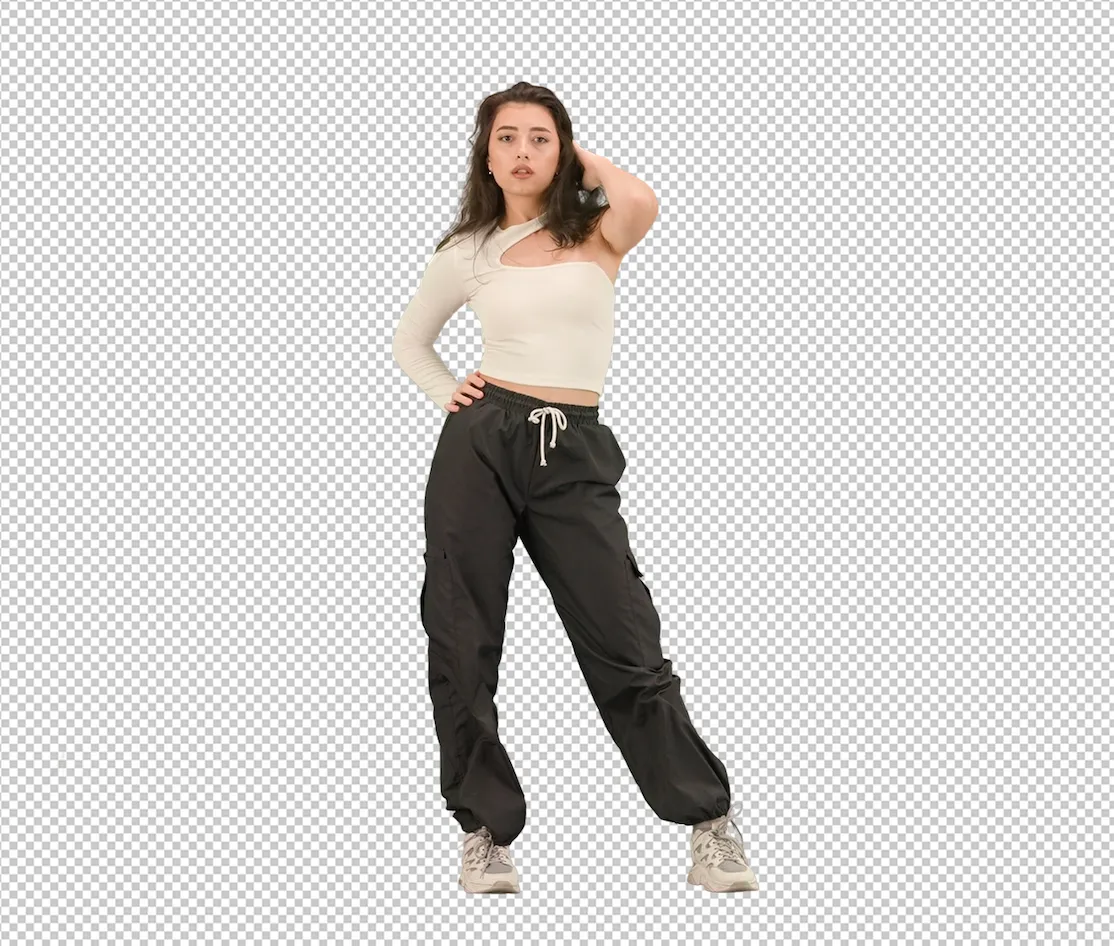
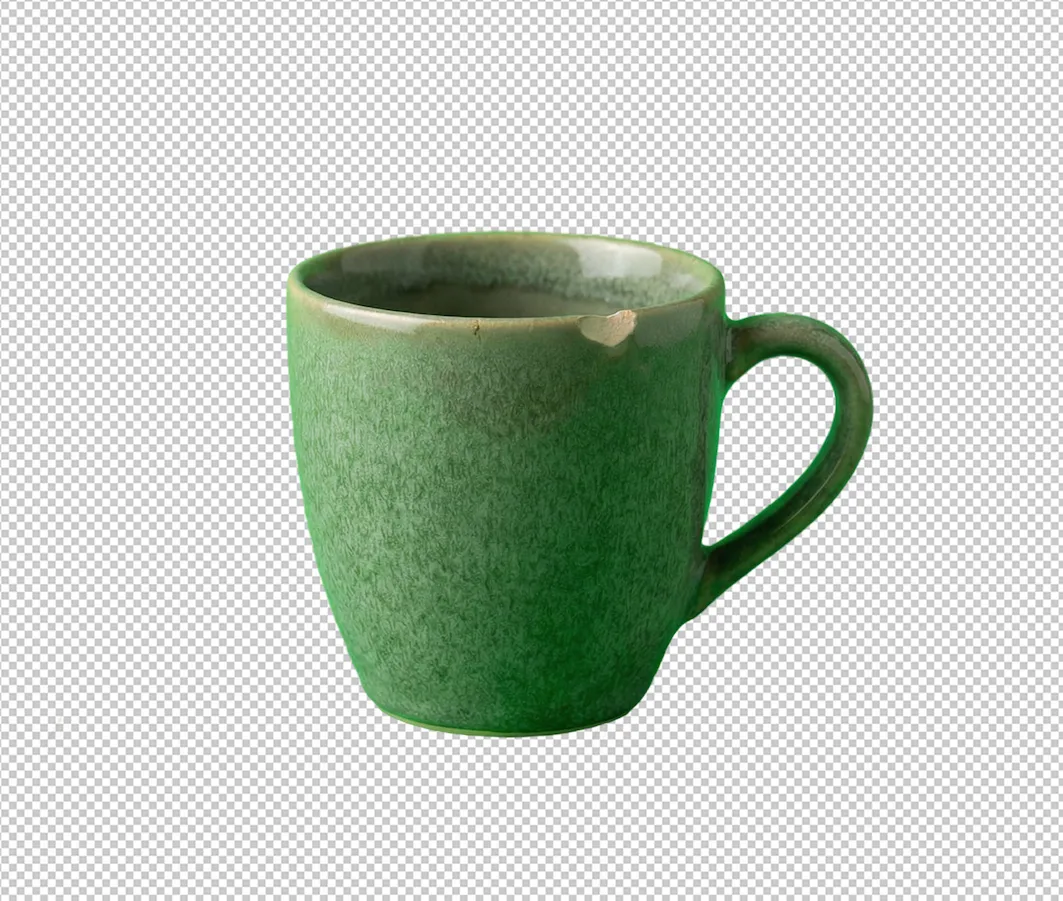
Usuń zielone tło z dowolnego obrazu z szybkością i precyzją. AI Evoto wykrywa obiekt, usuwa zielone tło i zapewnia czyste, naturalne krawędzie dla rezultatów studyjnej jakości, bez maskowania, bez wycinania, po prostu prześlij i zastosuj w kilka sekund.
Usuwanie zielonego tła napędzane AI
Evoto automatycznie wykrywa i izoluje obiekt od zielonego tła z wyjątkową precyzją. Usuwa zielony odblask, zachowując drobne szczegóły, takie jak włosy, krawędzie i kontury, zapewniając czyste wycięcia i naturalne przejścia.
Przed
Po
Zamień na dowolne tło
Przejmij pełną kontrolę nad obrazem po usunięciu zielonego tła. Evoto automatycznie wykrywa obiekt, eliminuje zielony odblask i pozwala zastąpić tło dowolnym niestandardowym kolorem lub nawet innym obrazem. Dostosuj krawędzie dla czystego, profesjonalnego wyglądu w kilka sekund.
Przed
Po
Eksportuj przezroczysty PNG
Evoto automatycznie usuwa zielone tło i zachowuje drobne krawędzie, pozwalając wyeksportować obiekt jako przezroczysty PNG. Wykorzystaj go ponownie na dowolnym tle - białym, czarnym, kolorowym lub innym obrazie - dla elastycznych, profesjonalnych zasobów marketingowych.
Przed
Po
Edycja wsadowa dla dużych wolumenów
Usuń zielone tło z wielu obrazów jednocześnie z szybkością i precyzją. Automatyczne wykrywanie obiektu i eliminacja zielonego odblaska. Osiągnij spójne rezultaty studyjnej jakości w całej galerii, bez konieczności ręcznego maskowania.
Dlaczego wybrać narzędzie do usuwania zielonego tła Evoto?
Pozwól Evoto natychmiast usunąć zielone tło i przekształcić Twoje obrazy z czystymi, wysokiej jakości rezultatami.
Profesjonalny rezultat
Gładkie krawędzie, eliminacja zielonego odblaska i zachowanie naturalnych szczegółów dla czystych, realistycznych i profesjonalnych rezultatów za każdym razem.
Eksport w wysokiej rozdzielczości
Export green screen removed images in high definition while preserving detail, ensuring sharp, professional results for marketing and product photos.
Bezpłatny start
Usuń obrazy z zielonym tłem bez kosztów i poznaj potężne funkcje przed aktualizacją, bez zobowiązań.
Przyjazne dla początkujących, gotowe dla profesjonalistów
Intuicyjne narzędzie pozwala każdemu bez wysiłku usuwać zielone tło, osiągając rezultaty studyjnej jakości.
Zrób więcej z Evoto AI Photo Editor
Od profesjonalnego retuszu skóry po korekcję kolorów i nie tylko, Evoto zapewnia wszystko, czego potrzebujesz.
Przeciągnij i upuść zdjęcie do internetowego edytora tła Evoto. Obsługujemy formaty JPG, PNG i WebP.
AI automatycznie analizuje obraz i precyzyjnie usuwa zielone tło.
Wybierz jednolity kolor, przezroczyste tło lub prześlij niestandardowy obraz, aby natychmiast zastąpić usunięte zielone tło.
Eksportuj edytowany obraz w wysokiej rozdzielczości, gotowy do umieszczenia na stronach internetowych, w ofertach e-commerce lub jako zdjęcie profilowe.
1. Upload Your Image
Przeciągnij i upuść zdjęcie do internetowego edytora tła Evoto. Obsługujemy formaty JPG, PNG i WebP.
2. Krok 2. AI automatycznie usuwa zielone tło
AI automatycznie analizuje obraz i precyzyjnie usuwa zielone tło.
3. Krok 3. Wybierz nowe tło (opcjonalne)
Wybierz jednolity kolor, przezroczyste tło lub prześlij niestandardowy obraz, aby natychmiast zastąpić usunięte zielone tło.
4. Pobierz swój obraz
Eksportuj edytowany obraz w wysokiej rozdzielczości, gotowy do umieszczenia na stronach internetowych, w ofertach e-commerce lub jako zdjęcie profilowe.
Dowiedz się więcej o narzędziu do usuwania zielonego tła
Przekształć swoje zdjęcia za pomocą narzędzia do usuwania zielonego tła Evoto już dziś. Teraz dostępne na Windows, macOS, iPadOS, iOS i Android – przekształcaj w dowolnym miejscu i czasie!
FAQs
Q
Jak usunąć zielone tło z obrazu?
A
Prześlij zdjęcie, usuń zielone tło, a następnie wybierz nowe tło lub wyeksportuj przezroczysty PNG. Aby uzyskać najlepsze rezultaty, użyj równomiernie oświetlonego zielonego tła i sprawdź krawędzie wokół włosów.
Q
Co oznacza \"chroma key\"?
A
Chroma key to technika usuwania jednolitego koloru tła (zwykle zielonego), aby można było zastąpić go innym tłem.
Q
Jak uniknąć zielonych krawędzi lub zielonej poświaty?
A
Użyj lepszego oświetlenia, trzymaj obiekt z dala od ekranu, aby zmniejszyć odblask, i dopracuj krawędzie. Jeśli nadal widzisz obrzeża, spróbuj najpierw zastąpić tło podobnym odcieniem, a następnie eksportuj ponownie.
Q
Czy mogę wyeksportować przezroczysty PNG po usunięciu zielonego tła?
A
Tak - eksportowanie przezroczystego PNG to najłatwiejszy sposób na ponowne użycie obiektu na różnych tłach i w projektach. Odpowiada to również przepływom pracy zielone tło na przezroczyste.
Q
Czy mogę zastąpić zielone tło białym tłem?
A
Oczywiście. Białe tła są powszechne w e-commerce i na platformach handlowych. Najpierw usuń zielone tło, a następnie ustaw tło zastępcze na czystą biel lub lekko złamaną biel.
Q
Czy usuwanie zielonego tła działa na włosach i drobnych szczegółach?
A
Może działać, ale jakość różni się w zależności od narzędzia i zdjęcia
Q
Czy Evoto usuwa zielone tło z wideo?
A
Ta strona koncentruje się na usuwaniu zielonego tła z obrazów. Jeśli potrzebujesz usunąć zielone tło z wideo, użyj dedykowanego edytora wideo. Jeśli Evoto doda obsługę wideo, odpowiednio zaktualizujemy tę stronę.
Q
Jakie formaty obrazów są obsługiwane?
A
Większość przepływów pracy usuwania zielonego tła obsługuje popularne formaty, takie jak JPG i PNG. Użyj PNG, gdy potrzebujesz przezroczystości; użyj JPG, gdy końcowe tło jest już zastosowane i chcesz mniejszych rozmiarów plików.
Q
Czy mogę przetwarzać wsadowo wiele zdjęć z zielonym tłem?
A
Tak. AI Evoto obsługuje przetwarzanie wsadowe dla usuwania zielonego tła, co czyni je idealnym dla katalogów, dużych sesji zdjęciowych i przepływów pracy o dużym natężeniu.
Q
Czy moje dane są bezpieczne?
A
Tak. Poważnie traktujemy prywatność. Wszystkie obrazy przesłane do edytora online są bezpiecznie przetwarzane za pomocą szyfrowania i są trwale usuwane z naszych serwerów po 24 godzinach.
Ostatnia aktualizacja: 2026-09-20. Zweryfikowane przez zespół ds. produktu Evoto. Wyniki mogą się różnić w zależności od jakości obrazu, oświetlenia, pozy fotografowanego obiektu, formatu pliku i wybranych ustawień.