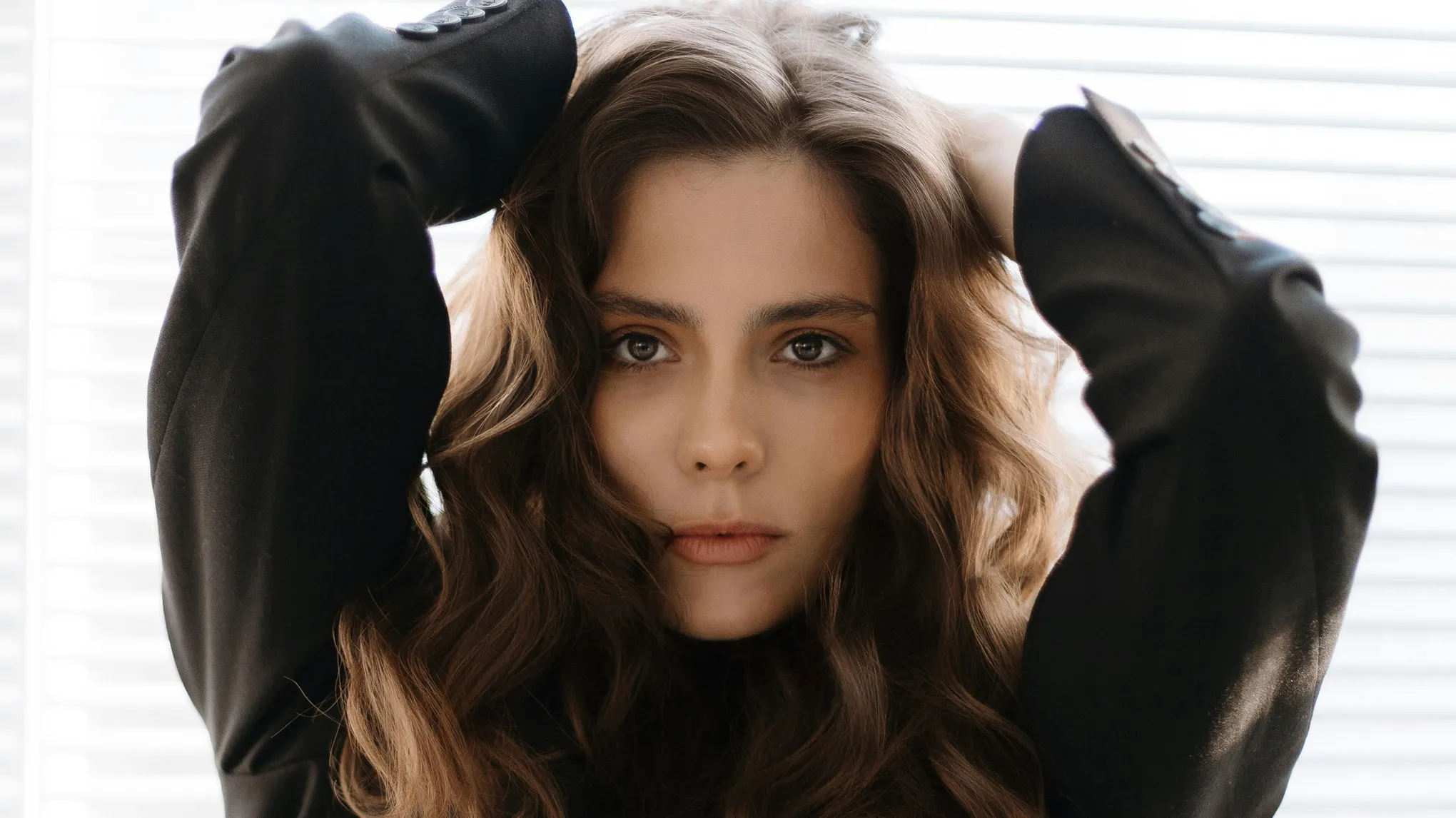
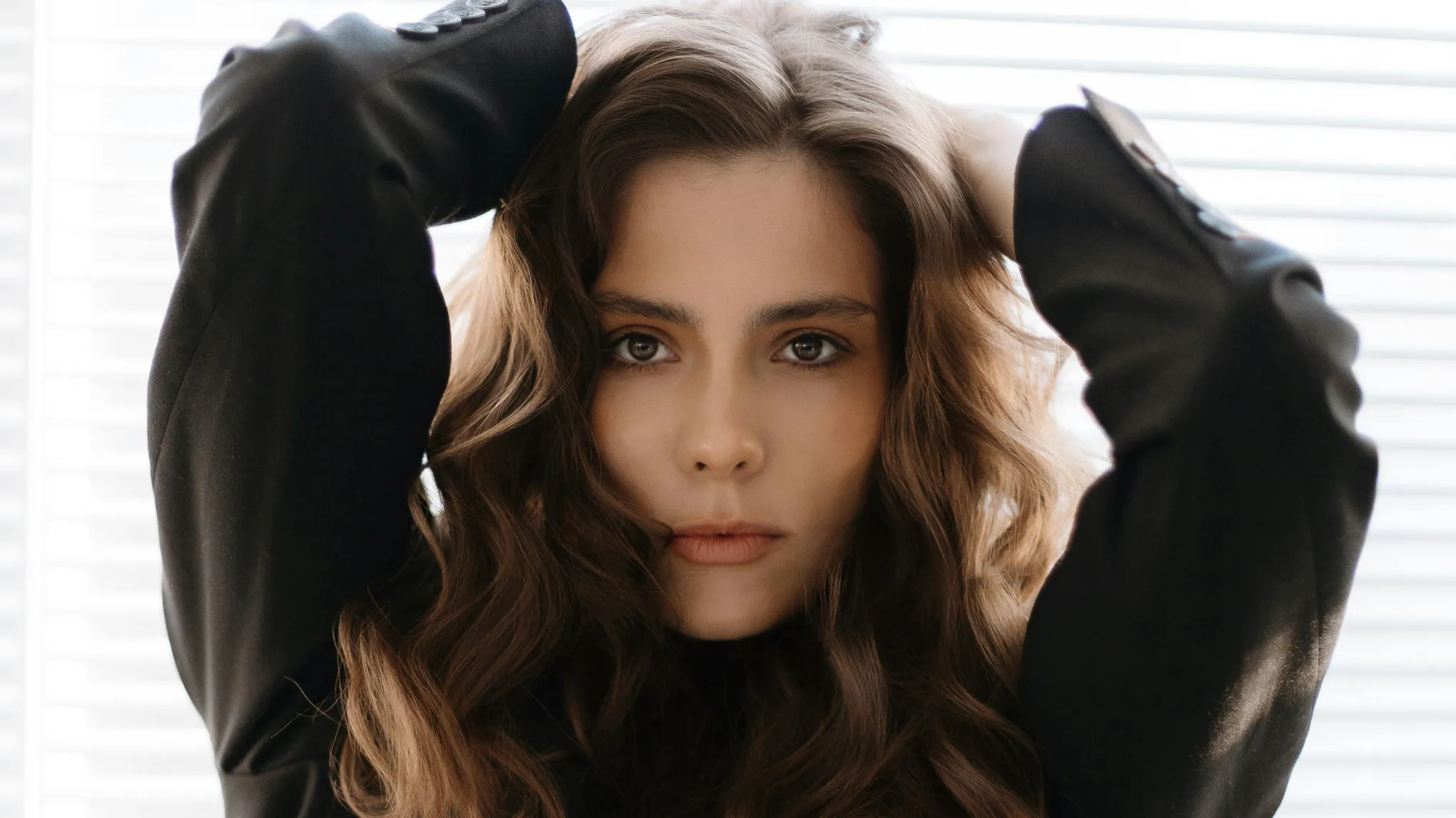
Usuń cienie pod oczami ze zdjęć dzięki Evoto AI. Uzyskaj jaśniejsze, bardziej promienne spojrzenie.
Precyzyjne wykrywanie cieni pod oczami przez AI
Evoto AI wykorzystuje zaawansowane rozpoznawanie twarzy, aby automatycznie wykrywać i precyzyjnie korygować cienie pod oczami. Dopasowuje się do różnych odcieni skóry i warunków oświetleniowych, poprawiając wyłącznie okolice pod oczami bez naruszania naturalnych cieni czy konturów. Efekt? Perfekcyjne poprawki bez ręcznej pracy.
Pożegnaj żmudne ręczne zaznaczanie i skomplikowane maskowanie! Evoto AI usuwa cienie pod oczami jednym kliknięciem. Użyj prostego suwaka, aby dopasować intensywność i nadać osobie świeży, wypoczęty wygląd w kilka sekund.
Naturalne, nieskazitelne efekty z zachowaniem tekstury skóry
Zaawansowana technologia Evoto AI poprawia okolice pod oczami, starannie zachowując naturalną teksturę i detale skóry. W przeciwieństwie do filtrów rozmywających nasza AI inteligentnie rozjaśnia cienie pod oczami, zapewniając piękne i wiarygodne efekty z zachowaniem porów oraz drobnych linii.
Obróbka wielu zdjęć jest łatwa. Inteligentne przetwarzanie wsadowe Evoto AI stosuje spójne i naturalne usuwanie cieni pod oczami na całych sesjach zdjęciowych. Dopracuj jedno zdjęcie, a następnie pozwól AI natychmiast skorygować setki kolejnych, radykalnie skracając czas postprodukcji i zapewniając jednolitość.
Pomiń skomplikowane narzędzia. Evoto AI upraszcza usuwanie cieni pod oczami, oferując natychmiastowe rezultaty w czasie rzeczywistym podczas regulacji suwaka. Zyskujesz precyzyjną kontrolę i perfekcyjne poprawki w kilka sekund.
Naturalnie wyretuszowane, bez przesady
Uzyskaj świeży, naturalny wygląd bez nadmiernego wygładzania. Evoto AI rozjaśnia okolice pod oczami, zachowując teksturę skóry, koloryt i wyraz twarzy, dzięki czemu efekt pozostaje prawdziwy, a nie sztuczny.
Spójne, profesjonalne rezultaty
Ciesz się spójnymi, wysokiej jakości rezultatami na wielu zdjęciach. Edycja wsadowa Evoto AI równomiernie koryguje cienie pod oczami, znacząco przyspieszając workflow przy minimalnym wysiłku.
Otwórz Evoto AI i prześlij zdjęcie portretowe, które chcesz poprawić. Możesz zaimportować jeden obraz lub wiele zdjęć do edycji wsadowej.
Przejdź do panelu „Portrait Retouching”, a następnie wybierz „Blemish Removal” > „Dark Circles”, aby uzyskać dostęp do narzędzia.
Użyj intuicyjnych suwaków, aby precyzyjnie dostroić intensywność usuwania cieni pod oczami. Natychmiast podejrzyj zmiany dzięki porównaniu przed i po w czasie rzeczywistym.
Kliknij „Export”, aby zapisać obraz w formacie JPG, PNG, RAW lub TIFF. Wskazówka: użyj Ctrl + C / Ctrl + V, aby kopiować i wklejać ustawienia i przyspieszyć edycję wsadową wielu zdjęć.
1. Zaimportuj swoje zdjęcie
Otwórz Evoto AI i prześlij zdjęcie portretowe, które chcesz poprawić. Możesz zaimportować jeden obraz lub wiele zdjęć do edycji wsadowej.
2. Znajdź narzędzie do usuwania cieni pod oczami
Przejdź do panelu „Portrait Retouching”, a następnie wybierz „Blemish Removal” > „Dark Circles”, aby uzyskać dostęp do narzędzia.
3. Dostosuj za pomocą inteligentnych suwaków
Użyj intuicyjnych suwaków, aby precyzyjnie dostroić intensywność usuwania cieni pod oczami. Natychmiast podejrzyj zmiany dzięki porównaniu przed i po w czasie rzeczywistym.
4. Wyeksportuj edytowane zdjęcia
Kliknij „Export”, aby zapisać obraz w formacie JPG, PNG, RAW lub TIFF. Wskazówka: użyj Ctrl + C / Ctrl + V, aby kopiować i wklejać ustawienia i przyspieszyć edycję wsadową wielu zdjęć.
Cienie pod oczami na zdjęciach zwykle wyglądają jak cienie, przebarwienia lub opuchlizna pod oczami, przez co osoba wydaje się zmęczona, zestresowana lub starsza. Mogą wynikać z oświetlenia, braku snu, genetyki lub odwodnienia.
Q
Dlaczego cienie pod oczami są bardziej widoczne na zdjęciach?
A
Oświetlenie, kąty ustawienia aparatu lub brak makijażu mogą podkreślać naturalne cienie pod oczami, przez co cienie stają się bardziej widoczne.
Q
Jakie są rodzaje cieni pod oczami i co je powoduje?
A
Cienie pod oczami można podzielić na cztery główne typy w zależności od wyglądu i przyczyn. Cienie pigmentacyjne mają brązowy lub beżowy odcień i zwykle wynikają z nadmiaru melaniny, ekspozycji na słońce, częstego pocierania oczu lub predyspozycji genetycznych - najczęściej przy średnich i ciemniejszych karnacjach. Cienie naczyniowe mają odcień niebieskawy lub fioletowy z powodu widocznych naczyń krwionośnych pod cienką skórą, a często wywołują je zmęczenie, słabe krążenie, alergie lub starzenie. Cienie strukturalne nie wynikają z przebarwień, lecz z cieni tworzonych przez anatomię twarzy, takich jak głębokie doliny łez czy utrata tłuszczu i kolagenu wraz z wiekiem. Wreszcie cienie mieszane łączą pigmentację, widoczność naczyń i zapadnięcia, przez co są bardziej złożone w leczeniu. Do czynników wpływających na wszystkie typy należą genetyka, brak snu, starzenie, alergie i ekspozycja na słońce.
Q
Jak działają narzędzia AI do usuwania cieni pod oczami?
A
Narzędzia AI do usuwania cieni pod oczami korzystają z zaawansowanych algorytmów trenowanych na ogromnych zbiorach obrazów. Inteligentnie identyfikują konkretne obszary przebarwień i cieni pod oczami. Następnie AI stosuje precyzyjne korekty rozjaśniające i wyrównujące koloryt skóry, dążąc do naturalnego, nieskazitelnego efektu przy zachowaniu tekstury skóry.
Q
Czy usuwanie cieni pod oczami wpływa na inne części twarzy na zdjęciu?
A
Dobrze zaprojektowane narzędzie do usuwania cieni pod oczami, zwłaszcza oparte na AI, koncentruje się wyłącznie na obszarze pod oczami. Jest zaprogramowane tak, aby nie zmieniać innych rysów twarzy, konturów ani ogólnego kolorytu skóry, dzięki czemu reszta twarzy pozostaje nienaruszona.
Q
Jaka jest różnica między usuwaniem cieni pod oczami a ogólnym wygładzaniem skóry?
A
Usuwanie cieni pod oczami koncentruje się konkretnie na cieniach i przebarwieniach pod oczami. Choć może obejmować lekkie wygładzenie tego obszaru, różni się od ogólnego wygładzania skóry (czyli retuszu skóry), które ma na celu wyrównanie kolorytu i tekstury na całej twarzy, często zmniejszając widoczność porów lub niedoskonałości.
Q
Czy mogę pozbyć się cieni pod oczami na zdjęciach, jeśli są bardzo wyraźne?
A
Chociaż narzędzia AI potrafią znacząco zredukować nawet bardzo widoczne cienie pod oczami, stopień poprawy może się różnić w zależności od jakości oryginalnego zdjęcia i nasilenia problemu. Większość narzędzi oferuje suwak intensywności, który pozwala zwiększyć efekt i uzyskać bardziej zauważalne rezultaty.
Q
Czy cienie pod oczami to to samo co worki pod oczami?
A
Nie. Cienie pod oczami to przebarwienia pod oczami, podczas gdy worki oznaczają opuchliznę lub obrzęk w tej okolicy. Mogą występować razem, ale mają inne przyczyny.
Q
Czy makijaż może zakryć cienie pod oczami?
A
Oczywiście. Korektory o brzoskwiniowym lub pomarańczowym podtonie potrafią zneutralizować ciemny kolor, a następnie korektor dopasowany do koloru skóry wygładzi całość i zapewni naturalne wykończenie.
Q
Jak naturalnie pozbyć się cieni pod oczami?
A
Naturalne sposoby obejmują odpowiednią ilość snu, nawodnienie, stosowanie zimnych okładów, ograniczenie soli oraz przykładanie składników takich jak plasterki ogórka czy schłodzone torebki herbaty.
Ostatnia aktualizacja: 2026-06-11. Zweryfikowane przez zespół ds. produktu Evoto. Wyniki mogą się różnić w zależności od jakości obrazu, oświetlenia, pozy fotografowanego obiektu, formatu pliku i wybranych ustawień.