Usuwanie skaz

Suwak “Blemish Removal” usuwa niechciane czerwone niedoskonałości, krostki, piegi i wiele więcej. Regulując suwak, w kilka sekund uzyskasz profesjonalnie wyglądające zdjęcie, którego osiągnięcie w tradycyjnym workflow zajęłoby dużo więcej czasu. I w przeciwieństwie do innych narzędzi AI do edycji, Evoto AI daje Ci pełną kontrolę twórczą nad całym procesem. Od usuwania trądziku i niedoskonałości na ciele po redukcję błyszczenia czoła i zmarszczek, możesz łatwo dopasować efekt do swojego kierunku kreatywnego. Wierzymy, że AI ma wzmacniać Twoją kontrolę twórczą, a nie ją maskować.
Usuń skazy z Evoto AI Przed
Usuń skazy z Evoto AI Po
Przed
Po

Retusz skóry

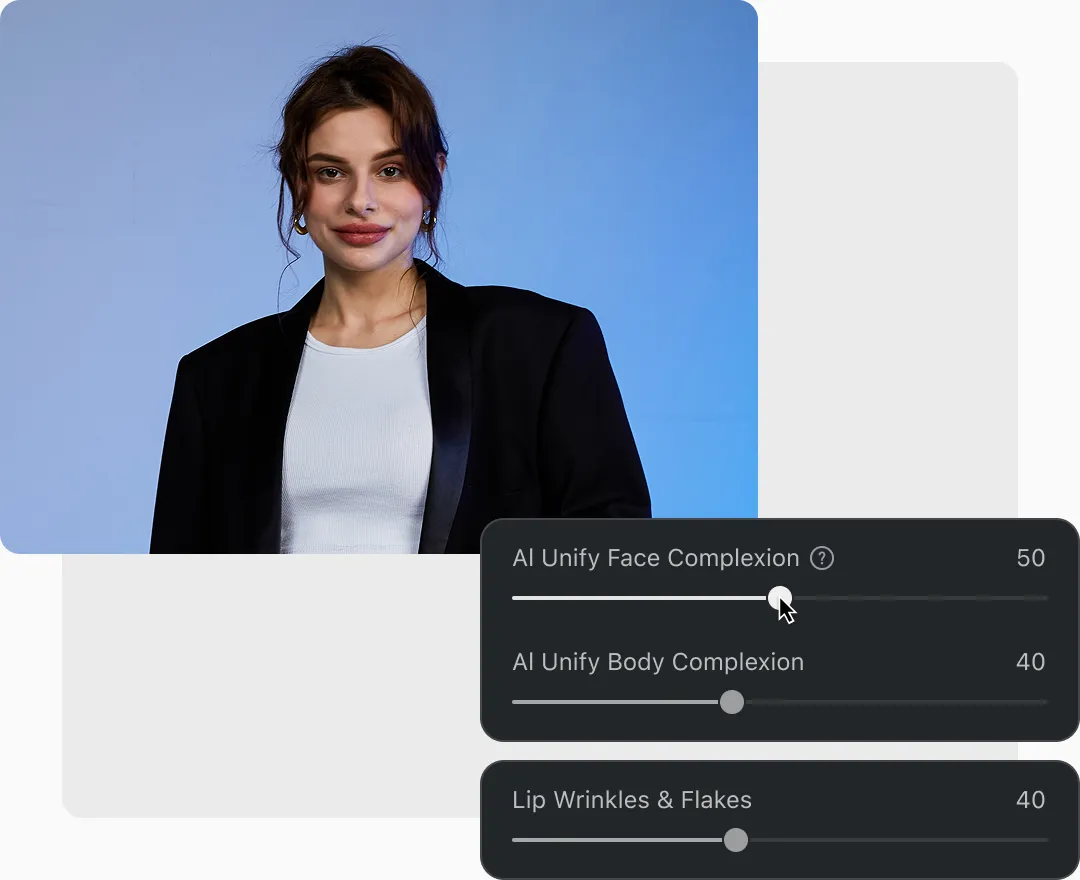
Wygładzaj koloryt skóry, zachowując jej teksturę, aby uzyskać profesjonalne rezultaty podkreślające indywidualne cechy modela. Typowym wyzwaniem w fotografii portretowej jest sytuacja, gdy makijaż tworzy widoczną różnicę między skórą twarzy a ciała. Suwak “AI Unify Body Complexion” w kilka sekund dopasowuje koloryt skóry ciała do twarzy. A jeśli balans kolorów podczas sesji nie był idealny, Evoto AI pozwala też łatwo skorygować odcienie skóry. Do dyspozycji jest również bardzo przydatna sekcja do regulacji zmarszczek i suchych skórek ust. Bo liczy się każdy detal.
Retusz skóry klasy pro z Evoto AI Przed
Retusz skóry klasy pro z Evoto AI Po
Przed
Po

Kadrowanie headshotów

Narzędzie Headshot Crop w Evoto AI to kluczowa funkcja do precyzyjnej i spójnej optymalizacji kompozycji wielu headshotów w galerii. Dzięki zaawansowanemu wykrywaniu twarzy Evoto może automatycznie kadrować wsadowo ponad 1000 headshotów z dużą precyzją.

Retusz oczu

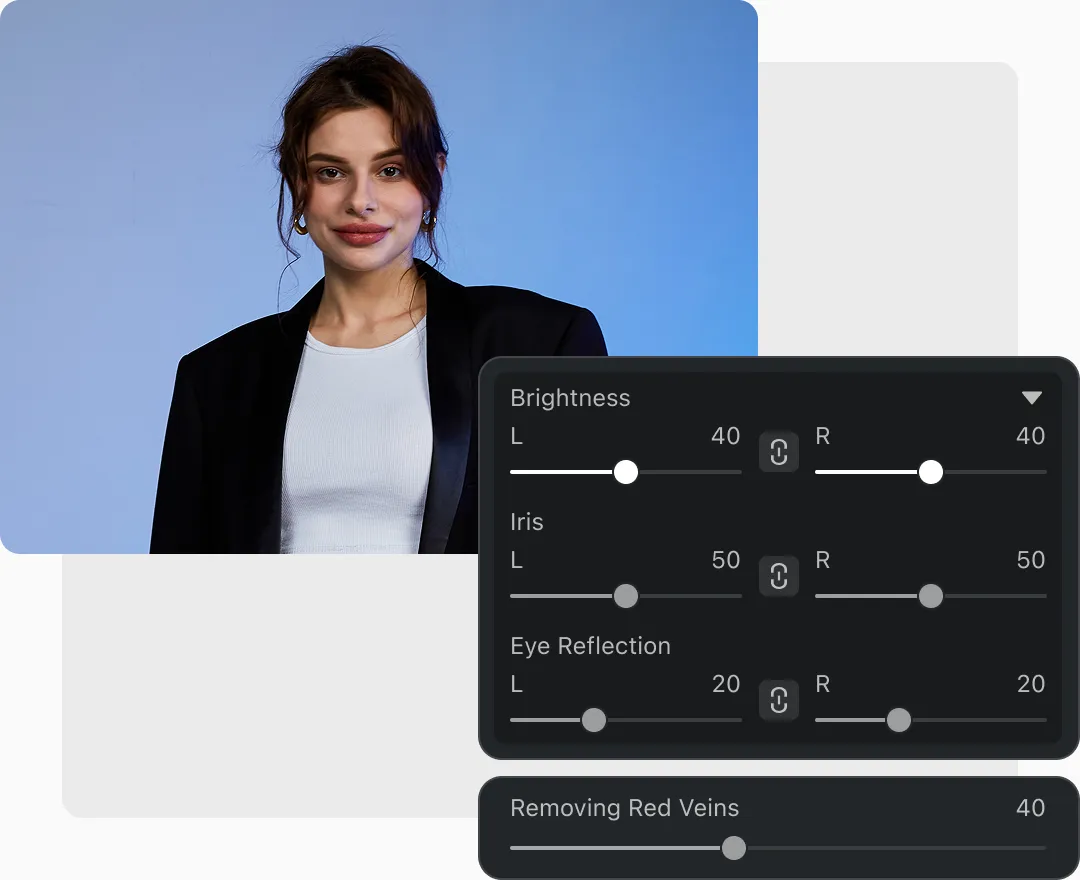
Narzędzia do retuszu oczu w Evoto AI dają Ci pełną kontrolę nad edycją, idealną dla profesjonalistów komercyjnych, którzy stawiają na detale wyróżniające ich pracę. Możesz regulować jasność oczu, tęczówkę, twardówkę, odbicia, flary, czerwone żyłki i wiele więcej. Wystarczy przesunąć suwaki, a w kilka sekund uzyskasz profesjonalnie wyglądające detale.
Retusz oczu z Evoto AI Przed
Retusz oczu z Evoto AI Po
Przed
Po

Retusz włosów

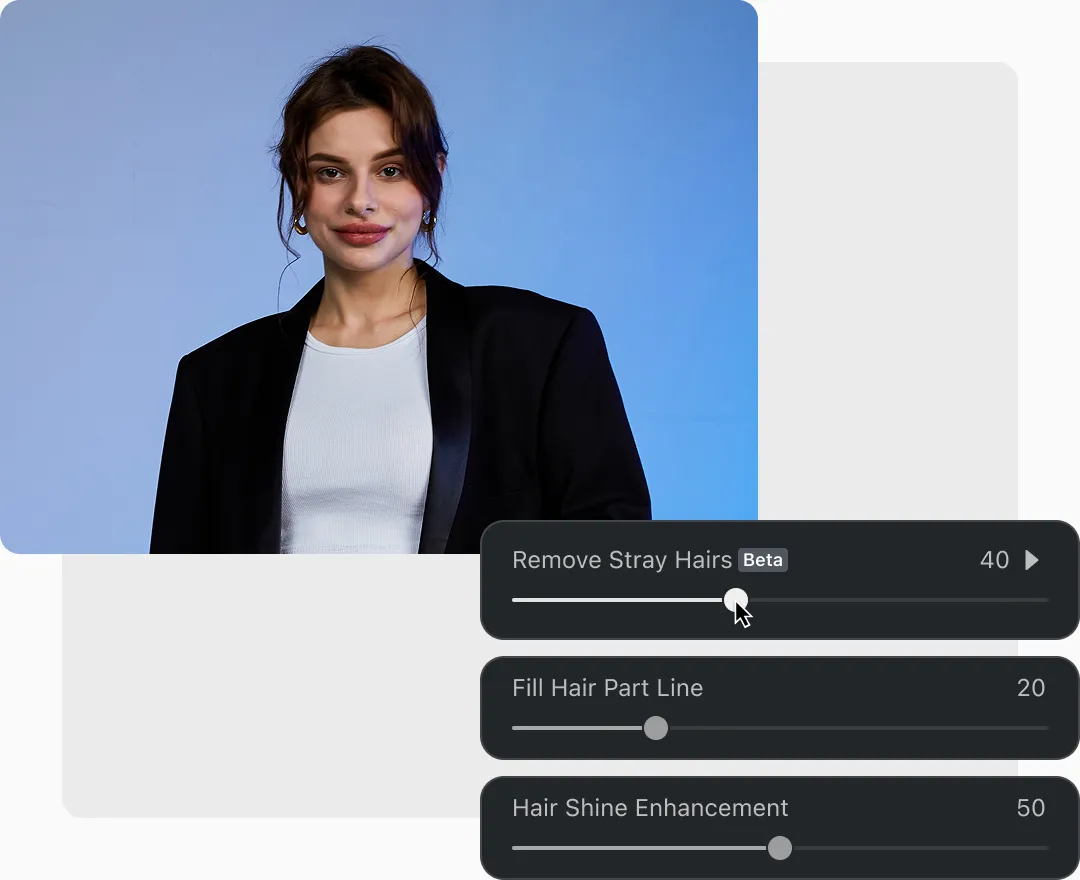
Jeśli pracujesz nad setkami zdjęć z komercyjnego projektu, retusz włosów w tradycyjnym workflow jest bardzo czasochłonny. Evoto AI oferuje bardzo wygodne narzędzia do retuszu włosów, które pozwalają regulować linię włosów, wypełniać ubytki, usuwać odstające kosmyki i dopracowywać każdy detal. A jeśli chcesz zachować część tych szczegółów w edycji, wystarczy dostosować suwak, aby uzyskać poziom retuszu zgodny z Twoim kierunkiem kreatywnym.
Retusz włosów z Evoto AI Przed
Retusz włosów z Evoto AI Po
Przed
Po

Korekty tła

To jedna z najważniejszych funkcji dla wielu komercyjnych fotografów portretowych. Evoto AI daje Ci możliwość stworzenia czystego, jednolitego tła, usunięcia pasm kolorów i nie tylko. Headshot Backdrop Changer oferuje wiele presetów do wyboru, które po zastosowaniu naturalnie zachowują kontury fotografowanej osoby i dodają realistycznie wyglądające tła.
Korekty tła z Evoto AI Przed
Korekty tła z Evoto AI Po
Przed
Po

Edycja wsadowa

Czas przyspieszyć swój workflow. Evoto AI pozwala wybrać wszystkie obrazy w galerii i zsynchronizować je razem. Tutaj możesz zsynchronizować ustawienia edycji dla korekt koloru AI, korekt koloru, retuszu portretów, korekt tła, ubrań i akcesoriów oraz wielu innych elementów. Ta przełomowa funkcja pozwala konsekwentnie stosować Twój kierunek kreatywny i decyzje edycyjne w całym projekcie.

Usuwanie odblasków z okularów

Ustawianie świateł studyjnych tak, by uniknąć nieprofesjonalnych odblasków na okularach, bywa bardzo niewygodne. Evoto łatwo rozwiązuje ten problem. Ustaw suwak “Glasses Glare”, aby w kilka sekund usunąć niechciane odbicia. A co więcej, funkcja Glasses Glare Removal nadal zachowuje blik w tęczówce i szczegóły znajdujące się pod odblaskiem.
Usuwanie odblasków z okularów z Evoto AI Przed
Usuwanie odblasków z okularów z Evoto AI Po
Przed
Po

Usuwanie zagnieceń z ubrań

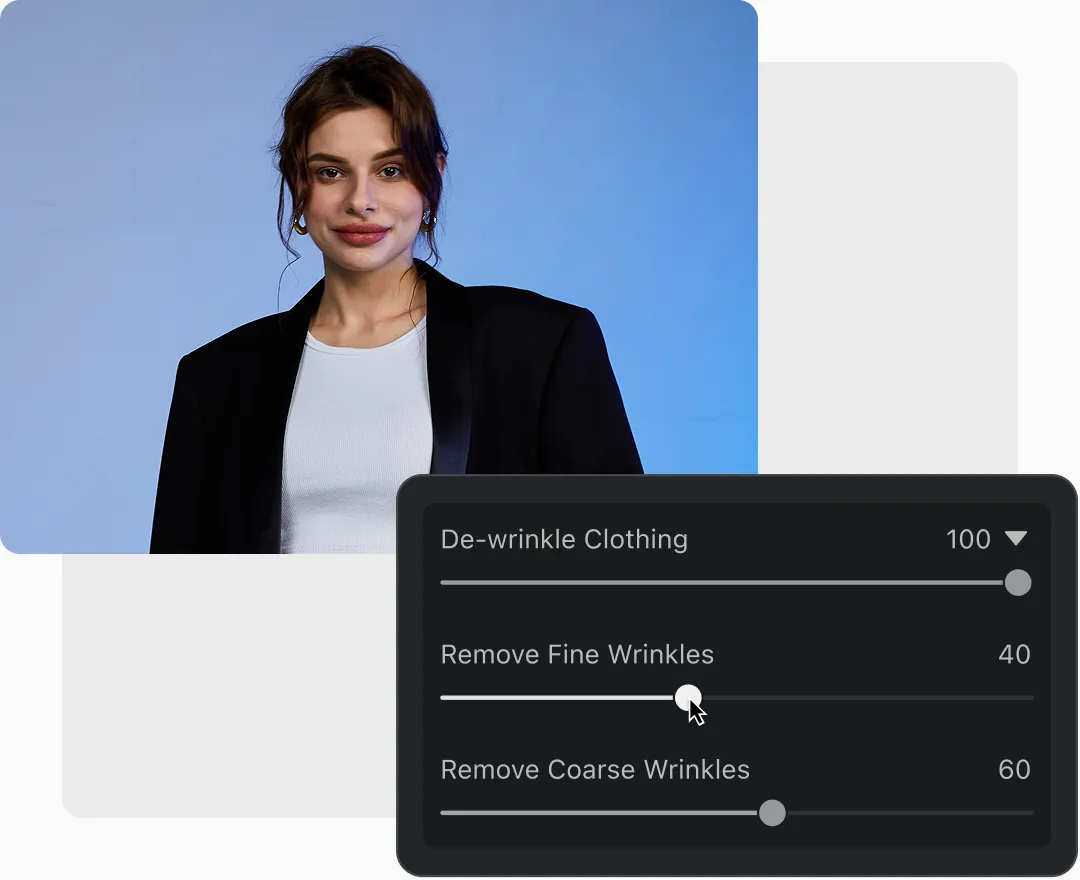
Niezależnie od tego, czy fotografujesz komercyjnie śluby, wydarzenia czy portrety studyjne, praktycznie każda sesja wymaga jakichś poprawek ubrań. Evoto ma na to rozwiązanie. Suwaki dają Ci pełną kontrolę nad drobnymi i głębokimi zagnieceniami, dzięki czemu możesz zachować mniejsze detale, jednocześnie usuwając większe, bardziej rozpraszające zagniecenia.
Wygładź ubrania z Evoto AI Przed
Wygładź ubrania z Evoto AI Po
Przed
Po

Style kolorystyczne z AI

Ten inteligentny algorytm zastosuje różne profile kolorystyczne najlepiej dopasowane do sceny na podstawie Twoich zdjęć. Możesz eksperymentować z różnymi Style kolorystyczne z AI i regulować intensywność efektu suwakiem. A jeśli chcesz mieć pełną kontrolę nad gradacją kolorów, możesz przesłać obraz z preferowanym gradingiem i zastosować tę samą gradację do swoich zdjęć.
Style kolorystyczne z AI w Evoto AI Przed
Style kolorystyczne z AI w Evoto AI Po
Przed
Po

Tethering i fotografowanie jednocześnie

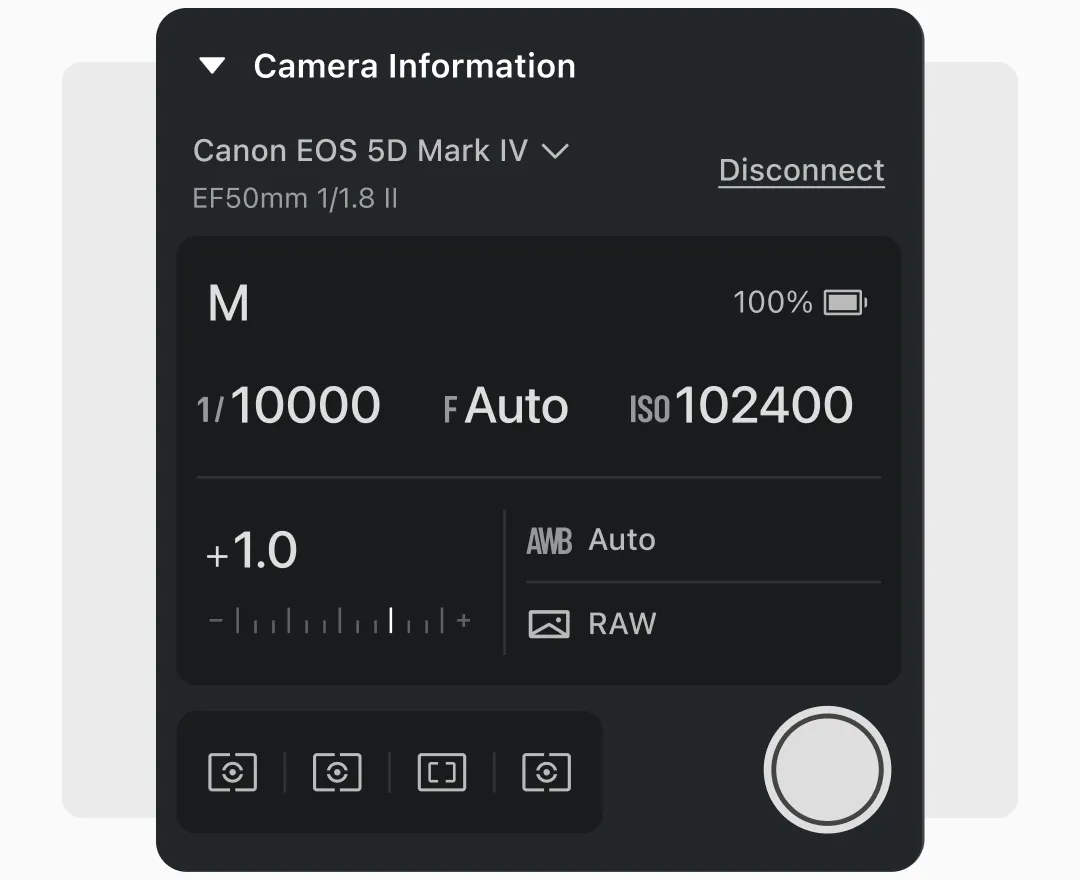
Podczas sesji studyjnych Evoto łączy aparat bezpośrednio z oprogramowaniem w trakcie robienia zdjęć i nakłada preset w czasie rzeczywistym. Gdy wybierzesz zadany preset, Twoje obrazy będą korygowane na bieżąco. Eliminuje to czasochłonne poprawki w postprodukcji i sprawia, że Twoja wizja kreatywna jest realizowana od razu, oszczędzając czas i pieniądze.
Płynne fotografowanie tethered z Evoto AI

Praktyczny workflow headshot w Evoto AI

Zdalne fotografowanie w Evoto AI
  • 1

    Zdalne fotografowanie

    · Podłącz aparat do Evoto.

    · Otwórz panel Tethering i upewnij się, że aparat został wykryty.

    · Panel Tethering powinien wyświetlać przysłonę, czas migawki, ISO i inne ustawienia.

    · Zastosuj preset w Evoto, a będzie aktualizowany w czasie rzeczywistym podczas fotografowania.

    · Użyj Compare View, aby natychmiast wyświetlić obok siebie obrazy RAW i edytowane.

    · Korzystaj z tetheringu przy sesjach korporacyjnych, gdy klienci oczekują natychmiastowego podglądu.

  • 2

    Retusz portretów

  • 3

    Korekty ubrań

  • 4

    Korekty tła

  • 5

    Gradacja kolorów

  • 6

    Edytuj obrazy wsadowo

1Zdalne fotografowanie

· Podłącz aparat do Evoto.

· Otwórz panel Tethering i upewnij się, że aparat został wykryty.

· Panel Tethering powinien wyświetlać przysłonę, czas migawki, ISO i inne ustawienia.

· Zastosuj preset w Evoto, a będzie aktualizowany w czasie rzeczywistym podczas fotografowania.

· Użyj Compare View, aby natychmiast wyświetlić obok siebie obrazy RAW i edytowane.

· Korzystaj z tetheringu przy sesjach korporacyjnych, gdy klienci oczekują natychmiastowego podglądu.

Zdalne fotografowanie w Evoto AI

2Retusz portretów

Usuwanie skaz

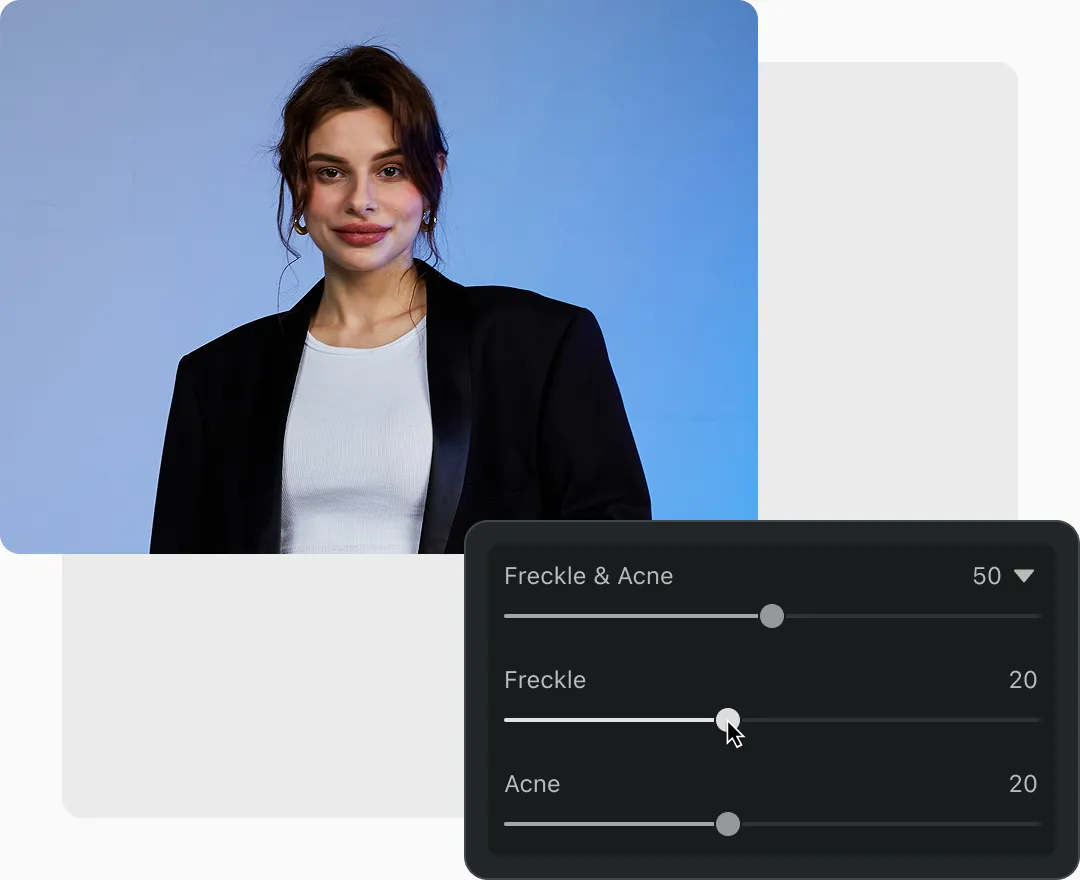
· Przejdź do panelu “Skin Retouching” i znajdź suwak “Blemish Removal”.

· Zacznij od 40-60% przy umiarkowanym trądziku i niedoskonałościach twarzy.

· W przypadku wrażliwych obszarów, takich jak piegi lub pieprzyki, obniż suwak do 20-30%.

· Powiększ obraz i dopracuj pojedyncze skazy za pomocą Spot Heal Brush.

Suwaki usuwania skaz w Evoto AI

Retusz skóry

· Ustaw Body Complexion Unification na 40-60%, aby dopasować koloryt skóry między twarzą a szyją.

· Ustaw suwak Face Complexion Unification na 40-60%, aby naprawić niespójności spowodowane makijażem.

· W przypadku zaawansowanego retuszu ustaw suwak Lip Wrinkle na 30-50%, aby ograniczyć niepożądane tekstury.

Suwaki retuszu skóry w Evoto AI

Korekty włosów

· Okiełznaj odstające włosy, ustawiając suwak Stray Hair Removal na 40-70% w zależności od skali problemu.

· Aby uzyskać bardziej dopracowany wygląd, zastosuj Hair Filling na poziomie 20-40% w przerzedzonych obszarach, które chcesz wypełnić.

· Dla mocniej podkreślonej tekstury ustaw suwak Hair Detail na 50-60%.

Suwaki korekty włosów w Evoto AI

Korekty oczu

· Rozjaśnij oczy, ustawiając suwak Eye Brightness na 30-50%. Unikaj przekraczania 60%, aby zapobiec prześwietleniu.

· Podkreśl szczegóły tęczówki, ustawiając suwak Iris Detail na 40-60%, aby uzyskać wyrazisty, ale naturalny efekt.

· Ustaw suwak Red Vein Removal na 30-50%, aby uzyskać czyste, białe oczy.

· Ustaw suwak Reflection Adjustment na 20-30%, jeśli odbicia wydają się zbyt mocne.

· W przypadku zaawansowanego retuszu w sekcji catchlight możesz dopasować światło do jego naturalnego położenia.
Suwaki korekty oczu w Evoto AI

3Korekty ubrań

· Aby skorygować drobne zagniecenia, ustaw suwak na 40-50% do niewielkich poprawek.

· Aby skorygować głębokie zagniecenia, ustaw suwak na 50-70% dla fałd i detali tkaniny.

Suwaki korekty ubrań w Evoto AI

4Korekty tła

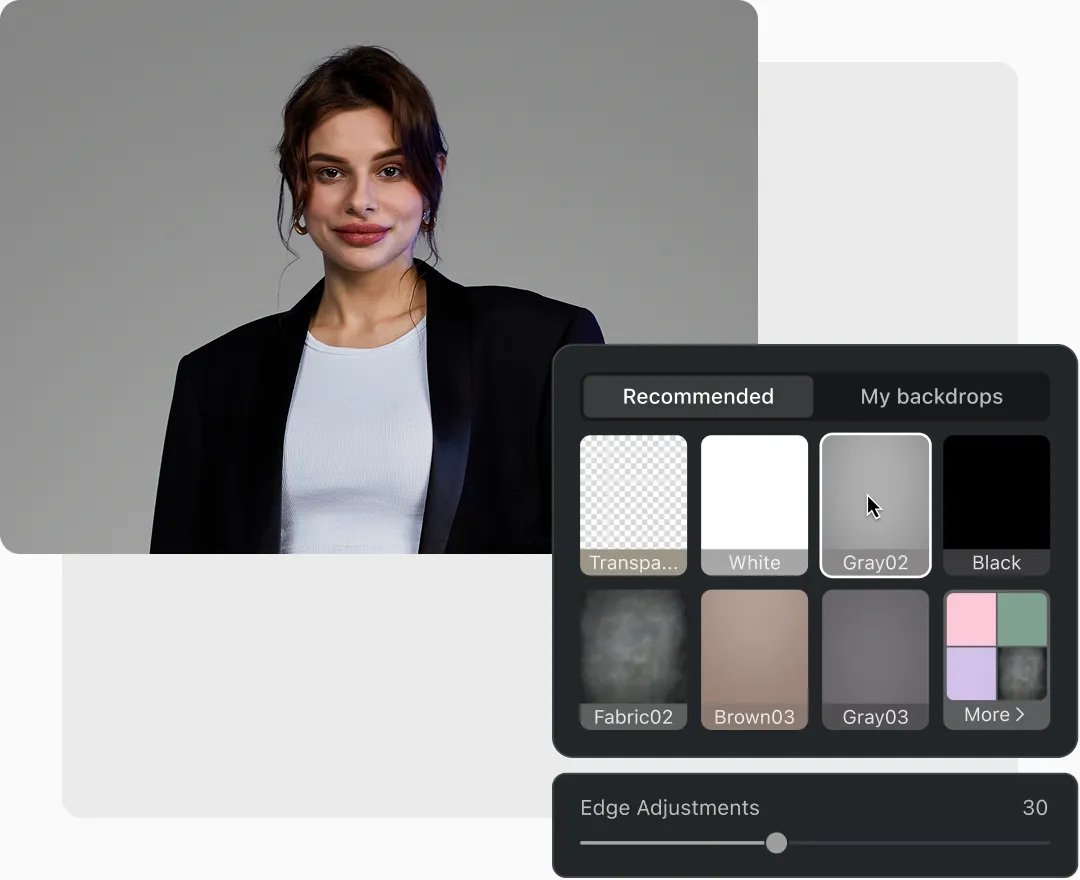
· Jeśli chcesz uzyskać czyste tło, użyj narzędzia Background Adjustment i wybierz Neutral Grey lub Pure White z presetów.

· Dla Edge Adjustments ustaw 20-30%, aby zachować naturalny wygląd.

Korekty tła w Evoto AI

5Gradacja kolorów

· Znajdź Style kolorystyczne z AI w panelu Color Adjustment.

· Przetestuj różne Style kolorystyczne z AI i ustaw intensywność na około 30-80%.

· Warto wypróbować AI Color Match, przesłać obraz referencyjny i ustawić intensywność na 50-70%.

Wypróbuj Style kolorystyczne z AI w Evoto AI

6Edytuj obrazy wsadowo

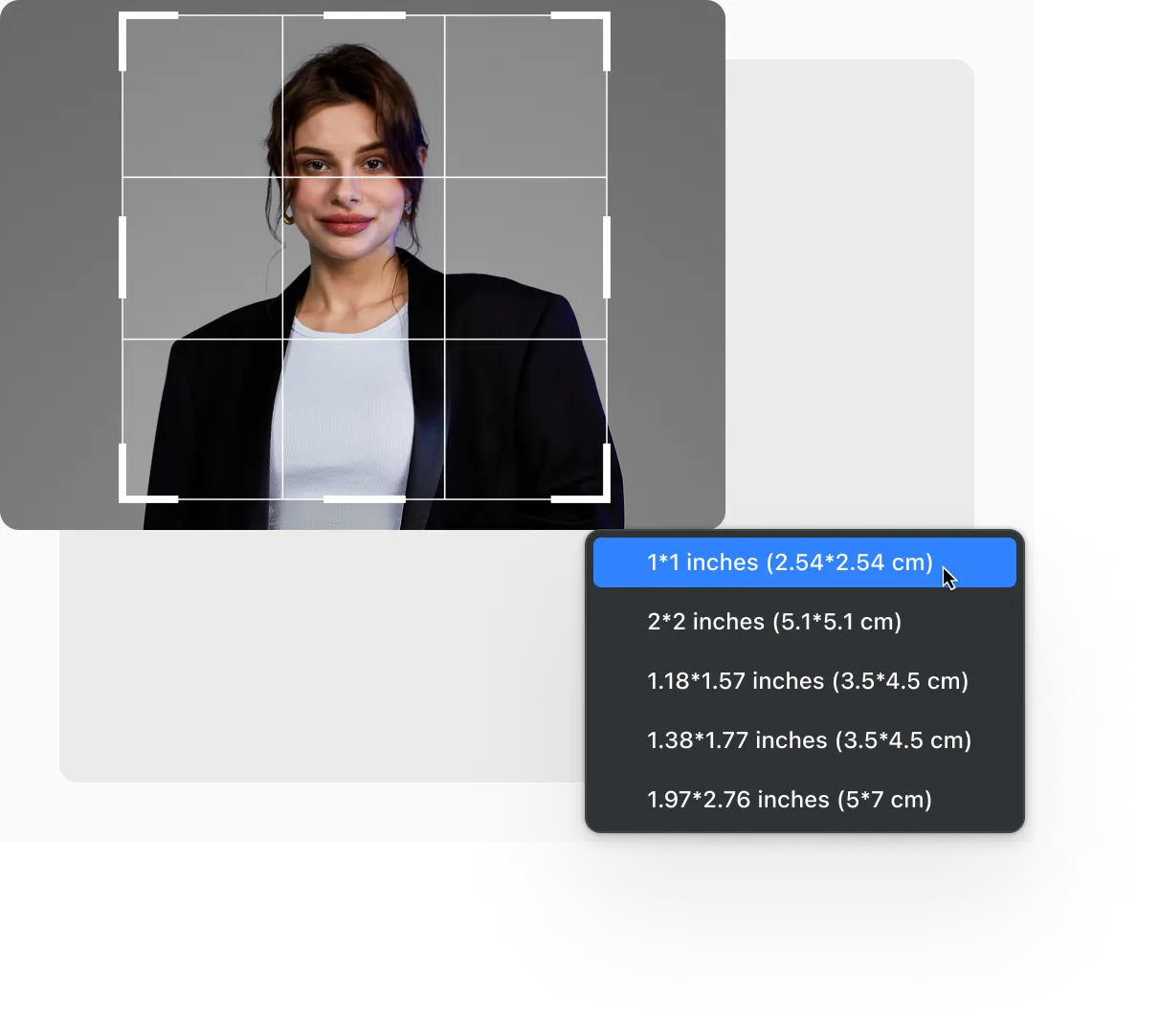
Kadrowanie headshotów

· Przejdź do panelu Crop and Rotate.

· W zakładce Crop wybierz i włącz Headshot Crop, aby uzyskać inteligentne sugestie na podstawie rozpoznawania twarzy i kompozycji.

· Evoto AI automatycznie wykrywa twarz fotografowanej osoby i sugeruje optymalną ramkę kadru.

· Zaakceptuj sugestię kadrowania AI lub dostosuj ją ręcznie.

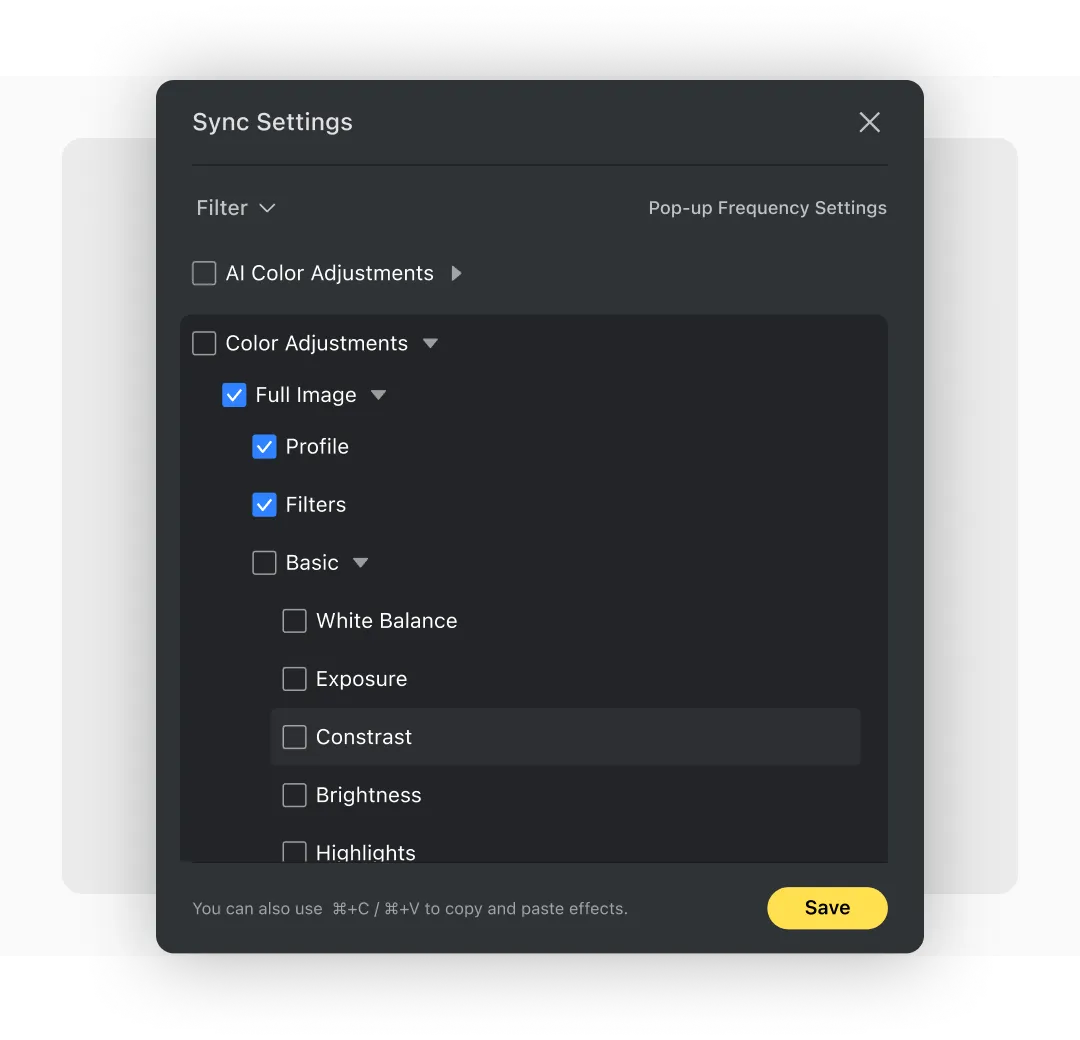
· Po dopracowaniu kadru na jednym obrazie użyj Sync Settings, aby zastosować kadr do wszystkich obrazów w galerii w czasie rzeczywistym. Upewnij się, że opcja Crop w Sync Settings jest włączona.

Kadrowanie headshotów w Evoto AI

Edycja wsadowa (Sync Settings)

· Gdy jesteś zadowolony z edycji i chcesz zastosować ją do innych obrazów, kliknij Sync Settings.

· Zaznacz ustawienia, które chcesz zastosować (np. Blemish Removal, Skin Retouching, Background).

· Zapisz edycję jako preset, klikając Save Preset.

· Obrazy w galerii zostaną automatycznie dostosowane w czasie rzeczywistym.

Wsadowa edycja headshotów w Evoto AI

Często zadawane pytania

  • Czy mogę tworzyć zdjęcia paszportowe?

  • Czy mogę retuszować moje istniejące zdjęcia?

  • Czy to jest łatwe w użyciu?

  • Czy jest dostępny okres próbny?