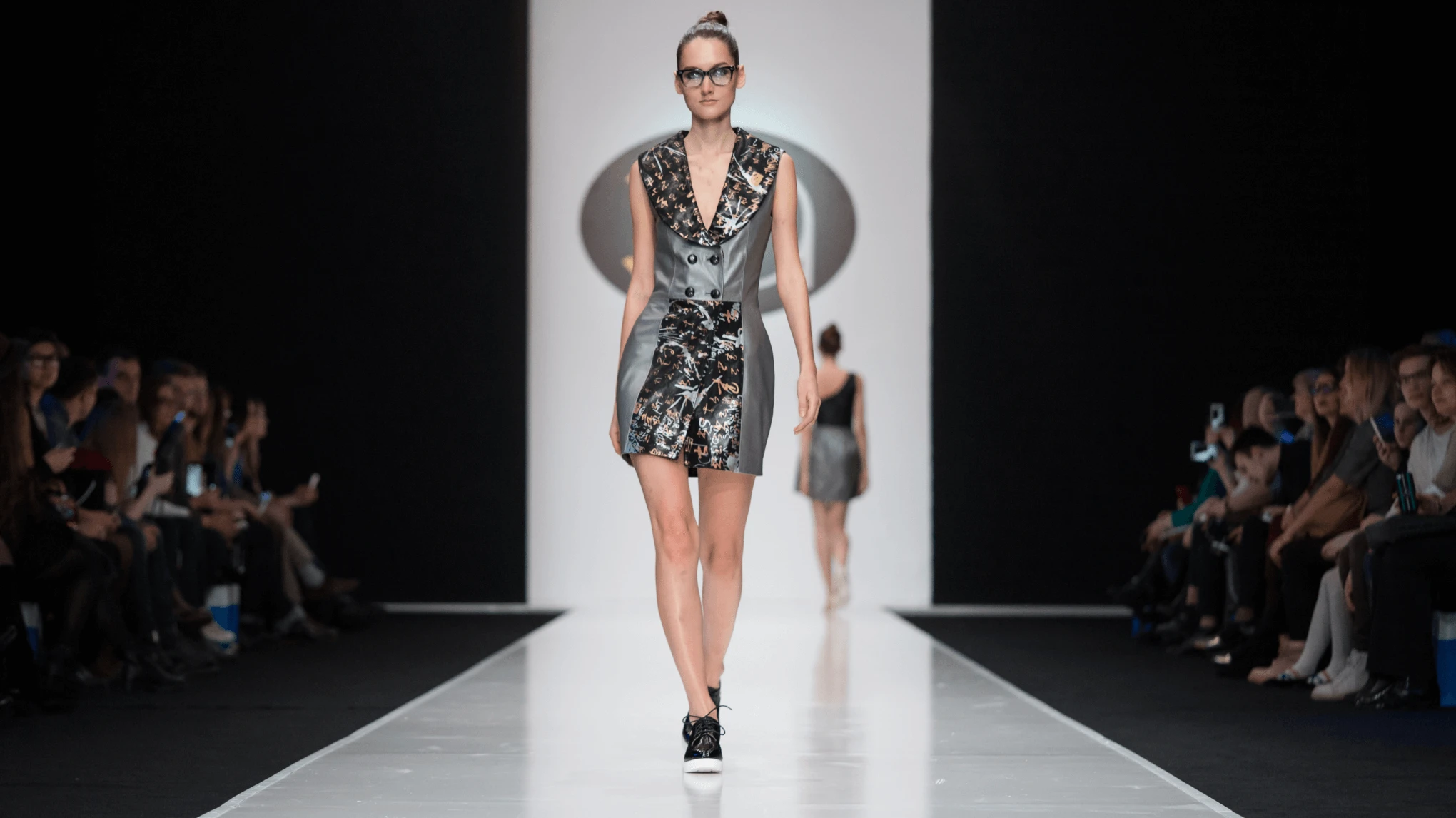
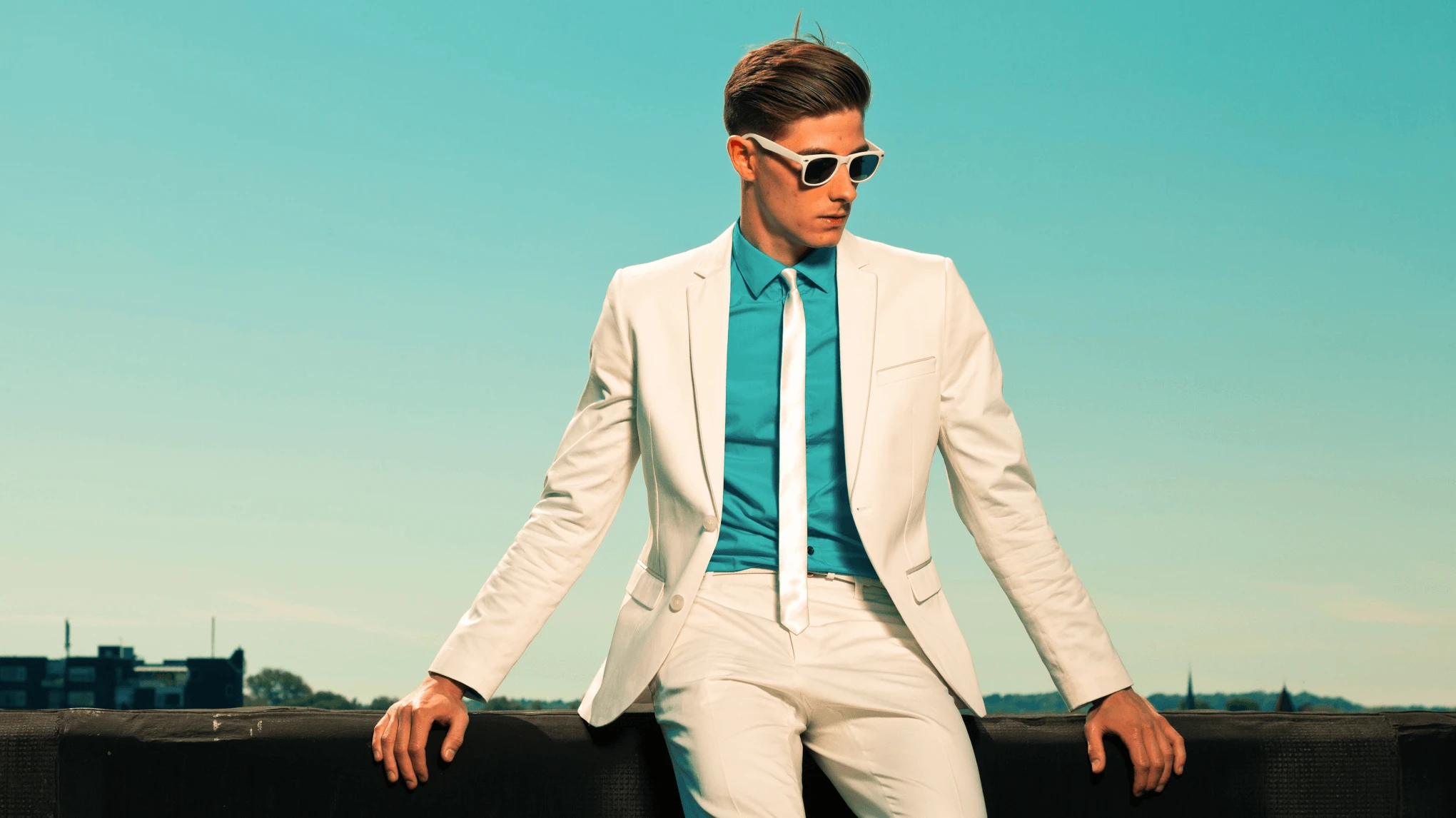
Mistrzowska edycja fotografii mody

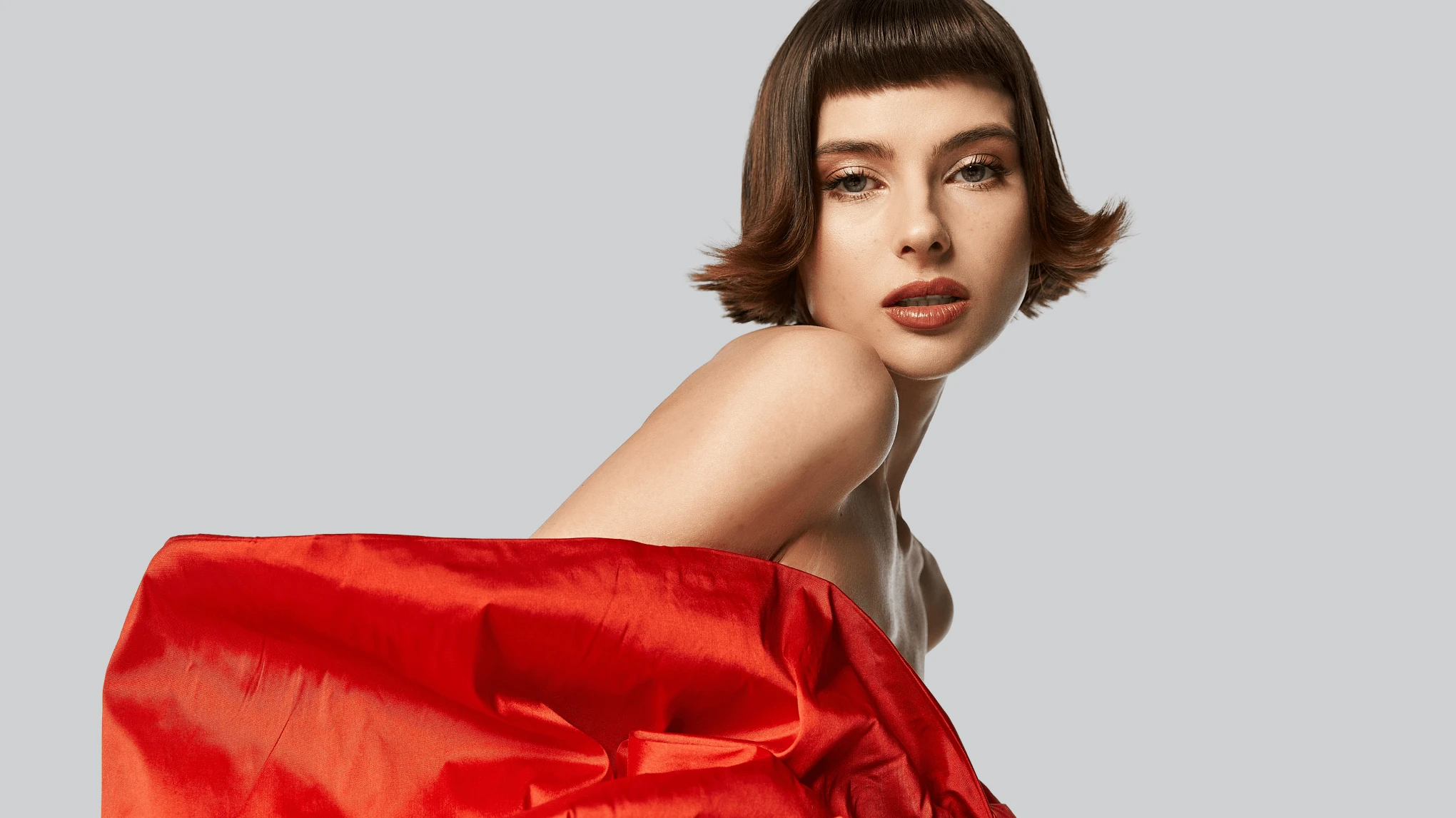
Usprawnij przepływ pracy przy edycji zdjęć mody dzięki Evoto, korzystając z potężnych narzędzi AI do szybkich i precyzyjnych korekt i uzyskiwania wyników fotografii mody na poziomie komercyjnym.
Evoto Edytor zdjęć mody
Przed
Po
Evoto Edytor zdjęć mody1
Evoto Edytor zdjęć mody2
Evoto Edytor zdjęć mody3

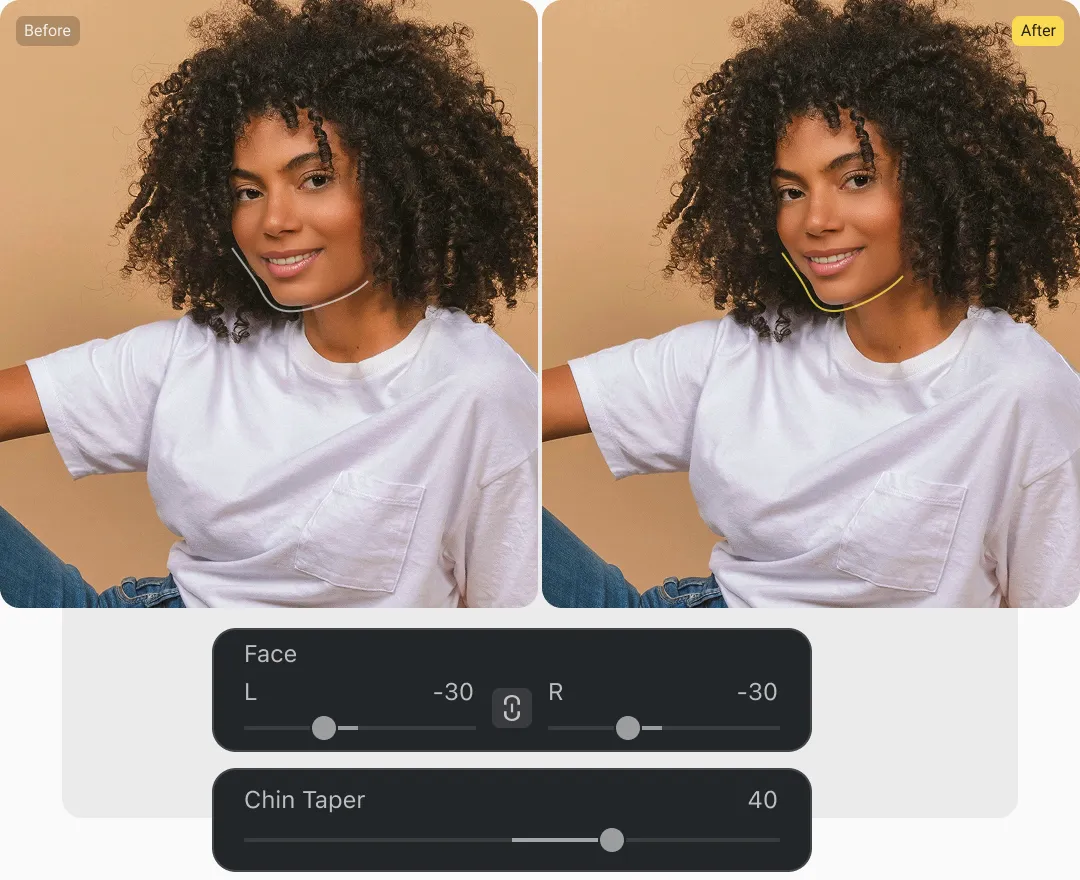
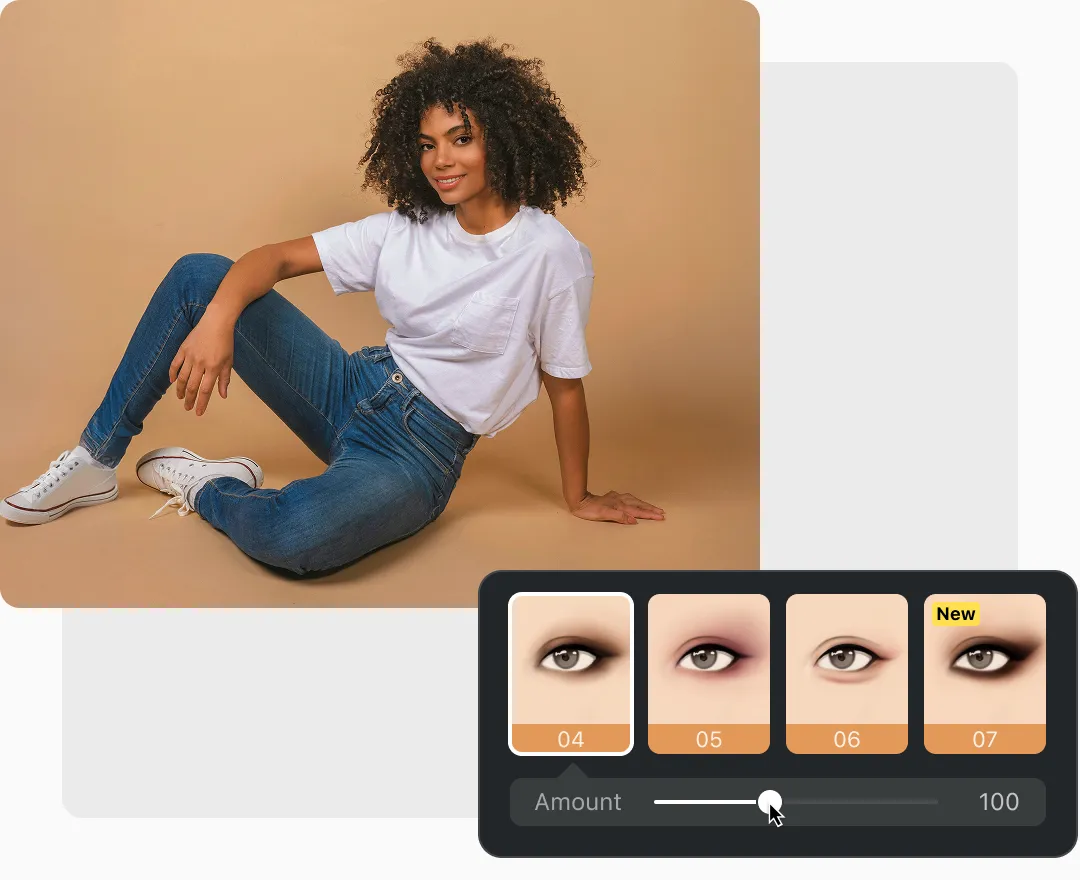
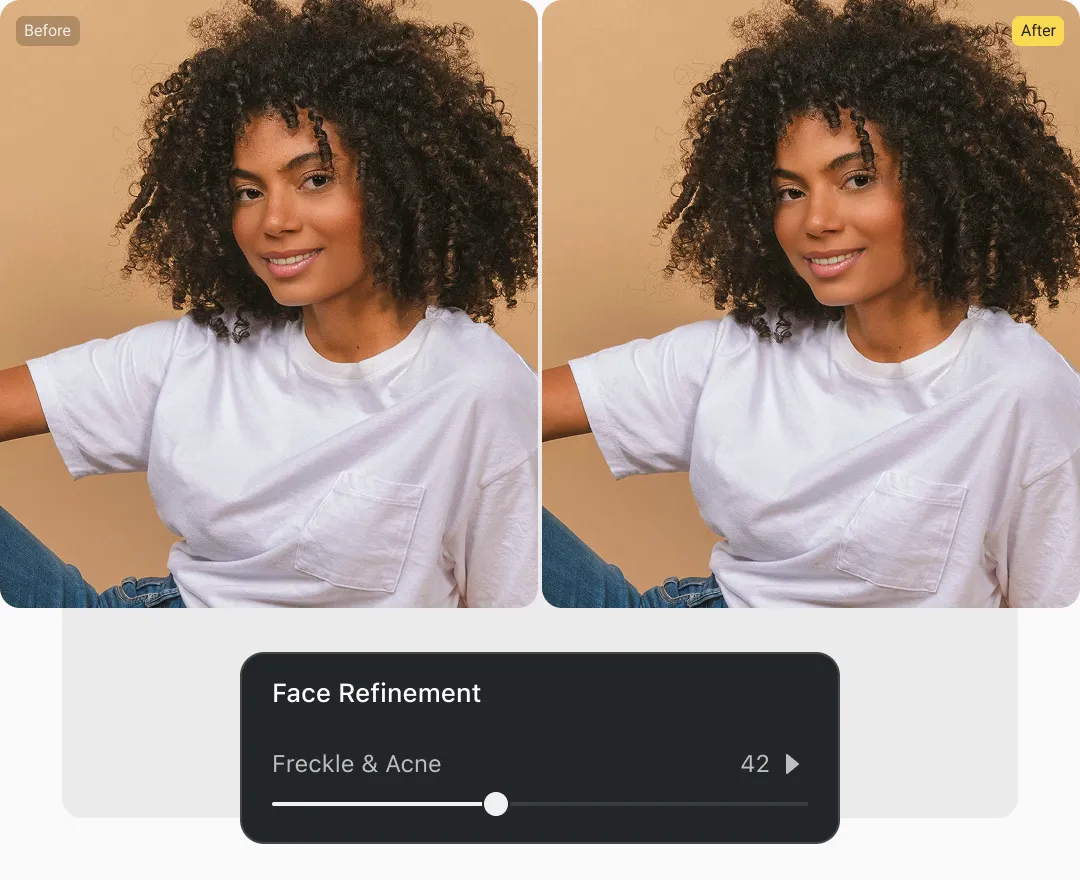
Naturalny, wysokiej klasy retusz portretów — prawdziwa skóra, wyrafinowane rezultaty

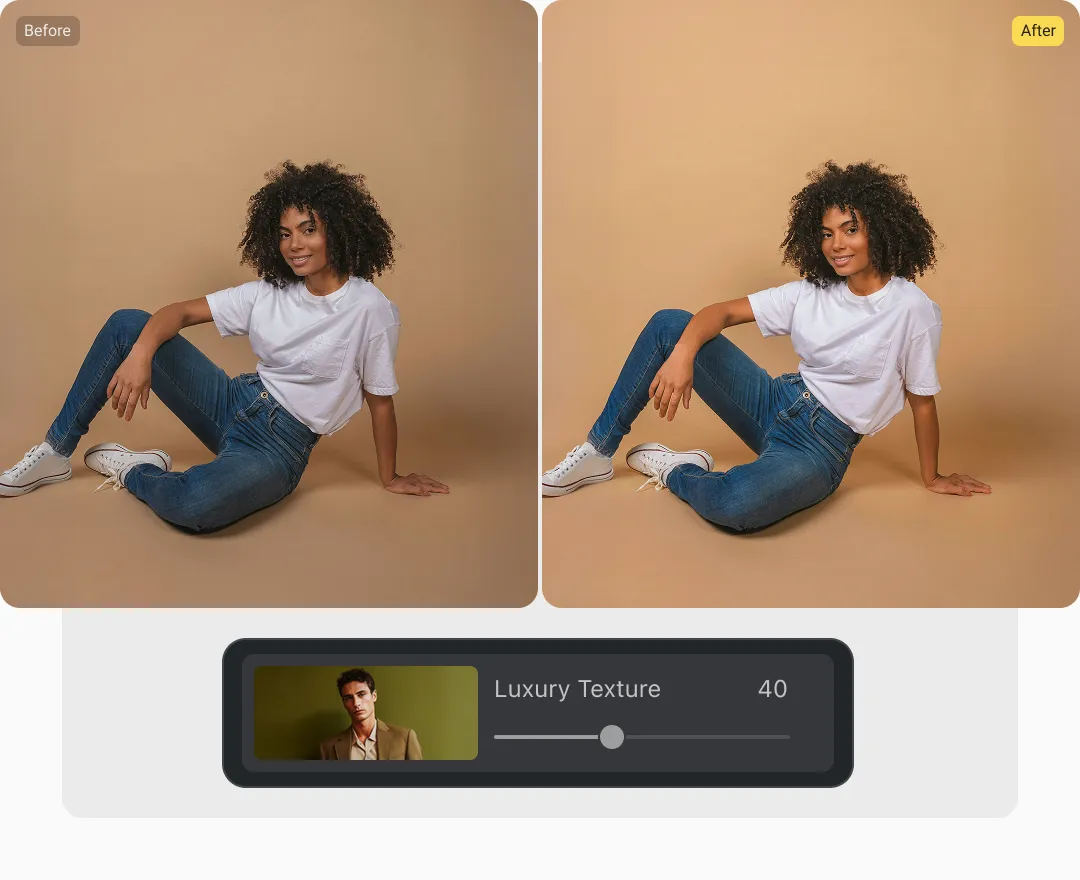
Ulepsz portrety za pomocą profesjonalnego narzędzia do retuszowania skóry Evoto, które zachowuje naturalną teksturę i drobne szczegóły. Wygładź przebarwienia, dostosuj intensywność i uzyskaj realistyczne, dopracowane rezultaty bez przesady.
Narzędzia do retuszowania portretów AI w fotografii mody Przed
Narzędzia do retuszowania portretów AI w fotografii mody Po
Przed
Po

Style kolorystyczne jakości magazynowej — modne, artystyczne, wyjątkowe

Ulepsz swoje zdjęcia mody za pomocą Evoto AI Color Look lub AI Color Match. Wybieraj spośród wielu wyrafinowanych stylów lub prześlij własny obraz referencyjny. Sztuczna inteligencja analizuje i stosuje kolory do Twoich zdjęć, a Ty możesz dostosować odcień i nasycenie, aby stworzyć niepowtarzalny, artystyczny wygląd każdego zdjęcia.

Modne modyfikacje odzieży — doskonały materiał, doskonałe szczegóły

Evoto zmienia retusz odzieży w fotografii mody, zapewniając pełną kontrolę zarówno nad drobnymi, jak i głębokimi zmarszczkami. Bez wysiłku usuwaj głębokie fałdy, zachowując naturalną fakturę tkaniny i poprawiaj delikatne zmarszczki i drobne niedoskonałości, uzyskując dopracowane, gotowe do publikacji rezultaty w każdym ujęciu.
Usuń zmarszczki na ubraniach podczas sesji zdjęciowych dotyczących mody Przed
Usuń zmarszczki na ubraniach podczas sesji zdjęciowych dotyczących mody Po
Przed
Po

Udoskonalenie tła — czyste, konfigurowalne, profesjonalne

Narzędzie do uszlachetniania tła w Evoto poprawia jakość fotografii mody w studiu lub w plenerze. Z łatwością usuwaj elementy rozpraszające, zastępuj tła wstępnie ustawionymi tłami lub własnymi przesłanymi plikami, zamieniaj niebo i dodawaj lub zachowywaj realistyczne cienie — kontrolując jednocześnie jasność, nasycenie i inne efekty, aby uzyskać czyste, profesjonalne i uderzające rezultaty.
Edytuj tło zdjęcia mody Przed
Edytuj tło zdjęcia mody Po
Przed
Po

Szybka edycja wsadowa — oszczędzaj czas, zachowaj jakość

Uprość przepływ pracy w zakresie fotografii modowej i artystycznej dzięki Evoto edycji wsadowej. Edytuj dziesiątki, a nawet setki obrazów jednocześnie za pomocą jednego kliknięcia. Stosuj style kolorów, dostosowuj retusz skóry i odzieży oraz zapisuj swoje zmiany jako gotowe ustawienia do ponownego wykorzystania, aby uzyskać spójne wyniki o wysokiej jakości, jednocześnie znacznie skracając czas postprodukcji.

Nagrywaj, edytuj, zatwierdzaj — wszystko w czasie rzeczywistym

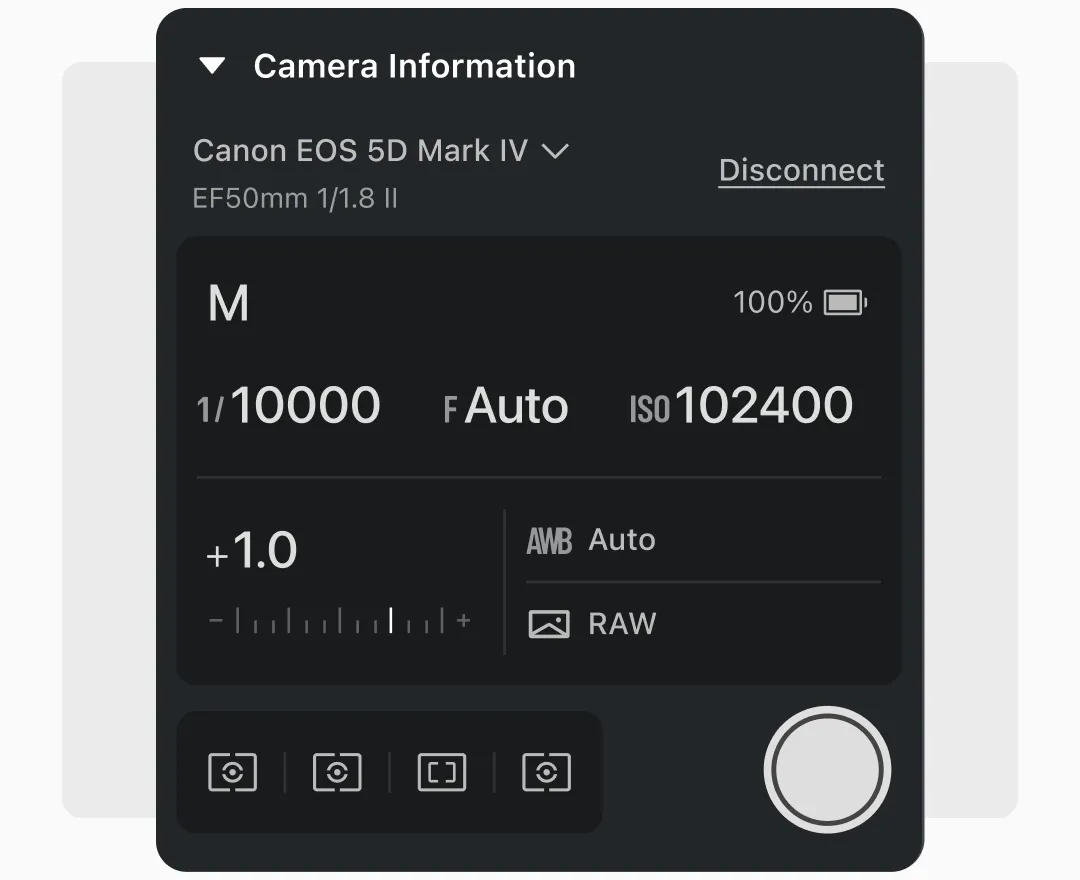
W konfiguracjach studyjnych do fotografii mody i sztuki fotografowanie na uwięzi za pomocą Evoto usprawnia cały przepływ pracy. Podłącz aparat, wprowadzaj zmiany na żywo i pozwól klientom natychmiastowo zatwierdzać, eliminując ręczne eksportowanie plików i retusz przez osoby trzecie. Szybko zmieniaj nazwy plików, oceniaj obrazy i edytuj zbiorczo w czasie rzeczywistym, oszczędzając czas i pieniądze, zachowując jednocześnie wydajność i profesjonalizm zdjęć.
Podłącz aparat do laptopa, aby fotografować modę

WSZYSTKO w jednym Proces edycji fotografii modowej

Procedura podłączania kamery do Evoto
  • 1

    Strzelanie na uwięzi

    Najlepsze do: studyjnej fotografii mody, gdzie potrzebne są korekty w czasie rzeczywistym.

    · Połącz kamerę z Evoto poprzez panel „Tethering”.

    · Otwórz panel „Tethering” i upewnij się, że kamera została wykryta.

    · Upewnij się, że ustawienia aparatu (przysłona, czas otwarcia migawki i ISO) są wyświetlane w Evoto.

    · Zastosuj ustawienie wstępne w Evoto lub użyj własnego; będzie aktualizowany w czasie rzeczywistym.

    · Użyj opcji „Porównaj widok”, aby natychmiast wyświetlić obrazy surowe i edytowane obok siebie.

    · Korzystaj z tetheringu w przypadku sesji korporacyjnych, w których klienci wymagają natychmiastowych recenzji.
  • 2

    Gradacja kolorów

  • 3

    Retusz skóry

  • 4

    Dostosowywanie odzieży i tkanin

  • 5

    Dopasowanie tła i eksport

  • 6

    Edycja wsadowa

1Strzelanie na uwięzi

Najlepsze do: studyjnej fotografii mody, gdzie potrzebne są korekty w czasie rzeczywistym.

· Połącz kamerę z Evoto poprzez panel „Tethering”.

· Otwórz panel „Tethering” i upewnij się, że kamera została wykryta.

· Upewnij się, że ustawienia aparatu (przysłona, czas otwarcia migawki i ISO) są wyświetlane w Evoto.

· Zastosuj ustawienie wstępne w Evoto lub użyj własnego; będzie aktualizowany w czasie rzeczywistym.

· Użyj opcji „Porównaj widok”, aby natychmiast wyświetlić obrazy surowe i edytowane obok siebie.

· Korzystaj z tetheringu w przypadku sesji korporacyjnych, w których klienci wymagają natychmiastowych recenzji.
Procedura podłączania kamery do Evoto

2Gradacja kolorów

Najlepsze do: Zapewnienie spójnej gradacji kolorów na wielu obrazach w dużym projekcie.

· Przejdź do „Dostosowanie kolorów” > „Dostosowanie kolorów AI” w panelu.

· Wybierz ustawienie wstępne, które pasuje do Twojego kierunku twórczego.

· Ustaw suwak intensywności w zakresie 30-50% i oceń efekt.

· Prześlij obraz referencyjny, jeśli masz już określony stopień koloru, który Ci się podoba.

· Aby uzyskać pełną kontrolę, dostosuj HSL, krzywe kolorów i balans bieli.

· W razie potrzeby użyj selektywnej regulacji kolorów, aby uzyskać określone kolory (np. jeśli chcesz dopasować ubranie obiektu bez wpływu na odcień skóry).

Procedura dostosowywania gradacji kolorów

3Retusz skóry

Najlepsze do: tworzenia profesjonalnych i naturalnie wyglądających zmian.

· Przejdź do „Retusz portretu” > „Retusz skóry”.

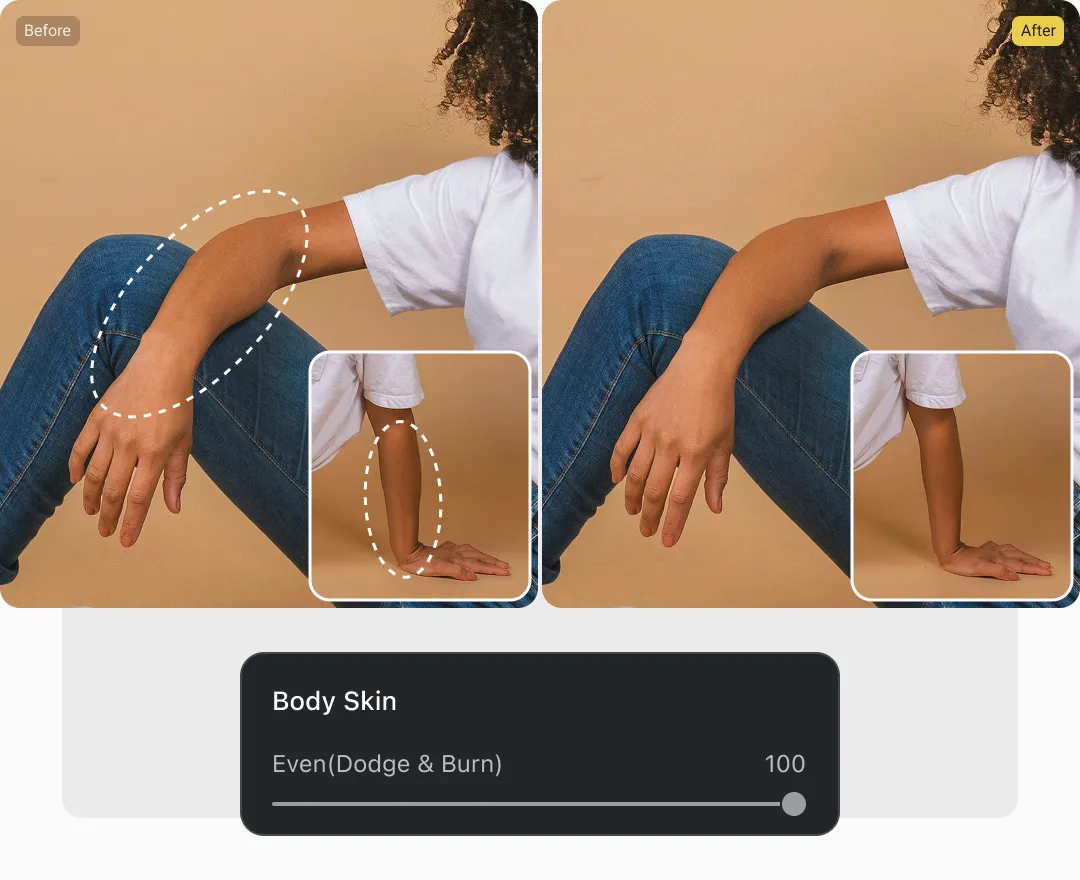
· Przesuń suwaki określające gładkość skóry na 30-50%, aby wyrównać niedoskonałości, zachowując jednocześnie naturalną teksturę. Dostosuj, jeśli to konieczne. Jeśli oświetlenie nadal jest nierówne, użyj narzędzi „Rozjaśniaj i przyciemniaj”, aby naturalnie wyrzeźbić rysy twarzy.

· Użyj narzędzia „AI Unify Face Complexion” i ustaw je na 40-50%, aby wyrównać koloryt skóry twarzy.

· Ustaw „AI Unify Body Complexion” na 40-50%, aby dopasować kości i odcienie skóry twarzy.

Przebieg pracy związany z retuszem skóry w przypadku fotografii mody

4Dostosowywanie odzieży i tkanin

Najlepsze do: sprawiania, że ​​ubrania będą wyglądać elegancko i profesjonalnie.

· Przejdź do panelu „Regulacje ubrań i akcesoriów”.

· Przesuń suwak „Usuwanie zmarszczek”, aby dostosować ogólne zmarszczki.

· Aby skorygować drobne zmarszczki, ustaw suwak „Usuwanie drobnych zmarszczek” na 40–50% w przypadku niewielkich korekt. Aby usunąć głębokie zmarszczki, ustaw suwak „Usuwanie głębokich zmarszczek” na 50-70% w przypadku fałd lub szczegółów tkaniny.

Kroki, aby usunąć zmarszczki na ubraniach ze zdjęć

5Dopasowanie tła i eksport

Najlepsze do: Oczyszczania tła studia lub poprawiania szczegółów lokalizacji zewnętrznej.

· Przejdź do sekcji „Dostosowanie tła”.

· Wybierz gotowe tło (np. Gray02).

· Dostosuj „Regulację krawędzi” do 20-30%, aby w razie potrzeby zachować naturalny wygląd.

· Jeśli przebywasz na zewnątrz, użyj opcji „Zastępowanie nieba”, aby zastąpić niebo, zapewniając jednocześnie harmonijne warunki oświetlenia naturalnego.

Proces zmiany tła

6Edycja wsadowa

· Kiedy już będziesz zadowolony z wprowadzonych zmian i zechcesz zastosować te same zmiany w innych pracach związanych z fotografią mody, kliknij ikonę „Ustawienia” w prawym dolnym rogu.

· Sprawdź ustawienia, które chcesz zastosować (np. usuwanie skaz, retusz skóry, tło). Kliknij „Zapisz”, aby potwierdzić żądane zmiany.

· Użyj klawisza skrótu „Sterowanie/Polecenie” + obrazy, aby wybrać wiele zdjęć z paska podglądu. Następnie kliknij przycisk „Synchronizuj”, aby zastosować zmiany do zdjęć.

· Można także utworzyć ustawienie wstępne zmian do edycji zbiorczej. Po prostu kliknij „Zapisz ustawienie wstępne” w prawym dolnym rogu. Sprawdź potrzebne zmiany i nazwij ustawienie wstępne.

· Znajdź nowe ustawienie wstępne w panelu „Ustawienia wstępne” w lewym górnym rogu. Następnie nałóż go na zdjęcia.

Edycja zbiorcza wielu zdjęć artystycznych

Zrób więcej dzięki Evoto edytorowi zdjęć mody

Od profesjonalnego retuszu skóry po korekcję kolorów i nie tylko – mamy wszystko, czego potrzebujesz.

Często zadawane pytania

  • Czy ten edytor zdjęć modowych jest odpowiedni dla początkujących w edycji fotografii modowej i artystycznej?

  • Jakiego rodzaju wsparcie oferuje Evoto fotografom mody korzystającym z jego oprogramowania?

  • Jak Evoto radzi sobie z dużymi projektami modowymi i artystycznymi, obejmującymi setki zdjęć?

  • Czy tego narzędzia AI można używać do redakcyjnej fotografii mody, gdzie wymagana jest szybka realizacja?

  • Czy mogę używać tego edytora zdjęć AI do komercyjnych projektów fotografii mody?