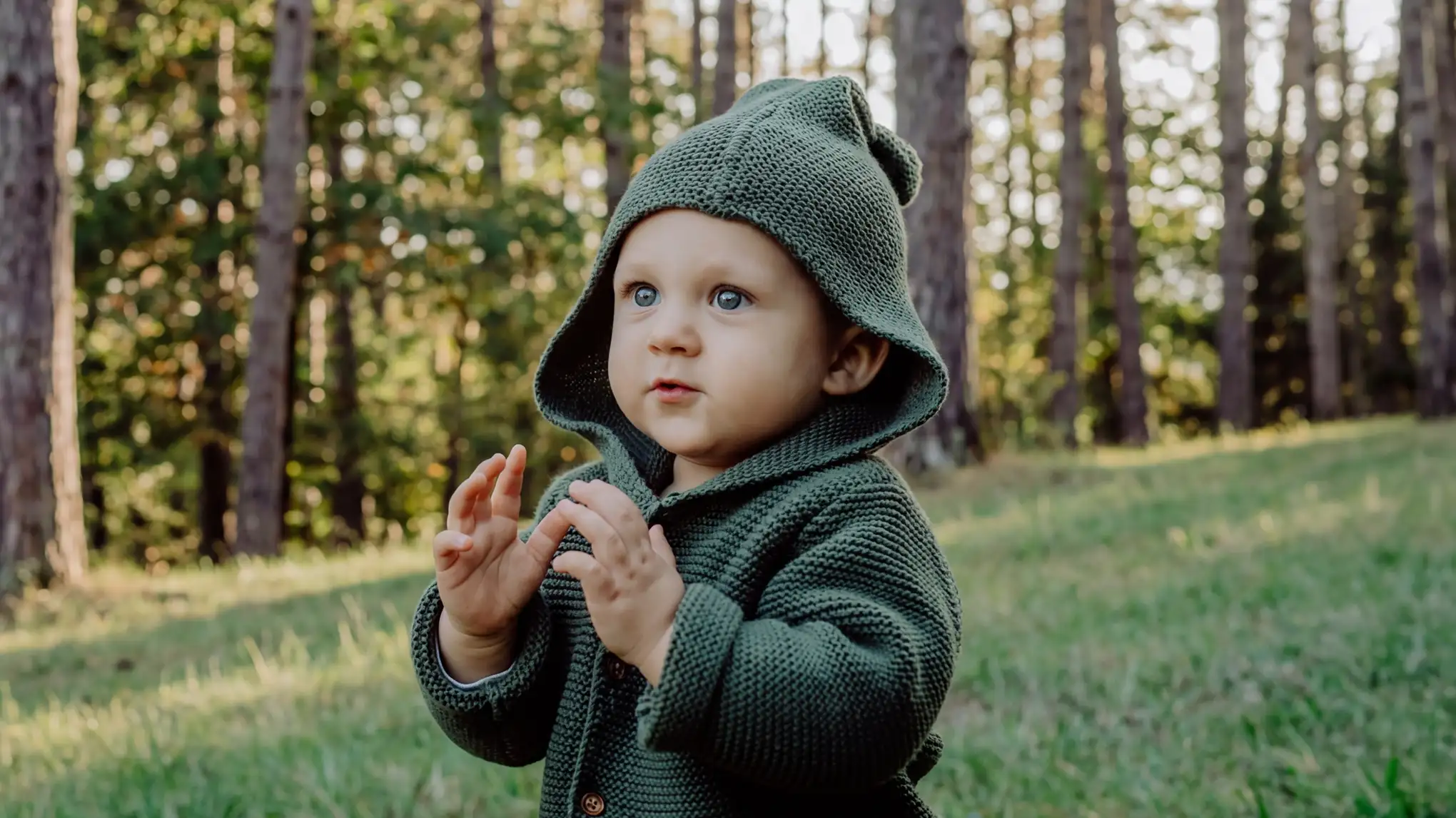
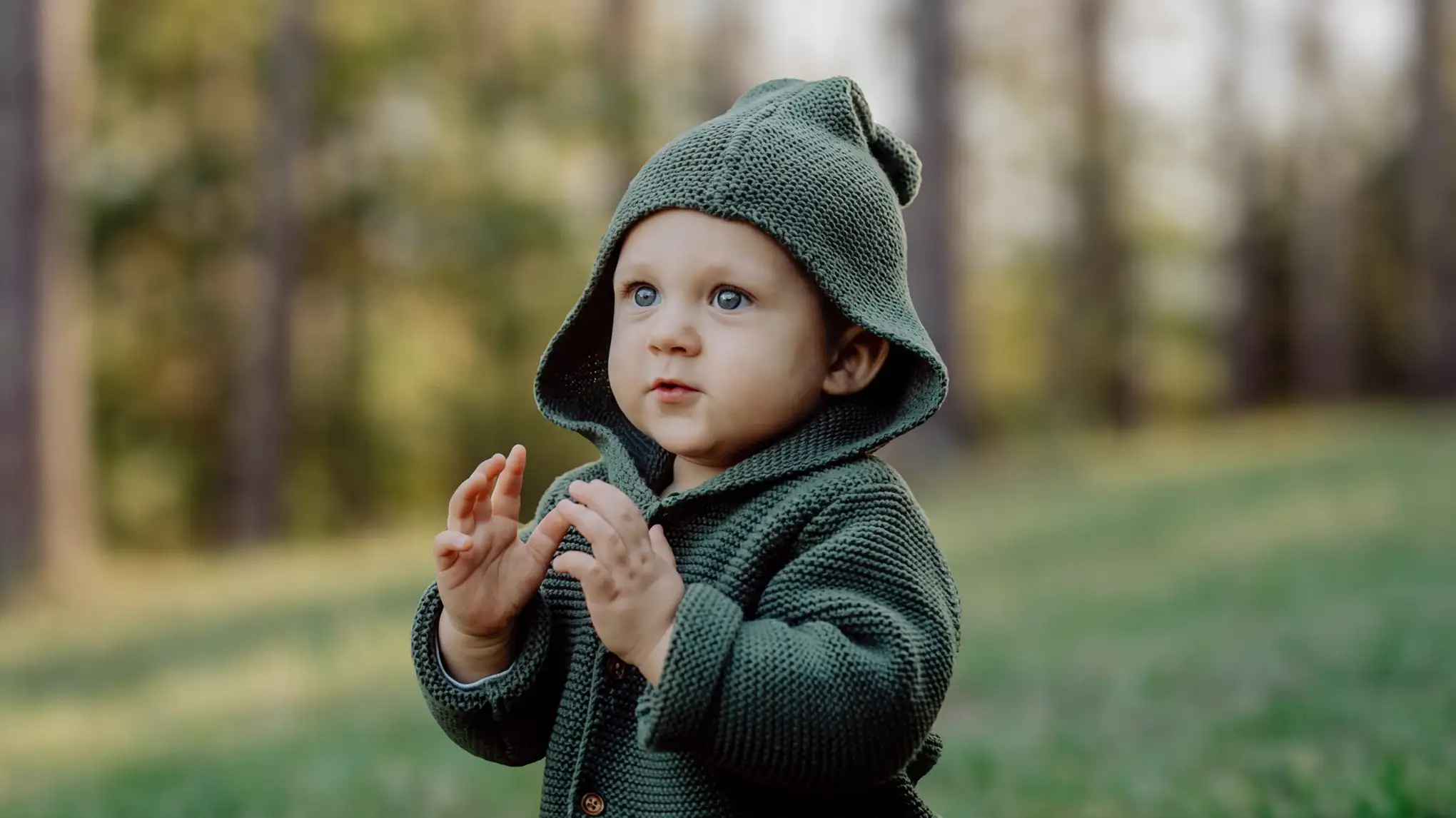
Przekształć swoje zdjęcia w obrazy o jakości profesjonalnej, używając rozmycia tła IA. Inteligentne wykrywanie krawędzi dopracowuje tło jednym kliknięciem, aby uzyskać ostry, oszałamiający efekt głębi ostrości w kilka sekund.
Przed
Po
Przetwarzanie
Oceń ten rezultat
Importuj obraz
* Obsługiwane formaty: JPEG, JPG, PNG lub WebP.
Przetwarzanie obrazu
0%
Prywatne przetwarzanie · Podgląd bez rejestracji
Brak obrazu? Wypróbuj jeden z poniższych
Intensywność rozmycia
Prześlij obraz
Nowi użytkownicy otrzymują 3 bezpłatne eksporty HD
Evoto AI Rozmycie tła dla profesjonalnej głębi jednym kliknięciem
Użyj inteligentnego wykrywania krawędzi, rozmycia jednym kliknięciem, podglądu na żywo i edycji niedestrukcyjnej w Evoto AI Rozmycie tła, aby uzyskać efekty głębi ostrości o jakości profesjonalnej bez skomplikowanych ustawień.
Inteligentne wykrywanie krawędzi dla płynnie rozmytych tła
Precyzyjne wykrywanie krawędzi obiektu na zdjęciu pozwala na czystsze, bardziej naturalne rozmycie tła. Tło jest delikatnie rozmyte, podczas gdy obiekt pozostaje ostry i dobrze zdefiniowany, tworząc wypolerowany i profesjonalnie wyglądający obraz.
Uzyskaj wyniki na poziomie profesjonalnym z czystym rozmytym tłem zdjęcia
Użyj rozmycia tła, aby podkreślić szczegóły produktu i przyciągnąć uwagę widza. Stylowe wizualizacje sprawiają, że Twój produkt wyróżnia się bez wysiłku.
Wzmocnij swoje zdjęcia portretowe pięknym rozmytym tłem
Rozmycie tła to prosty sposób na dodanie głębi i podkreślenie obiektu. Z zmiękczonymi rozpraszaczami Twoje zdjęcie wygląda czystej i bardziej profesjonalnie. Dzięki Evoto AI możesz uzyskać płynne, artystyczne rozmycie tła za pomocą kilku kliknięć.
Przekształć zwykłe zdjęcia w profesjonalne fotografie.
Osiągnij małą głębię ostrości, która przyciąga uwagę do obiektu—tak jak zdjęcie wykonane za pomocą wysokiej klasy aparatu i obiektywu. Dzięki inteligentnemu wzmocnieniu rozmycia tła Twój obraz wyróżnia się bez wysiłku. Nie wymaga wymyślnego sprzętu ani specjalnych umiejętności.
Obsługuje różne style rozmycia, takie jak efekt bokeh rozmycia tła i tworzenie rozmycia ruchu, ułatwiając tworzenie emocjonalnych i artystycznych wyrażeń w Twoich zdjęciach.
Aplikacja rozmycia napędzana przez IA
IA analizuje strukturę i obiekty zdjęcia, aby zoptymalizować efekt rozmycia, dostarczając naturalne i zrównoważone wyniki.
Łatwe dla początkujących
Bez żadnej złożonej wiedzy specjalistycznej IA automatycznie rozpoznaje i edytuje obszary, pozwalając każdemu łatwo osiągnąć wyniki na poziomie profesjonalnym.
Integracja z innymi funkcjami edycji
Działa płynnie z innymi funkcjami edycji IA, takimi jak retusz skóry i korekta kolorów, aby poprawić ogólną jakość zdjęcia.
Prześlij zdjęcie do rozmycia tła obrazu IA online. Dostępne są formaty obrazów takie jak PNG, JPEG, JPG i WEBP.
Użyj narzędzia pędzla lub funkcji automatycznego wykrywania, aby wybrać tło, które chcesz rozmyć. Obiekt pozostanie ostry, podczas gdy tylko tło zostanie rozmyte.
Kliknij przycisk "Rozmyj", a IA wykryje wybrany obszar i automatycznie zastosuje płynny, naturalny efekt rozmycia (bokeh). Możesz również dostosować intensywność rozmycia, aby dopasować ją do swojego stylu.
Kliknij "Eksportuj", aby zapisać zdjęcie z teksturą ziarnistą na urządzeniu Windows, Mac OS lub iPad OS.
1. Prześlij swój obraz
Prześlij zdjęcie do rozmycia tła obrazu IA online. Dostępne są formaty obrazów takie jak PNG, JPEG, JPG i WEBP.
2. Wybierz obszar tła
Użyj narzędzia pędzla lub funkcji automatycznego wykrywania, aby wybrać tło, które chcesz rozmyć. Obiekt pozostanie ostry, podczas gdy tylko tło zostanie rozmyte.
3. Zastosuj rozmycie tła
Kliknij przycisk "Rozmyj", a IA wykryje wybrany obszar i automatycznie zastosuje płynny, naturalny efekt rozmycia (bokeh). Możesz również dostosować intensywność rozmycia, aby dopasować ją do swojego stylu.
4. Podgląd i eksport
Kliknij "Eksportuj", aby zapisać zdjęcie z teksturą ziarnistą na urządzeniu Windows, Mac OS lub iPad OS.
Rozmycie tła IA automatycznie wykrywa główny obiekt na zdjęciu i stosuje naturalny efekt rozmycia do tła, tworząc efekt małej głębi ostrości podobny do profesjonalnego aparatu. Ta funkcja pomaga obiektowi wyróżniać się wyraźniej w portretach, zdjęciach produktów, zdjęciach z podróży i obrazach mediów społecznościowych.
Q
Jaka jest różnica między zwykłym rozmyciem a rozmyciem obrazu tła IA?
A
Zwykłe rozmycie stosuje jednolite rozmycie do całego obrazu. Rozmycie IA selektywnie rozmywa tylko tło, zachowując obiekt ostry, tworząc bardziej profesjonalny i naturalny wynik.
Q
Jakie typy zdjęć korzystają z rozmycia obrazu tła?
A
Działa świetnie dla portretów, zdjęć ślubnych, selfie, zdjęć produktów i obrazów krajobrazowych, gdzie chcesz podkreślić główny obiekt.
Q
Czy rozmycie IA działa dobrze na zajętych lub złożonych tła?
A
W większości przypadków tak. IA może dokładnie oddzielić obiekt od tła, ale dla bardzo szczegółowych scen niektóre ręczne dostrojenie może być pomocne.
Q
Jak cofnąć rozmycie, które właśnie zastosowałem?
A
Naciśnij Ctrl+Z (Cmd+Z) lub wybierz poprzedni krok w panelu Historia, aby cofnąć zmianę.
Q
Czy obiekt pozostanie ostry po zastosowaniu rozmycia obrazu tła IA?
A
Tak. IA utrzymuje obiekt ostry i wyraźny, jednocześnie tylko zmiękczając tło, tworząc przyjemny efekt głębi ostrości.
Q
Czy mogę wyeksportować edytowane zdjęcie w wysokiej rozdzielczości?
A
Tak. Evoto pozwala natychmiast zapisać edytowane zdjęcia w ostrej, wysokiej jakości, dzięki czemu możesz od razu z nich korzystać. Niezależnie od tego, czy przesyłasz je w mediach społecznościowych, czy przygotowujesz portfolio — zawsze wyeksportujesz swoje zdjęcia w najlepszej dostępnej jakości.
Q
Czy kilka osób na zdjęciu grupowym pozostanie wyraźnych?
A
Tak. Sztuczna inteligencja automatycznie rozpoznaje każdą osobę na zdjęciu i zachowuje jej ostrość. Na zdjęciach grupowych wszyscy bohaterowie pozostają wyraźni, a jedynie tło jest rozmywane.
Q
Jakie formaty obrazów obsługuje Evoto AI?
A
Evoto AI obsługuje popularne formaty obrazów, takie jak JPG, PNG, TIFF i pliki RAW, co czyni go wszechstronnym dla różnych potrzeb edycji.
Q
Czy mogę zastosować efekt bokeh do wielu zdjęć jednocześnie?
A
Niektóre platformy oferują funkcje edycji wsadowej, pozwalając zastosować ten sam efekt bokeh do kilku zdjęć za jednym razem.
Ostatnia aktualizacja: 2026-06-11. Zweryfikowane przez zespół ds. produktu Evoto. Wyniki mogą się różnić w zależności od jakości obrazu, oświetlenia, pozy fotografowanego obiektu, formatu pliku i wybranych ustawień.