
온라인 얼굴 주름 제거

Evoto AI 주름 제거와 함께 얼굴 주름과 이마, 눈 밑, 뺨, 입 주위의 주름을 몇 초 만에 없애세요!

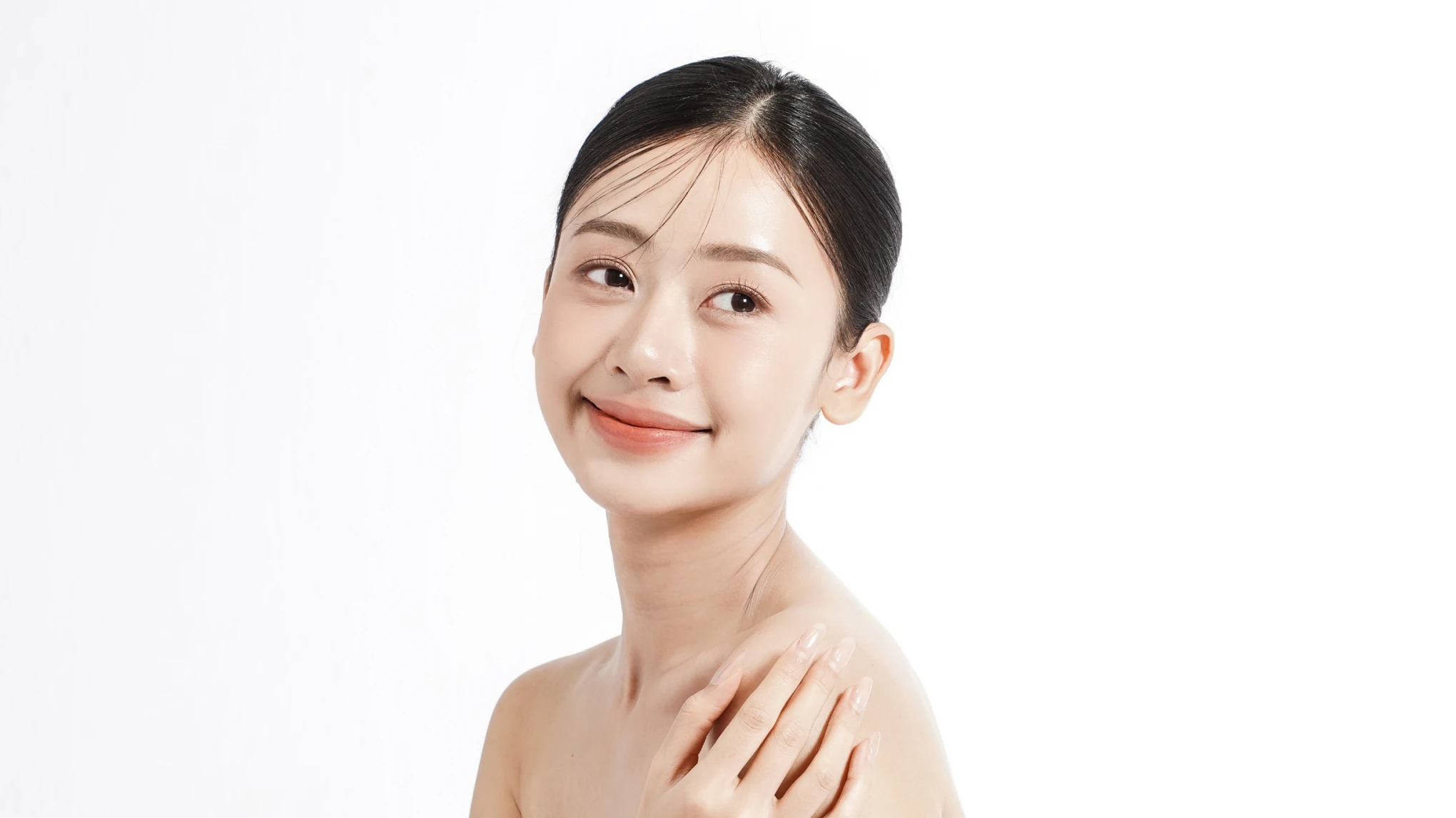
AI 얼굴 주름 제거 전
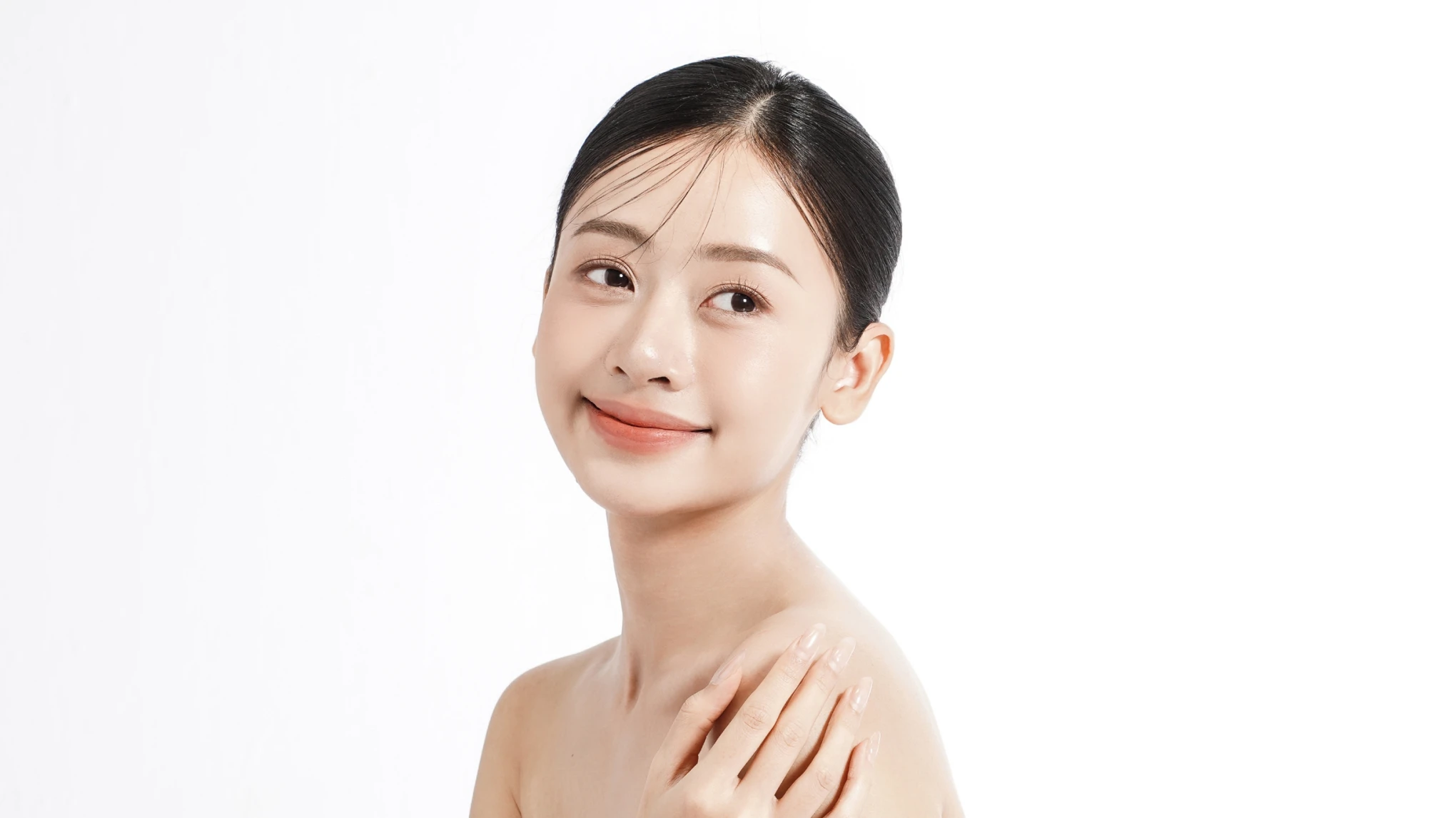
AI 얼굴 주름 제거 후
이미지 업로드하기
* JPEG, JPG, PNG 또는 WebP 형식의 이미지만 사용 가능합니다.
이미지가 없으신가요? 아래에서 하나를 선택해 보세요.
AI 얼굴 주름 제거 전
AI 얼굴 주름 제거 전
이미지 업로드
무료 체험! 손끝으로 전문가급 보정을 완성하세요.
데스크톱
지금 구매
지금 구매

올인원 AI 얼굴 주름 제거

사진에서 자연스러운 피부 질감을 유지하면서 모든 유형의 주름을 제거하세요. 전문가 헤드샷 이나 시니어 사진을 보정할 때, Evoto의 얼굴 주름 제거 솔루션은 완벽한 마무리를 위해 정밀한 결과를 제공합니다.

얼굴 주름 제거

이마 주름과 11자 주름을 특수 슬라이더로 간편하게 제거하세요. 나이와 표정으로 생긴 깊은 주름을 정교하게 조절하여 헤어라인이나 피부 질감을 흐리지 않고 자연스럽게 완화합니다. 헤드샷, 웨딩 사진, 노화 리터칭에 적합합니다.

데스크톱
이마 주름 제거 전
이마 주름 제거 후

눈 밑 주름 부드럽게 하기

웃거나 찡그릴 때 생기는 눈가 주름과 눈 밑의 미세한 주름을 제거하세요. AI 알고리즘이 눈 주변의 주름을 부드럽게 처리하면서 자연스러운 눈꺼풀과 톤의 균형을 유지합니다. 시니어 프로필 사진, 파인아트 사진, 그리고 젊고 생기 있는 눈가 표현이 필요한 사진에 완벽합니다.

데스크톱
지금 사용해보세요

웃음 주름 감소

눈 양가 웃음 주름, 마리오네트 주름, 입술 주름 등 입 주변의 동적 주름을 부드럽게 처리하세요. 코에서 입술로, 입술 끝에서 아래로 내려가는 주름을 얼굴을 평평하게 만들지 않고 자연스럽게 줄여줍니다. 이벤트 촬영과 라이프스타일 사진에 적합합니다.

데스크톱
사진에서 웃음 주름과 마리오네트 주름 제거 전
사진에서 웃음 주름과 마리오네트 주름 제거 후

목 주름 제거

사진에서 더 많은 주름을 없애고 싶으신가요? 주름 제거 도구가 피부의 자연스러운 세부 사항을 그대로 유지하면서, 특정 주름을 깔끔하게 제거해줍니다. 얼굴 리터칭과 함께 목 주름, 튼살, 기타 신체 결점도 자연스럽게 수정할 수 있습니다. 전신사진, 임신 사진, 부도르 촬영 등 다양한 용도에 적합합니다.

데스크톱
사진에서 목 주름 제거 전
사진에서 목 주름 제거 후

아직까지 망설이시나요?

우선 체험해보고 결정하세요. 

데스크톱
  • AI 정밀 주름 감소

    AI 정밀도 & 번거로움 없는 편리함

    Evoto는 고급 AI 알고리즘을 사용해 얼굴 전체의 주름을 한 번의 클릭으로 제거합니다. 더 이상 수작업 마스킹이 필요 없어 시간도 절약할 수 있습니다.

  • 슬라이더로 얼굴 주름을 쉽게 제거하세요

    빠른 슬라이더로 피부 리터칭

    직관적인 슬라이더를 사용해 깊은 얼굴 주름과 미세한 잔주름을 세밀하게 조정하며, 자연스러운 피부 질감과 모공을 유지합니다.

  • 일괄 편집 기능을 갖춘 얼굴 주름 제거 도구

    간편한 일괄 사진 처리

    사진 컬렉션에서 주름을 일괄 제거하고 이미지를 효율적으로 관리하세요. 포토샵 기술이 필요 없으며, 초보자와 전문가 모두에게 적합합니다.

  • 의류와 배경의 주름 제거

    더 많은 주름 편집 솔루션

    얼굴 주름, 신체 결점, 배경 및 옷 주름까지 제거하며, 하나의 도구로 전문가 수준의 리터칭을 제공합니다.

Evoto AI로 더 많은 작업을 해보세요

전문적인 피부 리터칭부터 색상 보정까지, 모든 것을 해결해드립니다.

사진에서 얼굴 주름을 제거하는 방법

데스크톱
이미지 가져오기
1.주름 제거할 사진 가져오기234

Windows, macOS 또는 iPad OS에서 Evoto AI를 실행하세요.

  1. 1. 주름 제거할 사진 가져오기

    Windows, macOS 또는 iPad OS에서 Evoto AI를 실행하세요.

  2. 2. 인물 보정으로 이동

    오른쪽에서 "인물 보정" 패널을 클릭하세요. "결점 제거" 섹션으로 가서 "얼굴 주름"을 찾습니다.

  3. 3. 얼굴 주름 제거

    각 주름 구역의 슬라이더를 조정하여 이마, 눈 주름, 미소 주름 등 피부 주름을 제거합니다. 실시간 미리보기 기능을 통해 자연스러운 결과를 확인하면서 원하지 않는 주름을 제거할 수 있습니다.

  4. 4. 편집된 사진 저장

    주름 제거 결과를 확인하세요. 또는 "Ctrl + C/V" 단축키를 사용하여 여러 사진에 편집 내용을 추가할 수 있습니다. 그런 다음 "내보내기"를 클릭하여 사진을 장치에 저장하세요.

데스크톱

더 빠른 편집, 더 정밀한 보정.

Evoto AI 주름 제거로 사진을 보정해 보세요. Windows, macOS, iPadOS에서 사용 가능합니다.

데스크톱

FAQ

  • AI 얼굴 주름 제거 도구는 어떻게 작동하나요?

  • AI가 다양한 종류의 얼굴 주름을 처리할 수 있나요?

  • AI 사진 주름 제거는 사용하기 쉬운가요?

  • 주름을 제거한 후 색상을 조정할 수 있나요?

  • Evoto는 일괄 편집을 지원하나요?

  • AI 주름 제거는 어떻게 자연스러운 모습을 보장하나요?

  • 얼굴 피부 주름 제거 도구는 전문 사진작가에게 적합한가요?

  • Evoto 사진 주름 제거 앱이 뛰어난 이유는 무엇인가요?

  • 주름 제거 설정을 저장할 수 있나요?

  • AI 주름 제거가 다양한 이미지 포맷과 호환되나요?