AI로 쉽고 자연스럽게 그림자 만들기

스마트 AI 그림자 생성기로 사진에 그림자를 빠르게 추가하고, 원하는 대로 조정하고, 자연스럽게 어울리도록 블렌딩해보세요.

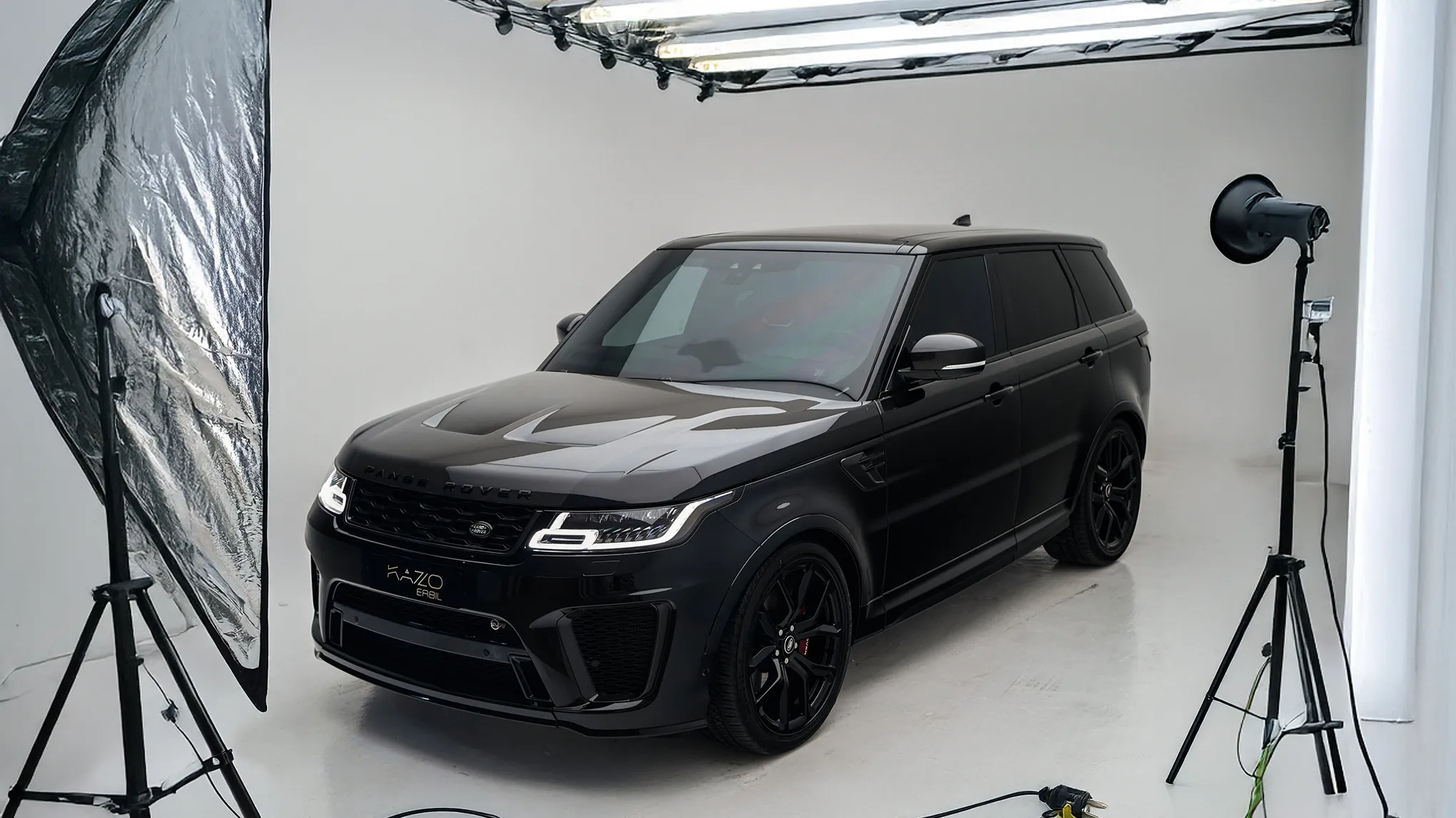
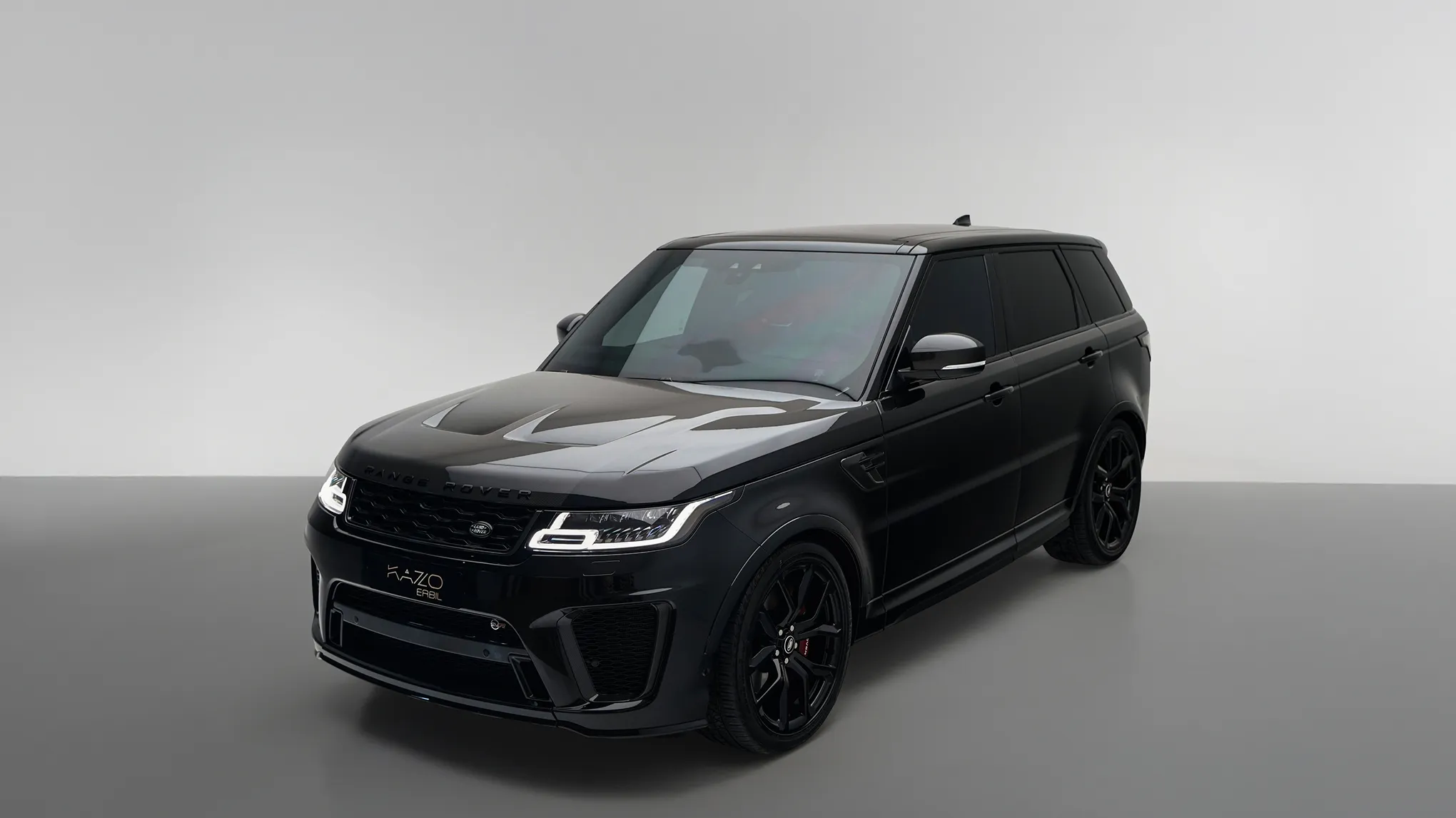
Car in studio photo
Replace background but keep shadow
이미지 업로드하기
* JPEG, JPG, PNG 또는 WebP 형식의 이미지만 사용 가능합니다.
이미지가 없으신가요? 아래에서 하나를 선택해 보세요.
Car in studio photo
Model with mess background
이미지 업로드
무료 체험! 손끝으로 전문가급 보정을 완성하세요.
데스크톱
지금 구매
지금 구매

사진에 생동감을 더하는 자연스러운 그림자 효과

스마트 프리셋과 AI 기반 그림자 유지 기능, 그리고 풍부한 커스터마이징 옵션을 활용해 깊이감·조명·무드를 살리는 자연스러운 그림자를 손쉽게 만들 수 있습니다.

AI로 자연 그림자 보존하기

원래 사진의 조명 분위기를 그대로 살리고 싶다면 ‘AI 그림자 유지’를 켜기만 하면 됩니다. 피사체가 가진 자연스러운 그림자를 보존해 더욱 현실적인 결과물을 만들 수 있어, 제품 사진이나 인물 사진에 특히 효과적입니다.

데스크톱
AI Replace Background
AI 자연 그림자 유지

원클릭으로 현실감 있는 그림자 효과

소프트, 하드, 드롭 섀도우 중에서 선택하면 나머지는 AI가 자동으로 처리해줍니다.
일관된 룩을 만들고 싶을 때도, 창의적인 연출이 필요할 때도 Evoto Shadow Maker는 빠르게 스튜디오급 깊이감을 구현합니다.

데스크톱
그림자 생성
사진에 자연스러운 그림자 추가

그림자 디테일을 원하는 대로 조정

그림자가 자연스럽게 스며들도록 할 수도, 더 도드라지게 연출할 수도 있습니다.
원클릭으로 그림자를 생성한 뒤, 블렌드 모드·투명도·블러·그라데이션 페이드까지 자유롭게 조절해보세요.
직관적인 슬라이더로 전문가 수준의 현실적인 결과를 손쉽게 얻을 수 있습니다.

데스크톱

그림자 위치를 자연스럽게 조절

슬라이더로 가로·세로 위치, 거리, 각도를 조절하거나 캔버스 위에서 직접 끌어서 이동할 수 있어요.
내장된 그림자 앵커 기능으로 빛의 방향에 맞춰 그림자를 자연스럽게 정렬할 수 있어, 보정한 티가 나는 어색한 사진이 아니라 진짜 같은 결과를 얻을 수 있습니다.

데스크톱

아직 고민 중이신가요?

괜찮아요, 직접 써봐야 알 수 있는 법이니까요.

데스크톱
  • 효율적인 그림자 생성 도구

    복잡한 편집 시간 절약

    번거로운 마스크 작업도, 레이어 편집도 필요 없어요.
    Evoto 그림자 생성은 AI 기반으로 까다로운 부분을 자동으로 처리해줍니다.

  • 강력한 사진용 그림자 생성 도구

    어떤 사진 스타일에도 완벽하게 적용

    스튜디오 인물 사진, 이커머스 제품 사진, 크리에이티브 편집 등 어떤 스타일이라도
    피사체와 조명에 맞춰 자연스럽게 그림자를 생성합니다.

  • 자연스러운 그림자 생성 도구

    깊이와 입체감 강화

    그림자를 더하면 이미지에 자연스러운 사실감과 구조감이 생겨, 과도한 보정 없이도 주제가 더욱 돋보입니다.

  • 사용하기 쉬운 그림자 편집 도구

    클릭 한번으로 완성하는 고품질 그림자 연출

    섬세한 보정부터 대담한 효과까지, 그림자 생성은 복잡한 과정 없이도 전문가 수준의 도구를 편하게 사용할 수 있도록 제공합니다.

Evoto AI와 더 많은 작업을 함께 하세요.

전문적인 피부 보정부터 색감 보정까지, 사진 편집에 필요한 기능을 완벽히 제공합니다.

사진에 그림자 추가하는 방법

데스크톱
사진 불러오기
1.사진 불러오기234

가져오기를 클릭해 이미지를 업로드하세요.
Evoto는 RAW, TIFF, PNG, JPG 등 다양한 고화질 포맷을 지원합니다.

  1. 1. 사진 불러오기

    가져오기를 클릭해 이미지를 업로드하세요.
    Evoto는 RAW, TIFF, PNG, JPG 등 다양한 고화질 포맷을 지원합니다.

  2. 2. 그림자 스타일 선택하기

    배경 패널로 이동해 원하는 배경을 먼저 설정하세요.
    그다음 소프트 섀도,선명한 섀도, 드롭 섀도 중 하나를 선택하거나,
    원본 그림자 유지 기능을 켜서 자연스러운 조명 느낌을 유지할 수도 있습니다.

  3. 3. 세부 조정하기

    투명도, 흐림 정도, 블렌드 모드, 그라디언트를 슬라이더로 조절해보세요.
    혹은 그림자를 직접 끌어 원하는 위치에 놓고, 각도·거리·위치를 손쉽게 미세 조정할 수도 있습니다.

  4. 4. 결과 저장하기

    편집이 마음에 들면 '내보내기'를 눌러 Mac, Windows, iPad 기기에 바로 저장하세요.

데스크톱

더 빠른 보정, 더 정교한 편집

Evoto AI 눈 보정 기능으로 지금 바로 사진을 새롭게 바꿔보세요.
Windows, macOS, iPadOS에서 모두 사용할 수 있습니다.

데스크톱

FAQs

  • 그림자 생성 기능은 사진을 어떻게 더 자연스럽게 만들어 주나요?

  • 그림자 효과 조절이 어렵지는 않나요?

  • 어떤 종류의 사진에도 그림자 효과를 적용할 수 있나요?

  • 사진에 자연스러운 그림자를 추가하려면 어떻게 해야 하나요?

  • 자연스럽고 실제 같은 그림자 효과를 만들려면 어떻게 해야 하나요?

  • 그림자 효과를 직접 조절할 수 있는 편집 기능이 있나요?

  • 다른 배경에도 그림자를 자연스럽게 합성할 수 있나요?

  • 그림자 생성 기능을 여러 사진에 한꺼번에 적용할 수 있나요?

  • 그림자를 추가해도 이미지 품질을 높게 유지하려면 어떻게 해야 하나요?

  • Evoto 그림자 생성 기능은 다양한 이미지 형식과 호환되나요?