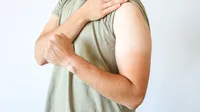
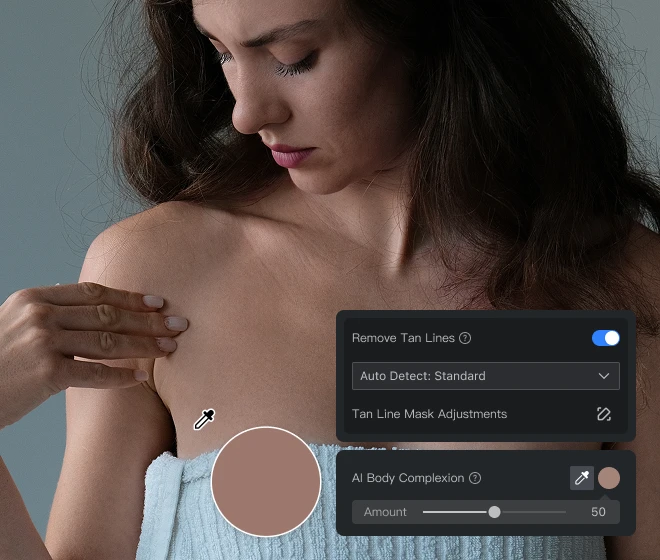
AI로 사진에서 태닝 라인 제거

웨딩, 수영복, 비치 사진 납품 전에 등, 어깨, 팔의 태닝 라인을 제거하세요. Evoto의 AI 태닝 라인 제거기로 손쉽게 태닝 라인을 없애고, 부드러운 피부 전환을 구현하며, 자연스럽고 균일한 피부 톤을 복원합니다.
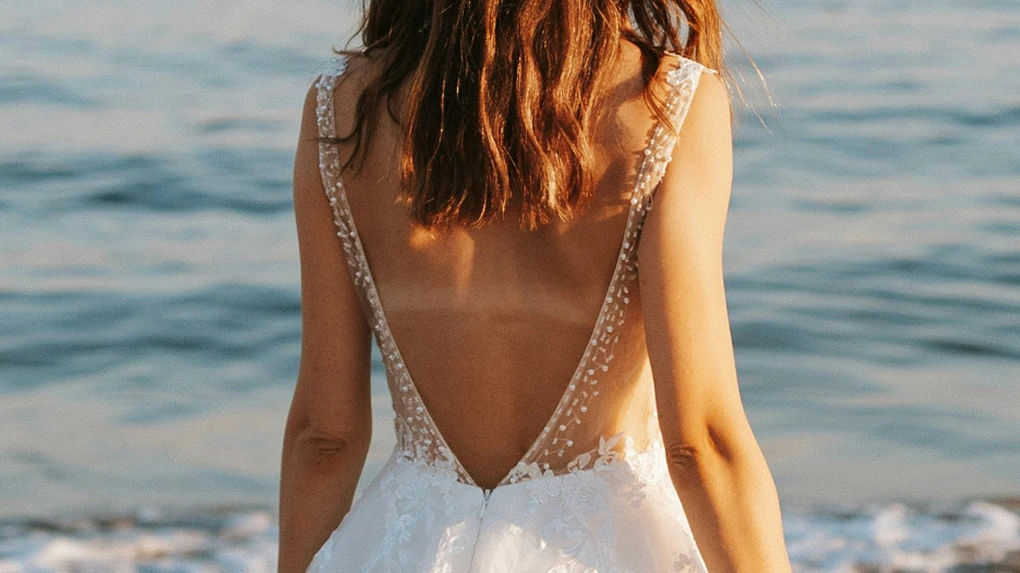
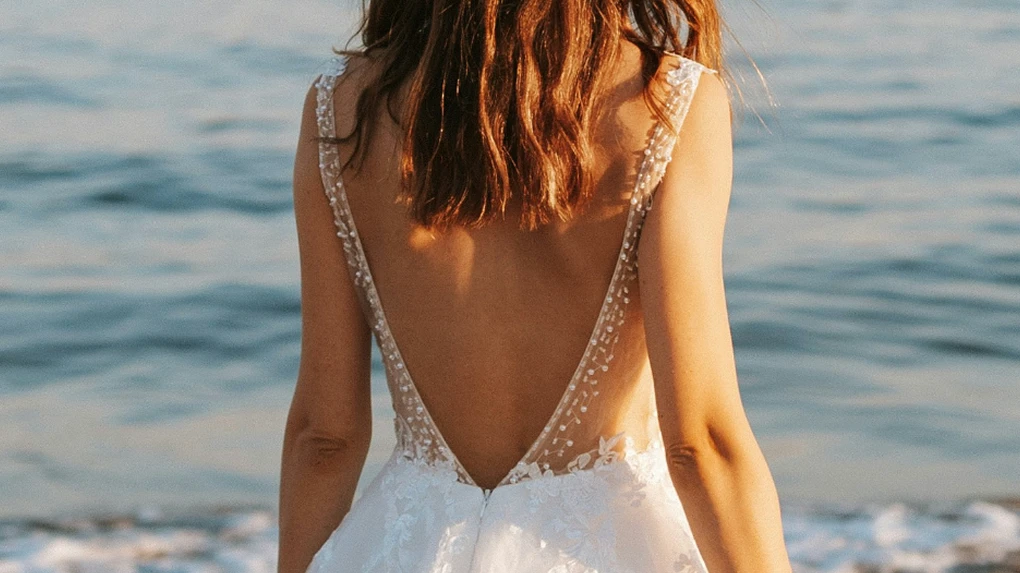
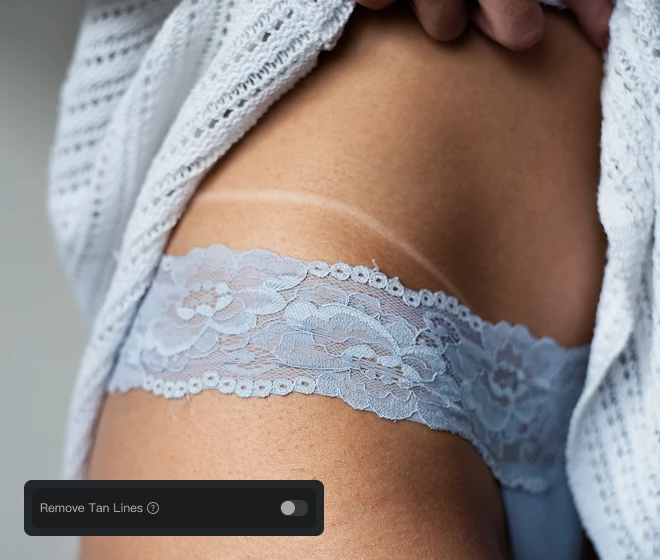
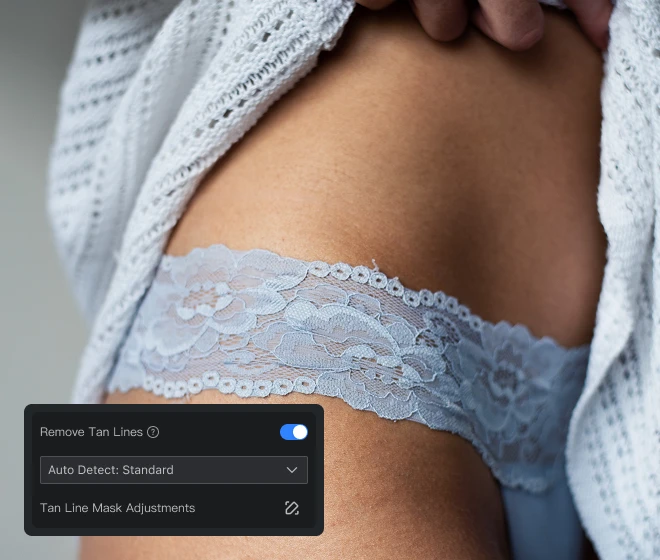
사진에서 태닝 라인을 제거하는 방법 전
사진에서 태닝 라인을 제거하는 방법 후
이미지 업로드하기
* JPEG, JPG, PNG 또는 WebP 형식의 이미지만 사용 가능합니다.
이미지가 없으신가요? 아래에서 하나를 선택해 보세요.
사진에서 태닝 라인을 제거하는 방법
how to remove tan lines​
이미지 업로드
무료 체험! 손끝으로 전문가급 보정을 완성하세요.
데스크톱
구매
구매

프로급 인물 사진을 위한 즉각적인 태닝 라인 제거

앨범, 인쇄물, SNS 납품 전에 보이는 스트랩 또는 비키니 태닝 라인을 수정하세요. 빠른 배치 처리부터 최종 마스크 다듬기까지, 하나의 인물 사진 패널로 모두 처리합니다. 눈에 거슬리는 태닝 라인과 불균일한 피부 톤과 작별하세요.

이중 태닝 라인 감지

「Standard」와 「Enhanced Auto Detect」 사이를 전환하여 AI가 태닝 라인을 탐색하는 강도를 조절하세요. 단일 패스 이미지 편집 도구는 희미한 스트랩 자국을 놓치거나 깨끗한 피부를 과도하게 흐리게 만들 수 있습니다. Standard 모드는 일반적인 웨딩과 수영복 갤러리를 빠르게 처리하고, Enhanced 모드는 고대비 비치 사진을 살려냅니다. 적절한 모드, 적절한 패스.

사진에서 태닝 라인 제거를 위한 Standard 및 Enhanced 모드

원클릭 태닝 라인 제거

원클릭으로 태닝 라인을 제거하세요. 「태닝 라인 마스크 조정」 기능은 자동 결과가 부족할 때 완고한 가장자리의 태닝 라인 편집을 도와줍니다. 납품 프레임에서 피부 텍스처를 자주 뭉개는 완전 자동 처리 방식은 포기하세요. 수영복 히어로 샷과 앨범 선택 이미지를 위한 전용 태닝 라인 편집기를 활용하세요. 자동으로 시작한 다음, 정교하게 다듬으세요.

신체 태닝 라인 수정

뚜렷한 자국은 boudoir 프레임에서 시선을 끌어당깁니다. 농부 태닝과 스트랩 자국을 등, 어깨, 팔, 가슴 부위의 boudoir나 비키니 인물 사진에서 하나의 워크플로우로 수정하세요. 란제리 침실 세트부터 클라이언트 앨범 선택까지, 에디토리얼과 스트랩리스 인물 사진 세션을 위해 설계되었습니다. 하나의 패널로, 모든 부위를.

boudoir 신체 사진에서 등, 어깨, 팔, 가슴의 태닝 라인 수정

피부 톤 통일 및 균일화

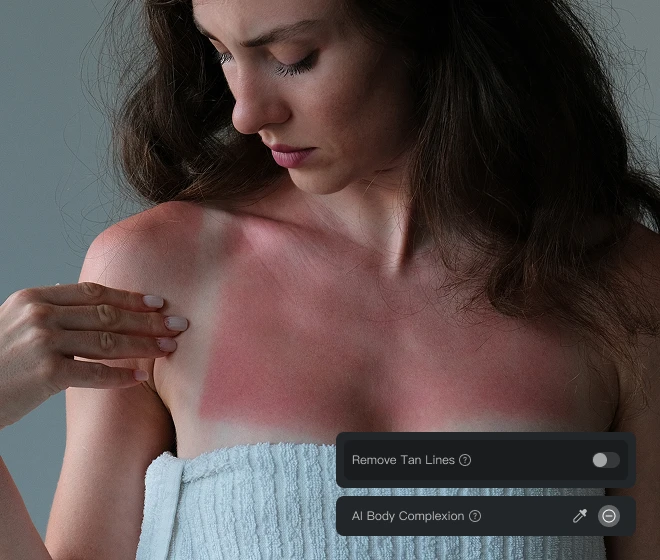
AI 피부 톤 보정으로 얼굴과 몸의 색조 차이를 없애세요. 제거만으로는 피부가 두 가지 색으로 보일 수 있습니다. 스포이드로 목표 피부 색상을 샘플링한 다음 프레임 전체의 피부 톤을 균일하게 맞추세요. 비키니 태닝 라인 처리 직후, 배경 합성 납품 전에 실행합니다. 균일한 피부, 하나의 스토리.

불균일한 피부 톤 편집 및 얼굴·신체 피부 톤 균형 통일

스튜디오 인물 사진 워크플로우를 위한 태닝 라인 편집기

아웃소싱이나 Photoshop 레이어 스택 재구성 없이 전문적인 태닝 라인 제어가 가능합니다. AI가 감지를 담당하고, 모든 납품 결정은 당신이 내립니다. 결과가 스스로 증명합니다.
  • 자동 리터칭 서비스 큐 아이콘

    수동 서비스 큐 불필요

    기다릴 필요가 없습니다. 이미지별 수동 레터칭 서비스를 모든 클라이언트 주문을 직접 제어할 수 있는 사내 태닝 라인 제거 도구로 교체하세요.
  • 이미지 레이어 스택 아이콘

    포토 필터 스택 제로

    스택이 필요 없습니다. 복잡한 레이어 워크플로우가 필요 없습니다. 포토 필터 레이어도, 손으로 그린 패스도, 프레임당 20분 처리도 필요 없습니다.
  • 배치 동기화 설정 갤러리 아이콘

    세션 전체에 동기화

    한 번만 설정하세요. Evoto Desktop의 일괄 편집 기능을 사용하여 동일한 「태닝 라인 제거」 설정을 피부 톤이 일치하는 여러 사진에 적용하세요.
  • 로컬 데스크톱 클라이언트 사진 프라이버시 편집 아이콘

    클라이언트 파일은 로컬 유지

    당신의 스튜디오. 당신의 파일. 저희 AI 포토 에디터는 전문 사진가를 위한 데이터 프라이버시를 지원합니다. 클라이언트 인물 사진은 블랙박스 큐가 아닌 당신의 워크플로우에 남아 있습니다.

사진에서 태닝 라인을 제거하는 방법

데스크톱
단계 1 태닝 라인 제거를 위해 인물 사진 가져오기
1.**이미지 가져오기**234
Evoto AI를 열고 「이미지 가져오기」를 클릭하여 태닝 라인이 있는 사진을 업로드하세요. 단일 이미지 또는 여러 사진을 배치 편집용으로 가져올 수 있습니다.
  1. 1. 이미지 가져오기

    Evoto AI를 열고 「이미지 가져오기」를 클릭하여 태닝 라인이 있는 사진을 업로드하세요. 단일 이미지 또는 여러 사진을 배치 편집용으로 가져올 수 있습니다.
  2. 2. 사진에서 태닝 라인 제거

    「인물 사진 레터칭」 패널로 이동한 다음 「피부 레터칭」 > 「피부 톤」을 선택하세요. 「태닝 라인 제거」 버튼을 켜면 실시간 이전-이후 비교로 즉시 미리 볼 수 있습니다.
  3. 3. 태닝 라인 마스크 조정 (선택 사항)

    「태닝 라인 마스크 조정」을 열어 「수동 조정」을 실행하세요. 「마스크 지우기」 또는 「마스크 추가」를 사용하여 엣지를 따라 태닝 라인을 편집할 수 있습니다. 브러시 크기와 부드러움을 조정하세요. 「원본 이미지와 마스크 표시」를 토글하여 트랜지션을 확인하세요.
  4. 4. 편집된 사진 내보내기

    「내보내기」를 클릭하여 JPG, PNG, RAW 또는 TIFF 형식으로 이미지를 저장하세요.
    프로 팁: Ctrl + C / Ctrl + V를 사용하여 여러 이미지에 설정을 빠르게 복사하여 붙여 넣어 배치 편집을 할 수 있습니다.
데스크톱

더 빠른 편집, 더 정밀한 제어.

Evoto AI 태닝 라인 제거기로 지금 사진을 레터치하세요. Windows, macOS 및 iPadOS에서 사용 가능합니다.

데스크톱

FAQs

  • 태닝 라인이란 무엇이며 사진에서 태닝 라인을 제거할 수 있나요?

  • 태닝 라인 제거와 태닝 필터/스킨 태너의 차이는 무엇인가요?

  • Evoto가 인물 사진의 일광 화상이나 일광 화상 자국을 수정할 수 있나요?

  • Standard와 Enhanced Auto Detect는 언제 사용해야 하나요?

  • 촬영 후 보정으로 태닝 라인을 수정해야 하나요, 아니면 클라이언트에게 재촬영을 요청해야 하나요?

  • Photoshop 없이 태닝 라인을 제거하는 방법은?

  • 이 포토 에디터가 비키니, 스트랩, 팔 태닝 라인을 수정할 수 있나요?

  • 태닝 라인 제거 후 피부 톤 통일 기능을 사용해야 하나요?

  • 태닝 라인을 수동으로 편집하고 데스크톱에서 배치 처리를 할 수 있나요?

  • Evoto 사용 시 클라이언트의 사진 데이터는 안전한가요?

마지막 업데이트: 2026-08-12. 검토자: Evoto 제품팀. 결과는 이미지 화질, 조명, 피사체 포즈, 파일 형식 및 선택한 설정에 따라 달라질 수 있습니다.