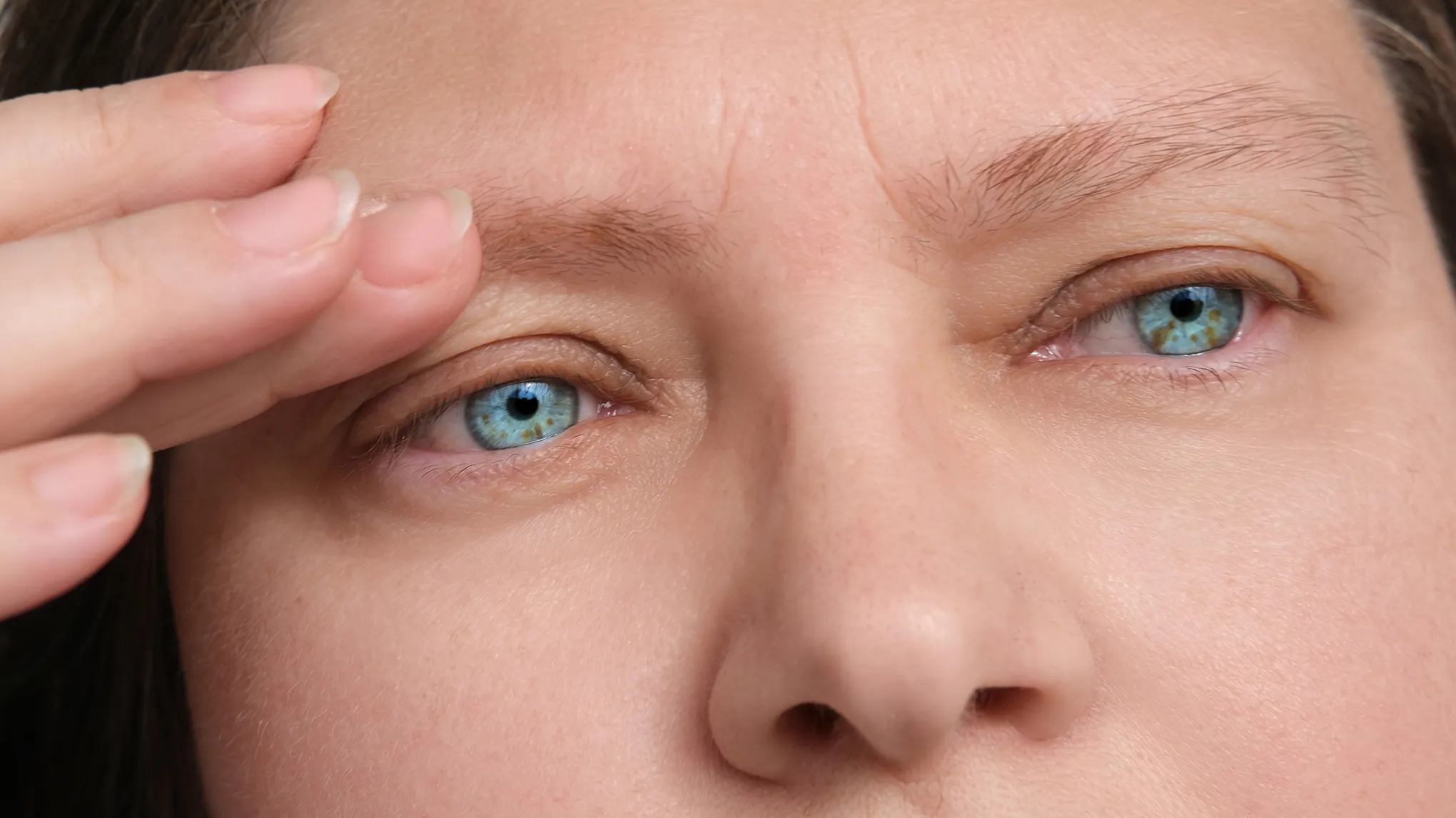
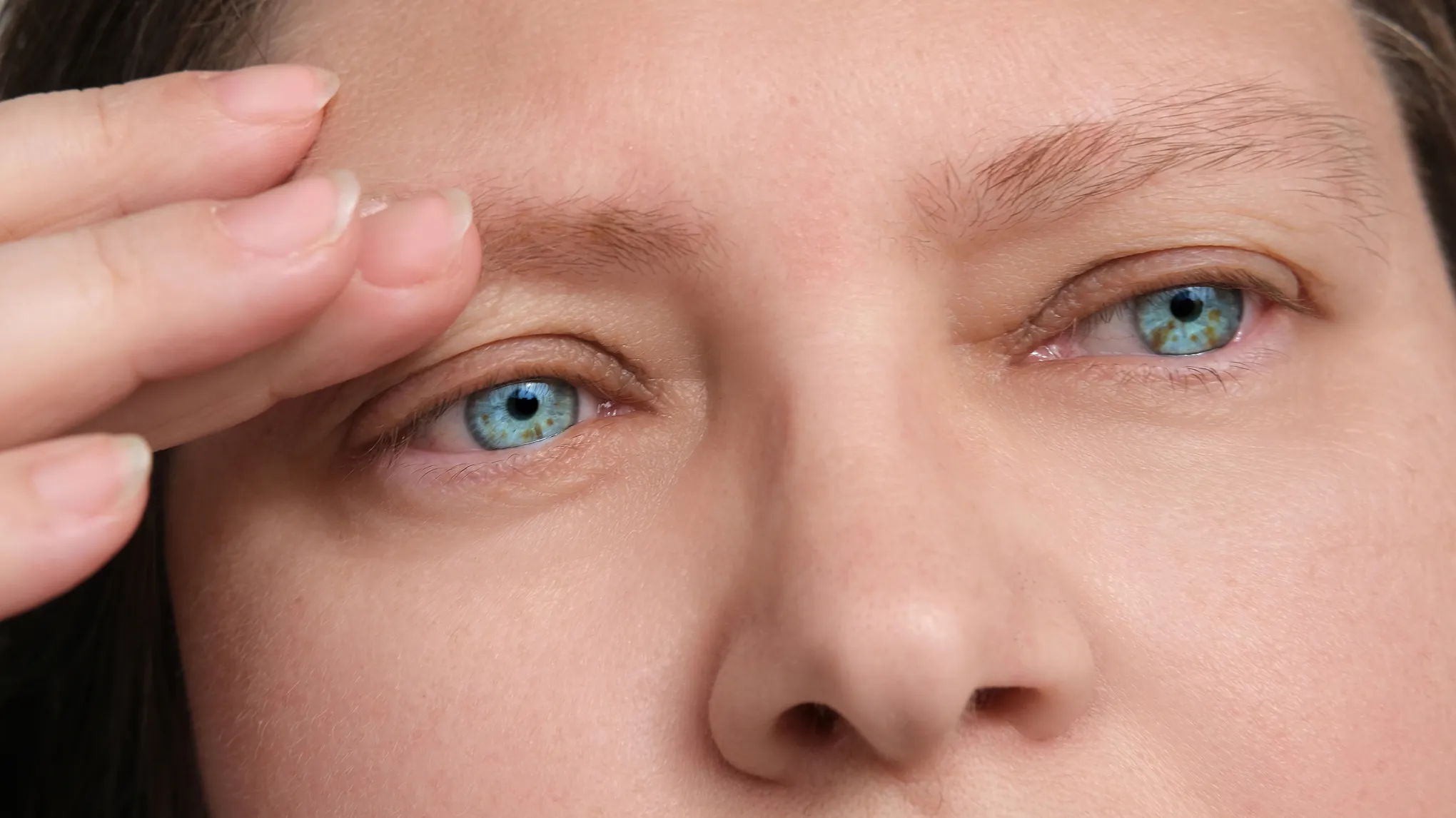

AI 온라인 미간 주름 제거

Evoto를 활용해 미간 주름을 손쉽게 제거하고, 자연스럽고 세련된 인물 사진을 완성하세요.
Evoto로 자연스럽게 미간 주름 없애기
이미지 업로드하기
* JPEG, JPG, PNG 또는 WebP 형식의 이미지만 사용 가능합니다.
이미지가 없으신가요? 아래에서 하나를 선택해 보세요.
Evoto로 자연스럽게 미간 주름 없애기
이미지 업로드
무료 체험! 손끝으로 전문가급 보정을 완성하세요.
데스크톱
지금 구매
지금 구매

강력한 미간 주름 제거 편집

Evoto AI의 미간 주름 제거 기능은 단순히 주름을 지우는 데 그치지 않습니다. 피부의 자연스러운 질감을 유지하면서 부드럽게 완화해, 보다 매끈하고 현실감 있는 결과를 제공합니다.

스마트 AI 감지 기능

Evoto AI는 얼굴의 구조와 표정을 분석하여 이마와 미간의 주름을 자동으로 정밀하게 인식하고 제거합니다.
데스크톱
미간 주름 제거
미간 주름 제거

피부 질감 그대로 유지

Evoto는 미간 주름만 부드럽게 완화하면서도, 피부의 자연스러운 질감·밝기·톤을 그대로 유지합니다. 인위적인 느낌 없이 진짜 피부처럼 자연스러운 결과를 얻을 수 있습니다.

데스크톱
자연스러운 피부 질감 유지
자연스러운 피부 질감 유지

AI가 완성하는 자연스러운 미간 주름 보정

Evoto는 깊은 미간 주름을 완화하고 중앙 라인을 자연스럽게 다듬어 균형 있고 자연스러운 인상을 만들어줍니다. AI가 과한 보정을 자동으로 눌러주어 표정은 그대로 유지하면서도 피부는 깔끔하고 정돈된 느낌으로 표현해 줍니다.
데스크톱
Remove frown lines easy Control

하나의 슬라이더로 이마 주름 제거

Evoto의 이마 주름 제거 기능은 한 가지 슬라이더만으로 미간 주름과 가로 이마 주름을 동시에 없애줍니다. AI가 주름 부위를 자동으로 인식해 질감을 매끄럽게 정리하면서도 표정은 자연스럽게 유지해 줍니다. 단 한 번의 클릭만으로 깔끔하고 정돈된 피부 표현을 완성해 보세요!
데스크톱
사진 속 미간·이마 주름을 부드럽게 만드는 간단한 슬라이더

아직 고민 중이신가요?

AI 기반의 정밀한 얼굴 보정, 손쉬운 사용법, 그리고 무료 체험 기회를 직접 경험해보세요.
데스크톱
  • 인물 사진의 미간 주름 제거

    AI 이마 주름 제거 기능

    Evoto의 AI는 이마의 미세한 주름부터 깊은 주름까지 몇 초 만에 감지하고 부드럽게 완화합니다. 주변 피부의 질감은 그대로 유지되어, 자연스럽고 깨끗한 인물 사진을 완성할 수 있습니다.
  • 전문가 수준으로 미간 주름을 부드럽게 제거하세요

    전문가급 AI 정밀 보정

    Evoto의 고해상도 AI 주름 모델은 전문 리터처 수준의 자연스러운 미간 주름 완화를 제공합니다. 세밀한 디테일을 유지하면서도 부드럽고 깨끗한 피부 표현을 완성해, 인물 사진의 완성도를 한층 높여줍니다.
  • 자연스러운 피부 보정 앱

    실시간 미리보기 기능

    Evoto의 주름 제거 도구는 실시간으로 전후 비교 미리보기를 제공합니다. 이를 통해 과도한 보정을 방지하고, 이마의 자연스러운 윤곽선을 그대로 유지할 수 있습니다.
  • 미간 주름 제거

    사용자 맞춤 프리셋 기능

    선호하는 주름 제거 강도와 마스크 조정 값을 프리셋으로 저장해두세요. 이후 새로운 프로젝트에서도 한 번의 클릭으로 즉시 불러와 사용할 수 있습니다.

Evoto AI로 더 많은 것을 경험하세요

전문적인 피부 보정부터 컬러 그레이딩까지, Evoto는 모든 과정을 간편하게 도와드립니다.

Evoto로 사진 속 미간 주름 제거하는 방법

데스크톱
인물 사진 불러오기
1.인물 사진 불러오기234
Mac, Windows, iPad에서 사용 가능한 Evoto AI 포토 에디터를 실행한 뒤, 편집할 인물 사진을 인터페이스에 불러오거나 프로젝트 생성을 클릭하세요.
  1. 1. 인물 사진 불러오기

    Mac, Windows, iPad에서 사용 가능한 Evoto AI 포토 에디터를 실행한 뒤, 편집할 인물 사진을 인터페이스에 불러오거나 프로젝트 생성을 클릭하세요.
  2. 2. 주름 제거 도구 열기

    In the toolbar’s “Portrait Retouching” panel, click on “Facial Wrinkles” to access the forehead wrinkle removal sliders.

  3. 3. 슬라이더 조정하기

    ‘이마’ 슬라이더를 오른쪽으로 움직여 주름을 부드럽게 완화하세요. 결과가 자연스러워 보일 때 멈추는 것이 좋습니다.
  4. 4. 사진 저장하기

    B|A 모드에서 수정된 결과를 확인한 뒤, ‘내보내기’를 클릭해 보정된 사진을 기기에 저장하세요.
데스크톱

더 빠른 편집, 더 정교한 보정.

Evoto AI 미간·눈가 주름 제거 기능을 사용해보세요. Windows, macOS, iPadOS에서 이용 가능합니다.

데스크톱

FAQs

  • 이 기능으로 미간 주름을 완전히 제거할 수 있나요?

  • 조정 슬라이더는 어떻게 사용하나요?

  • Evoto의 미간 주름 제거 기능은 얼마나 자연스러운가요?

  • 미간 주름 제거 강도를 조절할 수 있나요?

  • 미간 주름 제거 설정을 프리셋으로 저장해 여러 사진에 적용할 수 있나요?

  • Evoto AI는 어떤 파일 형식을 지원하나요?

  • 이미지의 전후 비교는 어떻게 하나요?

  • 같은 설정을 여러 장의 사진에 한 번에 적용할 수 있나요?

  • 다른 주름 제거 도구로 눈가 잔주름이나 다른 미세 주름에도 사용할 수 있나요?

  • 이마 주름의 특정 부분만—예를 들어 중앙 주름만 보정할 수 있나요?