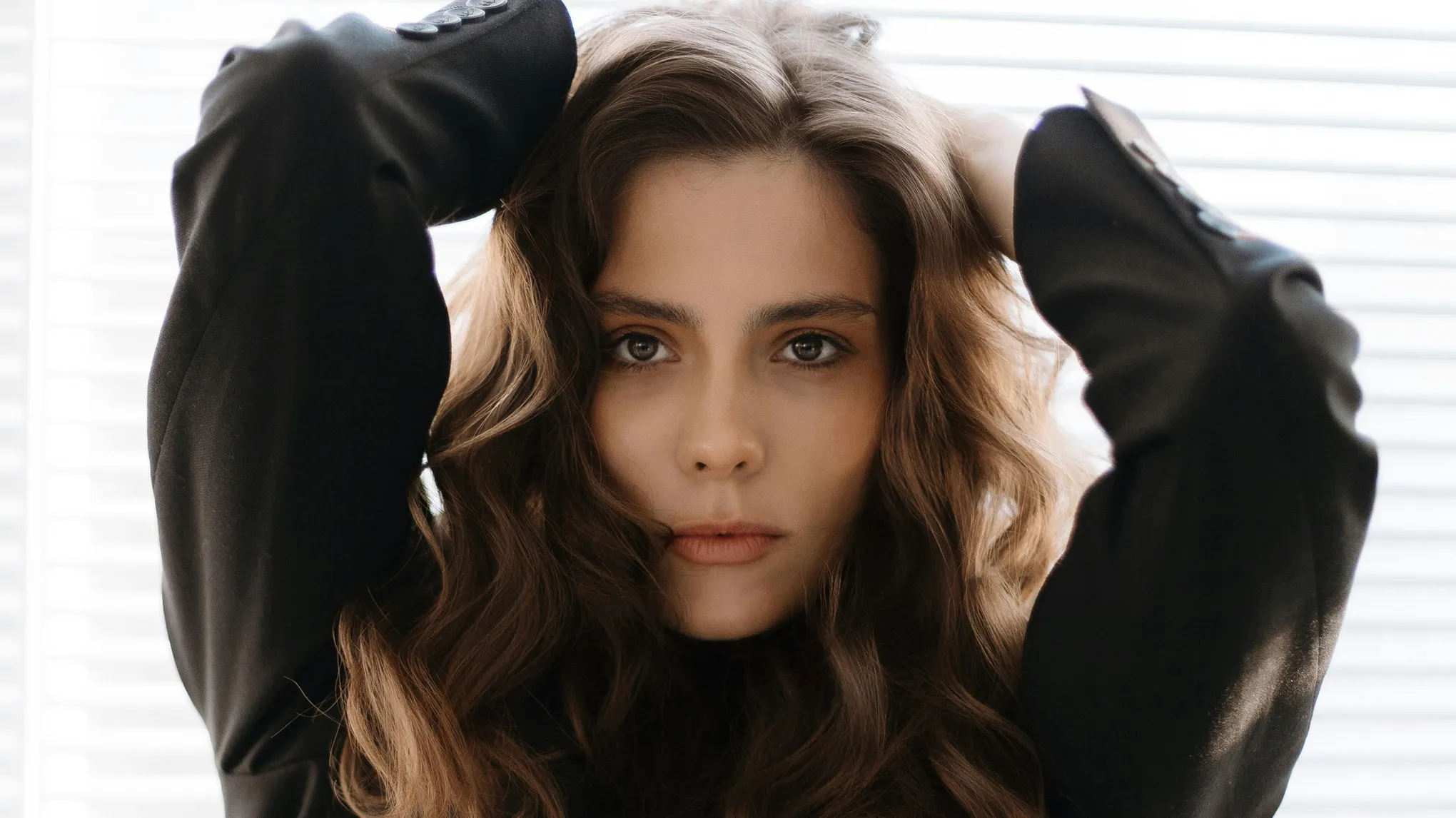
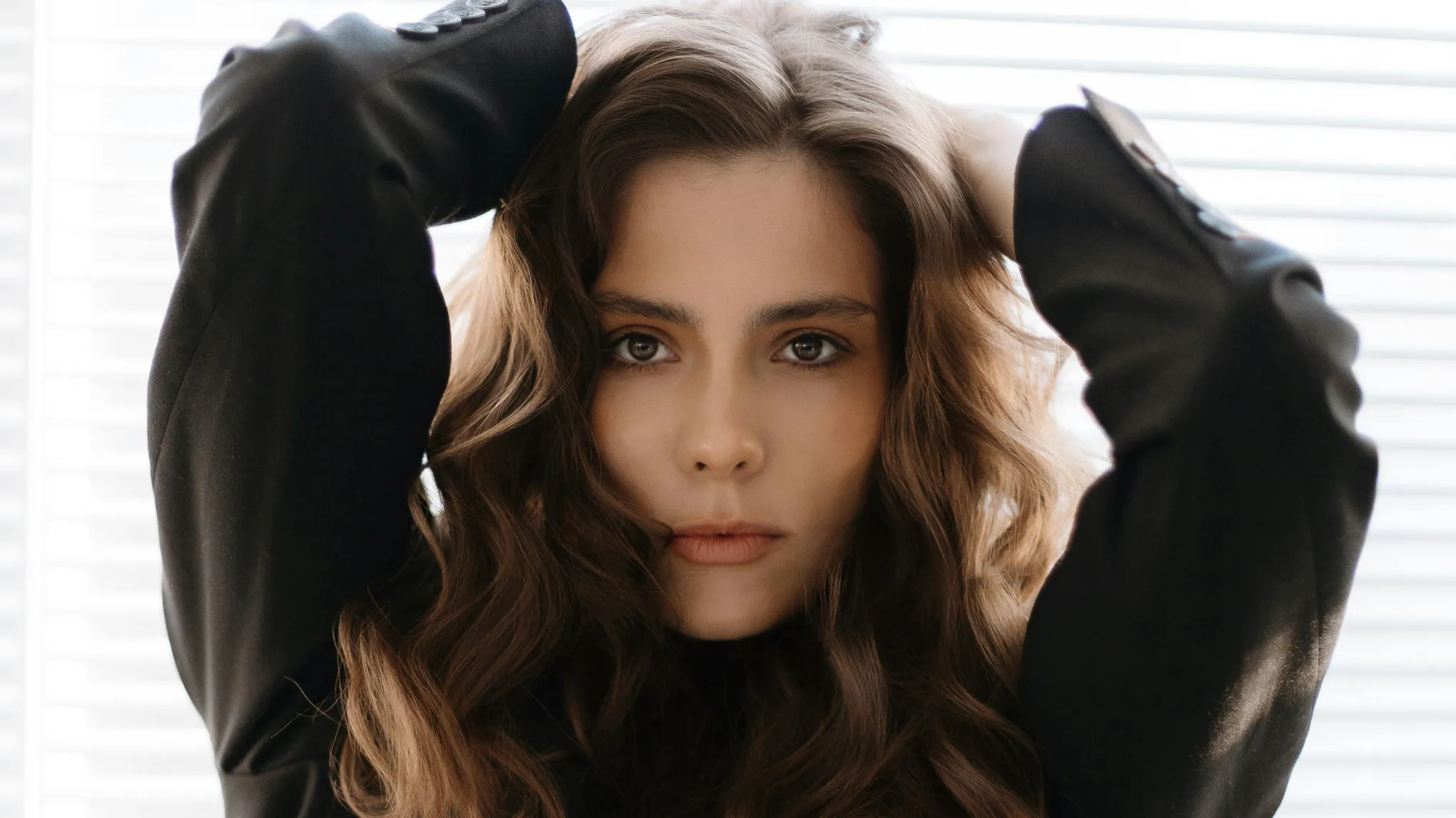
Evoto AI로 사진 속 눈 밑 다크서클을 손쉽게 제거하고, 더 밝고 생기 있는 눈매를 완성해보세요.
AI로 다크서클 없는 또렷한 눈매 완성
Evoto AI는 고급 얼굴 인식 기술을 활용해 다크서클을 자동으로 정확하게 감지하고 보정합니다. 피부 톤과 조명 환경에 맞게 유연하게 반응해 눈 밑 부위만 섬세하게 개선하며, 자연스러운 음영과 윤곽은 그대로 유지합니다. 복잡한 수작업 없이도 깔끔하고 자연스러운 결과를 얻을 수 있어요.
많은 사진도 간편하게 처리할 수 있습니다. Evoto AI의 지능형 일괄 처리 기능은 전체 촬영 컷에 동일하고 자연스러운 다크서클 보정을 적용합니다. 한 장만 먼저 보정하면, 나머지 수백 장의 사진은 AI가 즉시 자동으로 보정해 후반 작업 시간을 크게 줄이고 결과의 일관성까지 유지해줍니다.
사진 속 다크서클은 눈 아래에 생긴 그늘, 색 변화, 또는 부기로 나타나는 경우가 많으며, 인물을 더 피곤해 보이거나 스트레스를 받은 듯, 혹은 실제보다 나이가 들어 보이게 만들 수 있습니다. 조명, 수면 부족, 유전적 요인, 수분 부족 등 다양한 원인으로 발생할 수 있어요.
Q
사진에서는 왜 다크서클이 더 도드라져 보이나요?
A
조명 방향이나 카메라 각도, 메이크업 여부 등에 따라 눈 아래 자연스러운 음영이 강조되면서 다크서클이 실제보다 더 진하게 보일 수 있습니다. 특히 강한 위쪽 조명이나 그림자가 생기는 환경에서는 더욱 눈에 띄게 나타나요.
Q
다크서클에는 어떤 종류가 있고, 원인은 무엇인가요?
A
눈 밑 다크서클은 보이는 형태와 원인에 따라 크게 네 가지로 나눌 수 있습니다.
색소형 다크서클은 갈색이나 연한 갈색으로 보이며, 멜라닌 과다 생성, 자외선 노출, 잦은 눈 비비기, 유전적 요인 등이 원인입니다. 주로 중간 톤에서 어두운 피부색에서 흔하게 나타납니다.
혈관형 다크서클은 푸르거나 보라빛을 띠며, 얇은 피부 아래 혈관이 비쳐 보이면서 생깁니다. 피로, 혈액순환 저하, 알레르기, 노화 등이 주요 원인입니다.
구조형 다크서클은 색 변화 때문이 아니라 얼굴 구조로 인해 생기는 그림자입니다. 눈물고랑이 깊거나 나이가 들면서 지방과 콜라겐이 감소해 음영이 생기는 경우가 여기에 해당합니다.
복합형 다크서클은 색소 침착, 혈관 비침, 꺼짐 현상이 함께 나타나는 유형으로, 가장 관리가 까다로운 편입니다.
이 모든 유형에 공통적으로 영향을 미치는 요인으로는 유전, 수면 부족, 노화, 알레르기, 자외선 노출 등이 있습니다.
Q
AI 다크서클 제거 기능은 어떻게 작동하나요?
A
AI 다크서클 제거 기능은 방대한 이미지 데이터를 학습한 고급 알고리즘을 기반으로 작동합니다. 사진 속 눈 밑의 변색이나 음영 영역을 정확하게 인식한 뒤, 해당 부위에만 밝기와 톤을 정교하게 보정합니다. 이 과정에서 피부 질감은 그대로 유지해 자연스럽고 깔끔한 결과를 완성합니다.
Q
다크서클을 제거하면 얼굴의 다른 부분에도 영향을 주나요?
A
잘 설계된 AI 기반 다크서클 제거 도구는 눈 밑 영역에만 집중해 보정을 진행합니다. 얼굴의 다른 윤곽, 이목구비, 전체 피부 톤에는 영향을 주지 않도록 설계되어 있어, 원래 얼굴 인상은 그대로 유지하면서 다크서클만 자연스럽게 개선할 수 있습니다.
Q
다크서클 제거와 일반 피부 보정의 차이는 무엇인가요?
A
다크서클 제거는 눈 밑의 음영과 색소 침착처럼 특정 부위를 집중적으로 보정하는 기능입니다. 해당 영역에서 약간의 피부 정돈이 함께 이루어질 수는 있지만, 얼굴 전체의 톤과 질감을 고르게 다듬는 일반 피부 보정(스킨 리터칭)과는 목적이 다릅니다. 피부 보정은 모공이나 잡티를 포함해 얼굴 전반을 부드럽게 정리하는 데 초점을 둡니다.
Q
다크서클이 많이 심한 사진도 제거할 수 있나요?
A
AI 도구를 사용하면 눈에 띄게 심한 다크서클도 상당 부분 개선할 수 있습니다. 다만 결과는 원본 사진의 화질과 다크서클의 정도에 따라 달라질 수 있습니다. 대부분의 도구에는 강도를 조절할 수 있는 슬라이더가 있어, 원하는 만큼 효과를 높여 보다 뚜렷한 개선 결과를 얻을 수 있습니다.
Q
다크서클과 눈 밑 처짐(아이백)은 같은 건가요?
A
아니요. 다크서클은 눈 밑이 어둡게 보이는 색 변화나 음영을 의미하고, 눈 밑 처짐(아이백)은 눈 아래가 부풀어 오르거나 붓는 현상을 말합니다. 두 가지가 동시에 나타날 수는 있지만, 원인과 특징은 서로 다릅니다.
Q
메이크업으로 다크서클을 가릴 수 있나요?
A
물론 가능합니다. 피치나 오렌지 톤의 컨실러로 어두운 색을 먼저 보정한 뒤, 피부 톤에 맞는 컨실러를 덧발라주면 보다 자연스럽고 깔끔한 마무리를 연출할 수 있습니다.
Q
다크서클을 자연스럽게 완화하는 방법은 무엇인가요?
A
충분한 수면을 취하고 물을 자주 마셔 체내 수분을 유지하는 것이 도움이 됩니다. 또한 냉찜질을 하거나 염분 섭취를 줄이면 눈가 붓기와 음영 완화에 효과적이에요. 오이 슬라이스나 차갑게 식힌 티백을 눈 위에 올려두는 것도 다크서클을 자연스럽게 완화하는 데 도움이 될 수 있습니다.
마지막 업데이트: 2026-06-11. 검토자: Evoto 제품팀. 결과는 이미지 화질, 조명, 피사체 포즈, 파일 형식 및 선택한 설정에 따라 달라질 수 있습니다.