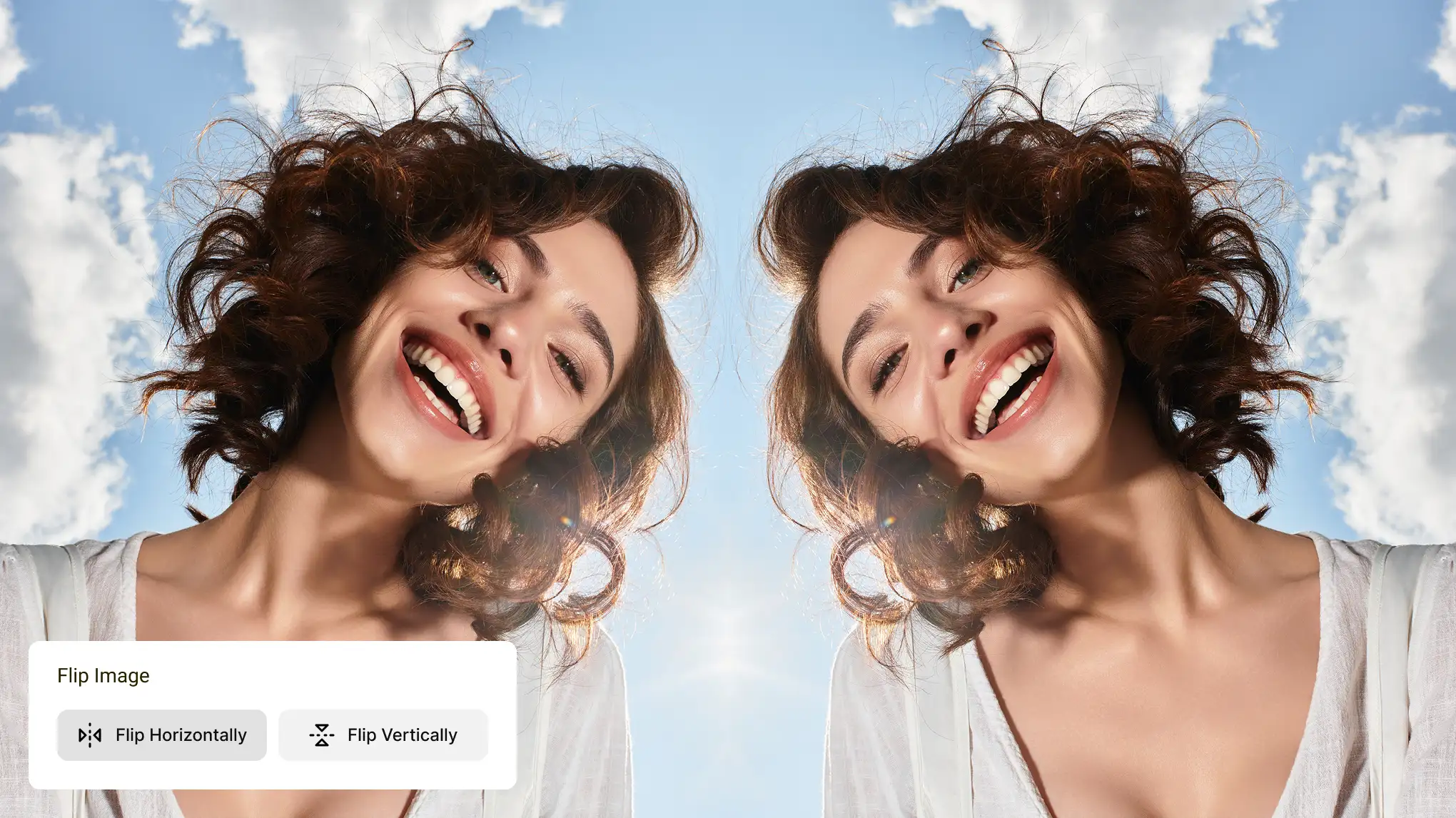
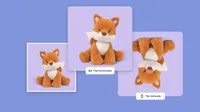
몇 초 만에 이미지를 뒤집고, 전체 이미지 카탈로그를 일괄 처리하여 사진 작업을 더욱 효율적으로 진행하세요.
이미지를 수평 또는 수직으로 뒤집기
좌우 반전: 사진을 좌우로 거울처럼 뒤집습니다. 셀카 보정, 뒤집힌 제품 라벨 수정, 대칭 구도 만들기에 적합합니다.
상하 반전: 사진을 위아래로 뒤집어 반사 효과나 창의적인 레이아웃을 만들 수 있습니다.
JPG, PNG, WEBP 형식을 지원하며 화질 손실 없이 사용할 수 있습니다.
좌우 반전을 통해 인물 사진이나 헤드샷에 자연스러운 거울 효과를 만들어 보세요. 이커머스 판매자는 제품 사진을 재촬영할 필요 없이 방향을 바로 수정할 수 있습니다. 소셜 미디어 크리에이터는 상하 반전을 활용해 눈길을 끄는 콘텐츠를 만들고, 디자이너는 반사 패턴과 추상적인 비주얼을 제작합니다.
Evoto 이미지 뒤집기 도구를 열고 사진을 업로드한 후 좌우 반전(Flip Horizontal) 또는 상하 반전(Flip Vertical)을 선택하세요. 이후 다운로드 버튼을 누르면 됩니다. 계정이나 별도의 소프트웨어가 필요 없으며, 무료로 몇 초 안에 완료할 수 있습니다.
Q
iPhone이나 Android에서 이미지를 뒤집는 방법은 무엇인가요?
A
Evoto는 모바일 브라우저에서 바로 사용할 수 있어 별도의 앱이 필요하지 않습니다. Safari나 Chrome에서 페이지를 열고 사진을 업로드한 뒤 이미지를 뒤집고 저장하면 카메라 롤에 바로 저장됩니다. 데스크톱과 동일한 방식으로 간편하게 사용할 수 있습니다.
Q
Photoshop에서 이미지를 뒤집는 방법은 무엇인가요?
A
이미지 > 이미지 회전 > 캔버스 수평 뒤집기(또는 수직)로 이동하세요. 단일 레이어를 뒤집으려면 편집 > 변형 > 수평 뒤집기를 사용하세요. 설치가 필요 없는 더 빠른 옵션으로는 Evoto가 클릭 한 번으로 동일한 작업을 수행합니다.
Q
셀카가 거울처럼 보이는 이유와 수정 방법은 무엇인가요?
A
전면 카메라는 얼굴을 거울처럼 미리보기 하지만 사진은 뒤집어서 저장합니다. 결과가 이상해 보인다면 Evoto에서 빠르게 수평 뒤집기를 하면 익숙한 거울 뷰로 복원됩니다.
Q
이미지 뒤집기(Flip)와 회전(Rotate)의 차이는 무엇인가요?
A
이미지 뒤집기는 이미지를 축을 기준으로 거울처럼 반전하는 기능으로, 좌우 또는 상하 방향으로 뒤집지만 각도는 변하지 않습니다. 반면 이미지 회전은 이미지를 90°, 180°, 270°처럼 특정 각도로 돌리는 기능입니다. 두 기능은 서로 다른 작업이지만 필요에 따라 함께 사용할 수도 있습니다.
Q
거울 이미지 효과를 만드는 방법은 무엇인가요??
A
이미지를 수평으로 뒤집어 거울 이미지 버전을 얻은 다음 원본과 나란히 배치하세요. 이렇게 하면 인물 사진, 앨범 커버, 제품 비주얼에서 인기 있는 대칭 거울 이미지 효과가 생성됩니다.
Q
사진을 뒤집으면 화질에 영향을 주나요?
A
아니요. 이미지 뒤집기는 화질 손실이 없는 작업입니다. 뒤집은 이미지는 원본과 동일한 해상도와 품질로 다운로드되며, 추가 압축도 적용되지 않습니다.
Q
Photoshop 없이 Windows나 Mac에서 이미지를 뒤집는 방법은?
A
Windows에서는 그림판으로 열기 > 홈 > 뒤집기. Mac에서는 미리보기로 열기 > 도구 > 수평 뒤집기 또는 수직 뒤집기. 또는 Evoto를 온라인으로 사용하세요 — 둘 다 소프트웨어가 필요 없습니다.
Q
이미지를 뒤집어도 EXIF 데이터가 유지되나요?
A
네. 기본적으로 EXIF 메타데이터는 그대로 유지됩니다. 다만 다운로드하기 전에 EXIF 데이터를 제거할 수도 있어, 사진을 공개적으로 공유할 때 유용하게 활용할 수 있습니다.
Q
여러 장의 사진을 한 번에 뒤집을 수 있나요?
A
네, 가능합니다. Evoto에서는 두 가지 방법으로 일괄 뒤집기를 사용할 수 있습니다. 먼저 뒤집기 설정을 프리셋(Presets > My Presets)으로 저장한 뒤 여러 사진에 한 번에 적용할 수 있습니다. 또는 기준 이미지를 뒤집은 후 여러 이미지를 선택하고 Sync 버튼을 사용해 동일한 설정을 적용할 수도 있습니다. 작업이 완료되면 모든 이미지를 한 번에 내보낼 수 있습니다.
마지막 업데이트: 2026-03-01. 검토자: Evoto 제품팀. 결과는 이미지 화질, 조명, 피사체 포즈, 파일 형식 및 선택한 설정에 따라 달라질 수 있습니다.