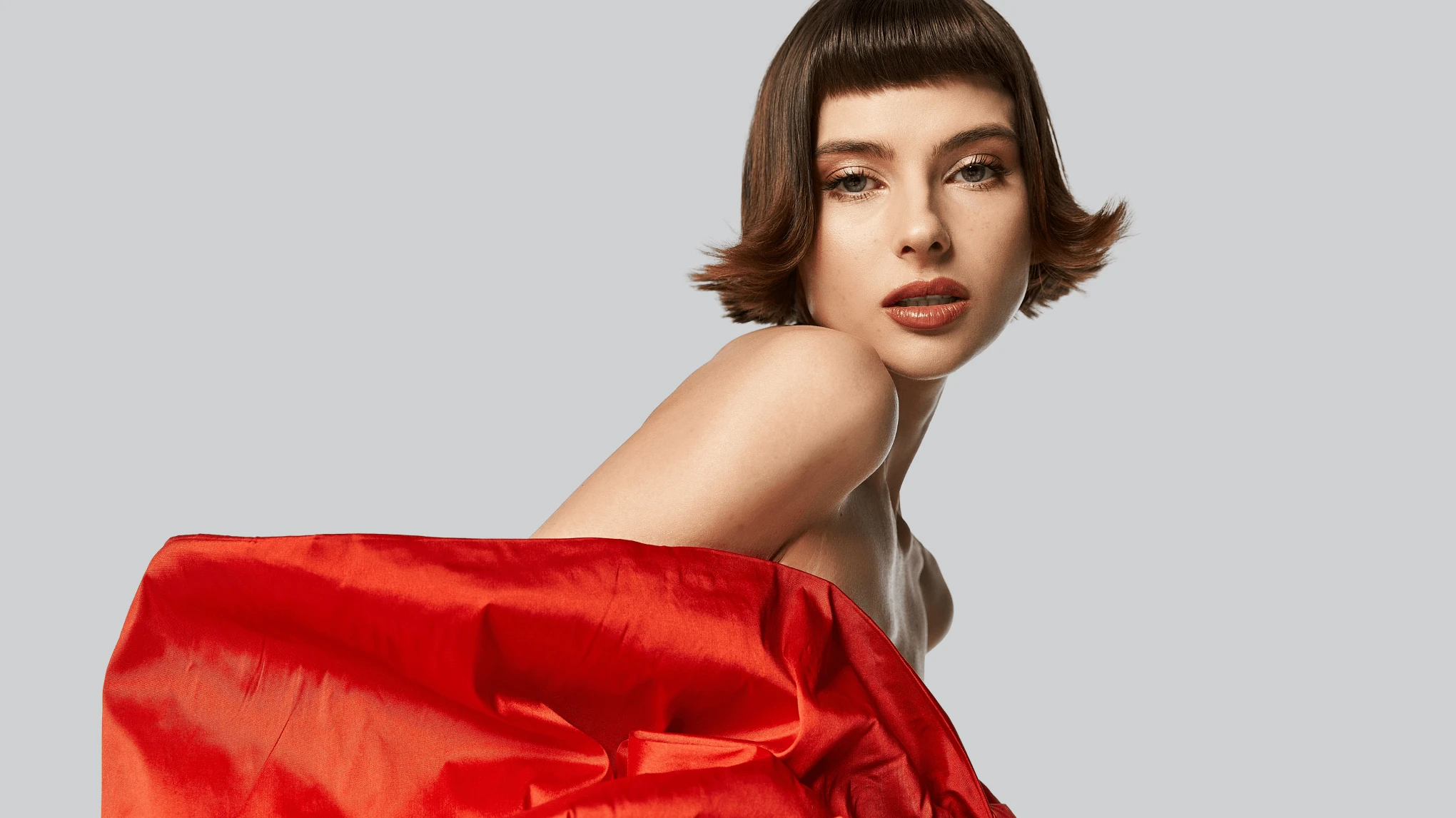
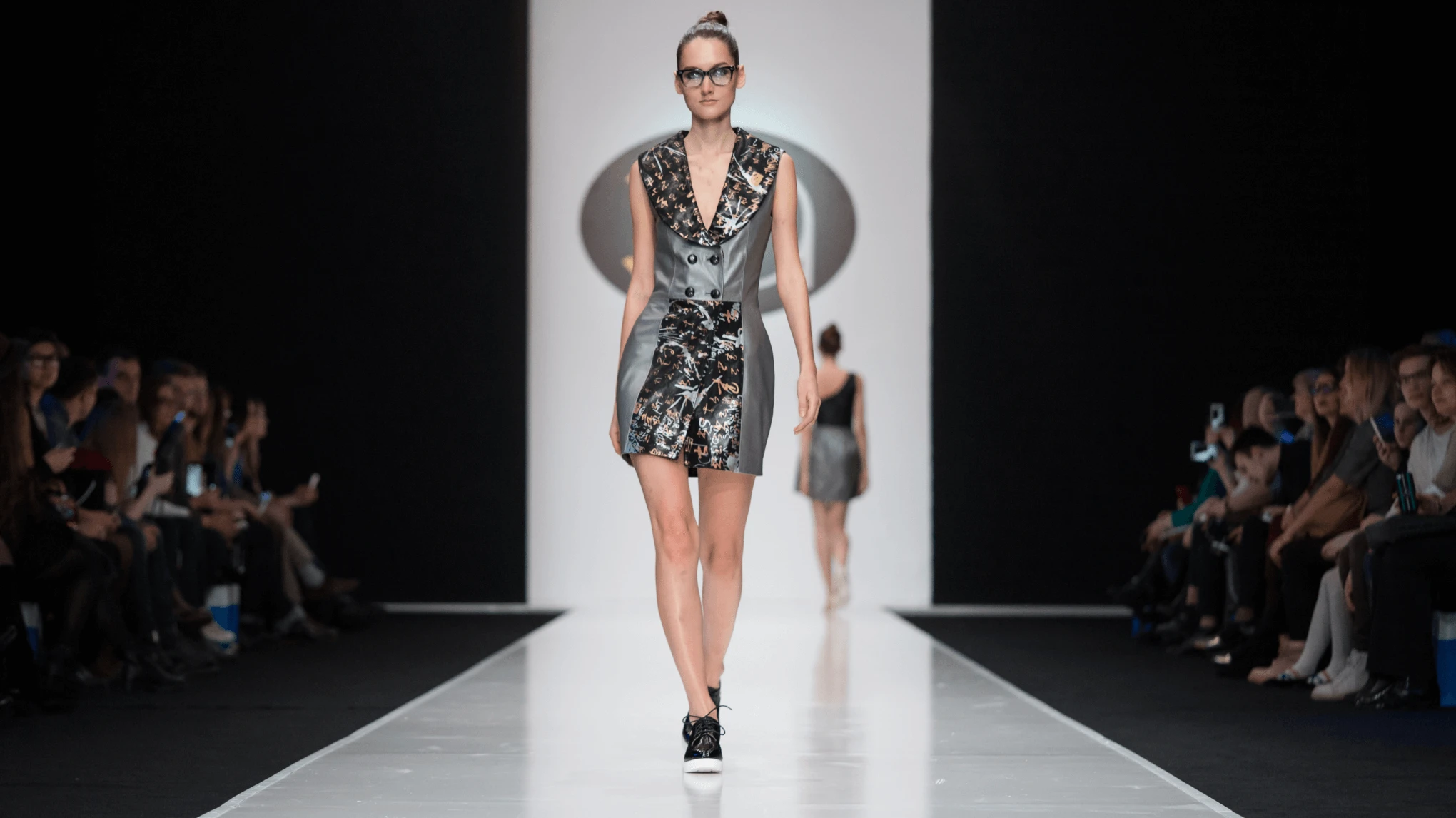
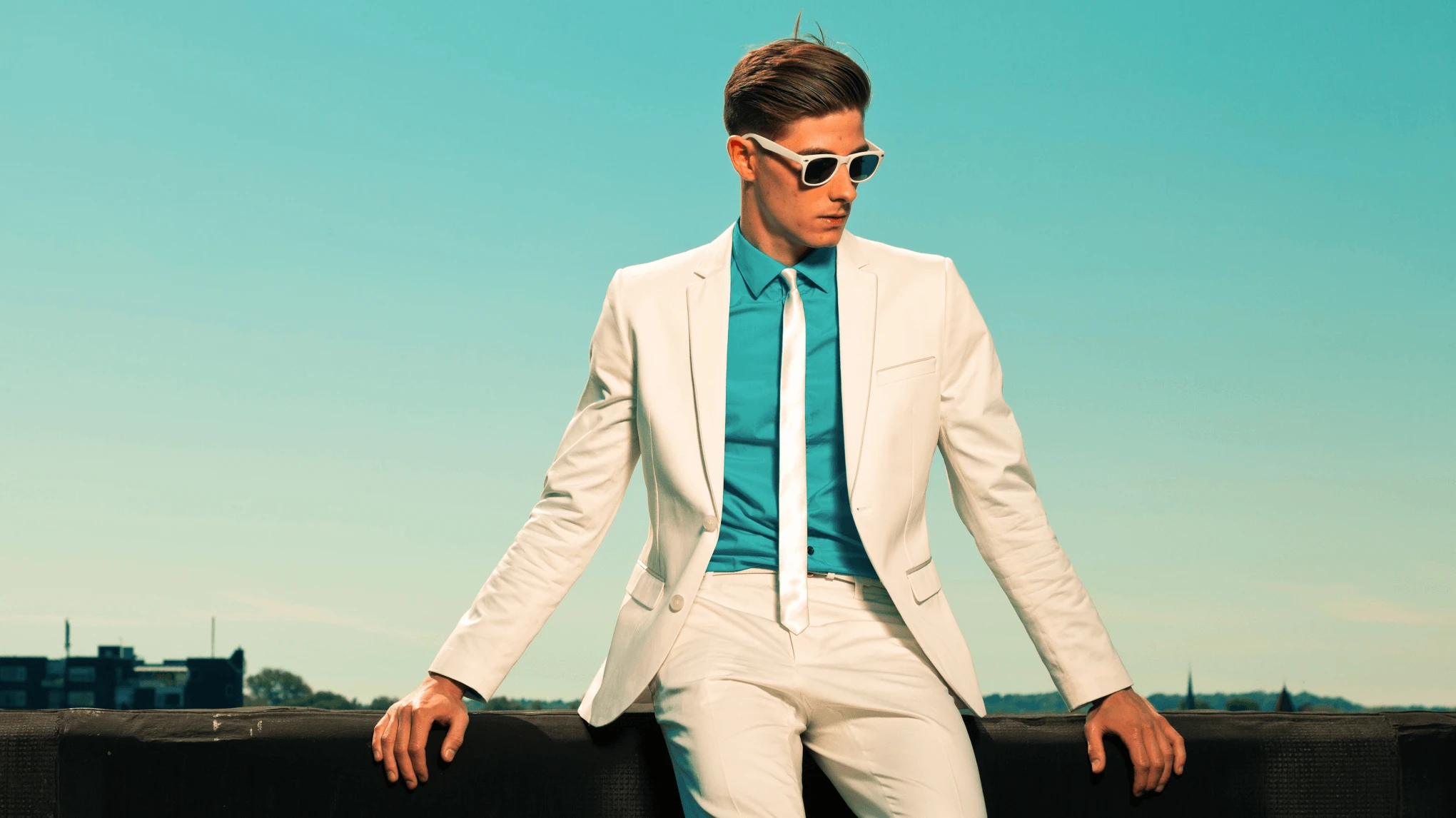
패션 사진 편집의 새로운 기준

Evoto의 AI 편집 도구로 작업 과정을 더욱 효율적으로 관리하고, 빠르고 정확한 보정을 통해 완성도 높은 패션 사진을 만들어보세요.
Evoto 패션 사진 편집 프로그램
Evoto 패션 사진 편집 프로그램
Evoto 패션 사진 편집 프로그램1
Evoto 패션 사진 편집 프로그램2
Evoto 패션 사진 편집 프로그램3

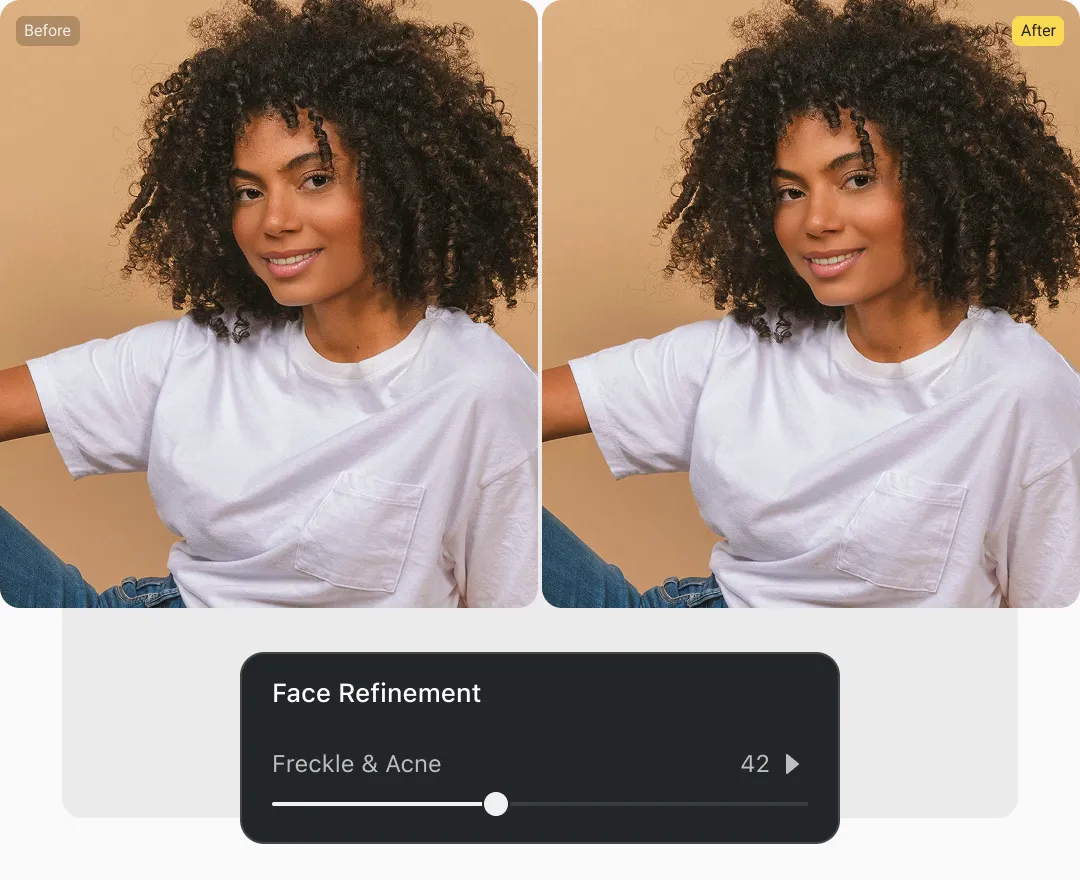
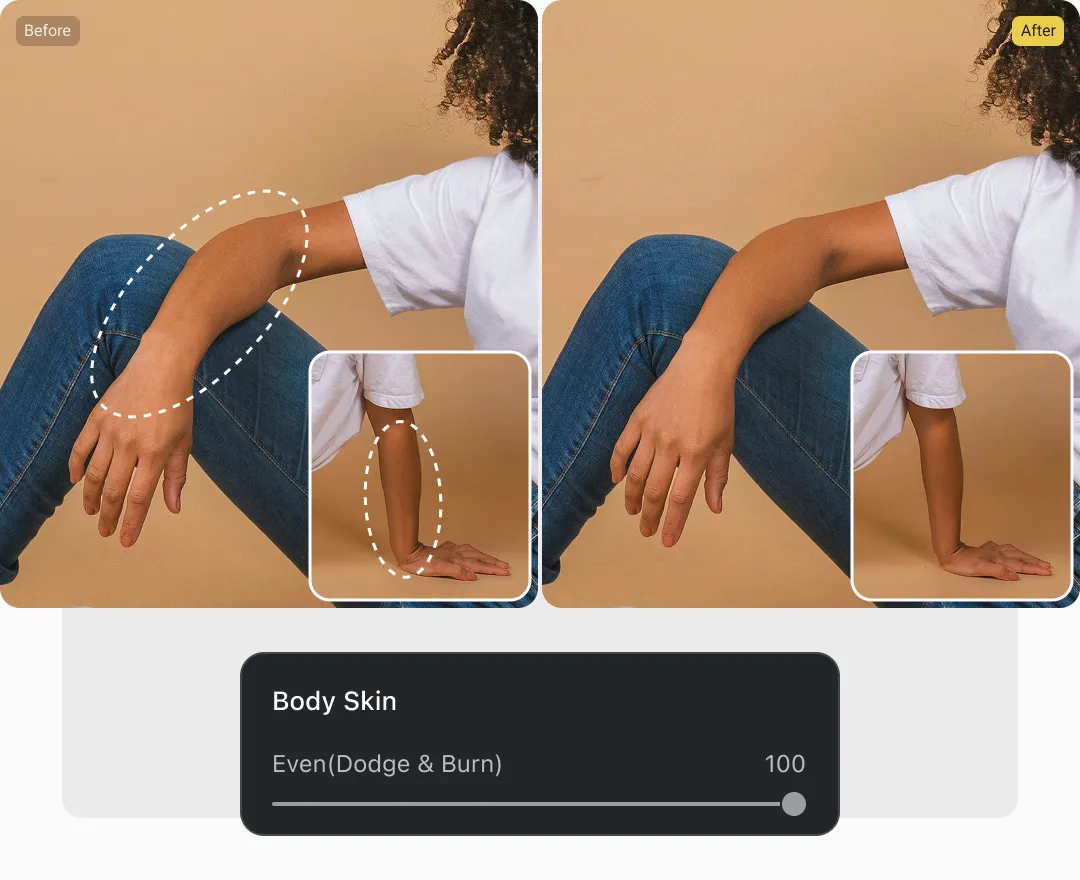
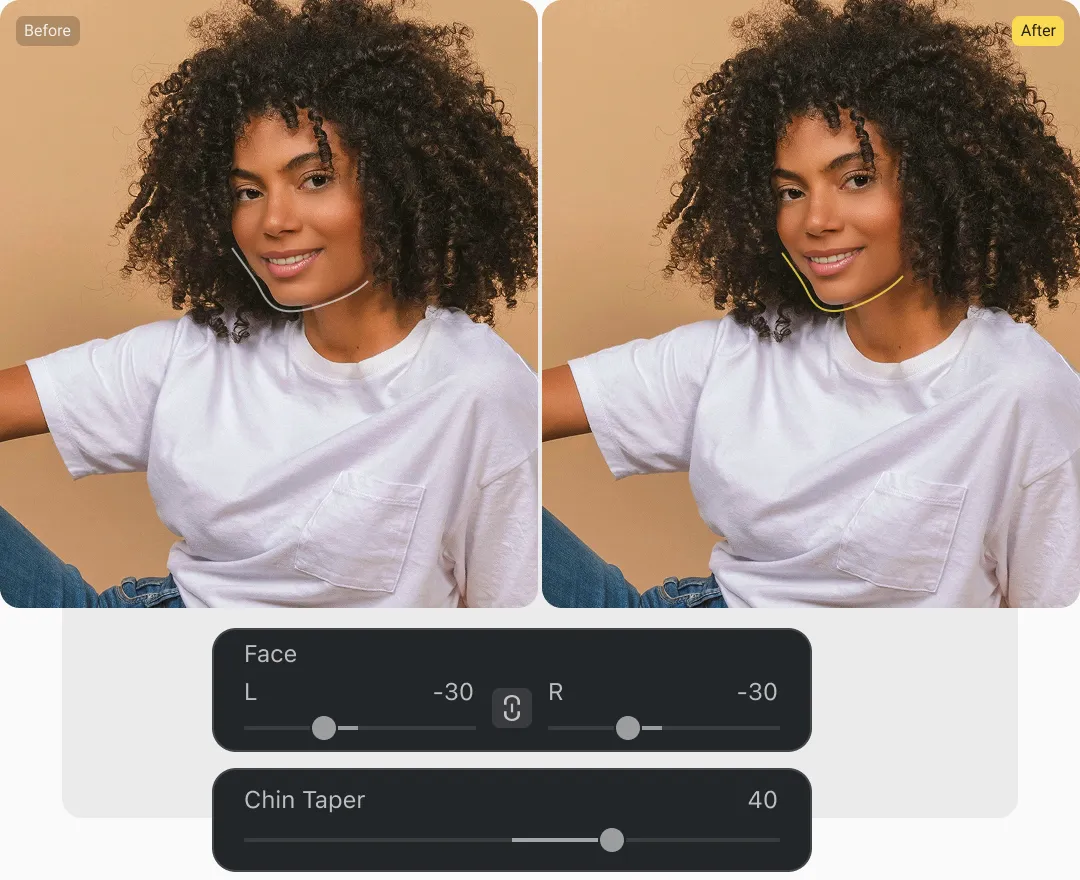
자연스러운 피부 표현과 완성도 높은 인물 리터칭

자연스러운 질감과 미세한 디테일을 보존하는 Evoto 전문가급 피부 리터칭 도구로 인물 사진을 향상하세요. 과도한 작업 없이 결점을 매끄럽게 하고, 강도를 조정하고, 사실적이고 세련된 결과를 얻으세요.
패션 사진을 위한 AI 인물 사진 리터칭 도구 전
패션 사진을 위한 AI 인물 사진 리터칭 도구 후

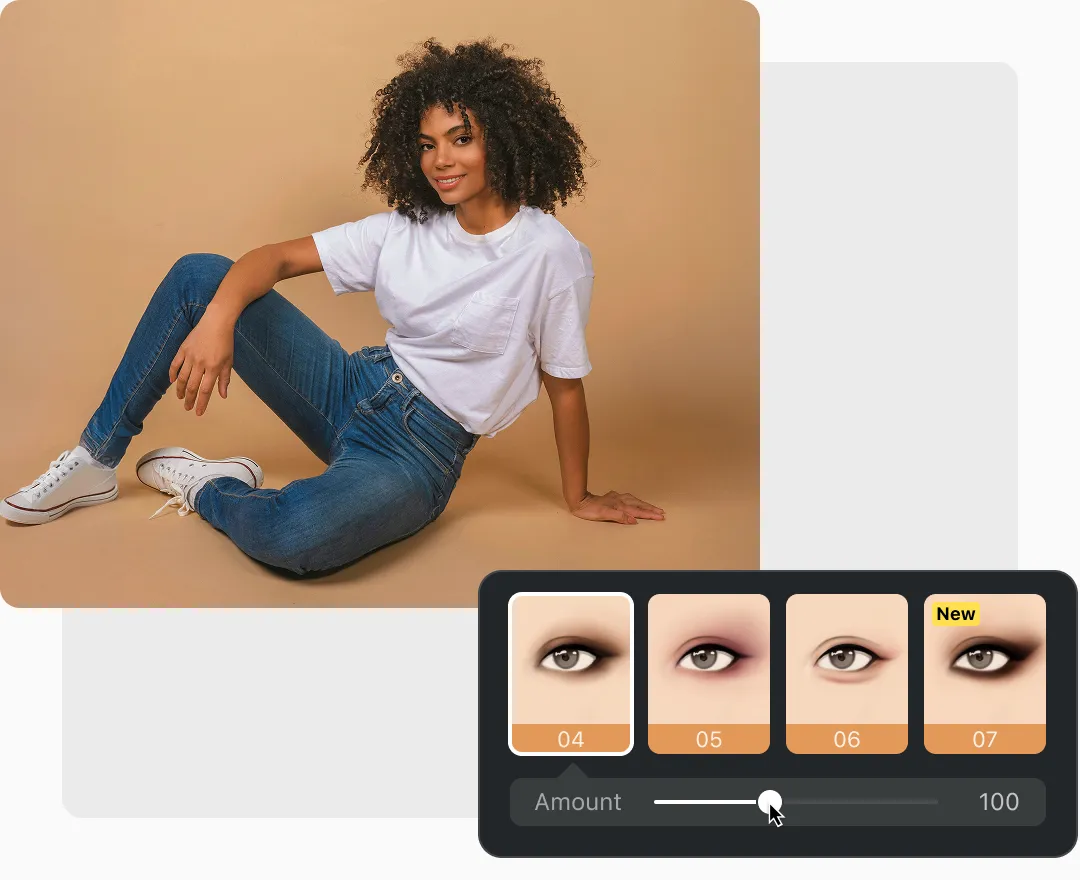
패셔너블하고 예술적인 감각을 담은 잡지 스타일 색감

Evoto AI 컬러 룩 또는 AI 컬러 매치로 패션 사진을 향상시켜 보세요. 다양하고 정교한 스타일 중에서 선택하거나 자신만의 참조 이미지를 업로드하세요. AI가 사진의 색상을 분석하고 적용하며, 색조와 채도를 조정하여 각 이미지에 독특하고 예술적인 느낌을 줄 수 있습니다.

패션 사진을 위한 정교한 의상 리터칭

Evoto는 의상의 깊은 주름과 섬세한 주름까지 세밀하게 조정할 수 있도록 도와 패션 사진 보정을 한 단계 끌어올립니다. 깊은 주름은 자연스럽게 정리하고 원단의 질감은 그대로 살리며, 미세한 주름과 디테일까지 다듬어 매 컷마다 완성도 높은 화보 스타일 결과를 만들어 냅니다.
패션 사진 촬영 시 옷 주름 제거 전
패션 사진 촬영 시 옷 주름 제거 후

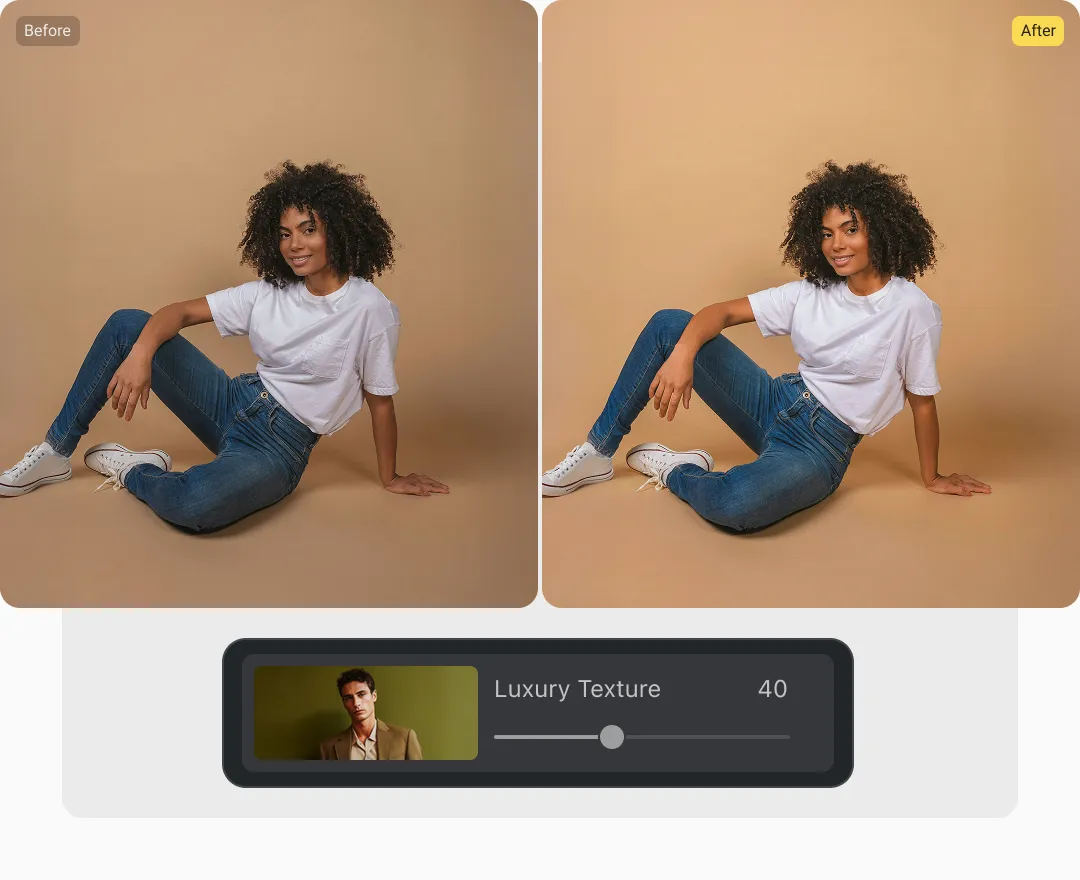
패션 사진을 위한 배경 보정

Evoto의 배경 편집 기능은 패션 사진의 분위기와 완성도를 한층 높여줍니다. 촬영 환경에 관계없이 방해 요소를 정리하고, 다양한 배경 옵션이나 사용자 이미지를 활용해 배경을 교체할 수 있습니다. 하늘 교체와 자연스러운 그림자 표현은 물론 밝기와 채도 등을 세밀하게 조정해 세련되고 전문적인 결과를 만들어 줍니다.
패션 사진 배경 편집 전
패션 사진 배경 편집 후

효율적인 일괄 편집 워크플로우

Evoto는 패션 및 아트 사진 작업의 효율성을 높여주는 일괄 편집 기능을 제공합니다. 여러 이미지를 동시에 편집하고 색감 스타일 적용, 피부와 의상 리터칭을 정교하게 조정할 수 있습니다. 편집 설정을 프리셋으로 저장해 재사용하면 일관된 고품질 결과를 유지하면서 작업 시간을 크게 단축할 수 있습니다.

실시간 촬영 및 편집 워크플로

Evoto의 테더 촬영 기능은 패션과 아트 사진 촬영 환경에서 더욱 효율적인 작업 흐름을 제공합니다. 카메라를 연결하면 촬영과 동시에 편집을 적용할 수 있으며, 결과를 즉시 확인하고 클라이언트의 피드백을 바로 반영할 수 있습니다. 파일 이름 정리, 이미지 평가, 일괄 편집까지 실시간으로 진행할 수 있어 촬영 현장의 시간과 비용을 절약하면서도 전문적인 결과를 완성할 수 있습니다.
패션 사진 촬영을 위해 카메라를 노트북에 연결

올인원 패션 사진 편집 워크플로

Evoto에 카메라를 연결하는 워크플로
  • 1

    테더링 촬영

    적합한 활용 환경 실시간 보정이 필요한 스튜디오 패션 촬영에 적합합니다. 사용 방법

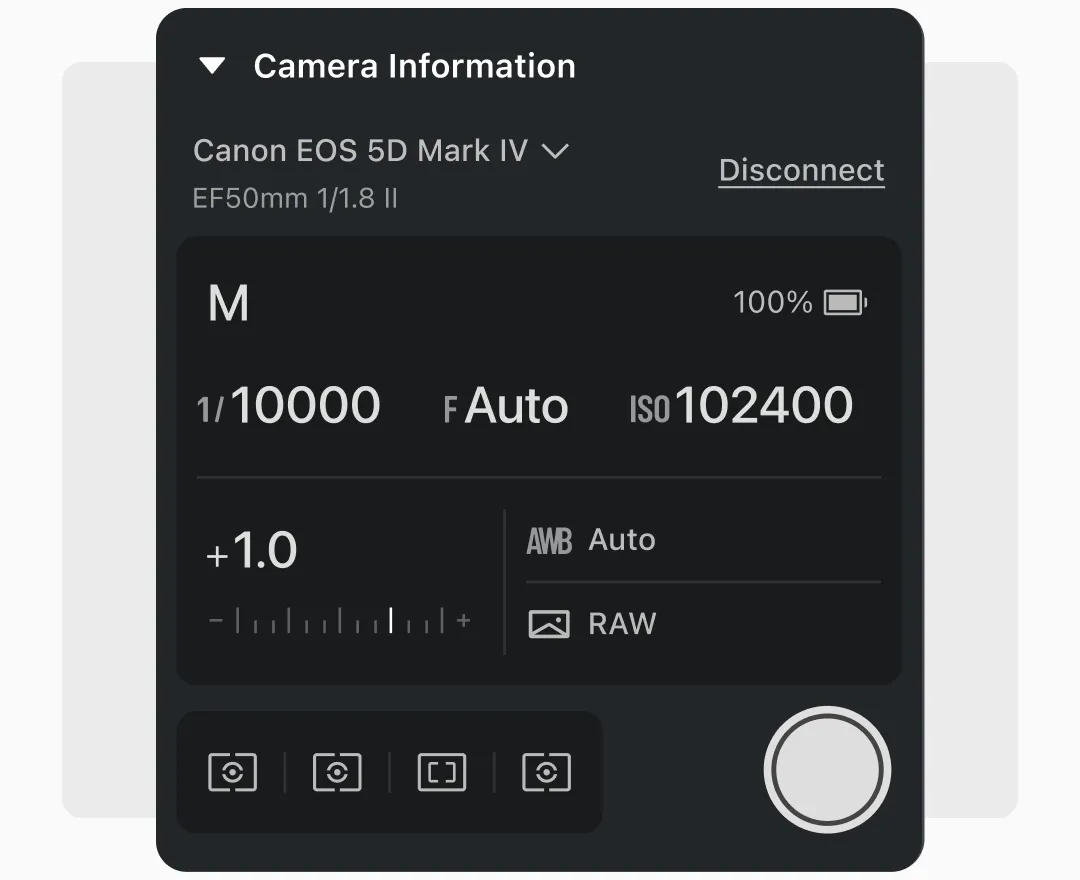
    · Evoto의 ‘테더링(Tethering)’ 패널을 통해 카메라를 연결합니다.

    · 테더링 패널을 열어 카메라가 정상적으로 인식되었는지 확인합니다.

    · Evoto 화면에서 조리개, 셔터 속도, ISO 등 카메라 설정값이 표시되는지 확인합니다.

    · Evoto의 기본 프리셋을 적용하거나 직접 만든 프리셋을 사용하면 촬영 화면에 실시간으로 반영됩니다.

    · ‘비교 보기(Compare View)’ 기능을 사용하면 RAW 이미지와 편집된 이미지를 나란히 비교할 수 있습니다.

    · Use tethering for corporate shoots where clients require instant reviews.
  • 2

    컬러 그레이딩

  • 3

    피부 리터칭

  • 4

    의류 및 원단 조정

  • 5

    배경 조정 및 내보내기

  • 6

    일괄 편집

1테더링 촬영

적합한 활용 환경 실시간 보정이 필요한 스튜디오 패션 촬영에 적합합니다. 사용 방법

· Evoto의 ‘테더링(Tethering)’ 패널을 통해 카메라를 연결합니다.

· 테더링 패널을 열어 카메라가 정상적으로 인식되었는지 확인합니다.

· Evoto 화면에서 조리개, 셔터 속도, ISO 등 카메라 설정값이 표시되는지 확인합니다.

· Evoto의 기본 프리셋을 적용하거나 직접 만든 프리셋을 사용하면 촬영 화면에 실시간으로 반영됩니다.

· ‘비교 보기(Compare View)’ 기능을 사용하면 RAW 이미지와 편집된 이미지를 나란히 비교할 수 있습니다.

· Use tethering for corporate shoots where clients require instant reviews.
Evoto에 카메라를 연결하는 워크플로

2컬러 그레이딩

적합한 활용 환경 대규모 프로젝트에서 여러 이미지의 색감을 일관되게 유지해야 할 때 적합합니다. 사용 방법

· 패널에서 ‘색상 조정’ > ‘AI 색상 조정’ 메뉴로 이동합니다.

· 원하는 분위기나 콘셉트에 맞는 프리셋을 선택합니다.

· 강도(Intensity) 슬라이더를 30~50% 정도로 조절하며 효과를 확인합니다.

· 이미 원하는 색감 스타일이 있다면 참고 이미지를 업로드해 색감을 맞출 수 있습니다.

· 더 세밀한 조정을 원할 경우 **HSL, 색상 곡선(Color Curves), 화이트 밸런스(White Balance)**를 직접 조절합니다.

· 필요하다면 선택적 색상 조정(Selective Color Adjustment) 기능을 활용해 특정 색상만 수정할 수 있습니다. 예를 들어 피부 톤에는 영향을 주지 않으면서 피사체의 의상 색상만 조정할 수 있습니다.

컬러 그레이딩을 조정하는 작업 흐름

3피부 리터칭

적합한 활용 환경 전문적이면서도 자연스러운 인물 보정을 할 때 적합합니다. 사용 방법

· 패널에서 ‘인물 리터칭’ > ‘피부 리터칭’ 메뉴로 이동합니다.

· 피부 매끄러움과 관련된 슬라이더를 30~50% 정도로 조절해 피부 결점을 정리하면서도 자연스러운 피부 질감을 유지합니다. 필요에 따라 값을 추가로 조정합니다.

· 조명이 고르지 않을 경우 ‘닷지 앤 번(Dodge and Burn)’ 도구를 사용해 얼굴의 입체감을 자연스럽게 살려줍니다.

· ‘AI 얼굴 피부 톤 균일화’ 기능을 40~50% 정도로 설정해 얼굴 피부 톤을 자연스럽게 정리합니다.

패션 사진을 위한 피부 리터칭 워크플로

4의류 및 원단 조정

적합한 활용 환경 의상을 깔끔하고 전문적인 느낌으로 보정할 때 적합합니다. 사용 방법

· 패널에서 의상 및 액세서리 조정 메뉴로 이동합니다.

· 의상 주름 제거 슬라이더를 움직여 전반적인 주름을 조정합니다.

· 미세한 주름을 정리하려면 미세 주름 제거 슬라이더를 40~50% 정도로 설정해 섬세하게 조정합니다.

사진에서 옷의 주름을 제거하는 단계

5배경 조정 및 내보내기

적합한 활용 환경 스튜디오 배경을 깔끔하게 정리하거나 야외 촬영 사진의 배경 디테일을 개선할 때 적합합니다. 사용 방법

· 패널에서 배경 조정 섹션으로 이동합니다.

· 원하는 배경 프리셋을 선택합니다. 예를 들어 Gray02 같은 프리셋을 사용할 수 있습니다.

· 필요하다면 경계 조정 값을 20~30% 정도로 설정해 보다 자연스러운 결과를 유지합니다.

· 야외 사진의 경우 하늘 교체 기능을 활용해 하늘을 변경할 수 있으며, 주변 조명과 자연스럽게 어우러지도록 조정합니다.

배경 변경 작업 흐름

6일괄 편집

· 편집 결과가 마음에 들고 같은 설정을 다른 패션 사진에도 적용하고 싶다면 화면 오른쪽 하단의 설정 아이콘을 클릭합니다.

· 적용할 편집 항목을 선택합니다. 예를 들어 잡티 제거, 피부 보정, 배경 보정 등을 선택한 뒤 저장을 클릭해 설정을 확정합니다.

· 미리보기 바에서 Control 또는 Command 키를 누른 상태로 여러 이미지를 선택합니다. 그런 다음 동기화 버튼을 클릭하면 동일한 편집 설정이 선택한 사진에 적용됩니다.

· 여러 사진에 반복 적용할 수 있도록 프리셋을 만들어 일괄 편집할 수도 있습니다. 오른쪽 하단의 프리셋 저장을 클릭한 뒤 필요한 편집 항목을 선택하고 프리셋 이름을 입력합니다.

· 저장한 프리셋은 왼쪽 상단의 프리셋 패널에서 확인할 수 있으며, 원하는 사진에 바로 적용할 수 있습니다.

여러 미술 사진 일괄 편집

Evoto로 사진 편집의 가능성을 넓혀보세요

전문적인 피부 보정과 색감 조정 등 다양한 기능으로 완성도 높은 결과를 만들어 드립니다.

FAQs

  • Evoto 패션 사진 편집 기능은 패션 및 파인아트 사진 편집을 처음 시작하는 사람에게도 적합한가요?

  • Evoto는 패션 사진가를 위해 어떤 지원을 제공하나요?

  • Evoto는 수백 개의 이미지가 포함된 대규모 패션 및 예술 프로젝트를 어떻게 처리합니까?

  • 빠른 작업 속도가 필요한 에디토리얼 패션 촬영에도 Evoto AI 도구를 사용할 수 있나요?

  • 상업용 패션 촬영 프로젝트에도 Evoto를 사용할 수 있나요?