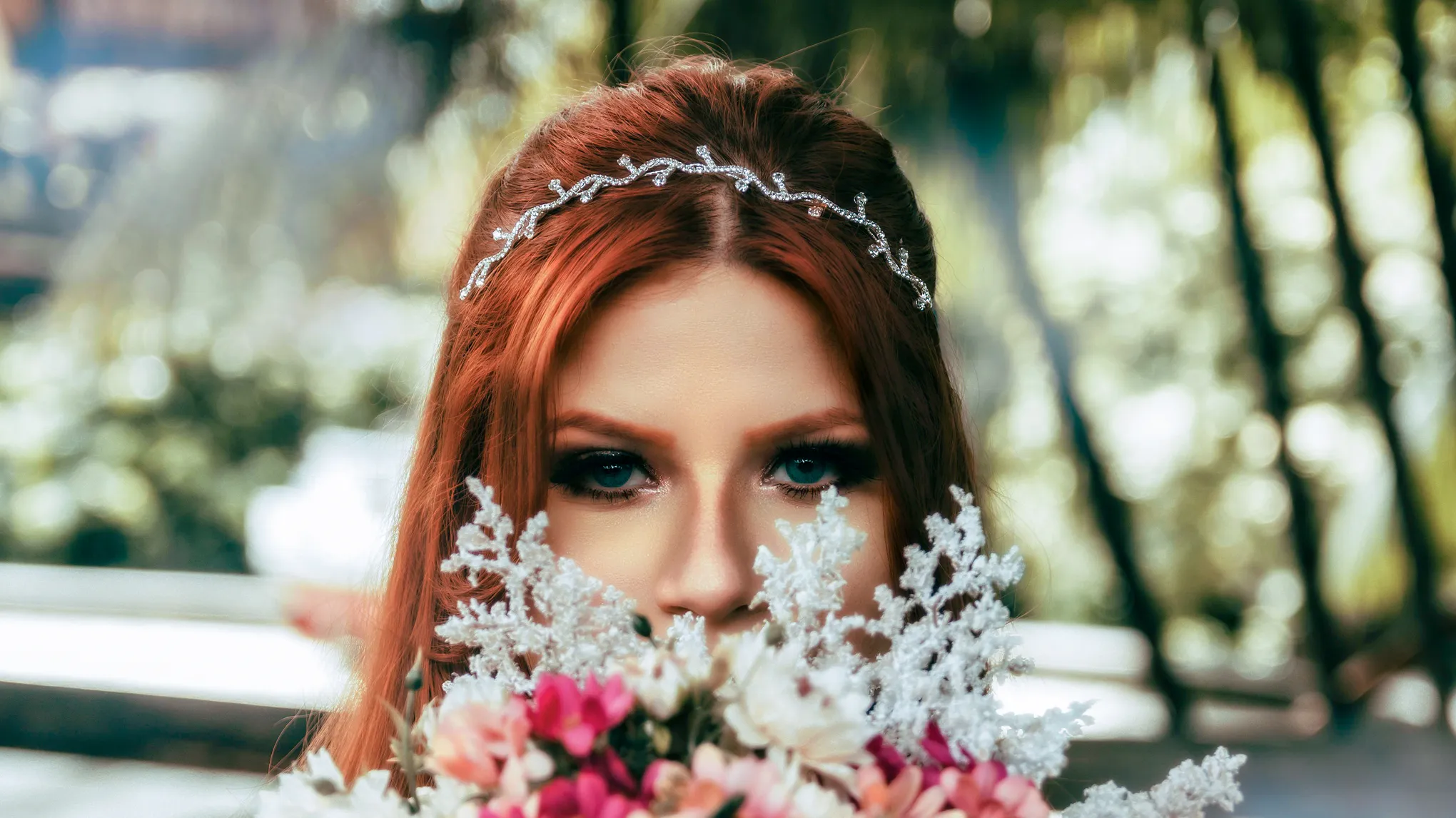
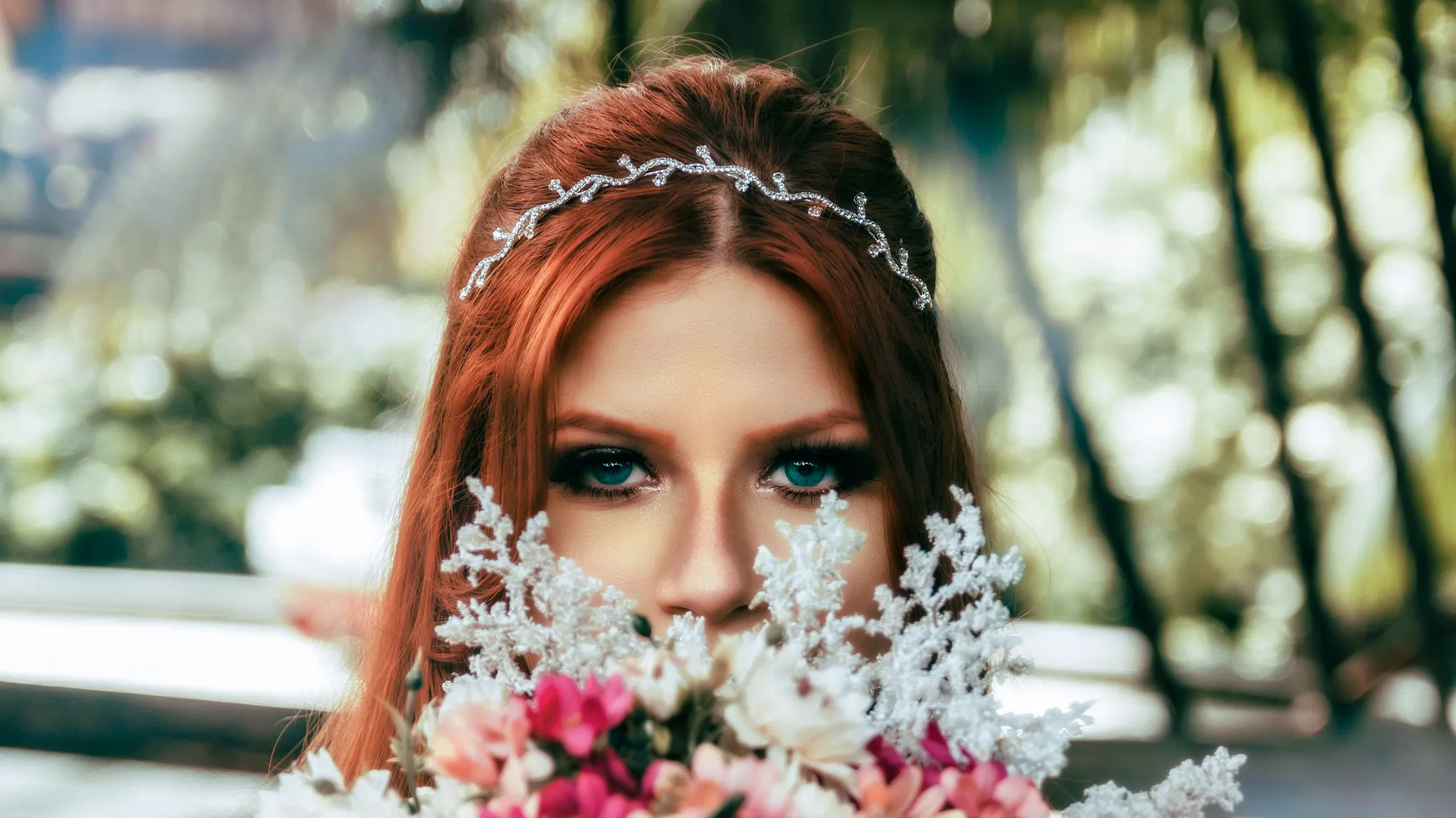

AI 눈 보정: 더 밝게, 더 선명하게, 더 완벽하게

눈을 밝게 하고, 형태를 다듬고, 원하는 스타일로 연출하세요.
복잡한 수동 보정 없이도 자연스럽고 전문가 수준의 결과를 제공합니다.

Evoto AI 눈 보정 기능
Evoto AI 눈 보정 기능
이미지 업로드하기
* JPEG, JPG, PNG 또는 WebP 형식의 이미지만 사용 가능합니다.
이미지가 없으신가요? 아래에서 하나를 선택해 보세요.
Evoto AI 눈 보정 기능
eye brighten
이미지 업로드
무료 체험! 손끝으로 전문가급 보정을 완성하세요.
Evoto 다운로드
지금 구매
지금 구매

올인원 눈 보정: 디테일 강화부터 스타일링까지

눈 밝기 조절, 선명도 강화, 형태 보정, 메이크업 추가까지 몇 번의 클릭이면 충분합니다. Evoto의 AI 눈 보정 기능은 자연스럽고 전문적인 결과를 위해 완전한 컨트롤을 제공하며, 복잡한 수동 보정은 필요하지 않습니다.

자동형 눈 보정 기능

눈의 매력을 더욱 돋보이게 해보세요.
Evoto의 AI는 홍채, 공막, 캐치라이트를 자동으로 감지해 자연스러운 정밀도로 보정합니다. 수동 마스킹 없이도 즉시 눈을 밝게 하고, 선명함과 또렷함을 더해 더욱 시선을 끄는 눈으로 완성합니다.

자동 눈 보정
자동 눈 보정

자연스러운 교정, 과한 보정 없이

다크서클, 눈밑주름, 충혈 제거 등 필요한 부분만 정교하게 보정하면서 피부 질감은 그대로 유지합니다. 스마트 알고리즘이 과하지 않게 매끄럽게 다듬어 주어, 인물 사진의 자연스러움과 감정 표현을 그대로 살릴 수 있습니다.

자연스러운 눈 보정 기능
자연스러운 눈 보정 기능

눈 모양 및 균형 조절

작은 조정으로도 큰 변화를 만들 수 있습니다.
눈 크기, 모양, 대칭을 직관적인 슬라이더로 쉽게 다듬어 보세요. 얼굴의 비율을 자연스럽게 맞추거나 표정을 더 선명하게 표현하면서도 인위적이지 않은 자연스러운 느낌을 유지할 수 있습니다.

사진에서 눈 모양 조절하기
사진에서 눈 모양 조절하기

창의적인 눈 색상 & 메이크업 효과

전문가 수준의 컨트롤로 눈 색상을 바꾸거나 가상 메이크업을 손쉽게 적용해보세요. 부드러운 브라운부터 선명한 그린, 또렷한 속눈썹 리프트까지 원하는 스타일을 자연스럽고 자유롭게 연출할 수 있습니다. Evoto의 보정 기능은 비파괴 방식으로 적용되어 원본 품질을 그대로 유지합니다.

눈 메이크업 보정 기능
눈 메이크업 보정 기능

아직 고민 중이신가요?

AI 기술로 정밀하게 눈을 보정해 자연스럽고 균형 잡힌 결과를 경험해 보세요.

  • 완성도 높은 결과

    빠르고 완성도 높은 결과

    원클릭 보정으로 수작업에 걸리던 시간을 획기적으로 줄일 수 있습니다.
    대량 보정이나 빠른 클라이언트 납품이 필요한 작업에 특히 적합합니다.

  • 강력한 AI 눈 보정 기능

    전문가급 눈 보정

    전문가 수준의 품질을 손쉽게 구현할 수 있습니다.
    AI가 눈 영역을 정밀하게 감지하고, 다양한 조명과 각도에 따라 자동으로 조정해 일관된 결과물을 제공합니다.

  • 올인원 눈 보정 기능

    완전한 크리에이티브 컨트롤

    홍채 색상, 눈의 형태, 밝기, 메이크업까지 모든 요소를 원하는 만큼 정교하게 조정할 수 있습니다.

  • 전문가용 눈 보정 기능

    부드러운 편집 흐름

    Evoto는 테더 촬영부터 대량 보정까지 모든 과정을 효율적으로 통합하여, 작업 흐름을 끊김 없이 이어갈 수 있도록 도와줍니다.

Evoto AI로 더 많은 작업을 빠르고 정확하게 완성해보세요.

전문적인 피부 보정부터 컬러 그레이딩까지, 필요한 모든 기능을 하나의 툴에서 제공합니다.

Evoto 눈 보정 사용하는 방법

이미지 업로드
1.사진 불러오기234

“불러오기”를 클릭해 이미지를 업로드하세요. Evoto는 RAW, TIFF, PNG, JPG 등 고품질 편집에 적합한 다양한 파일 형식을 지원합니다.

  1. 1. 사진 불러오기

    “불러오기”를 클릭해 이미지를 업로드하세요. Evoto는 RAW, TIFF, PNG, JPG 등 고품질 편집에 적합한 다양한 파일 형식을 지원합니다.

  2. 2. 눈 보정 도구 열기

    “인물보정” 패널로 이동한 뒤 “눈”을 선택하세요. 직관적인 슬라이더를 사용해 밝기를 조절하고, 캐치라이트를 강화하거나, 적목 현상을 즉시 제거할 수 있습니다.

  3. 3. 여러 사진에 보정 동기화하기 (선택 사항)

    일관된 스타일을 원하는 경우, 추가 이미지를 선택한 뒤 Batch Sync 기능으로 한 번에 동일한 보정을 적용할 수 있습니다.
    여러 사진의 눈 보정을 동시에 처리할 때 유용합니다.

  4. 4. 보정 결과 저장하기

    보정이 만족스럽다면 “Export”를 클릭해 편집된 사진을 Mac, Windows, 또는 iPad로 바로 저장하세요.

더 빠른 편집과 세밀한 조절

Evoto AI 사진을 변신시켜보세요. Windows, macOS, iPadOS에서 사용 가능합니다.

FAQs

  • Evoto에서 눈 색상을 자연스럽게 변경할 수 있나요?

  • 사진 속 눈을 더 선명하고 돋보이게 만드는 방법이 있나요?

  • 눈 메이크업 보정도 지원하나요?

  • Evoto에서 적목 현상을 어떻게 제거하나요?

  • 왼쪽 눈과 오른쪽 눈을 각각 따로 보정할 수 있나요?

  • 보정한 결과가 자연스럽게 보이나요?

  • 수동 마스킹이 필요한가요?

  • 눈 보정 기능은 모든 플랫폼에서 사용할 수 있나요?

  • 눈 보정 기능을 일괄 모드로 사용할 수 있나요?

  • Evoto 눈 보정 기능은 다양한 이미지 형식을 지원하나요?