

온라인 이중 노출 사진 편집기

두 세계를 하나의 프레임으로 블렌딩하세요: 인물, 야생 동물, 풍경, 도시 경관, 추상적 질감을 위한 이중 노출 효과. Evoto의 AI 마스크 제어와 블렌드 모드를 갖춘 웹 기반 이중 노출 편집기를 사용하세요.
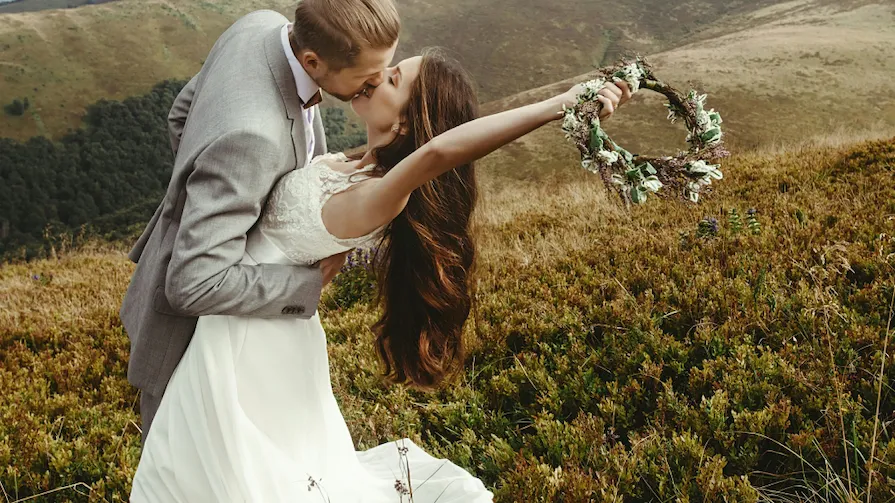
Evoto 이중 노출 에디터 전
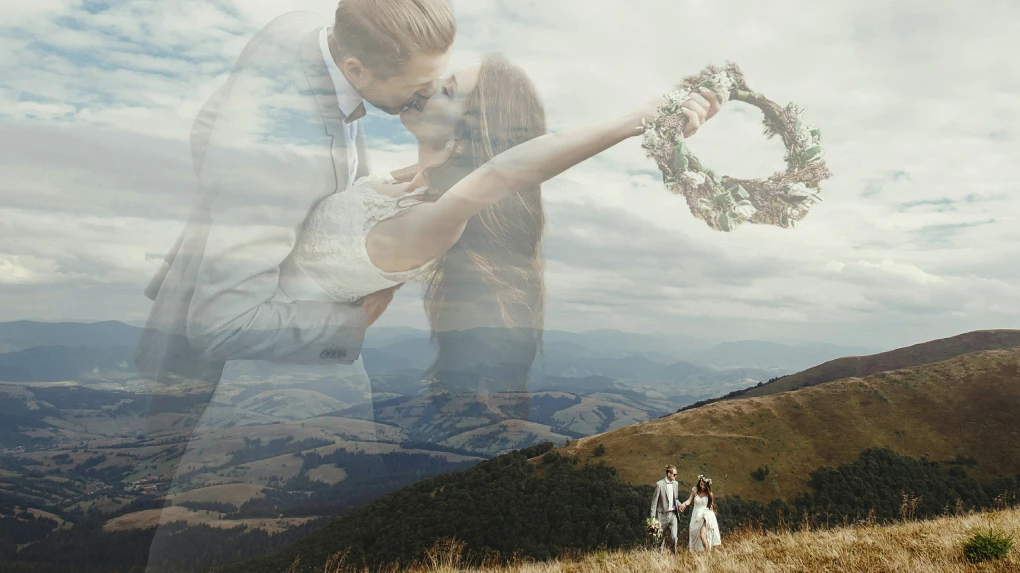
Evoto 이중 노출 에디터 후
이미지가 없으신가요? 아래에서 하나를 선택해 보세요.
Evoto 이중 노출 에디터
Evoto Double Exposure Editor
무료로 시작하기
무료 체험! 손끝으로 전문가급 보정을 완성하세요.
구매
구매

트렌디한 이미지를 위한 이중 노출 사진 만들기

초현실적인 오버레이로 인물, 야생 동물, 도시 경관을 몽환적인 이중 노출 사진으로 변환하세요. 웨딩 아트 프린트부터 에디토리얼 포스터까지, 하나의 이중 노출 프레임이 두 가지 이야기를 동시에 전달합니다.

2레이어 사진 합성기

피사체 이미지와 오버레이 이미지를 업로드하여 두 장의 사진을 하나의 프레임으로 합성하세요. 야생 동물 갤러리를 위해 표범 프로필을 숲의 강과 매칭하거나, 에디토리얼 커버를 위해 도시 인물 사진을 네온 불빛과 조합할 수 있습니다. JPG, PNG, WebP 지원. 두 개의 레이어. 하나의 비전.

동물 이중 노출 숲 캐노피 강 두 사진 합성

이미지 오버레이 블렌드 모드

「Overlay」, 「Screen」, 「Soft Light」 또는 「Multiply」를 사용해 밝은 하늘, 부드러운 꽃, 거친 질감을 레이어링하여 의도적으로 두 이미지를 블렌딩하세요. 댄스 리사이틀, 패션 룩북, 앨범 아트, 에테리얼하거나 시네마틱한 톤을 추구하는 소셜 크리에이터를 위해 톤 슬라이더를 조정하세요. 나만의 블렌드. 나만의 분위기.

이중 노출 마스크 제어

피사체 이미지의 기본 마스크 컷아웃에 마스크 편집 정교화를 더하면 머리카락, 털, 그룹 엣지를 자연스럽게 유지합니다. 실루엣을 통해 질감을 드러내세요: 들꽃 초원으로 채워진 웨딩 커플, 기하학적 유리 뒤의 갤러리 군중, 별빛 속의 공연자. 초현실적인 비전. 완성된 결과물.

추상적인 정물 그룹 인물 기하학적 마스크 블렌드

캔버스 레이어 변환

이중 노출 효과가 원하는 위치에 정확히 놓일 때까지 레이어를 드래그, 크기 조정, 회전, 반전, 순서 변경하세요. 영화 캠페인, 음악 릴리스, 여행 브랜드를 위한 포스터 품질의 이중 노출 아트를 구성하세요. 연기가 자욱한 도시에 프로필 얼굴을 오프셋하거나, 사막의 황혼 속에 사이클리스트를 중앙에 배치하세요. 프레임에 담아보세요. 나만의 것으로 만들어보세요.

레이어드 프로필 헤드 다크 스릴러 포스터 블렌드

온라인 이중 노출: 간단하고, 가볍고, 나만의 것

브라우저를 열고, 두 장의 사진을 업로드하고, 몇 분 만에 초현실적인 아트를 완성하세요. 설치 불필요, 레이어 미로 없음: 속도와 창의적 제어를 위해 구축된 이중 노출 워크플로우.
  • 무료 온라인 이중 노출 웹 에디터 브라우저에서 시도

    즉시 무료로 시작

    즉시 시작하세요. 어떤 브라우저에서든 이중 노출 편집기를 실행하세요. 소프트웨어를 먼저 설치하지 않고도 노트북, 태블릿 또는 데스크톱에서 온라인으로 이미지를 겹칠 수 있습니다.
  • 안내된 간단한 워크플로우 배움의 부담 없는 아이콘

    배움의 부담 없음

    복잡한 레이어 스택이 필요 없습니다. 이중 노출 포토샵 레이어 미로를 완전히 우회하세요. 포토샵 레이어 워크플로우 불필요: 복잡한 메뉴도, 가파른 학습 곡선도 없습니다.
  • 클라이언트 납품 앨범 소셜 당일 내보내기 아이콘

    하나의 플로우로 사진 완성

    오늘 촬영. 오늘 납품. 작업이 여전히 신선할 때 촬영 세션 셀렉트를 앨범, 프린트 또는 소셜을 위한 이중 노출 사진 아트로 변환하세요.
  • 안전한 업로드 개인정보 보호 온라인 사진 편집 아이콘

    내 사진은 비공개로 유지됩니다

    당신의 파일. 당신의 세션. 클라이언트 작업에서 온라인 사진 편집의 데이터 개인정보 보호는 중요합니다. 업로드는 귀하의 세션에만 처리됩니다. Evoto는 귀하의 파일을 공개 AI 모델 학습에 사용하지 않습니다.

이중 노출 사진 만드는 방법

1단계 마스크 토글 켜짐으로 피사체 이미지 업로드
1.피사체 이미지 업로드234
「이미지 업로드」를 클릭하여 시작하세요. 피사체 이미지(JPG, PNG 또는 WebP)를 업로드하세요. 편집기가 캔버스를 파일에 맞게 크기를 조정하고 마스크 토글이 켜진 상태에서 기본 마스크 컷아웃을 적용합니다.
  1. 1. 피사체 이미지 업로드

    「이미지 업로드」를 클릭하여 시작하세요. 피사체 이미지(JPG, PNG 또는 WebP)를 업로드하세요. 편집기가 캔버스를 파일에 맞게 크기를 조정하고 마스크 토글이 켜진 상태에서 기본 마스크 컷아웃을 적용합니다.
  2. 2. 오버레이 이미지 가져오기

    오버레이 이미지를 추가하세요: 풍경, 질감 또는 장면이 가장 잘 어울립니다. 두 레이어가 로드되면 블렌드 모드 옵션이 잠금 해제됩니다.
  3. 3. 마스크, 블렌드, 톤, 레이어 위치 조정

    「Overlay, Screen, Soft Light 또는 Multiply」를 선택하세요. 「Opacity」를 설정한 후 「Brightness」, 「Exposure」, 「Contrast」를 미세 조정하세요. 「Edit Mask」를 열어 피사체를 정교하게 다듬으세요. 필요에 따라 레이어를 드래그, 크기 조정, 회전, 뒤집기 또는 순서 변경하세요.
  4. 4. 이중 노출 이미지 내보내기

    완성된 이중 노출 효과 이미지를 미리 보세요. 「Export」를 클릭하여 이중 노출 사진 파일을 JPG, WEBP 또는 PNG로 다운로드하세요.

더 빠른 편집, 더 정교한 컨트롤.

오늘 Evoto 이중 노출 편집기로 사진을 변환하세요. Windows, macOS, iPadOS에서 이용 가능합니다.

FAQs

  • 이중 노출 사진이란 무엇이고 어떻게 작동하나요?

  • 이중 노출과 다중 노출의 차이점은 무엇인가요?

  • 수동 레이어 편집에 몇 시간씩 쓰지 않고 이중 노출 효과를 만들려면 어떻게 해야 하나요?

  • 표준 미리보기로 내보낼까요, 아니면 고해상도 이중 노출 파일로 내보낼까요?

  • 이중 노출 사진에 가장 잘 맞는 블렌드 모드는 무엇인가요?

  • 두 장의 사진을 합성하려면 이미지 합성기와 이중 노출 도구 중 어느 것을 사용해야 하나요?

  • 어떤 이미지 형식이 지원되나요? 어떤 이미지가 피사체가 되어야 하고 어떤 것이 오버레이가 되어야 하나요?

  • 마스크 토글은 어떤 기능을 하나요? Edit Mask는 언제 사용해야 하나요?

  • 이 도구는 무료로 사용해볼 수 있나요? 제 데이터는 비공개인가요?

  • 어떤 창의적 스타일이 이중 노출 납품에 적합한가요?

마지막 업데이트: 2026-07-30. 검토자: Evoto 제품팀. 결과는 이미지 화질, 조명, 피사체 포즈, 파일 형식 및 선택한 설정에 따라 달라질 수 있습니다.