

RAW 사진을 편집하고 이미지를 일괄 처리해 워크플로우를 간소화하세요.Evoto 다운로드
어디를 가든 종합 보정 툴킷을 휴대하고, 언제든 편집해 결과물을 간편하게 저장하세요.Evoto 다운로드

인물 사진용 블론드 헤어 필터

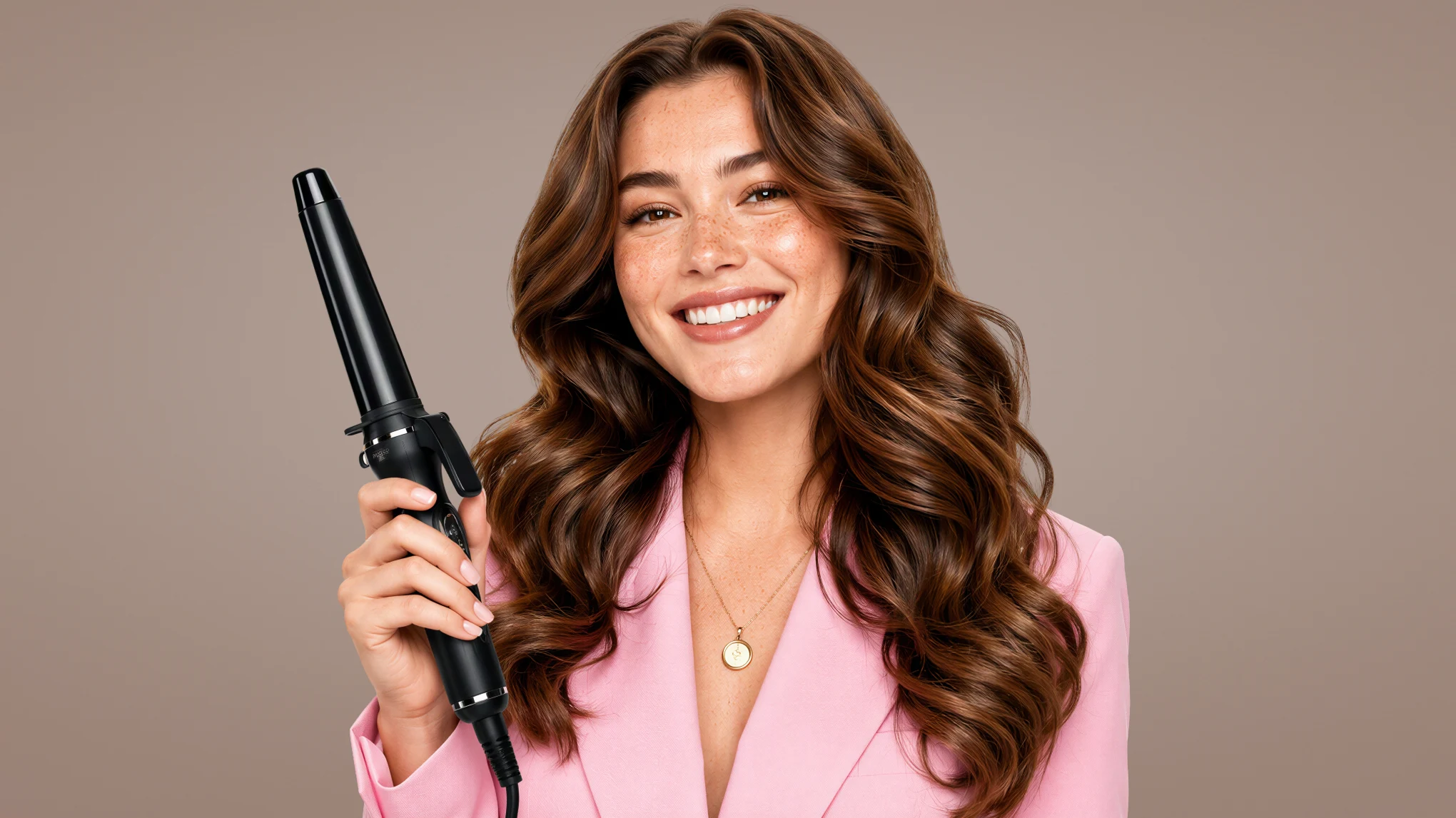
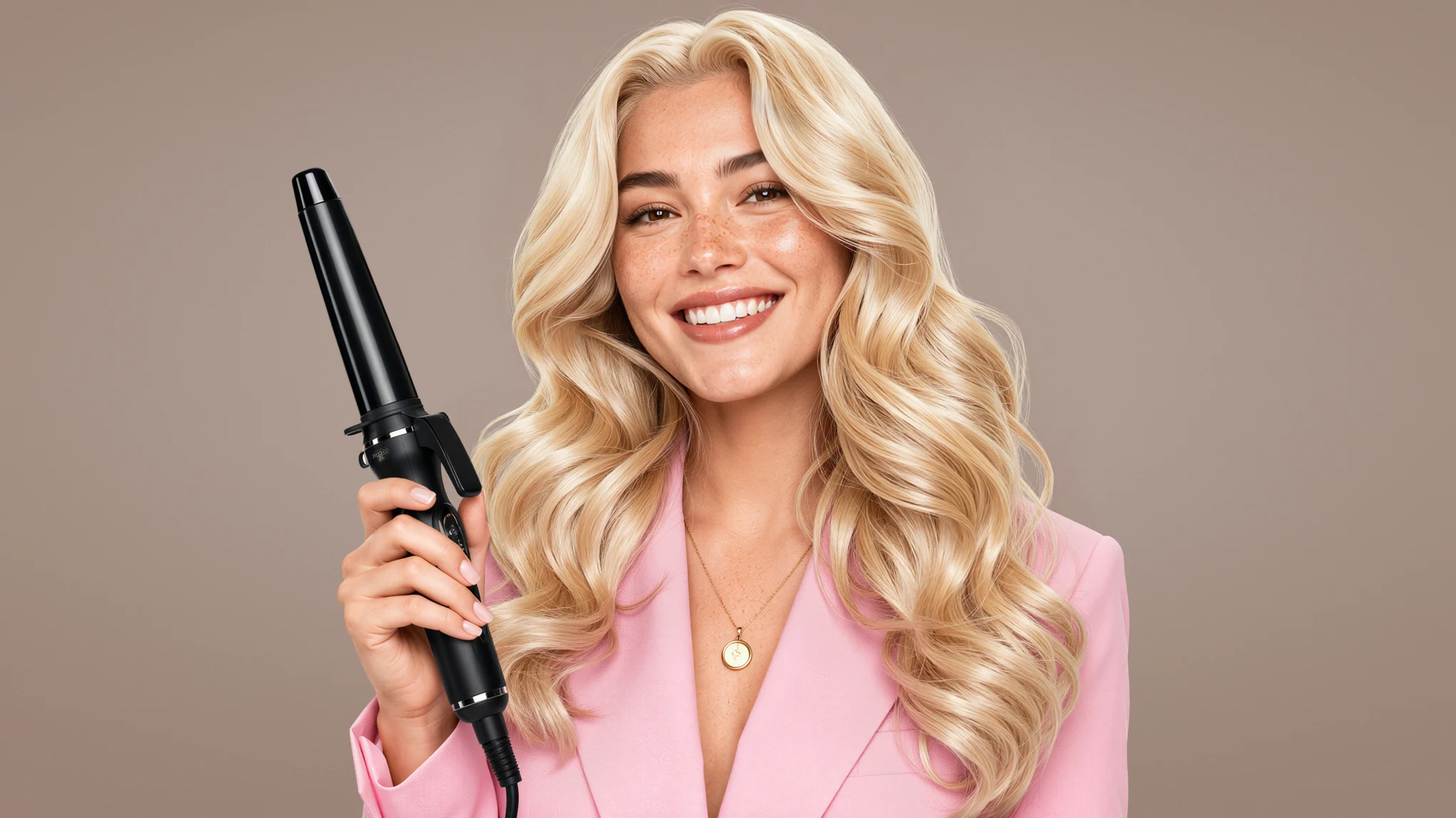
Evoto 블론드 헤어 필터는 윤기 있는 골든 블론드를 남기고, 얼굴은 알아볼 수 있게 유지합니다.
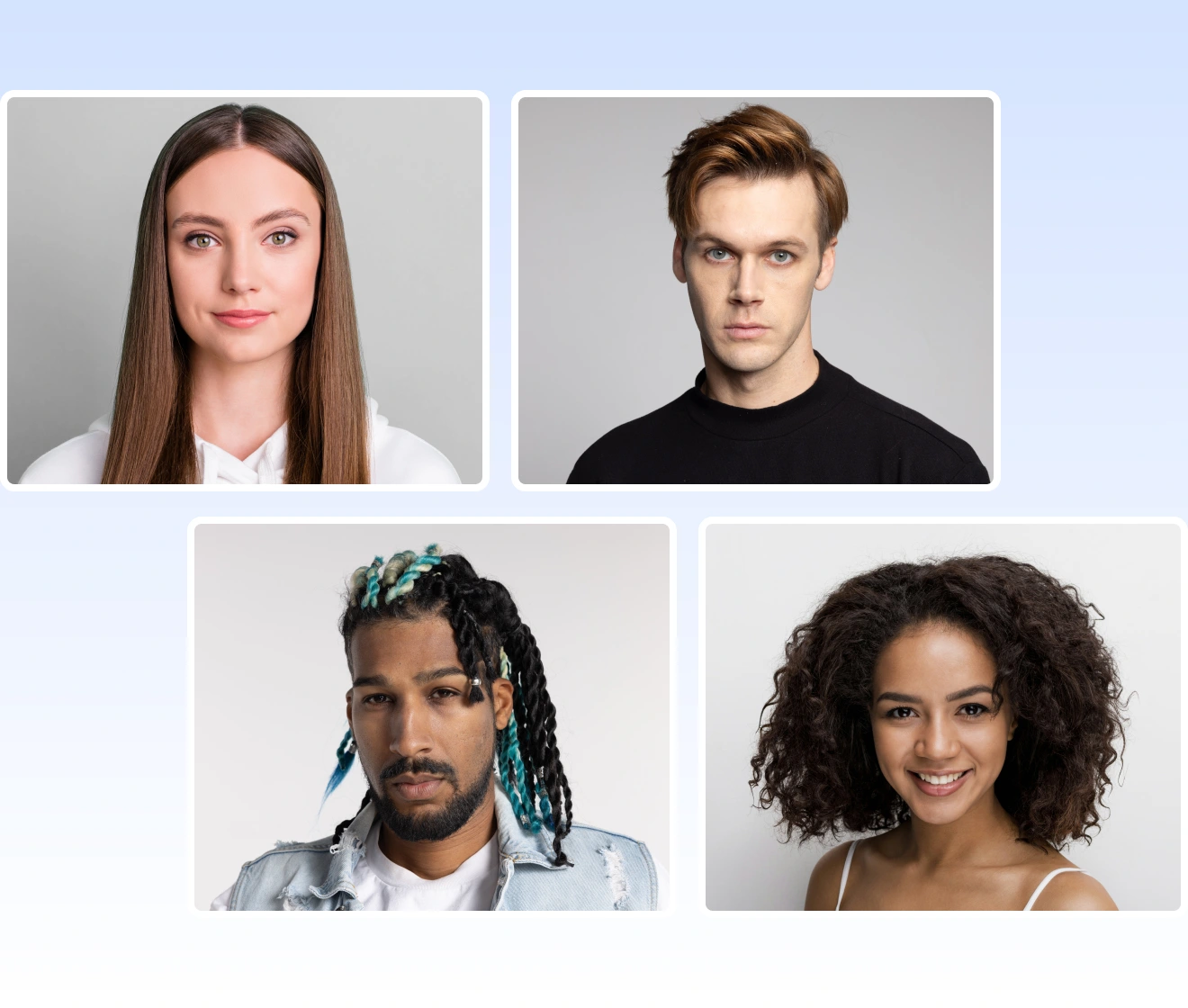
golden blonde on a group portrait photo 전
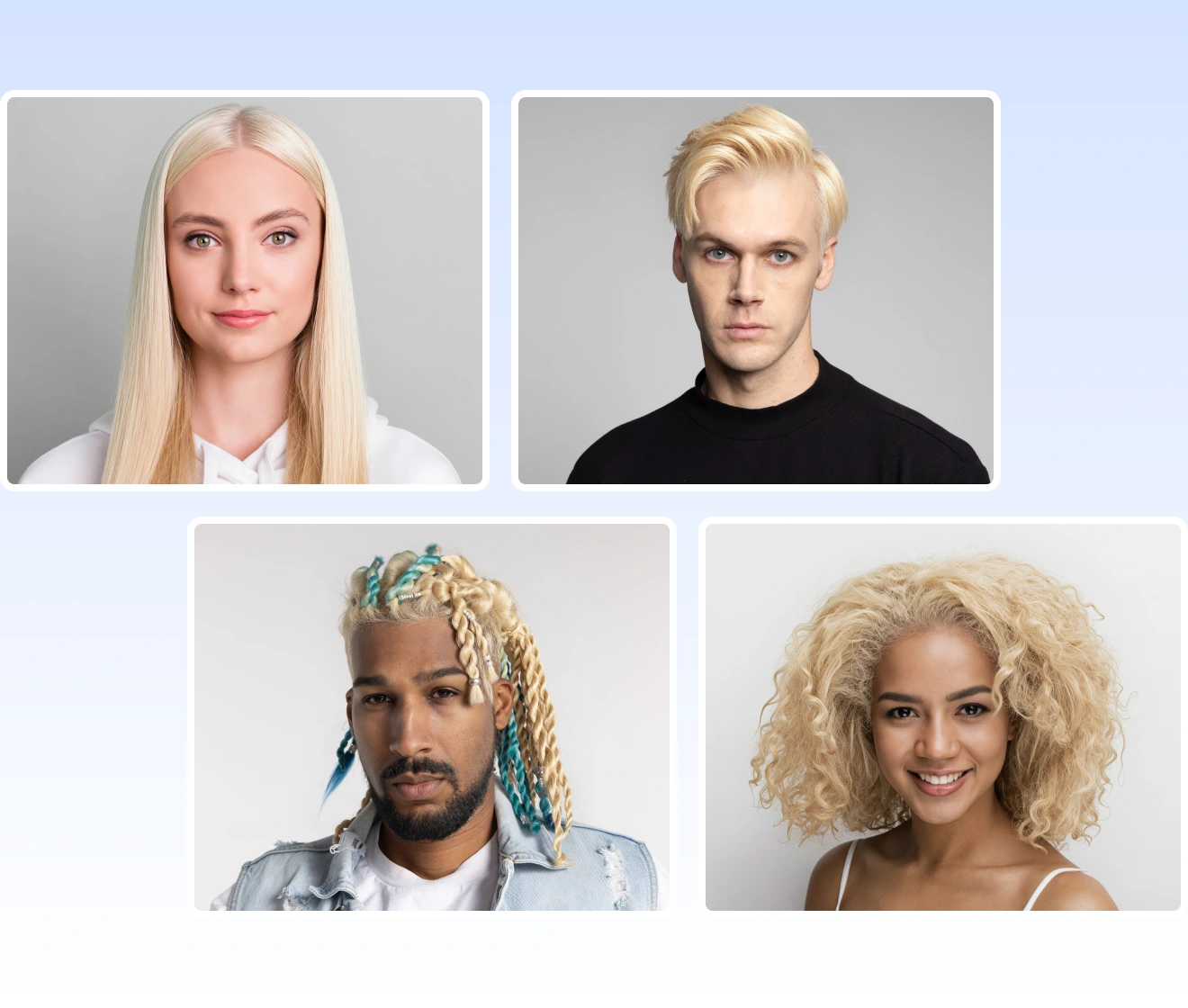
golden blonde on a group portrait photo 후
전
후
이미지 업로드하기
* JPEG, JPG, PNG 또는 WebP 형식의 이미지만 사용 가능합니다.

비공개 처리 · 회원가입 없이 미리보기

이미지가 없으신가요? 아래에서 하나를 선택해 보세요.
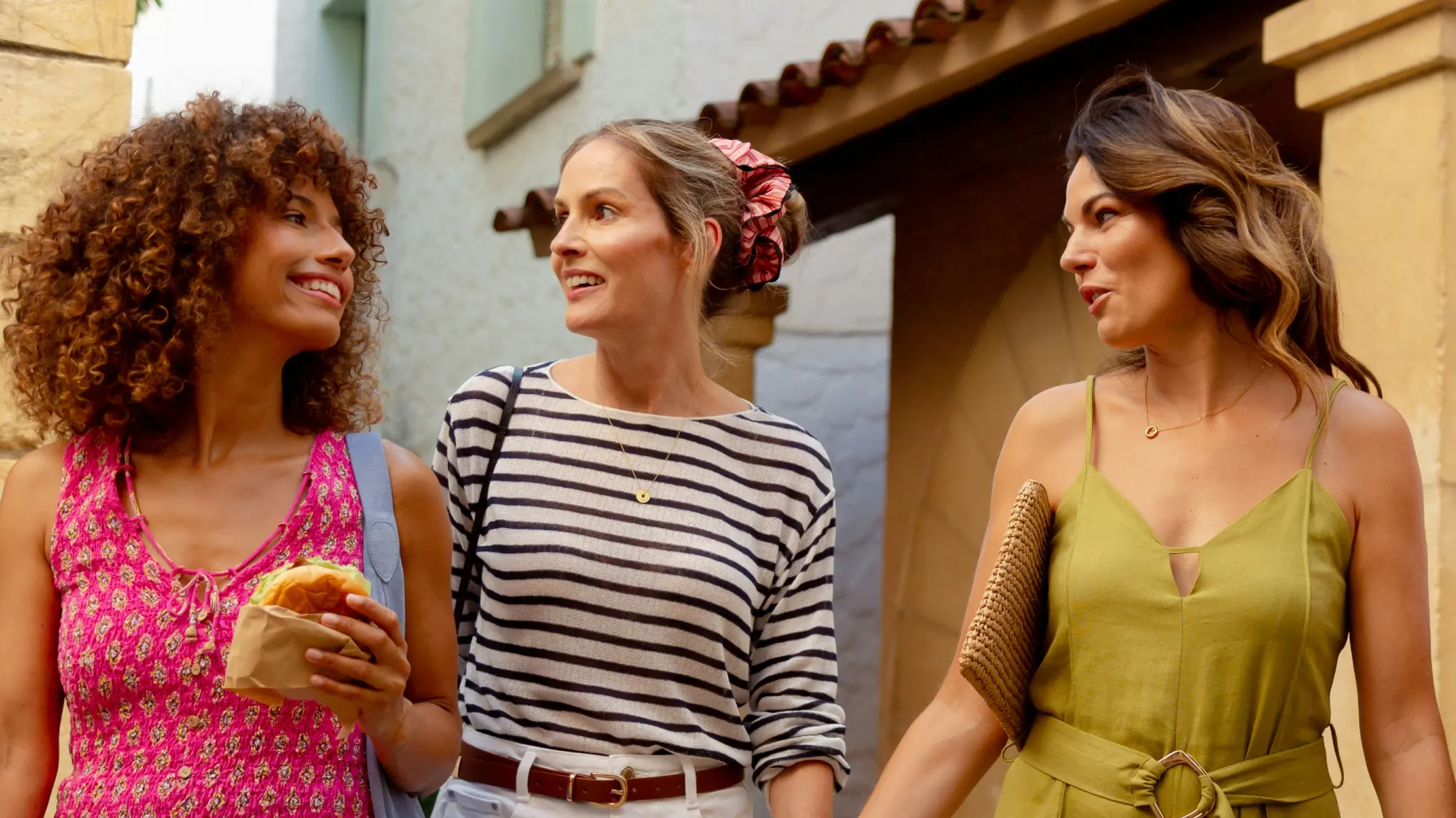
golden blonde on a group portrait photo
단체 인물 사진 위의 골든 블론드
AI Photo Editor
AI Photo Editor
이미지 업로드
무료 체험! 손끝으로 전문가급 보정을 완성하세요.
지금 구매
지금 구매

촬영된 컷 위의 블론드 헤어 필터

골드는 인물 사진에 이미 있는 머리카락에 둡니다. 얼굴과 컷은 촬영한 그대로입니다.

모든 헤어컷에 자연스러운 골드

생머리, 곱슬, 긴 머리, 짧은 머리 모두 같은 컷 안에서 따뜻한 골드를 받을 수 있습니다. Evoto는 촬영된 형태를 따라 색을 올립니다. 골든 블론드는 컬을 유지하고, 컬 통을 따라 모발 윤기를 남깁니다. 블론드 헤어 필터는 뷰티 클로즈업과 일상 인물 사진에 맞습니다. 컷은 그대로. 색만 골드.

생머리 곱슬 긴 머리 짧은 머리 위의 골든 블론드
전
후

한 사람씩 블론드

단체 인물 사진은 한 명씩 골드를 올릴 수 있습니다. 블론드 헤어 필터로 사람을 한 명씩 블론드로 바꾸면, 고른 머리카락만 골드가 됩니다. 나머지는 원래 색을 유지합니다. 야외 투샷과 웨딩 단체 사진도 각자 그대로입니다. 한 사람. 그다음 한 사람.

단체 인물 사진에서 한 사람씩 골드

납품 파일 속의 골드

만삭, 웨딩, 직장 촬영은 납품 파일에 골드를 요구하는 경우가 많습니다. 블론드 필터는 납품을 위해 촬영된 머리카락에 따뜻한 골드를 올립니다. 얼굴, 옷, 스타일링은 촬영한 그대로입니다. 골드는 인물 사진 안에 있습니다. 파일 속의 골드. 실제 머리는 그대로.

직장 또는 만삭 인물 사진의 납품 파일 골드

다른 색보다 먼저 블론드 미리보기

완성된 인물 사진에서 블론드가 된 모습을 먼저 확인합니다. 블론드 헤어 필터가 본인 사진의 머리카락에 윤기 있는 골드를 올려, 먼저 결정할 수 있습니다. 이어서 헤어 컬러 체인저가 슬라이더로 더 밝은 색을 시험합니다. 골드를 봅니다. 다음은 선택입니다.

더 밝은 색 전에 본인 사진에서 보는 블론드 미리보기

촬영된 머리카락 위의 정밀한 골드

고급 AI 헤어 모델이 모발을 찾고 윤기를 유지합니다. 웹에서 룩을 보고, 데스크톱에서 인물 사진을 마무리합니다.
  • 감지된 머리카락에만 골드를 올리는 아이콘

    촬영된 모발 한 올까지 읽기

    AI 기반 인물 헤어 모델이 각 인물의 모발을 찾고, 그 영역만 바꿉니다. 얼굴, 옷, 배경은 촬영한 그대로입니다.
  • 자연스러운 윤기와 더 빠른 골드 아이콘

    자연스러운 윤기, 더 빠른 골드

    결과물은 손으로 머리카락을 칠할 때 맞추기 어려운 모발 윤기를 유지합니다. 골드는 전통적인 보정보다 빨리 앉고, 다른 AI 블론드 도구보다 깔끔해 보입니다.
  • 웹 룩과 데스크톱 워크플로 아이콘

    웹에서 룩, 데스크톱에서 워크플로

    브라우저에서 골든 블론드를 확인합니다. 또는 데스크톱에서 머리카락, 피부, 인물 사진의 나머지를 하나의 워크플로로 마무리합니다.
  • 비공개 인물 처리 정책 아이콘

    Evoto 정책 아래의 비공개 처리

    업로드는 Evoto의 개인정보 약관을 따릅니다. 명시적 옵트인 없이는 콘텐츠를 생성 모델 학습에 사용하지 않습니다.

Evoto로 블론드 헤어 필터를 사용하는 방법

1단계 업로드 후 블론드 필터 열기
1.**업로드하고 블론드 헤어 필터 열기**234
웹 또는 데스크톱에서 인물 사진을 추가한 뒤 「Golden Blonde Hair」를 여십시오. 데스크톱에서는 이 카드가 「AI Lab」과 「Subject Adjustments」 아래에 있습니다.
  1. 1. 업로드하고 블론드 헤어 필터 열기

    웹 또는 데스크톱에서 인물 사진을 추가한 뒤 「Golden Blonde Hair」를 여십시오. 데스크톱에서는 이 카드가 「AI Lab」과 「Subject Adjustments」 아래에 있습니다.
  2. 2. 인물의 머리카락 선택

    「Person Selection」에서 인물을 고르면 골드가 그 머리카락만 따라갑니다. 단체 사진에서는 얼굴을 한 명씩 선택하십시오.
  3. 3. 골든 블론드 생성

    「Generate」를 클릭하고 선택한 머리카락에 골드가 앉을 때까지 기다리십시오. 단체 사진에 두 번째 인물이 필요하면 다른 사람에게 반복합니다.
  4. 4. 결과 비교 후 저장

    「Results」에서 「Before/After」를 검토한 뒤, 얼굴과 컷이 원본과 맞으면 「Save」를 클릭하십시오.

인물 사진에서 골든 블론드 가상 착용

완성된 인물 사진을 열고, 이미 촬영한 머리카락에 골드 블론드를 시험합니다.

FAQs

  • Evoto는 인물 사진의 머리카락에 무엇을 합니까?

  • 염색하기 전에 블론드가 된 모습을 어떻게 볼 수 있습니까?

  • 헤어 컬러 체인저는 다른 도구입니까?

  • 플래티넘, 더티 블론드, 스트로베리 블론드도 나올 수 있습니까?

  • 어두운 머리와 곱슬에도 골드가 나타납니까?

  • 단체 사진을 한 사람씩 블론드로 바꿀 수 있습니까?

  • 골든 블론드 필터가 인물 사진을 건너뛰는 이유는 무엇입니까?

  • 웹 또는 데스크톱의 블론드 필터는 크레딧을 사용합니까?

  • Evoto는 사진만 편집합니까?

  • 이 블론드 헤어 필터에서 내 사진은 비공개입니까?

마지막 업데이트: 2026-11-12. 검토자: Evoto 제품팀. 결과는 이미지 화질, 조명, 피사체 포즈, 파일 형식 및 선택한 설정에 따라 달라질 수 있습니다.