AI 사진 선명도 보정

Evoto 사진 선명도 보정 기능으로 흐릿한 사진을 선명하게 만들고, 블러를 개선하며, 헤이즈를 제거하고, 디테일까지 정교하게 보정하세요.
간단한 슬라이더 조작이나 원클릭 도구만으로 어느 사진 작업에도 적용할 수 있는 깨끗하고 선명한 이미지를 얻을 수 있습니다.

Evoto AI 사진 선명도 보정
Evoto AI 사진 선명도 보정
이미지 업로드하기
* JPEG, JPG, PNG 또는 WebP 형식의 이미지만 사용 가능합니다.
이미지가 없으신가요? 아래에서 하나를 선택해 보세요.
Evoto AI 사진 선명도 보정
Evoto AI 사진 선명도 보정
Evoto 다운로드
무료 체험! 손끝으로 전문가급 보정을 완성하세요.
데스크톱
지금 구매
지금 구매

AI 기반 이미지 선명도 보정

스마트 AI 사진 선명도 보정 기능으로 흐릿한 사진을 또렷하게 업그레이드하세요.
헤이즈, 픽셀 깨짐, 부드러운 가장자리까지 깔끔하게 보정해 언제나 선명하고 디테일한 이미지를 제공합니다.

맞춤형 사진 선명도 보정

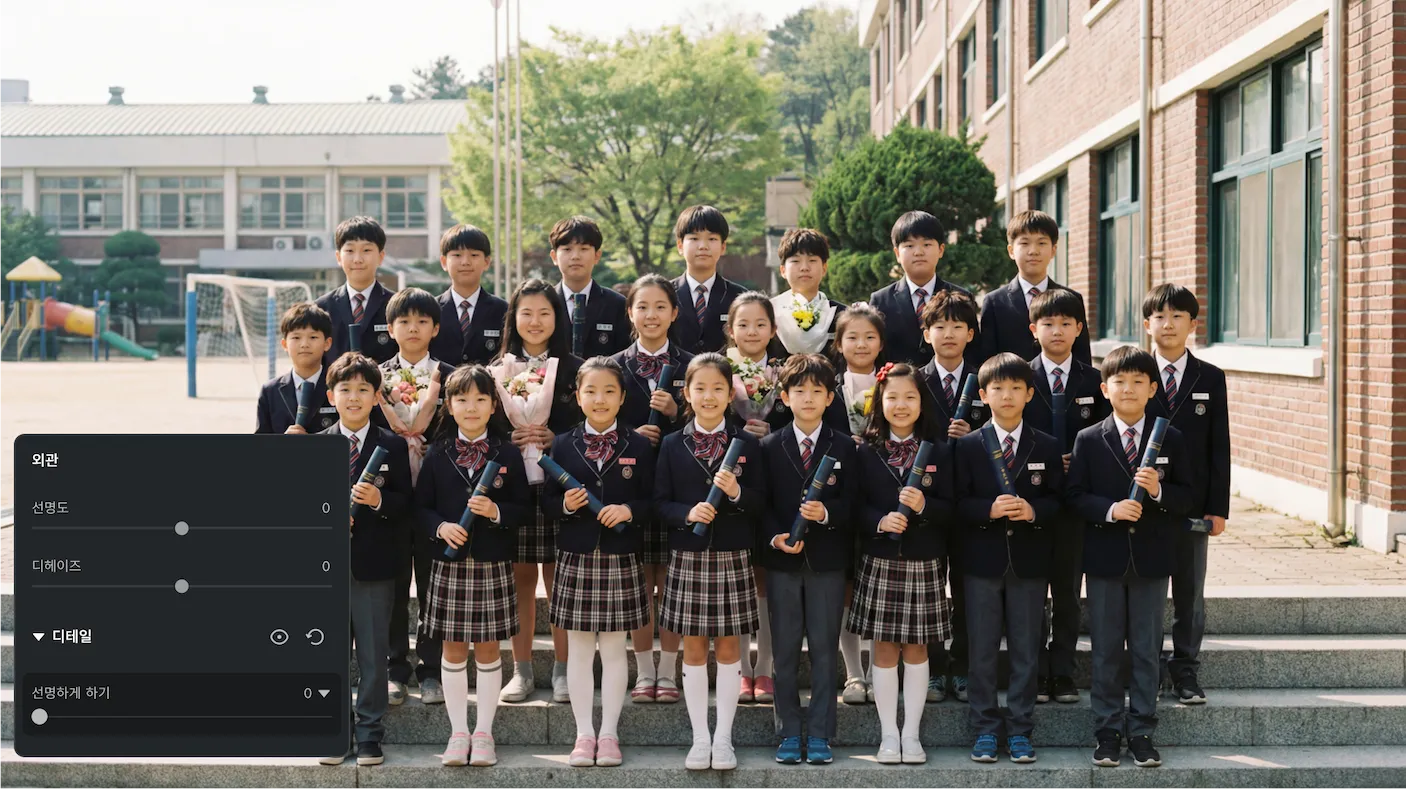
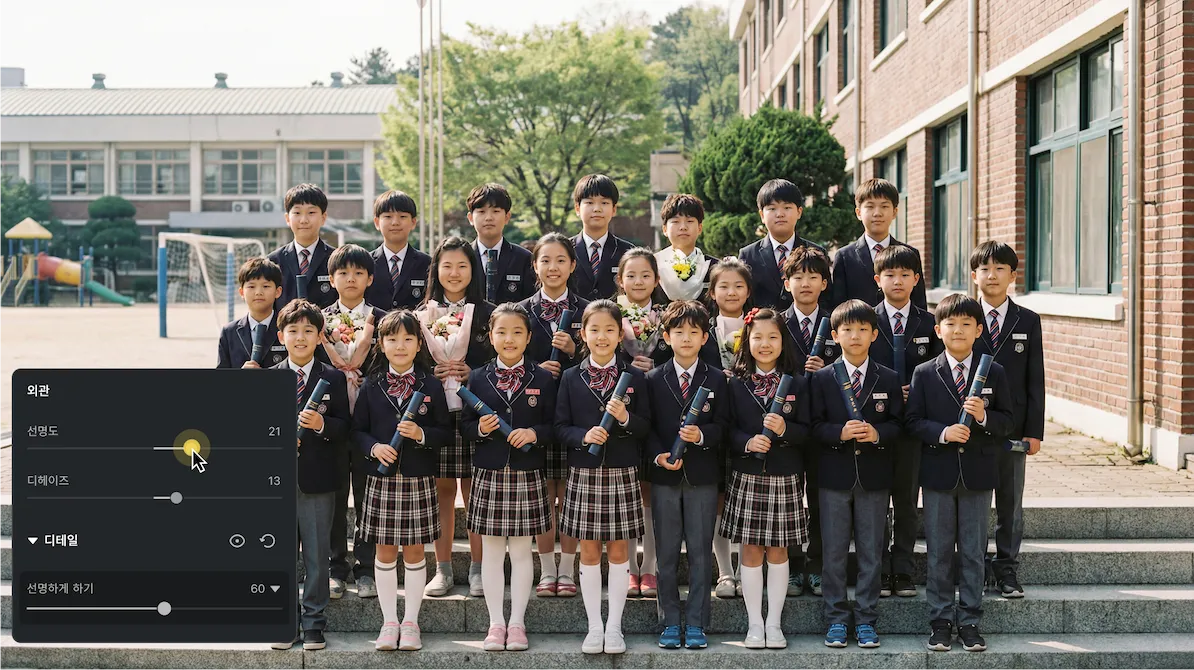
간단한 슬라이더만으로 선명도 강도를 쉽게 조절할 수 있습니다.
수영복 소재부터 해변의 모래 질감까지 원하는 수준에 맞춰 반경과 디테일을 미세하게 조정하세요.
자연스러운 선명도가 필요한 인물 사진이나 섬세한 디테일이 중요한 제품 사진에도 최적화되어 있습니다.

데스크톱
사진 선명도 슬라이더로 손쉽게 조정하기

이미지 선명도 향상

가장자리를 선명하게 하고 명암 대비를 조정해 피사체를 더욱 돋보이게 만드세요.
인물 윤곽을 또렷하게 정의하고, 사물의 외곽선을 강조하거나, 초점을 강화할 수도 있습니다.
클래리티(Clarity) 도구는 어떤 조명 환경에서도 사진의 선명도를 유지해 줍니다.

데스크톱
사진의 선명도와 디테일 향상

원클릭 헤이즈 & 블러 제거

블러, 헤이즈, 픽셀 깨짐을 몇 초 만에 제거하세요.
AI가 흐릿한 사진을 자동으로 보정해 선명한 이미지로 만들어줍니다.
해상도를 높이고, 부드럽게 흐려진 사진을 또렷하게 바꾸며, 숨겨져 있던 디테일까지 되살려 줍니다.
오래된 사진 복원이나 저해상도 촬영본을 깨끗하게 정리할 때 특히 유용합니다.

데스크톱
무료로 해상도 향상 및 흐림 제거
무료로 해상도 향상 및 흐림 제거

강력한 선명도 보정 도구

밝기, 대비, 노이즈 제거, 컬러 그레이딩 도구와 함께 작동해 이미지의 깊이를 풍부하게 만들어줍니다.
선명도를 높이고 디테일을 정교하게 다듬어, 라이프스타일 사진부터 학교 행사, 웨딩, 이벤트, 상업용 촬영까지 다양한 프로젝트의 이미지 품질을 향상시킬 수 있습니다.

데스크톱
더 많은 AI 선명도 보정 도구로 사진을 더욱 또렷하게

아직 고민 중이신가요?

그럴 수 있죠. 직접 써보는 게 가장 빠른 방법이니까요.

  • 피사체 자동 감지 및 사진 선명화

    스마트 자동 선명도 보정

    흐릿한 윤곽을 감지하고, 초점이 맞지 않은 이미지를 자동으로 선명하게 만듭니다.
    헤이즈를 제거해 피사체가 더욱 돋보이도록 선명도를 강화합니다.

  • 고효율 사진 선명도 보정

    일괄 보정 & 프리셋 효율

    여러 이미지에 동일한 선명도 보정을 몇 초 만에 적용하거나, 커스텀 선명도 설정을 프리셋으로 저장해 작업 속도를 크게 높일 수 있습니다.

  • 사진을 전문가 수준으로 선명하게 보정

    프로급 AI 정밀도

    훈련된 AI 선명도 모델이 고해상도, 무흐림, 디테일이 살아 있는 결과를 제공합니다.
    전문 사진 편집가 수준의 선명도 품질을 구현합니다.

  • 이미지를 선명하게 만드는 강력한 AI 컬러 그레이딩 도구

    강력한 컬러 강화 도구

    컬러 매치와 같은 AI 컬러 도구와 함께 활용하면 색감이 더욱 정교해져, 선명하게 보정된 이미지가 한층 더 깔끔하고 전문적인 느낌으로 완성됩니다.

데스크톱

Evoto로 더 넓게 활용하세요

전문적인 피부 보정부터 컬러 그레이딩까지, 다양한 편집 작업을 완성할 수 있는 기능을 모두 갖추고 있습니다.

흐릿한 사진 선명하게 만드는 방법

데스크톱
선명화가 필요한 사진 추가하기
1.사진 불러오기234

‘가져오기(Import)’ 버튼을 클릭해 선명하게 보정할 사진을 추가하세요.
Evoto 사진 선명화 도구는 RAW, TIFF, PNG, JPG 등 다양한 이미지 형식을 지원합니다.

  1. 1. 사진 불러오기

    ‘가져오기(Import)’ 버튼을 클릭해 선명하게 보정할 사진을 추가하세요.
    Evoto 사진 선명화 도구는 RAW, TIFF, PNG, JPG 등 다양한 이미지 형식을 지원합니다.

  2. 2. 선명도 조절 및 흐림 제거

    ‘색상 조정' 패널로 이동한 뒤 ‘디테일(Detail)’ 섹션을 찾습니다.
    ‘선명도(Sharpen)’ 슬라이더를 조절해 흐릿한 윤곽을 제거하고 이미지를 또렷하게 만들어보세요.

  3. 3. 이미지 품질 향상하기

    ‘기본’ 섹션에 있는 다양한 슬라이더를 활용해 사진을 더욱 세밀하게 보정해보세요.
    선명도, 안개 제거, 대비, 밝기, 채도 등 옵션을 조절해 이미지 퀄리티를 한 단계 끌어올릴 수 있습니다.

  4. 4. 결과 저장하기

    ‘내보내기’ 버튼을 클릭해 보정이 완료된 사진을 Windows, Mac 또는 iPad 기기에 저장하세요.

데스크톱

더 빠른 편집, 한층 섬세한 보정.

Evoto 사진 선명화 도구로 지금 바로 사진을 완성해 보세요. Windows, macOS, iPadOS에서 사용 가능합니다.

데스크톱

FAQ

  • AI 사진 선명화 도구란 무엇인가요?

  • Evoto 이미지 선명화는 어떻게 작동하나요?

  • 무료 온라인 이미지 선명화도 가능한가요?

  • Evoto 사진 선명화 기능은 수동 보정보다 더 좋은가요?

  • AI 이미지 선명화 기능을 일괄 편집에도 사용할 수 있나요?

  • 선명화(Sharpen) 도구와 선명도(Clarity) 도구의 차이는 무엇인가요?

  • 사진 선명화 도구로 야외 사진의 안개나 뿌연 느낌을 개선할 수 있나요?

  • 사용자 설정 선명화 값을 프리셋으로 저장할 수 있나요?

  • 사진 블러 제거 기능은 오래된 사진에도 효과가 있나요?

  • 더 좋은 선명화 결과를 위한 유료 도구도 있나요?