
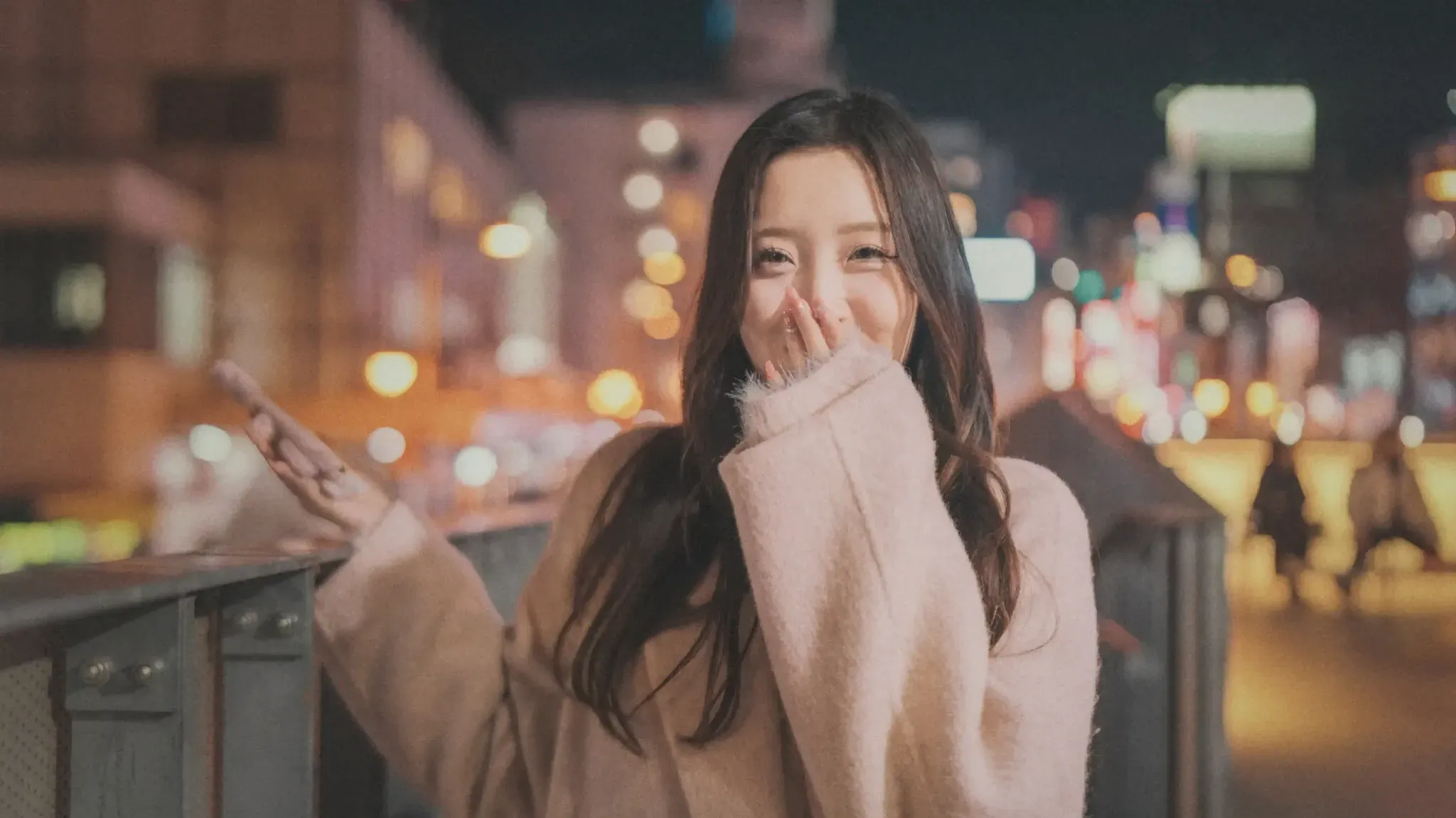


AI 그레인 필터

Evoto의 필름 그레인 효과로 사진에 그레인을 더해 레트로 감성과 현실적인 디테일을 살려보세요.

Evoto AI 사진 전용 필름 그레인 필터
이미지 업로드하기
* JPEG, JPG, PNG 또는 WebP 형식의 이미지만 사용 가능합니다.
이미지가 없으신가요? 아래에서 하나를 선택해 보세요.
Evoto AI 사진 전용 필름 그레인 필터
이미지 업로드
무료 체험! 손끝으로 전문가급 보정을 완성하세요.
데스크톱
지금 구매
지금 구매

사진 분위기를 위한 맞춤형 그레인 필터

빈티지한 폴라로이드 감성부터 시네마틱한 거친 질감까지, Evoto는 정밀한 조절 기능과 창의적인 프리셋을 제공해 전문가 수준의 사진 연출을 가능하게 합니다.

즉각적인 그레인 조절

슬라이더로 그레인 밀도를 자유롭게 조절하여 원하는 분위기를 완성해보세요. 섬세한 그레인 텍스처로 필름 사진 같은 리얼한 느낌을 더하거나, 노이즈 효과를 강조해 80~90년대 감성의 대담하고 복고적인 비주얼을 연출할 수 있습니다. 인물 사진, 패션 화보, 시네마틱 스토리텔링에 이상적입니다.

데스크톱
클래식 필름 감성의 그레인 효과 조절

다이내믹한 대비 조절

그레인의 대비와 선명도를 세밀하게 조정해 빛과 그림자의 조화를 극대화해보세요. 하이라이트에는 선명한 그레인 점으로, 어두운 영역에는 부드러운 질감으로 깊이를 더해줍니다. 풍경 사진, 스트리트 포토그래피, 감성적인 인물 촬영에 입체감과 분위기를 불어넣을 수 있습니다.

데스크톱
비주얼 노이즈 감성을 위한 그레인 대비 조절

맞춤형 그레인 스타일

그레인의 크기, 거칠기, 투명도, 색상을 자유롭게 조절해 원하는 스타일을 완성해보세요. 거친 질감을 원할 땐 크고 굵은 그레인을, 섬세한 표현엔 미세한 점으로 마무리할 수 있습니다. 흑백 필름 느낌부터 생동감 있는 컬러 그레인 효과까지, 예술적인 연출을 위한 다양한 옵션을 제공합니다.

데스크톱
사진 속 그레인 크기, 거칠기, 색상 조절

필름 그레인 프리셋 & 필터

가볍게 빈티지 감성을 더하는 효과부터 강렬한 시네마틱 스타일까지, 10가지 이상의 프리셋 그레인 스타일을 제공합니다. 또는 밀도, 대비, 크기, 색상을 직접 조절해 나만의 맞춤형 그레인 필터를 만들 수도 있습니다. 예술 사진이나 웨딩 촬영 등 독창적인 레트로 감성을 연출하는 데 최적입니다.

데스크톱
Save Grain Filter as Preset for Wedding Photos

아직 망설여지시나요?

우선 체험해보고 결정하세요. 

데스크톱
  • 빠른 그레인 텍스처 추가

    빠르게 완성하는 빈티지 스타일

    사진에 즉시 그레인을 추가하고 그레인 질감을 조절해 어떤 사진 스타일에도 어울리는 향수를 자극하는 시네마틱 명작으로 만들어보세요.

  • 그레인 필터로 사진 디테일 강조하기

    전문가급 디테일

    AI 기술로 그레인 필터를 적용해 사진의 세부를 강조하고 결점을 자연스럽게 가려줍니다. 80년대 필름 특유의 거친 질감이나 폴라로이드 감성의 부드러움을 모든 사진에 연출할 수 있습니다.

  • 필름 그레인 프리셋 일괄 적용

    원클릭 그레인 프리셋

    맞춤 필름 그레인 편집을 한 번의 클릭으로 프리셋으로 저장한 뒤 여러 장의 사진에 일괄 적용하여 일관되고 스타일리시하며 감각적인 결과물을 얻으세요.

  • 테더링 촬영 시 사진에 그레인 추가

    실시간 비교

    AI 그레인 필터를 활용해 테더링 촬영 중 현장에서 그레인 효과를 바로 확인하며, 좌우 비교로 촬영 현장을 떠나기 전에 완벽한 레트로 룩을 완성할 수 있습니다.

Evoto AI로 매 순간을 완벽하게 담아보세요!

전문적인 피부 보정부터 컬러 그레이딩까지 다양한 기능을 모두 지원합니다.

사진에 그레인 추가하는 방법

데스크톱
그레인 효과를 추가할 사진 불러오기
1.사진 불러오기234

그레인 효과를 추가할 사진을 불러옵니다. Evoto는 JPG, PNG, RAW, TIFF 등 다양한 이미지 포맷을 지원합니다.

  1. 1. 사진 불러오기

    그레인 효과를 추가할 사진을 불러옵니다. Evoto는 JPG, PNG, RAW, TIFF 등 다양한 이미지 포맷을 지원합니다.

  2. 2. 그레인 편집 섹션 찾기

    왼쪽 메뉴에서 ‘색감 보정(Color Adjustments)’ 패널로 이동합니다. 그 다음 ‘그레인(Grain)’ 섹션을 찾아 펼쳐 이미지에 그레인을 적용하세요.

  3. 3. 사진에 필름 그레인 추가하기

    슬라이더를 조절하여 이미지에 그레인 필터를 적용하세요. 필요에 따라 그레인의 강도, 크기, 거칠기를 변경할 수 있습니다. 더 편리한 편집을 위해 그레인 필터를 프리셋으로 저장할 수도 있습니다.

  4. 4. 편집한 사진 저장하기

    ‘내보내기(Export)’를 클릭하여 그레인 텍스처가 적용된 사진을 Windows, Mac OS 또는 iPad OS 기기에 저장하세요.

데스크톱

더 빠른 편집, 더 세밀한 조절

Evoto AI 그레인 필터로 사진을 변신시키세요. Windows, macOS, iPadOS에서 사용 가능합니다.

데스크톱

FAQ

  • 그레인 때문에 사진이 픽셀화되는 것을 어떻게 방지하나요?

  • 필름 그레인과 디지털 노이즈의 차이점은 무엇인가요?

  • 그림자와 하이라이트에서 그레인을 다르게 조절할 수 있나요?

  • 그레인을 사용해 폴라로이드 같은 효과를 낼 수 있나요?

  • 그레인 효과를 실시간으로 미리 볼 수 있나요?

  • 나만의 독특한 그레인 필터를 만들 수 있나요?

  • 그레인을 사용해 흑백 인물 사진을 더 돋보이게 할 수 있나요?

  • ‘거친’ 오래된 필름 느낌을 내려면 어떻게 해야 하나요?

  • 그레인 추가를 지원하는 이미지 포맷은 무엇인가요?

  • 기존 컬러 그레이딩에 영향을 주지 않고 그레인을 추가할 수 있나요?