


写真にウォーターマーク(透かし)を入れる

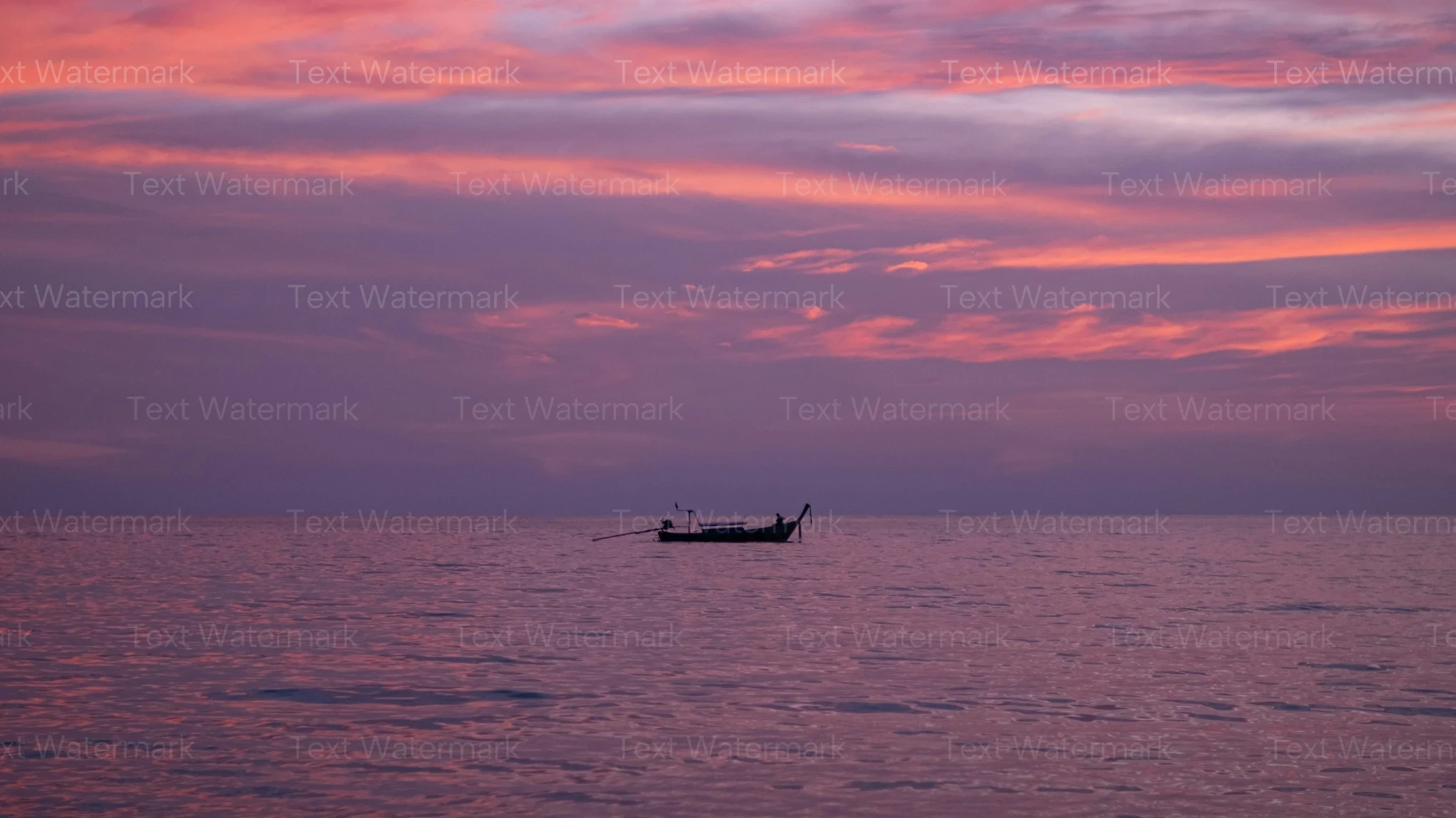
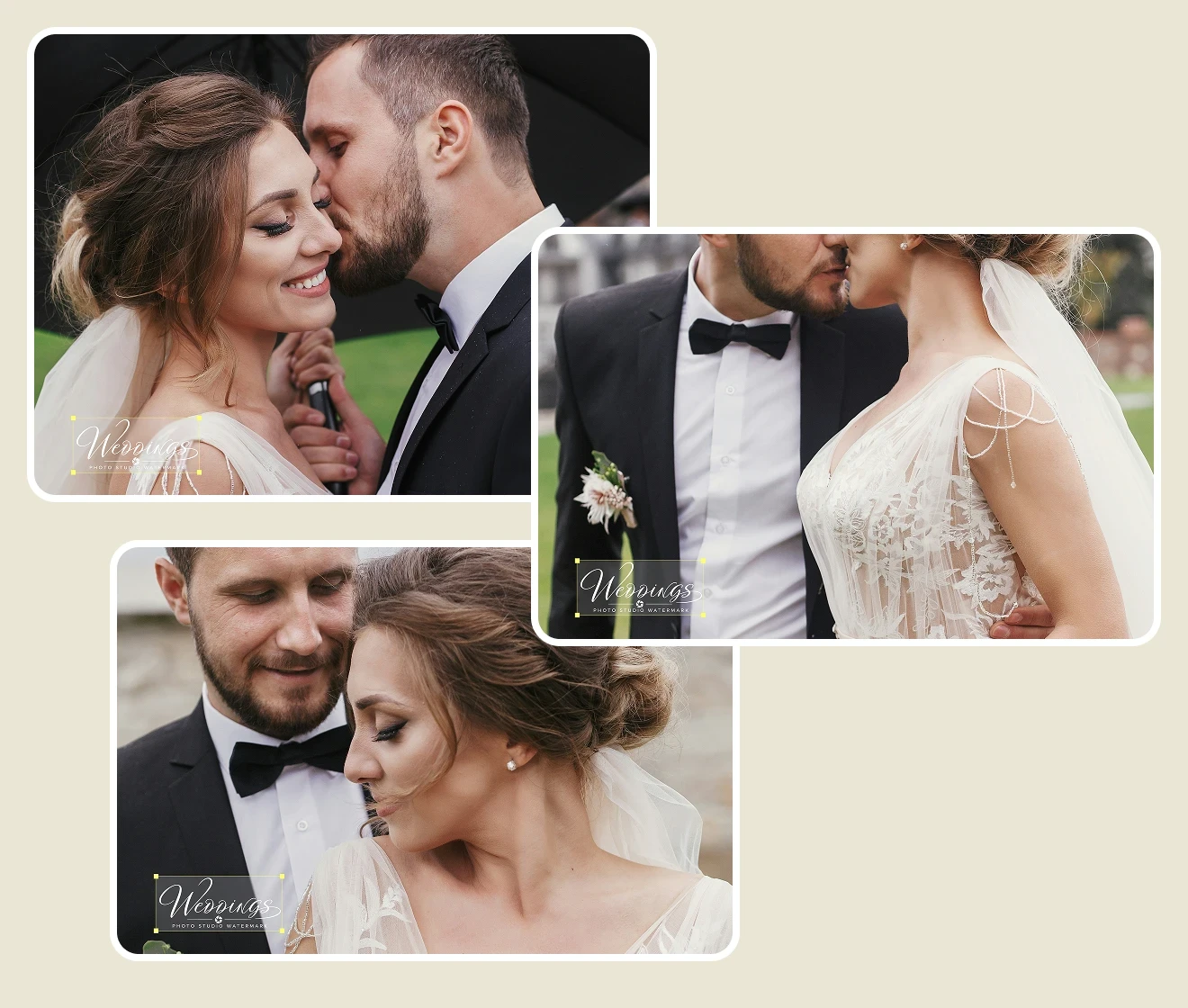
Evotoなら、自分の文字やロゴを写真に重ねてウォーターマーク(透かし)を入れられます。好きな位置に配置でき、クライアント確認用の写真にも活用できます。
Add Watermarks to Photos Online for Free ビフォー
Add Watermarks to Photos Online for Free アフター
ビフォー
アフター
画像をアップロード
* JPEG、JPG、PNG、またはWebP形式の画像のみに対応します。

プライバシーを守って処理 · 登録不要でプレビュー

画像がありませんか? こちらから試してみましょう
Add Watermarks to Photos Online for Free
Before-and-after photo showing a clean watermark placed around the subject’s face in Evoto
logo watermark
今すぐ試す
無料でお試し可能。プロ級の編集機能が手元に
PC版
今すぐ購入
今すぐ購入

画質を保ったまま、写真に文字やロゴの透かしを入れる

文字やロゴのウォーターマークを、1枚でもギャラリー全体でも追加できます。顔を避けながらタイル状に配置し、元の解像度のまま書き出せます。

名前やスタジオ名を文字の透かしとして入れる

「署名」に名前、スタジオ名、著作権表示を入力すると、写真にリアルタイムで反映されます。しっかり保護したいときは斜めにタイル状に配置し、控えめにしたいときは横方向に配置できます。「明るい/暗い」と「不透明度」で見え方を調整できます。

「署名」でポートレートに斜めに配置した文字の透かし

ロゴの透かしを正確に配置する

モノグラム、手書きサイン、QRコード、スタジオロゴを「画像」から読み込めます。透過PNGの透明部分もそのまま維持されます。9点グリッドの四隅・各辺の中点・中央から好きな位置に配置し、サイズ、不透明度、回転、オフセットを調整できます。

「画像」の9点グリッドでロゴの位置やサイズ、不透明度、回転、オフセットを調整する画面

顔を避けてウォーターマークをタイル状に配置

写真の隅に入れた透かしは、1回のトリミングで消されてしまいます。確認用やプレビュー用の写真では、文字やロゴのウォーターマークを写真全体にタイル状に配置できます。Evotoは先に顔を検出し、その周囲を避けて配置するため、人物の顔を隠さずに見せられます。

Evotoで被写体の顔を避けて周囲にタイル状に配置したウォーターマーク
ビフォー
アフター

ギャラリー全体に一度でウォーターマークを入れる

1枚でもギャラリー全体でも読み込み、ウォーターマークを一度設定すれば、ギャラリー全体に適用できます。元の解像度のままZIPでダウンロードでき、大量の画像やRAWファイル、より大規模な作業にはEvoto Desktopをご利用いただけます。

Evotoのフィルムストリップに表示された、同じウォーターマーク設定の複数写真
ビフォー
アフター

確認用から公開・納品まで使えるウォーターマーク

共有・公開・クライアント確認用の写真に、文字やロゴの透かしを入れられます。元の解像度のまま書き出せるほか、複数の写真をまとめて処理でき、ブラウザ上で作業できます。

  • 画質を保ったままウォーターマークを追加した写真

    画質を落とさない

    再圧縮せずに写真へウォーターマークを入れ、元の鮮明さや色、細部を保てます。書き出しは無料で、Evotoのロゴやバッジは入りません。クライアントへの納品にも、そのまま使えます。
  • セレクトや作品公開など、さまざまな用途に使えるウォーターマーク

    セレクトから作品公開まで

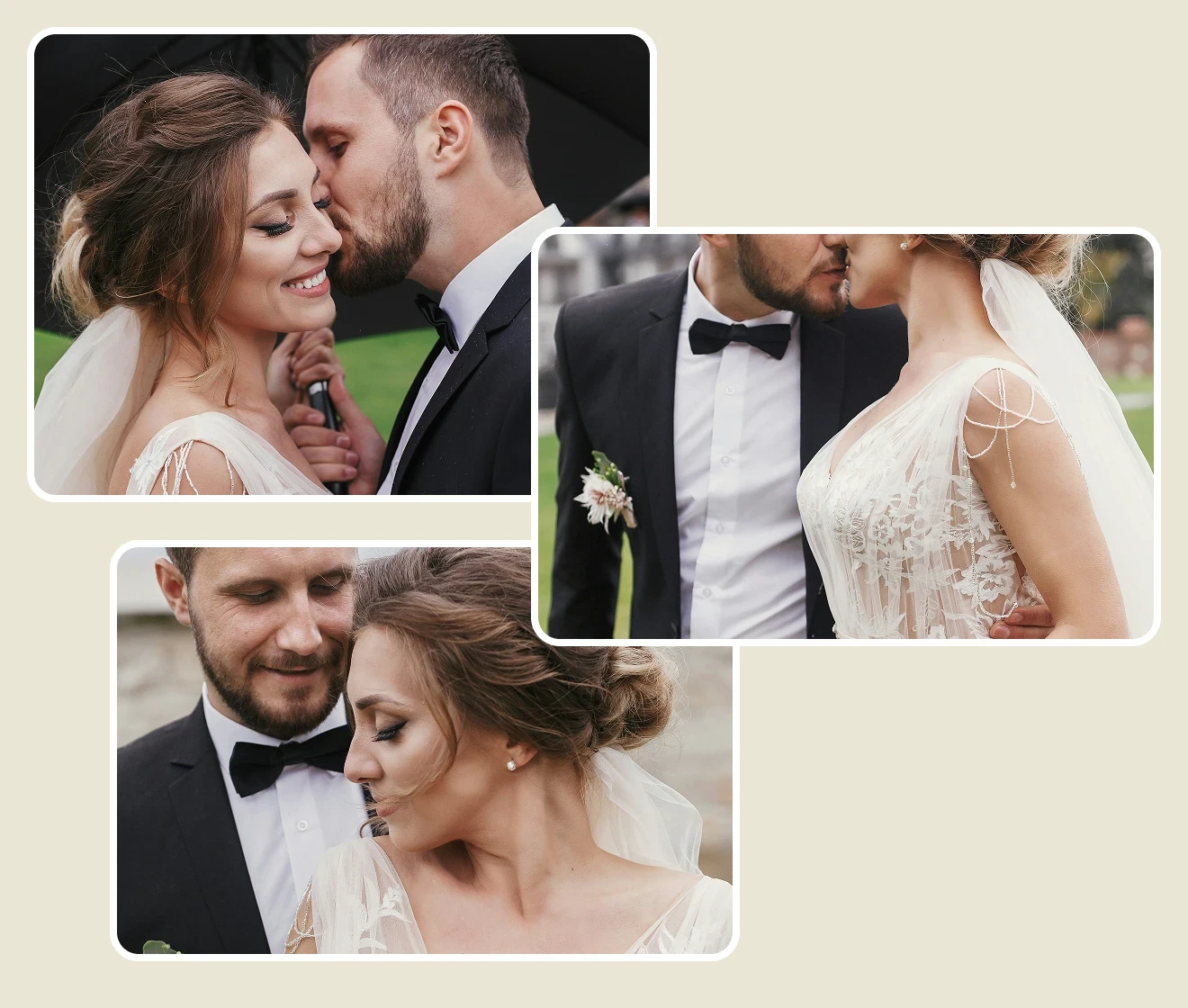
    結婚式やイベントのセレクト用、スタジオの作品集、発信用の写真、商品写真など、用途に合わせてウォーターマークを入れられます。クライアントへ共有するときも、オンラインで公開するときも、ウォーターマークが写真の所有者を示します。
  • 複数の写真へまとめてウォーターマークを入れる画面

    一括処理対応

    ソフトのインストールや事前のセットアップなしで、複数の写真へ一度にウォーターマークを入れられます。必要なときにブラウザからすぐに使えるため、場所を問わず写真をまとめて処理できます。
  • ブラウザ内で写真にウォーターマークを入れる様子

    プライベートで安心

    ウォーターマーク処理中も、写真はデバイス上に留まります。遠隔サーバーではなくブラウザ内でウォーターマークを適用するため、写真を手元に保ったまま安心して作業できます。
Evotoで写真にウォーターマークを入れる方法

JPG・PNG・WEBPの写真を読み込む画面
1.写真を読み込む234
JPG、PNG、WEBPの写真を1枚、またはまとめて読み込みます。大きなRAWファイルや、さらに枚数の多い案件はEvoto Desktopをご利用ください。
  1. 1. 写真を読み込む

    JPG、PNG、WEBPの写真を1枚、またはまとめて読み込みます。大きなRAWファイルや、さらに枚数の多い案件はEvoto Desktopをご利用ください。
  2. 2. 「テキスト」または「画像」を選ぶ

    「署名」タブに名前、スタジオ名、著作権表示、URL、SNSアカウントなどを入力すると、その場で文字のウォーターマークが表示されます。「明るい/暗い」と「不透明度」を調整し、斜めまたは横方向の「タイル」から選びます。文字のウォーターマークは常にタイル表示されます。「画像」タブでは、透明なPNGのロゴ、イニシャル、手書き署名、QRコードなどを読み込み、9点グリッドで四隅・辺の中央・中央のいずれかに配置します。サイズ、「不透明度」、「回転」、「オフセット」も調整できます。オプションをオンにすると、ロゴも「タイル」できます。
  3. 3. 「同期」でギャラリー全体に適用

    位置、サイズ、「不透明度」が決まったら、「同期」でフィルムストリップ内のすべての写真に同じウォーターマークを適用します。Evotoは被写体と顔を検出し、文字やロゴを顔のまわりを避けて配置する設定がデフォルトです。隅だけのマークは1回のトリミングで消えてしまうため、セレクト用・確認用の写真には斜めのタイルがおすすめです。
  4. 4. 元の解像度のまま書き出す

    仕上がりを確認したら、1枚ずつ書き出すか、ウォーターマーク入りの写真一式をZIPでダウンロードします。書き出しは元のピクセルサイズのまま行われ、Evotoのロゴは入りません。アカウント登録なしでもご利用いただけます。<br><br>ワンポイント:RAWやさらに大きな案件はEvoto Desktopがおすすめです。Desktopでは、著作権や連絡先をEXIF/IPTCに書き込むこともできます。

人気記事

もっと速く、もっと自然に。

写真にウォーターマークを入れて、共有や公開をもっと安心・スムーズに。インストール不要で、すぐに始められます。

PC版

FAQs

  • 写真のウォーターマーク(透かし)とは何ですか?

  • 写真にウォーターマークを入れるにはどうすればよいですか?

  • クライアントのセレクト用写真を、ウォーターマークで守れますか?

  • 写真にロゴのウォーターマークを入れられますか?

  • 文字のウォーターマークには、何を書けばよいですか?

  • Evotoは電子透かしや不可視のウォーターマークに対応していますか?

  • 隅に置くのと、タイル状に敷くのと、どちらがよいですか?

  • Evotoでウォーターマークを削除できますか?

  • ウォーターマークが顔に重なってしまうことはありますか?

  • ウォーターマークを入れれば、無断転載を防げますか?

最終更新日:2026-09-24|Evoto開発チーム監修|※仕上がりは、画像の品質や撮影条件、被写体のポーズ、ファイル形式、設定内容などにより異なる場合があります。