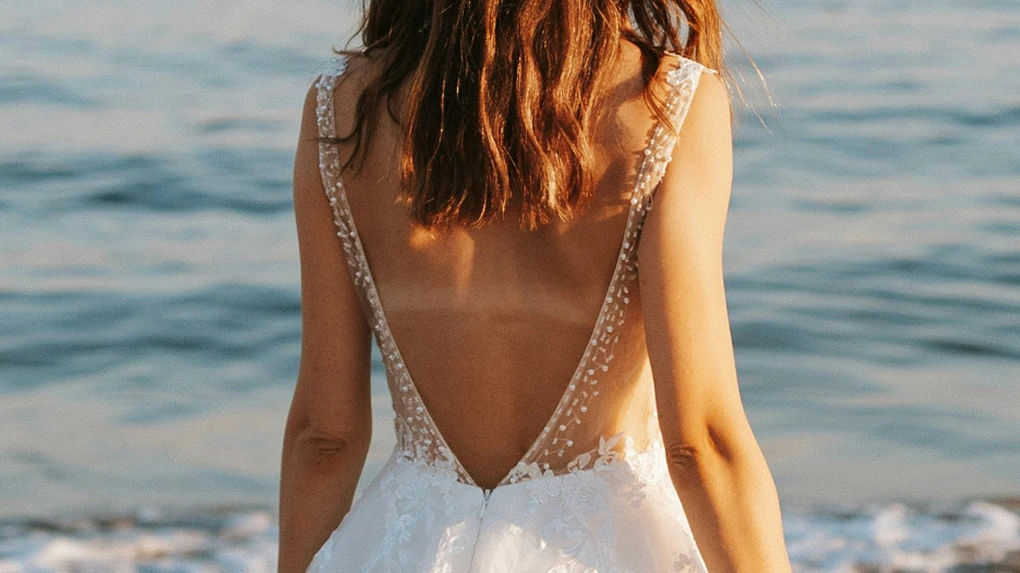
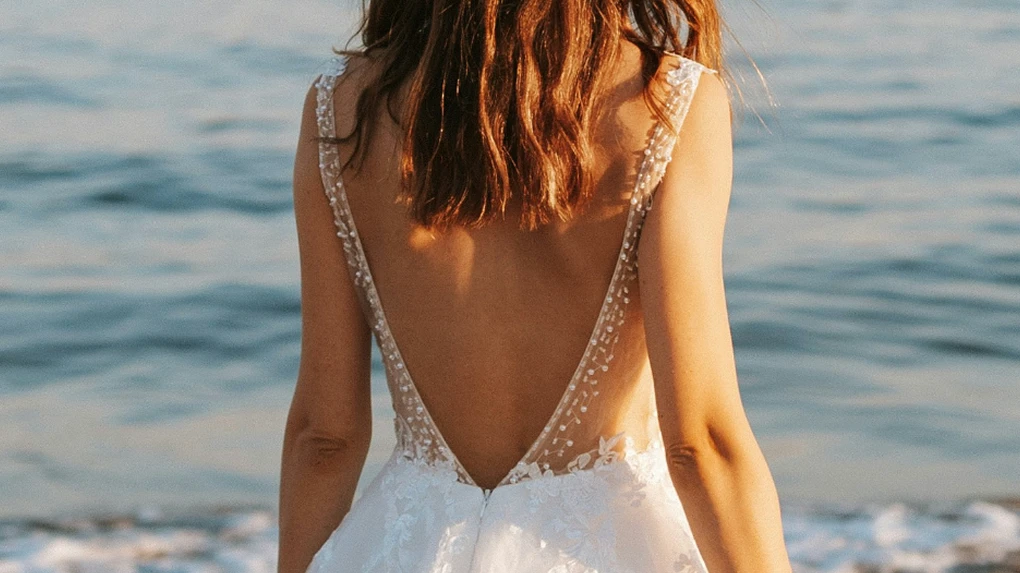
写真の日焼け跡を自然に消す

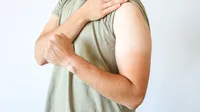
ウェディングや水着撮影、ビーチ撮影で気になる背中・肩・腕の日焼け跡をAIで自然に補正。日焼けした部分と
元の肌色が残る部分の境界線をなじませ、肌の質感を保ったまま色ムラを整え、自然な肌色に仕上げられます。
写真の日焼け跡を消す方法 ビフォー
写真の日焼け跡を消す方法 アフター
ビフォー
アフター
画像をアップロード
* JPEG、JPG、PNG、またはWebP形式の画像のみに対応します。
画像がありませんか? こちらから試してみましょう
写真の日焼け跡を消す方法
how to remove tan lines​
画像をアップロード
無料でお試し可能。プロ級の編集機能が手元に
PC版
セール価格で購入
セール価格で購入

AIで日焼けによる色ムラを自然な肌色へ整える

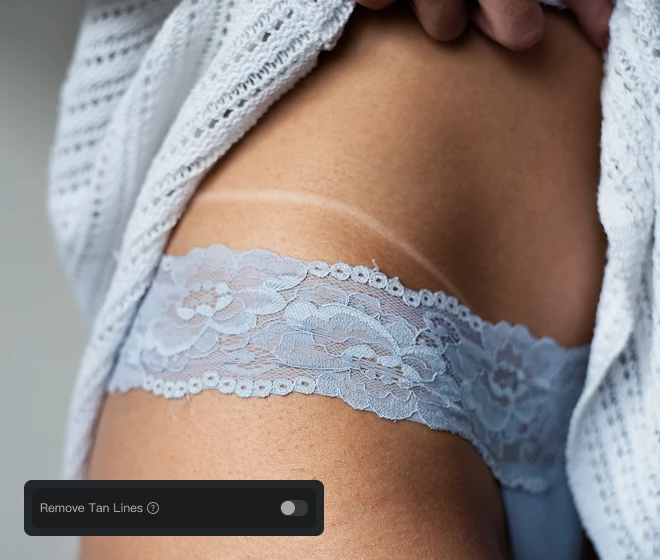
水着や肩ひもによる日焼けライン、半袖焼けなど、肌に残った色の違いをAIが自動で検出し、自然に補正します。
日焼けした部分を周囲の肌色になじませ、肌の質感を保ったまま違和感のない自然な肌色に仕上げます。

AIによる高精度な日焼け跡検出と補正

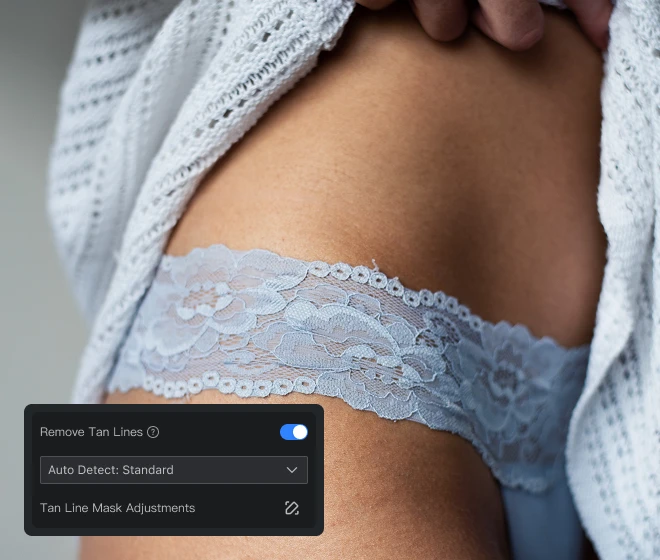
AIが画像内の日焼け跡を自動で分析し、肩ひも跡や水着跡などの色の境界線を高精度に検出します。用途に合わせて「スタンダード」と「補正済み」の2つのモードを選択でき、スピード重視の一括編集から、細かな日焼け跡まで丁寧に補正したいシーンまで対応できます。

Evotoで写真の日焼け跡を除去

日焼け跡マスクで自然な仕上がりを微調整

AIによる自動補正後も、「日焼け跡マスク」で気になる部分を細かく調整できます。ブラシで補正範囲を指定し、薄い境界線や複雑な日焼け跡も自然になじませることが可能です。自動処理と手動調整を組み合わせることで、肌の質感を保った理想的な仕上がりを実現します。

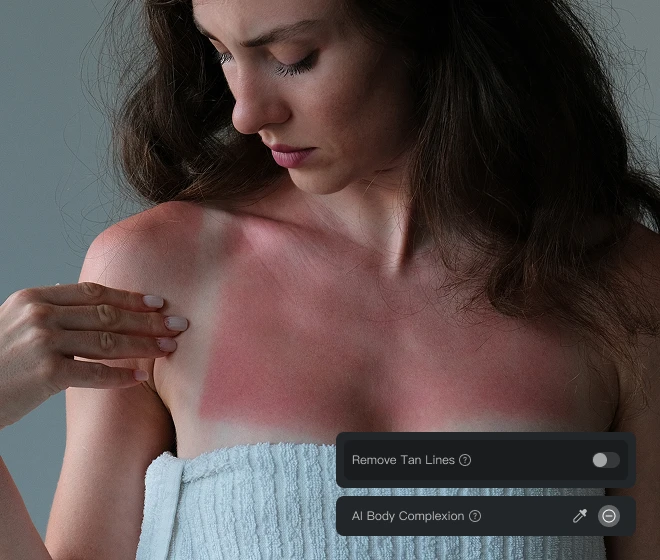
背中・肩・腕・胸の日焼け跡を自然に補正

ランジェリーや水着、ブライダルのポートレートでは、背中や肩、腕、胸元に残った日焼け跡が写真の印象に影響することがあります。半袖焼けや肩ひもの跡など、露出の多い部分の色ムラも自然になじませ、広告写真からウェディングアルバムまで、納品前のレタッチ作業を効率化できます。

人物写真の背中・肩・腕・胸の日焼け跡を補正
ビフォー
アフター

AI肌色統一で補正後の肌色を自然に調整

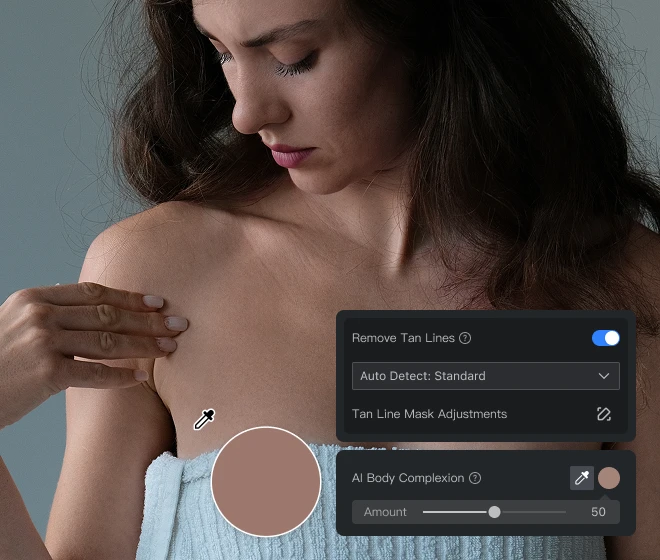
「AI肌色統一」で、日焼け跡補正後の肌色の違いを自然に整えます。日焼け跡を補正したあとに残る肌色の差や色ムラも、目標となる肌色に合わせて調整可能。スポイトで基準となる肌色を指定し、顔や体全体を自然なトーンに仕上げられます。

色ムラを整え、顔と体の肌色バランスを統一
ビフォー
アフター

Evotoの日焼け跡補正が選ばれる理由

AIによる自動検出で補正作業を効率化しながら、必要な部分はマスク調整で細かくコントロールできます。複雑な手作業に頼ることなく、写真ごとの仕上がりに合わせた自然で高品質なレタッチを実現します。
  • 日焼け跡補正の作業時間を大幅に短縮

    日焼け跡補正の作業時間を短縮

    これまで手作業で行っていた日焼け跡の色合わせや細かな調整を、AIで効率化。撮影後のレタッチ工程を短縮し、より多くの時間を写真の仕上げやお客様対応に活用できます。
  • 画像レイヤーのアイコン

    複雑な編集工程を減らし、効率的に補正

    フィルターレイヤーの重ね合わせや手作業によるパス作成など、複雑な編集工程は必要ありません。専用パネルで日焼け跡を効率よく補正し、スムーズなレタッチワークフローを実現します。
  • 一括同期設定のギャラリーアイコン

    複数カットへ設定を同期して一括補正

    一度調整した日焼け跡補正設定を、肌色や条件の近い複数カットへ適用できます。Evotoの一括編集機能により、大量のポートレートも効率よく仕上げられます。
  • デスクトップでの写真編集とプライバシーを表すアイコン

    クライアントデータを安全に管理

    Evotoのデスクトップ環境で写真を編集できるため、大切なクライアントデータを外部サービスへ渡す必要がありません。プロの撮影現場で求められる写真管理とプライバシー保護にも配慮しています。

写真の日焼け跡を消す方法

PC版
日焼け跡のある写真を読み込む
1.**画像をアップロード**234
日焼け跡が気になる人物写真を読み込みます。複数の写真をまとめて読み込み、一括編集することも可能です。
  1. 1. 画像をアップロード

    日焼け跡が気になる人物写真を読み込みます。複数の写真をまとめて読み込み、一括編集することも可能です。
  2. 2. 日焼け跡を自動補正

    「美顔補正」>「美肌」>「肌色」から「日焼け跡除去」をオンにするだけで、AIが日焼け部分と周囲の肌色を分析して自然に補正します。リアルタイムのビフォー・アフターで仕上がりを確認できます。
  3. 3. 日焼け跡マスクで仕上がりを微調整

    より細かく調整したい場合は、「日焼け跡マスク調整」で補正範囲をコントロールできます。「マスク追加」「マスク消去」を使い、境界線や細かな部分を自然に整えられます。ブラシサイズやぼかし具合を調整しながら、理想の仕上がりに仕上げます。
  4. 4. 補正した写真を書き出す

    「書き出し」をクリックし、編集済みの写真をJPG・PNG・RAW・TIFFなどの形式で保存できます。
    Tip:Ctrl + C / Ctrl + Vで補正設定をコピー&ペーストすれば、複数カットにも同じ設定をすばやく適用できます。
PC版

もっと速く、もっと自然に。

写真の日焼け跡をAIで自然に補正。くっきり残った境界線や肌の色ムラを整え、プロ品質の自然な仕上がりを実現できます。

PC版

FAQs

  • 日焼け跡とは何ですか?写真から消せますか?

  • 水着跡・肩ひもの跡・半袖焼けも補正できますか?

  • Photoshopなしで写真の日焼け跡を消せますか?

  • スタンダードと補正済みはどう使い分けますか?

  • 日焼け跡補正後にAI肌色統一は必要ですか?

  • 日焼け跡マスクで手動調整できますか?

  • 複数の写真をまとめて日焼け跡補正できますか?

  • ポートレートの日焼けや赤みも補正できますか?

  • 日焼け跡除去と日焼けフィルター(タンニング)の違いは?

  • Evotoで編集したクライアント写真のデータは安全ですか?

最終更新日:2026-08-17|Evoto開発チーム監修|※仕上がりは、画像の品質や撮影条件、被写体のポーズ、ファイル形式、設定内容などにより異なる場合があります。