
透過PNG画像作成

AIが被写体を自動で判別し、背景をワンクリックで削除。髪の毛やロゴなど細かな部分もきれいに切り抜き、
透明部分を確認しながら透過PNGを作成できます。デザインや資料などに重ねて使える画像を、ブラウザで無料で作成できます。
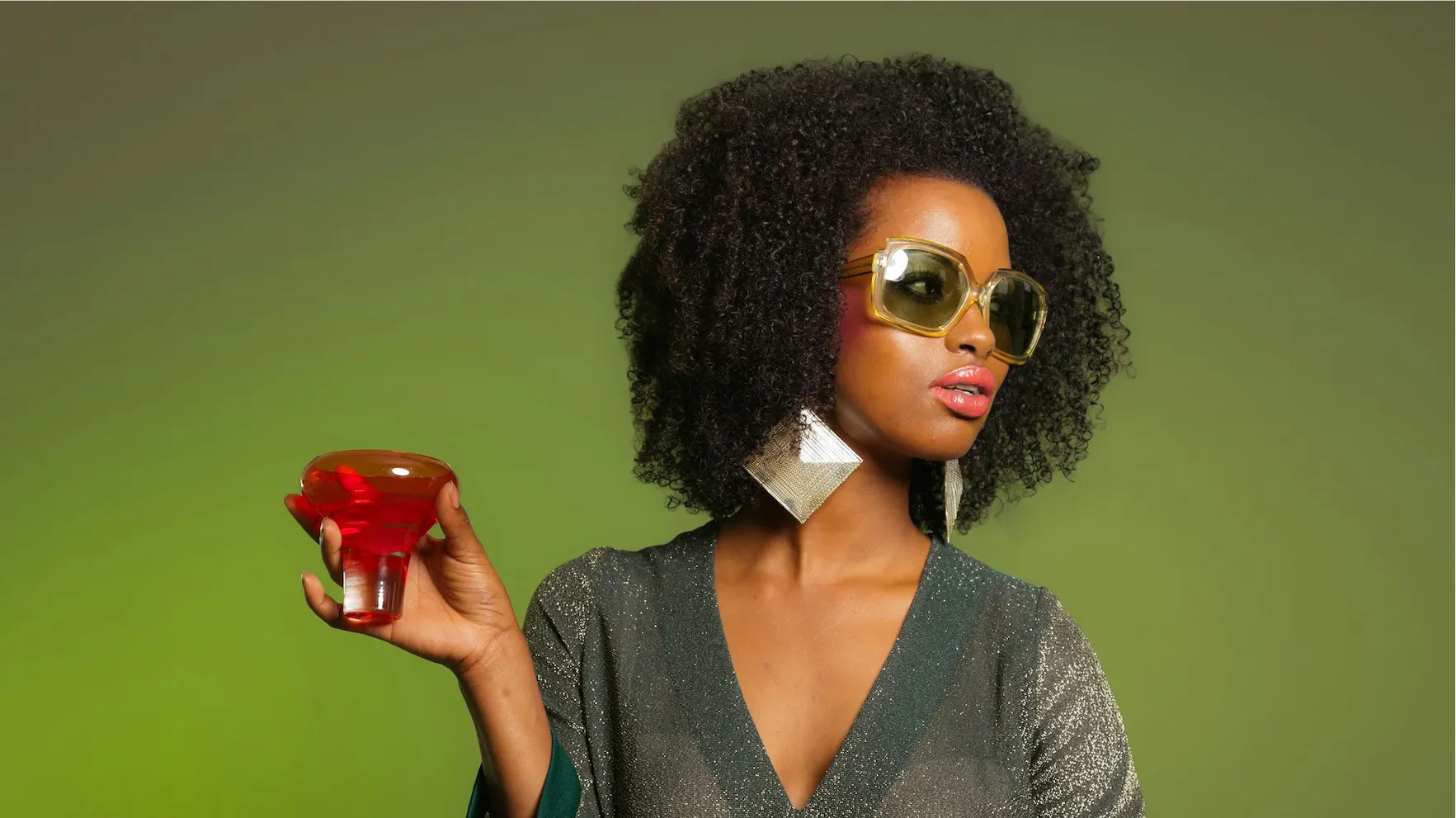
透過PNG画像作成 ビフォー
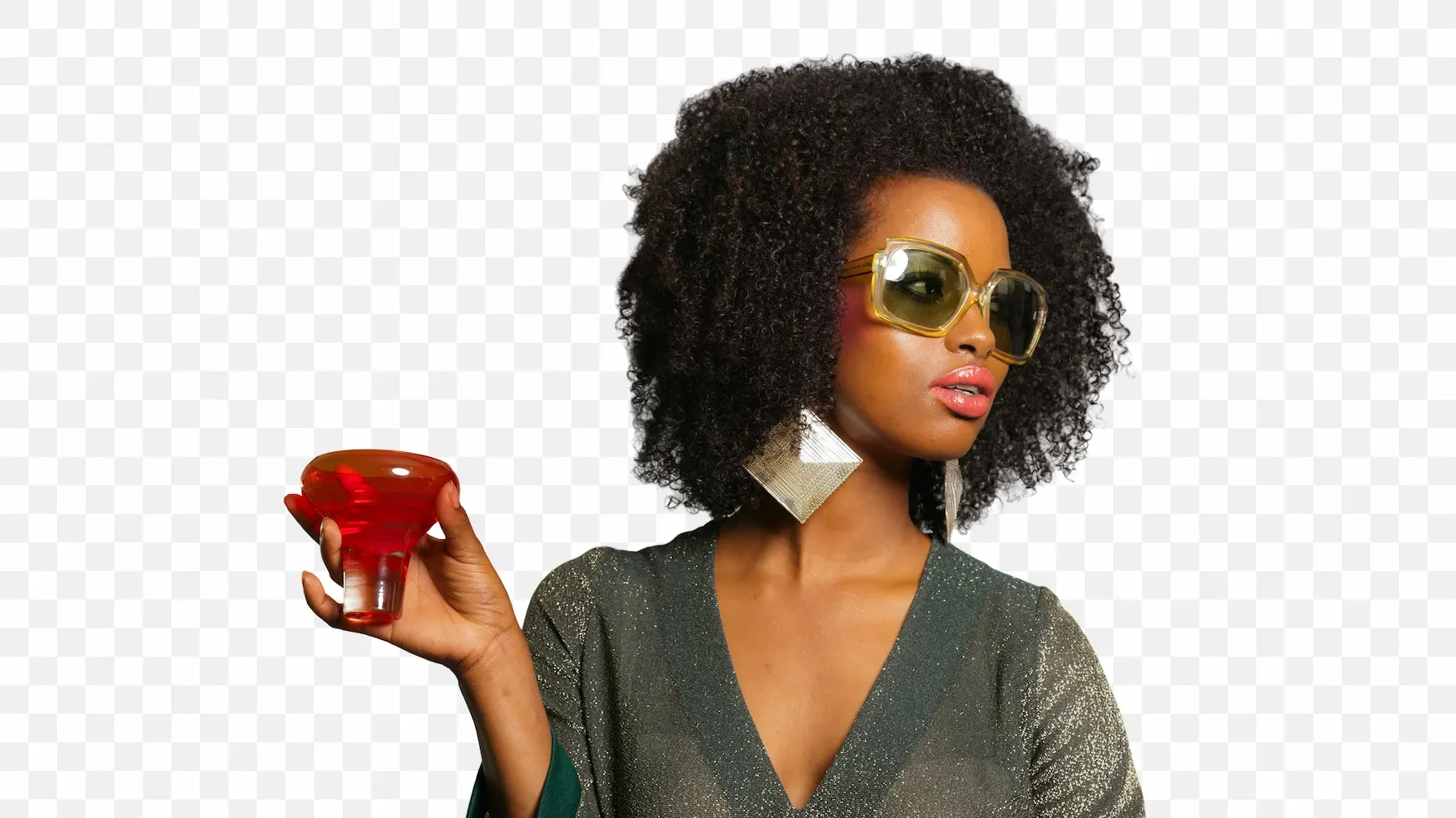
透過PNG画像作成 アフター
ビフォー
アフター
画像をアップロード
* JPEG、JPG、PNG、またはWebP形式の画像のみに対応します。
画像がありませんか? こちらから試してみましょう
透過PNG画像作成
Evoto AI PNG Maker
Evoto AI PNG Maker
画像をアップロード
無料でお試し可能。プロ級の編集機能が手元に
PC版
今すぐ購入
今すぐ購入

そのまま使える透過PNGを簡単に作成

写真を読み込むだけで、AIが被写体を自動で切り抜き、背景をきれいに削除します。市松模様のプレビューで透明部分を確認しながら、
透過PNGを作成できます。髪の毛や細かな輪郭もAIがきれいに整えるので、デザインやEC、コラージュなど、さまざまな用途に活用できます。

ワンクリックで透過PNGを作成

白い背景が残った画像は、スライドや商品ページに重ねると四角い枠が目立ちます。AIが被写体を判別して背景を消し、透明度を保つアルファチャンネル付きのPNGとして書き出します。SNSのスタンプ、商品写真の重ね置き、印刷用の切り抜きでも、白い箱が残りません。人物写真やロゴ入りの素材づくりにも向いています。

ワンクリックで透過PNG作成|市松模様の人物写真

JPGから透過PNGを作成

JPGをPNGに変換するだけでは、元の背景は被写体の後ろに残ったままです。EvotoはAIで背景を削除してから書き出すため、JPGの写真でも背景が透明になった透過PNGを作成できます。単なる形式変換とは異なり、以前撮影した商品写真も、Amazonや楽天市場、メルカリ、自社ECなどで再利用できる素材に。白い背景が残るPNGではなく、被写体の細かな輪郭まできれいに切り抜いた透過PNGを作成できます。

JPG画像を透過PNGに変換

AIマスクと色かぶり除去で、細かな輪郭まできれいに

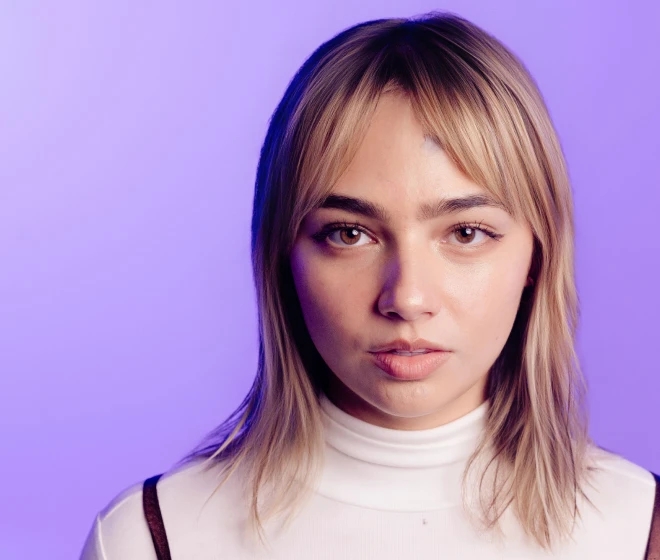
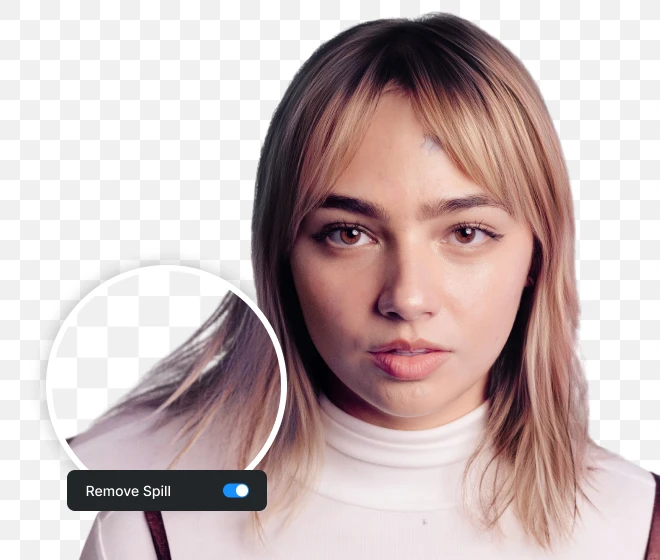
髪の毛に空の色が残ったり、商品の縁に元の背景色がにじんだりするのは、画像の切り抜きでよくある悩みです。EvotoはAIが被写体と背景の境界を自動で判別し、「色かぶり除去」と「外縁補正」で背景色のにじみやフチの違和感を整えます。人物の髪や毛先、ペットの毛並み、商品の細い輪郭なども自然に切り抜けるため、合成やカタログ、EC用の商品画像にもきれいに仕上げられます。

自動マスク・色かぶり除去・外縁補正できれいな透過PNGを作成
ビフォー
アフター

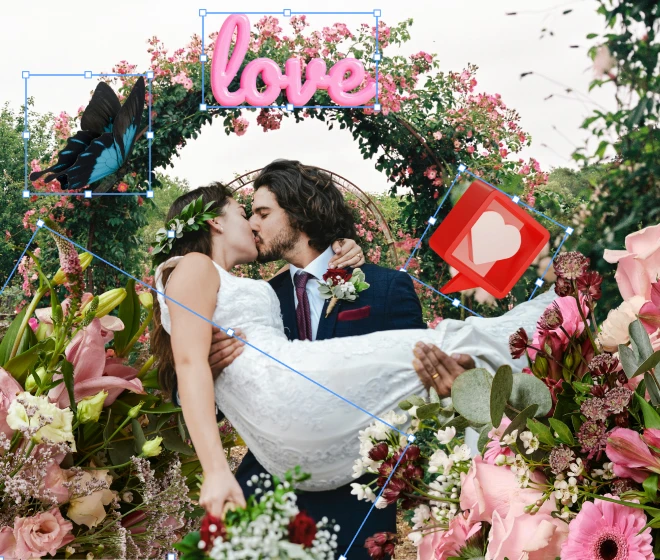
透過PNGをスタンプにして重ねる

作成した透過PNGは、そのまま「AI背景合成」の前景スタンプとして読み込んで再利用できます。花のアーチや季節の小物、グラフィック素材などを人物写真に重ねれば、七五三やウェディングのセレクトカット、季節イベントのコラージュにも奥行きをプラスできます。一度PNG素材として保存しておけば、背景を変えるたびに切り抜き直す必要もありません。

透過PNGを素材として重ねて使う
透過PNGを素材として重ねて使う
ビフォー
アフター

ツールを行き来せず、透過画像の作成をもっとスムーズに

ペンツールで輪郭を一本ずつなぞる手作業や、別のツールへの書き出し・読み込みを減らし、AIで透過PNGを効率よく作成できます。まずはブラウザで無料でお試しください。細かな調整や大量の画像を扱う場合は、Windows・macOS対応のデスクトップ版でそのまま仕上げられます。
  • ペンツールで画像を手作業で切り抜く工程と、AIで背景を削除する工程の比較

    ペンツールによる手作業の時間を短縮

    手作業でパスを作って切り抜く方法は、細かな輪郭まで調整できる一方、時間がかかります。Evotoなら、髪の毛やロゴの細かな部分もAIが自動で切り抜くため、一つずつ輪郭をなぞる手間を減らし、透過PNGをスピーディーに作成できます。
  • ブラウザ版とWindows・macOS対応のデスクトップ版で透過画像を作成

    オンラインで試して、デスクトップ版で仕上げる

    ブラウザで透過画像を作成でき、まずは1枚から無料でお試しいただけます。より細かな調整やマスク用のブラシ、プリセット、大量の画像の書き出しが必要な場合は、Windows・macOS対応のデスクトップ版でもそのまま仕上げられます。
  • 透過PNGを最高画質(HD)で書き出す設定

    必要なときは最高画質(HD)で書き出し

    クライアントへの確認用や簡易的な用途なら、無料でお試しいただけます。印刷や高品質な納品など、より高い画質が必要な場合は、クレジットを使って「最高画質(HD)」で書き出せます。用途に合わせて、必要な画質を選べます。
  • 透過PNG素材をEC、SNS、印刷、資料などで活用するイメージ

    作った透過素材をさまざまな用途で再利用可能

    一度作った透過素材は、レイアウトを変えて何度でも活用できます。ネットショップの商品画像やSNS投稿、YouTubeのサムネイル、印刷物、資料・スライドなど、さまざまな用途にそのまま使えます。背景やデザインを変えるたびに、素材を切り抜き直す必要もありません。

Evotoでの透過PNG画像の作り方

透過PNG作成ページで写真をアップロードする画面
1.**透過PNG作成ページを開いて写真をアップロードする**234
Evotoオンラインの透過PNG作成ページを開き、JPG・PNG・WebPの画像をアップロードします。
  1. 1. 透過PNG作成ページを開いて写真をアップロードする

    Evotoオンラインの透過PNG作成ページを開き、JPG・PNG・WebPの画像をアップロードします。
  2. 2. 背景を削除して透明部分を確認する

    「背景補正」から「背景の入れ替え」を開き、「透明」を選択します。被写体が市松模様の上に表示され、背景が透明になっていることをひと目で確認できます。気になる部分があれば、「外縁補正」や「不透明度」のスライダーで調整します。
  3. 3. 「無料」または「最高画質(HD)」でPNGを書き出す

    「書き出し設定」を開き、「PNG」を選択します。JPGでは透明部分を保持できず、背景が白く表示されるため、透過PNGを作成する場合は必ずPNGを選びます。「無料」または「最高画質(HD)」を選択し、透過PNGを書き出します。
  4. 4. 透過PNGをさらに細かく調整する

    毛先などの細かな部分をより丁寧に整えたい場合は、Evotoデスクトップ版で追加調整できます。「手動微調整」の「ブラシ」や「エンジブラシ」で残す範囲を調整し、「保護範囲」や「色かぶり除去」も設定できます。調整した設定は「同期」で複数の画像にまとめて適用できます。

もっと速く、もっと自然に。

AIで背景を消して、すぐに使える透過PNGを作成。Windows・macOS・Webに対応しています。

PC版

FAQs

  • 透過PNG画像作成では何ができますか?

  • JPGをPNGに変換すれば透過PNGになりますか?

  • 透明部分を保ったまま保存できる形式は何ですか?

  • PNGの背景が透明にならない、または白い縁・黒い縁が出るのはなぜですか?

  • 自動で切り抜いたあと、マスクを手動で調整できますか?

  • ロゴの抜き穴を残したまま背景を消せますか?

  • オンラインで複数の画像をまとめて透過PNGにできますか?

  • 作った透過PNGを人物写真のスタンプとして使えますか?

  • アップロードした写真は保存されますか?

  • 人物や商品の透過PNGを無料で作成できますか?

最終更新日:2026-09-04|Evoto開発チーム監修|※仕上がりは、画像の品質や撮影条件、被写体のポーズ、ファイル形式、設定内容などにより異なる場合があります。