AI鼻補正・加工|写真の鼻を自然に整える

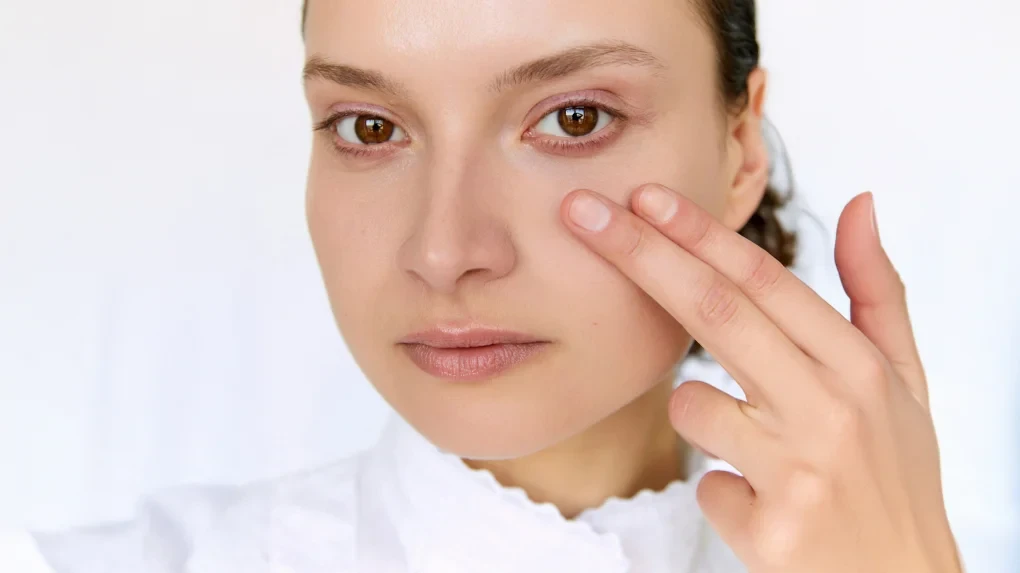
鼻を小さく・細く・高く整え、鼻筋や鼻先などの細部まで自然に補正し、写真の印象を崩さず、自然なバランスで鼻を整えられます。
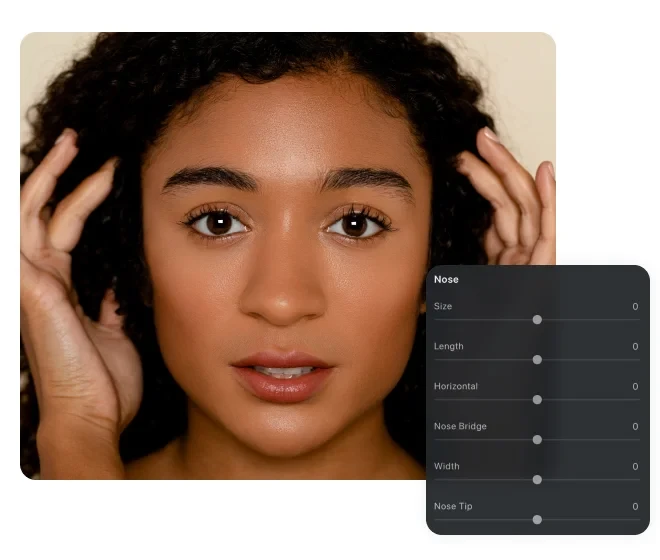
Evoto AI 鼻加工 ビフォー
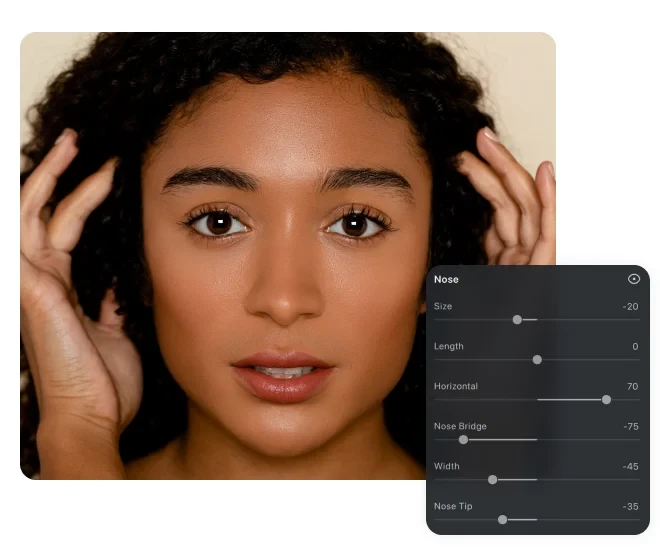
Evoto AI 鼻加工 アフター
ビフォー
アフター
画像をアップロード
* JPEG、JPG、PNG、またはWebP形式の画像のみに対応します。
画像がありませんか? こちらから試してみましょう
Evoto AI 鼻加工
Evoto AI 鼻編集
Evoto AI 鼻補正
画像をアップロード
無料でお試し可能。プロ級の編集機能が手元に
PC版
今すぐ購入
今すぐ購入

AIで鼻の細部まで自然に補正

鼻先・鼻筋・小鼻の幅・長さ・全体のバランスまで細かく調整し、写真の鼻修正や鼻加工を自然に仕上げます。

小鼻・鼻筋・鼻先まで鼻の形を細かく調整

6つのAIリシェイプ機能のスライダーで、鼻の大きさ・長さ・位置・鼻筋の高さ・幅・鼻先の形を細かく調整できます。小鼻をすっきり見せたいときや、鼻筋を整えたいとき、シャープな印象に仕上げたいときにも自然に補正できます。顔立ちに合わせて自然に鼻を補正できるため、さまざまなポートレート写真に違和感なくなじみます。

鼻の形を細かく調整の例
鼻の形を細かく調整の例
ビフォー
アフター

ノーズシャドウで自然な立体感を演出

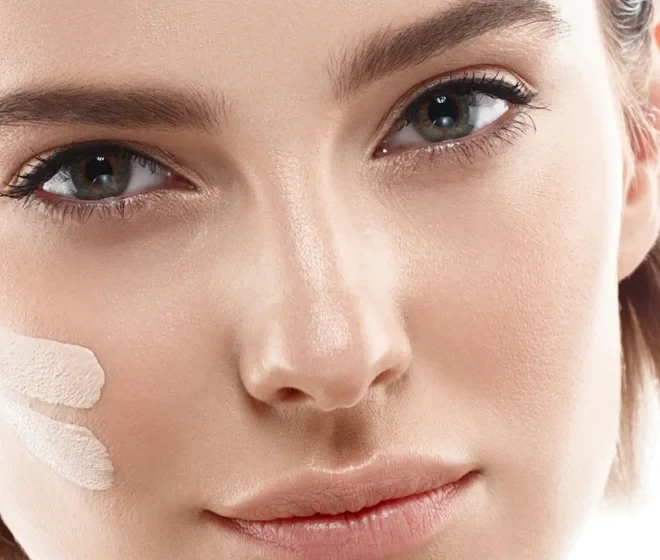
メイクのノーズシャドウのように、鼻筋にハイライトを入れ、両側に自然な影を加えることで、鼻をすっきりと細く見せることができます。形そのものを大きく変えずに印象を整えられるため、ポートレートや商業写真のレタッチにも適しています。

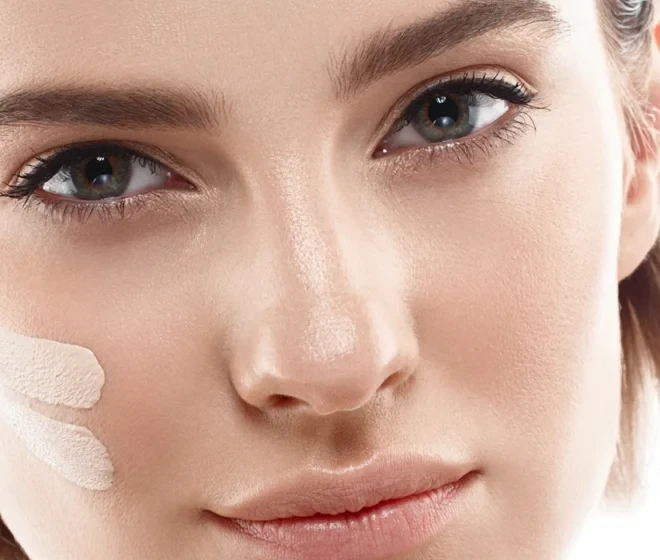
ハイライトとシャドウで鼻をすっきり見せるノーズコントゥア補正の例
ビフォー
アフター

鼻まわりも自然に整える

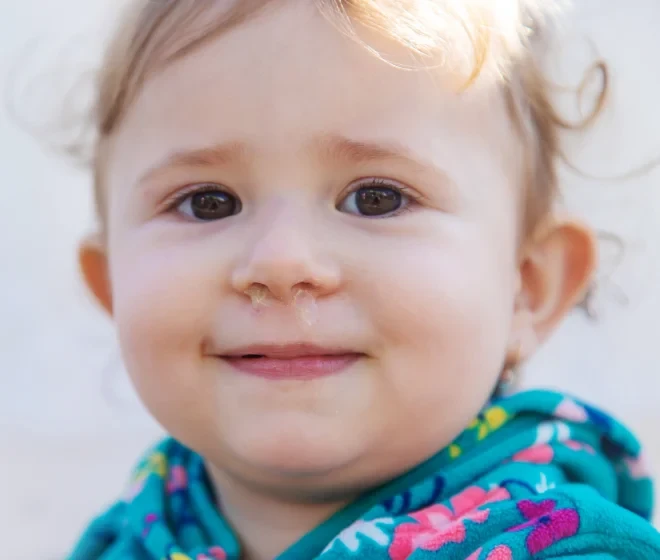
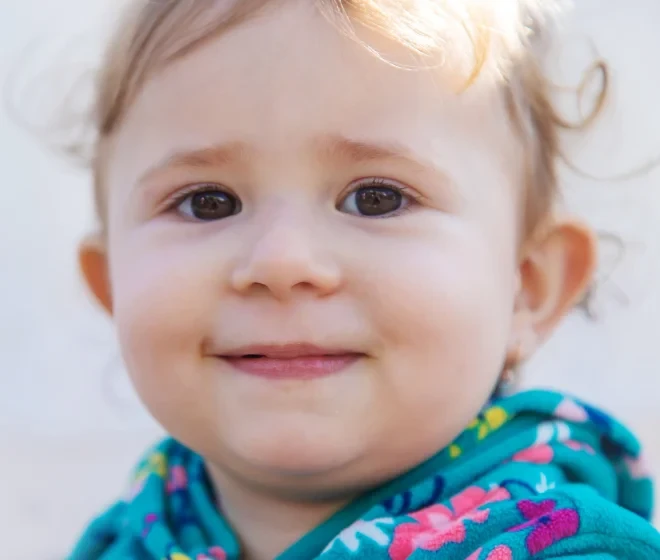
目立つ鼻毛、鼻水、鼻孔まわりの不要物をAIが自動で検出し、ワンクリックで整えます。高解像度では細部の清潔感が印象を左右するため、ウェディング、証明写真、ニューボーンフォト、商用ポートレートの最終仕上げで特に役立ちます。

AIで鼻毛や鼻孔まわりを整えた前後比較
AIで鼻毛や鼻孔まわりを整えた前後比較
ビフォー
アフター

複数枚の写真へ鼻補正を一括同期

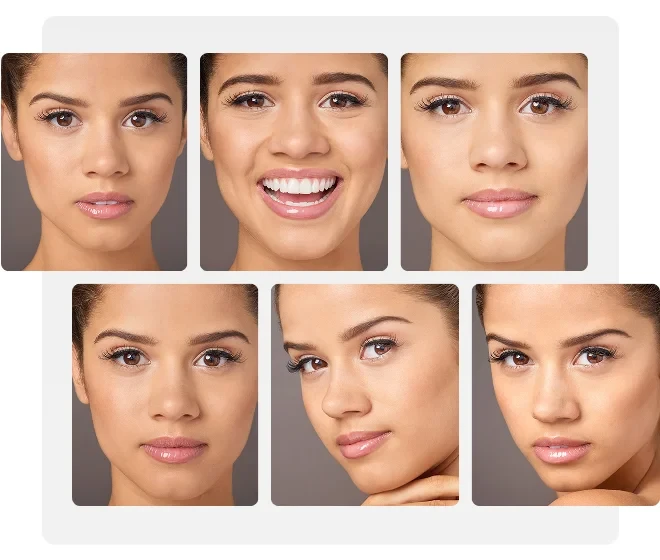
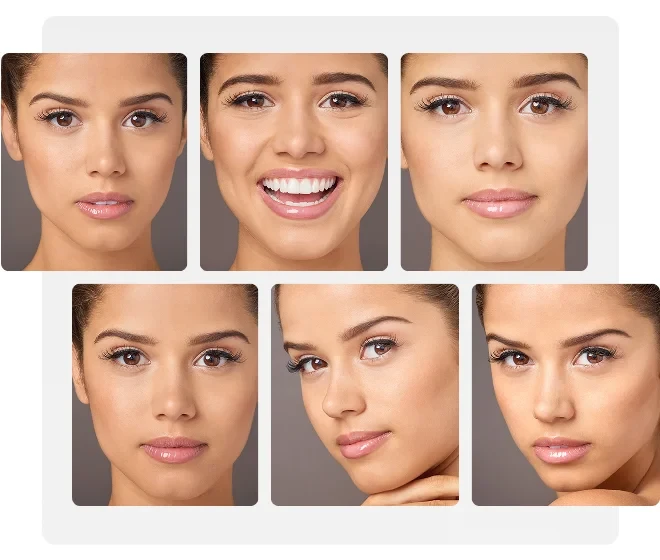
1枚の写真で鼻の調整を行えば、その補正設定を同じ撮影セッション内の他の写真にもワンクリックで反映できます。個別にスライダーを調整し直す必要がないため、統一感のある仕上がりを効率的に実現できます。ヘッドショットや証明写真、スタジオ撮影の複数カットなどでは、歯の補正シワ消し といった人物レタッチ機能とあわせて使うことで、仕上げ作業全体を大幅に効率化できます。

同じ鼻補正設定を複数の写真に同期適用する画面
ビフォー
アフター

Evotoが選ばれる理由

AIによる高精度な補正と直感的なスライダー操作で、鼻補正をはじめとした繊細な顔立ちの調整も自然に行えます。
効率的に理想的なポートレートを仕上げられます。

  • 鼻を細かく調整できるスライダー操作のアイコン

    スライダーによる精密コントロール

    鼻のサイズ・長さ・左右位置・鼻筋・幅・鼻先など、鼻の印象を左右する各ポイントを個別のスライダーで細かく調整できます。仕上がりを確認しながら微調整できるため、思い通りのバランスに整えられます。
  • 鼻補正の前後を即座に見比べられるライブプレビュー機能のアイコン

    前後比較をその場で確認

    補正前後をすぐ切り替えて確認できるので、鼻修正が強すぎないか、自然に見えているかをその場で確認できます。書き出し前の最終チェックもしやすい設計です。
  • RAW・TIFF・PNG・JPG に対応した高品質書き出し機能のアイコン

    高画質のまま書き出せる

    JPG、PNG、TIFF、RAW に対応し、元画像の解像度を保ったまま書き出せます。商用ポートレートや印刷用途にも使いやすく、鼻補正後も高品質な仕上がりを維持しやすいです。
  • ローカル処理による写真データ保護を表すプライバシー機能のアイコン

    写真データのプライバシー保護

    安全性に配慮したAI鼻補正ツールで、すべての処理はローカル環境で行われます。画像データが保存・共有・AI学習に利用されることはありません。
Evotoで鼻補正の使い方

鼻補正したいポートレート写真の読み込み画面
1.画像を読み込む234
Evotoを開き、修正したい人物写真を読み込みます。「ファイルを読み込み」をクリックするか、ワークスペースにドラッグ&ドロップしてください。JPG・PNG・TIFF・RAWに対応しており、フォルダ単位での一括読み込みも可能です。
  1. 1. 画像を読み込む

    Evotoを開き、修正したい人物写真を読み込みます。「ファイルを読み込み」をクリックするか、ワークスペースにドラッグ&ドロップしてください。JPG・PNG・TIFF・RAWに対応しており、フォルダ単位での一括読み込みも可能です。
  2. 2. 鼻補正ツールを開く

    右側パネルの「美顔補正」をクリックし、「リシェイプ」内の「鼻」タブを選択します。鼻のサイズ・長さ・左右位置・鼻筋・幅・鼻先などの各スライダーが表示され、スライダー操作だけで直感的に調整できます。
  3. 3. スライダーで調整・プレビュー

    各スライダーを動かしながら、鼻先や鼻筋、小鼻のバランスを整えます。補正前後をリアルタイムで比較できるため、仕上がりを確認しながら細かく調整できます。必要に応じていつでも調整を戻せます。
  4. 4. 設定を保存して書き出す

    設定はプリセットとして保存でき、同じ撮影セッション内の他の写真にも適用できます。仕上がりを確認したら、そのまま書き出して保存します。

人気記事

もっと速く、もっと自然に。

Evotoで写真の鼻をバランスよく整え、理想の仕上がりへ。

FAQs

  • 鼻だけを小さくできますか?

  • 鼻筋だけを高く見せることはできますか?

  • 鼻の形を細く整えることはできますか?

  • 鼻修正は不自然になりませんか?

  • グループ写真でも使えますか?

  • 初心者でも使えますか?

  • 鼻のどの部分を調整できますか?

  • どのような写真に向いていますか?

  • 鼻を細くしたり鼻先を小さくできますか?

  • 鼻まわりの細かい修正もできますか?