1テザー撮影
· テザー撮影
· カメラをEvotoに接続します。
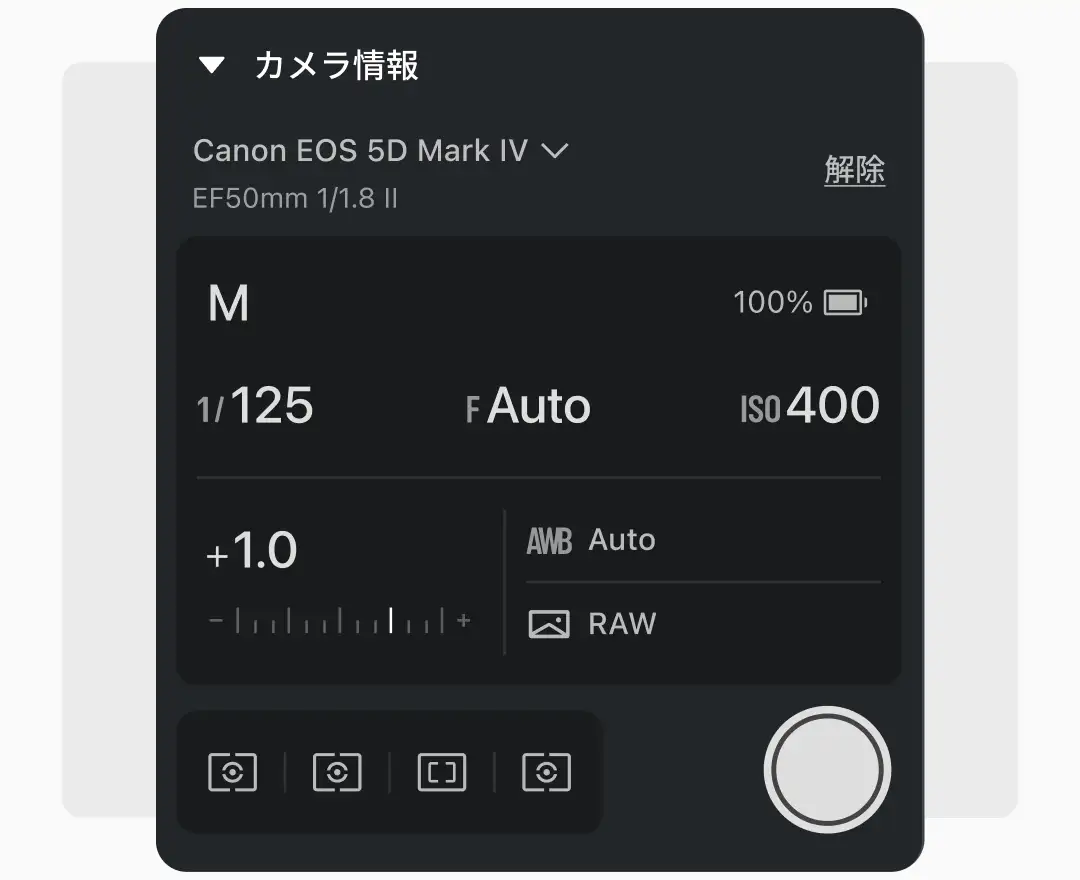
· テザリングパネルを開き、カメラが正しく認識されているか確認します。
· パネルには絞り、シャッタースピード、ISOなどの設定が表示されます。
· Evotoでプリセットを適用すると、撮影中にリアルタイムで反映されます。
· 「比較ビュー」を使えば、元の画像と補正後の画像をすぐに並べて確認できます。
· テザー撮影
· カメラをEvotoに接続します。
· テザリングパネルを開き、カメラが正しく認識されているか確認します。
· パネルには絞り、シャッタースピード、ISOなどの設定が表示されます。
· Evotoでプリセットを適用すると、撮影中にリアルタイムで反映されます。
· 「比較ビュー」を使えば、元の画像と補正後の画像をすぐに並べて確認できます。
· テザー撮影
· カメラをEvotoに接続します。
· テザリングパネルを開き、カメラが正しく認識されているか確認します。
· パネルには絞り、シャッタースピード、ISOなどの設定が表示されます。
· Evotoでプリセットを適用すると、撮影中にリアルタイムで反映されます。
· 「比較ビュー」を使えば、元の画像と補正後の画像をすぐに並べて確認できます。
· 「肌補正」を開き、「シミ&ニキビ消し」のスライダーを見つけます。
· 中程度のニキビや顔のシミは、まず40〜60%で調整します。
· そばかすやほくろなど、繊細な部分はスライダーを20〜30%に下げて調整します。
· 拡大表示して、スポットヒールブラシで個別の箇所を丁寧に補正します。
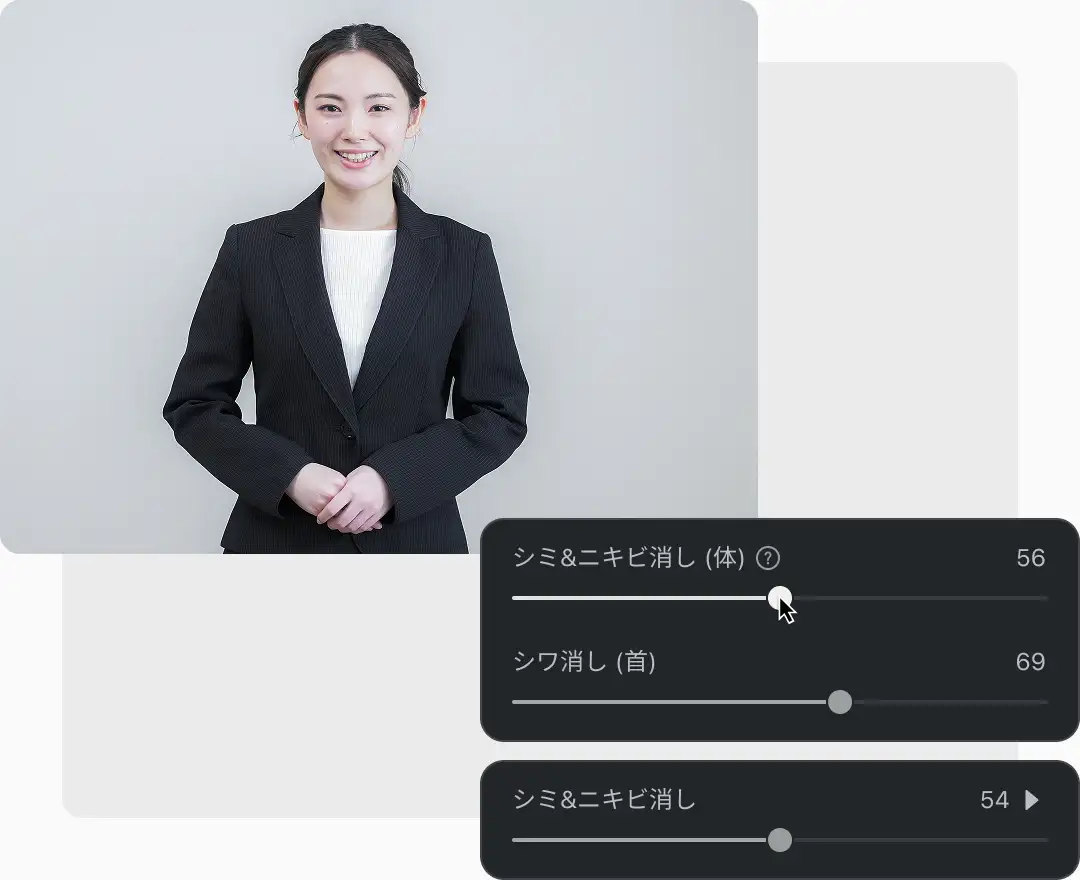
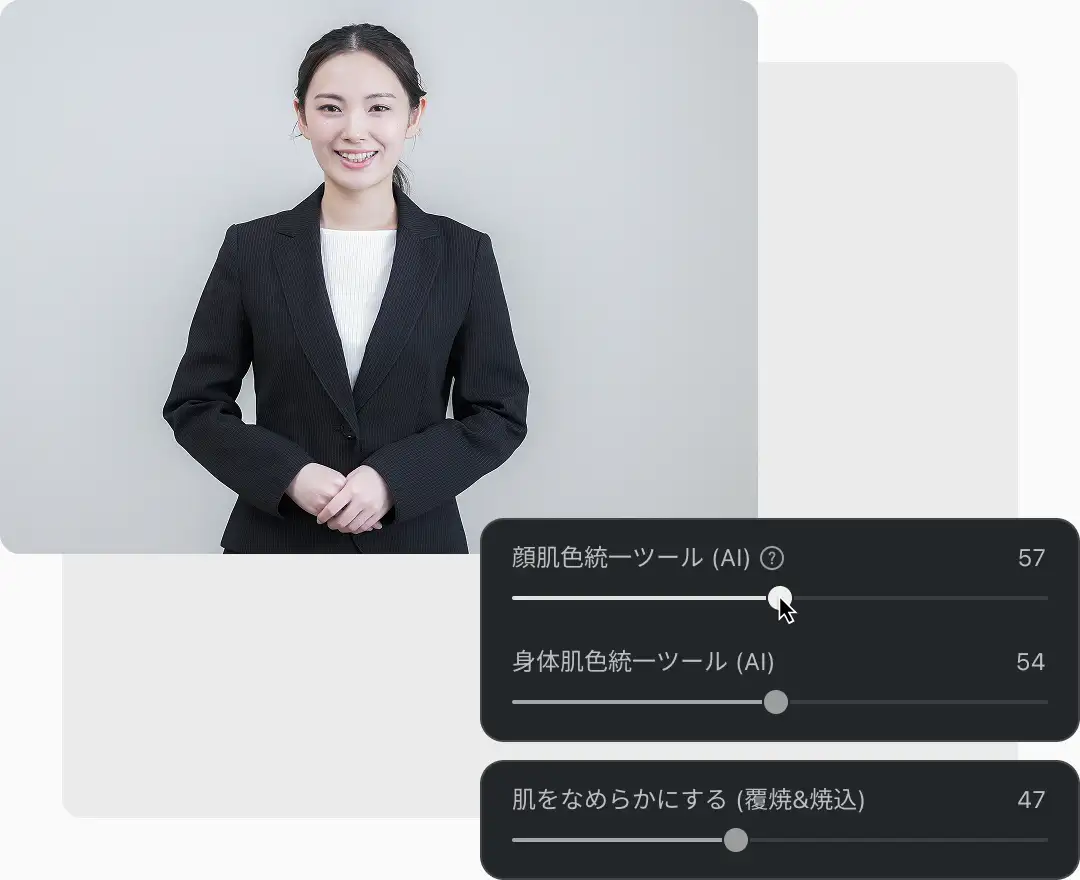
· 「肌色統一(体)」のスライダーを40〜60%に調整し、顔と首の肌色を自然に揃えます。
· 「顔肌色統一」のスライダーを40〜60%に調整し、メイクによる色ムラを補正します。
· さらに細かい補正には、唇のしわスライダーを30〜50%に動かして、余計な凹凸やざらつきを抑えます。
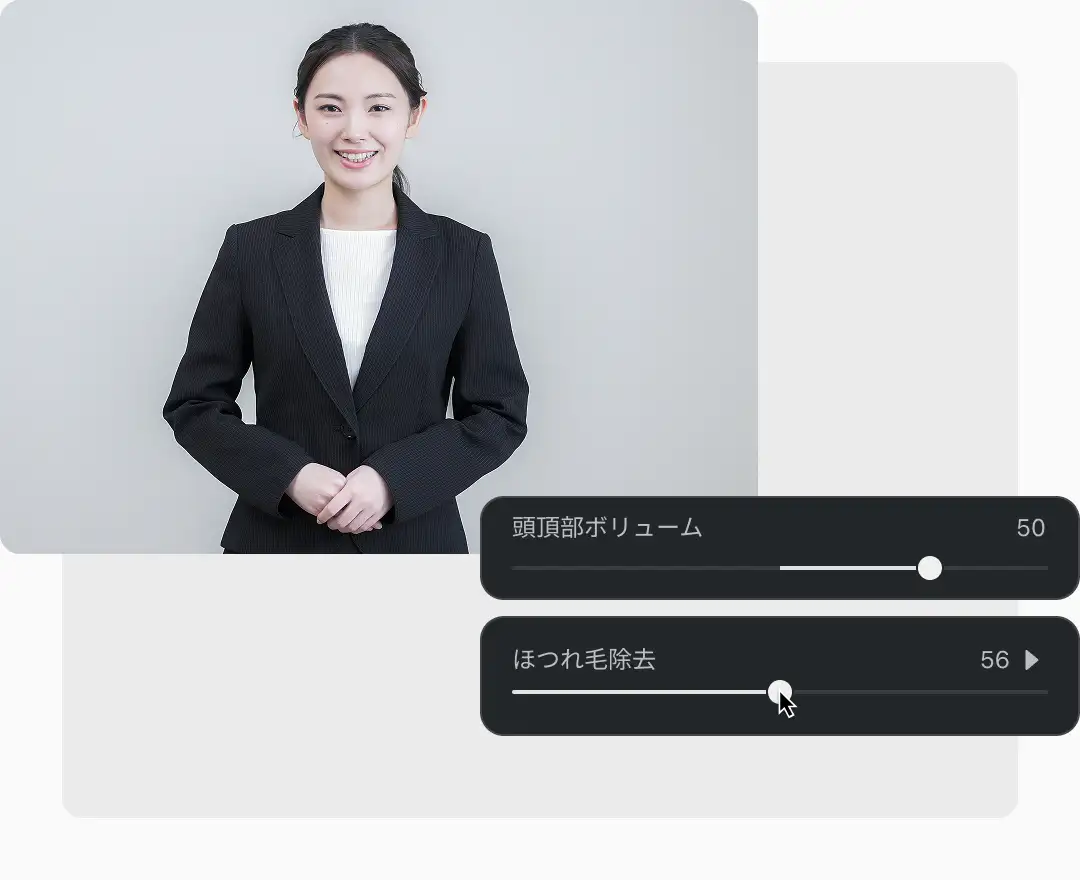
· 「飛び毛除去」のスライダーを40〜70%に調整し、飛び出た毛を整えます。量に応じて微調整してください。
· より整った印象にしたい場合は、「髪のボリューム」を20〜40%に動かし、薄い部分を自然に補います。
· 髪の質感をさらに引き立てたい場合は、「髪質補正」のスライダーを50〜60%に調整します。
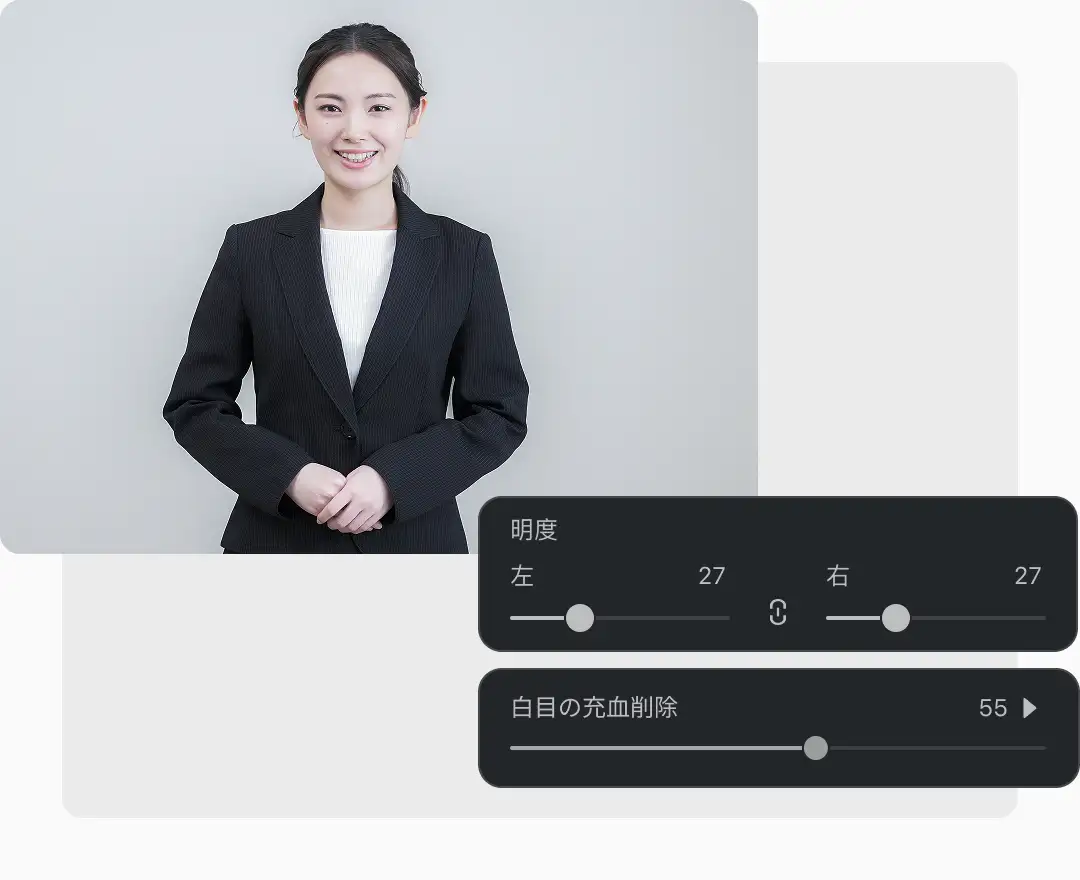
· 「目の明るさ」のスライダーを30〜50%に調整して、目元を明るくします。60%以上は明るくなりすぎないよう注意してください。
· 「虹彩の質感」のスライダーを40〜60%に動かし、自然で印象的な目元に仕上げます。
· 「赤目除去」のスライダーを30〜50%に調整して、白目をきれいにします。
· 「眼鏡の反射の調整」のスライダーを20〜30%に動かし、反射が強すぎる場合に補正します。
· より高度な補正では、「キャッチライト」セクションで光の位置を自然に調整できます。
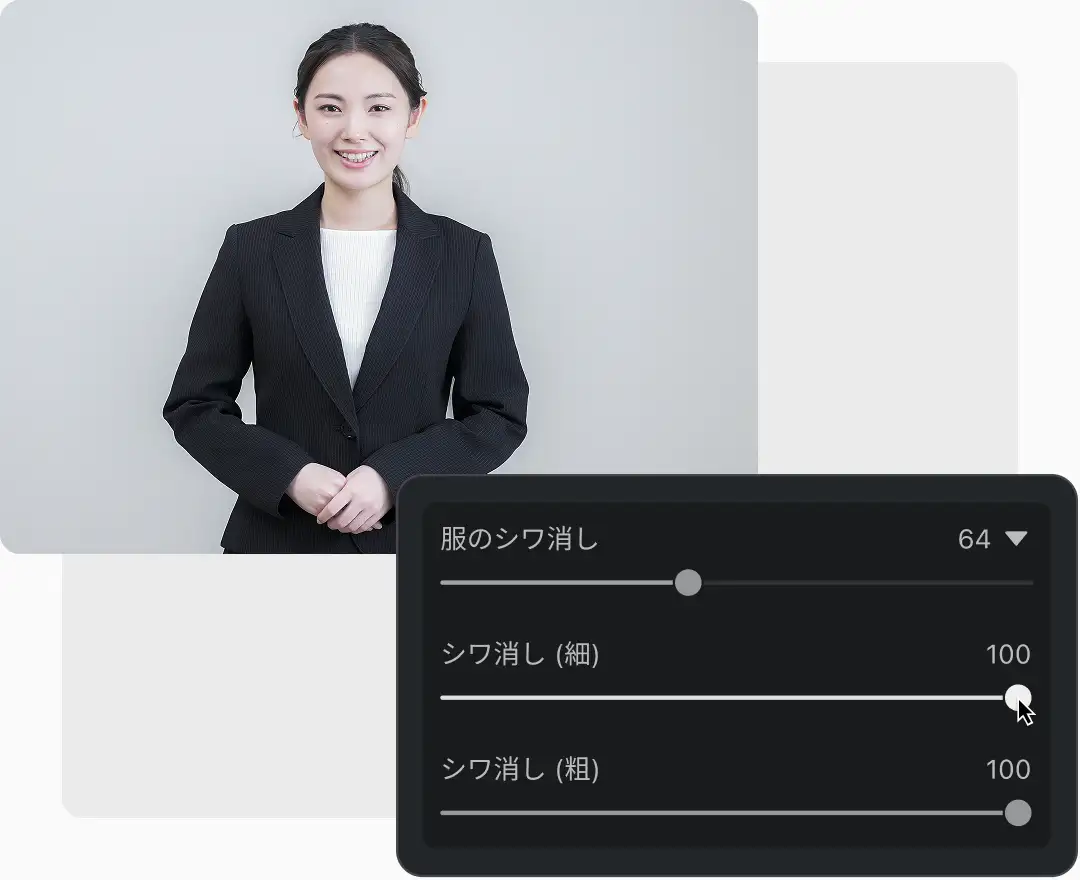
· 細かいシワを整える場合は、スライダーを40〜50%に調整します。
· 深いシワや折り目、布の質感を補正する場合は、スライダーを50〜70%に動かします。
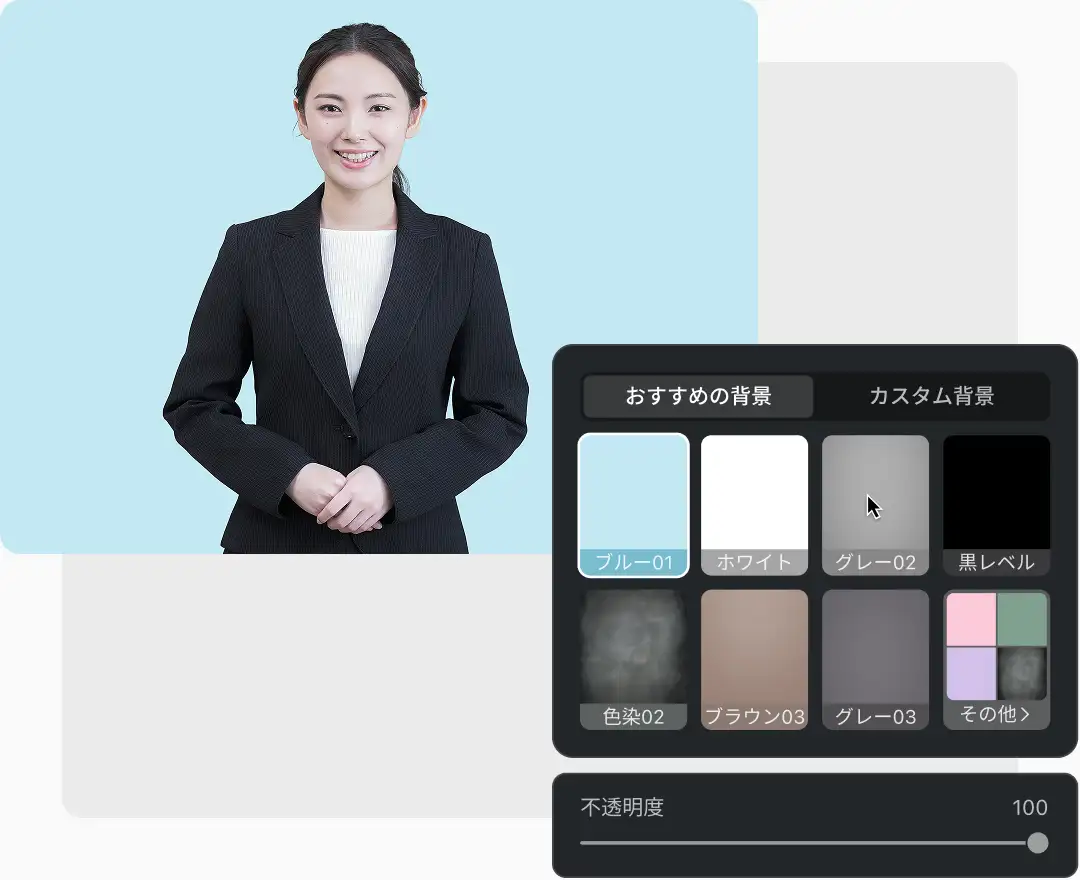
· 背景をきれいに整えたい場合は、「背景調整」機能を使い、プリセットから「ニュートラルグレー」や「ピュアホワイト」を選びます。
· 「輪郭補正」のスライダーを20〜30%に動かし、被写体の輪郭を自然に保ちます。
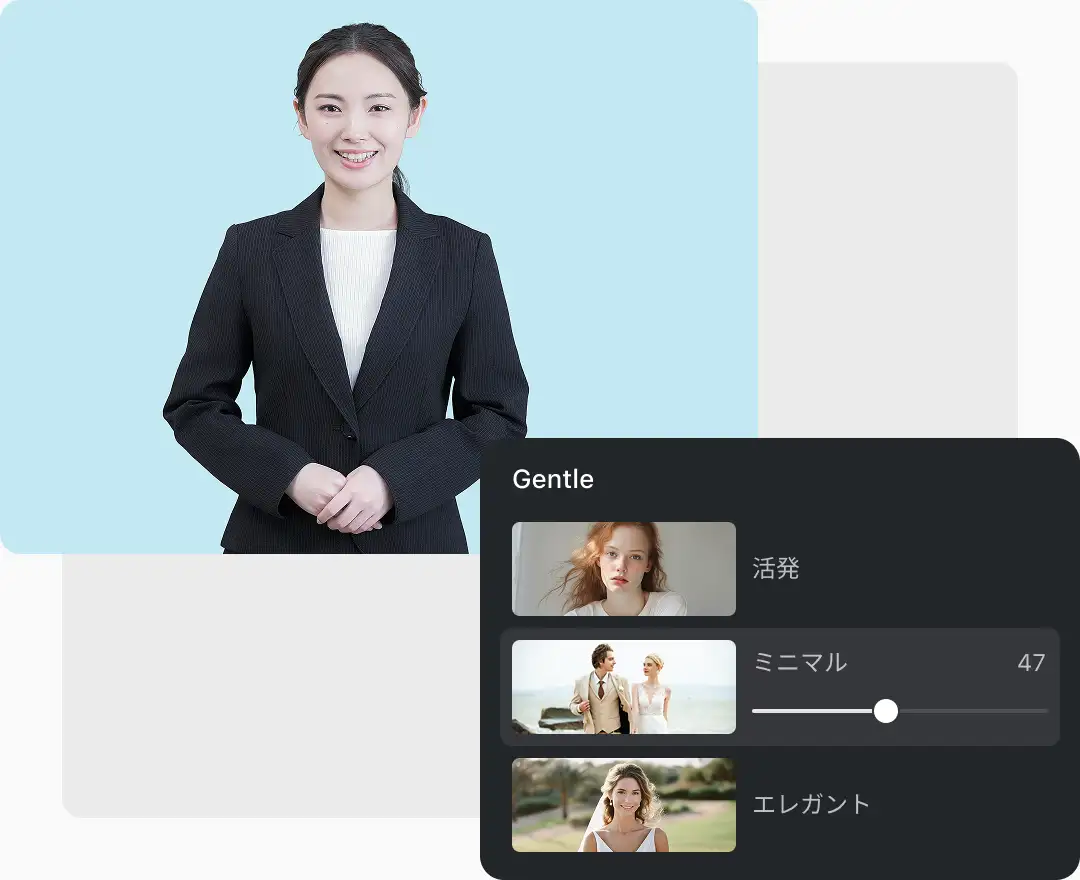
· 「色補正」画面でAIカラールックを開きます。
· さまざまなカラールックを試し、スライダーで効果の強さを30〜80%に調整します。
· 「AIカラーマッチ」を使う場合は、参照画像をアップロードし、強さを50〜70%に動かすと、写真全体の色調を統一できます。
· 「トリミングと回転」画面を開きます。
· 「トリミング」タブで、ヘッドショット用トリミングを選んでオンにします。
· 顔認識と構図に基づき、最適なトリミング枠が自動で表示されます。
· AIの提案をそのまま使うか、手動で微調整できます。
· 1枚の画像でトリミングを決めたら、「同期設定」を使って、ギャラリー内のすべての画像に同じトリミングをリアルタイムで適用できます。このとき、同期設定内のトリミングがオンになっていることを確認してください。
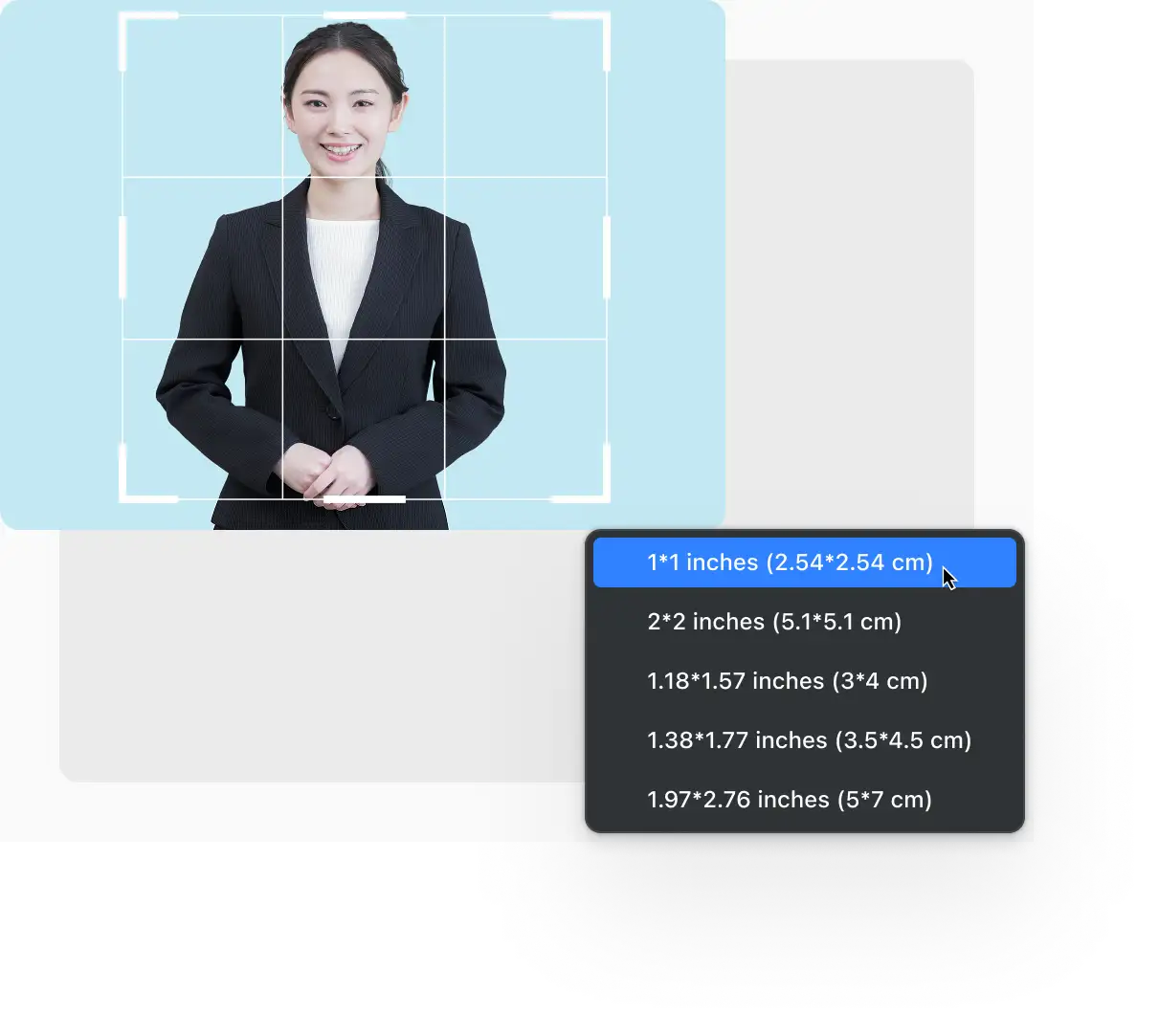
· 「トリミングと回転」画面を開きます。
· 「トリミング」タブでヘッドショット用トリミングを選び、オンにします。
· 顔認識と構図に基づき、自動で最適なトリミング枠が表示されます。
· AIの提案をそのまま使うか、手動で微調整できます。