よくある質問
A
Evotoの画像反転ツールを開き、写真をアップロードして「左右反転」または「上下反転」を選択するだけです。反転後の画像はすぐにダウンロードできます。アカウント登録やソフトのインストールは不要で、完全無料で利用できます。
Q
iPhoneやAndroidで画像を反転する方法は?
A
Evotoはスマートフォンのブラウザから直接利用できます。SafariやChromeでページを開き、写真をアップロードして反転するだけです。アプリのインストールは不要で、反転した画像はそのままカメラロールに保存できます。
A
Photoshopでは、「イメージ」→「画像の回転」→「カンバスを左右反転」または「上下反転」を選択します。特定のレイヤーのみ反転する場合は、「編集」→「変形」→「左右反転」を使用します。より簡単に反転したい場合は、Evotoのオンラインツールならワンクリックで画像を反転できます。
A
多くのスマートフォンのフロントカメラは、プレビュー時には鏡のように表示されますが、撮影時には通常の向きで保存されます。そのため違和感を感じることがあります。Evotoで左右反転すれば、鏡で見慣れた見た目に戻すことができます。
A
画像反転は、画像を左右または上下の軸で鏡のように反転する操作です。一方、回転は画像を90°・180°・270°などの角度で回す操作を指します。どちらも別の操作ですが、組み合わせて使用することもできます。
A
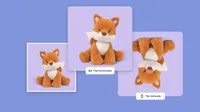
画像を左右反転すると鏡像の画像を作ることができます。元の画像と反転した画像を並べることで、ポートレートやアルバムカバー、商品ビジュアルなどでよく使われる対称的なミラー効果を作ることができます。
A
いいえ。画像反転は非破壊(ロスレス)処理のため、画質は劣化しません。Evotoでは元の解像度を保ったまま、圧縮なしで画像をダウンロードできます。
Q
WindowsやMacでPhotoshopなしで画像を反転する方法は?
A
Windowsではペイントを開き、「ホーム」→「回転」→「左右反転」を選択します。Macではプレビューを開き、「ツール」→「左右反転」または「上下反転」を使用できます。ソフトを使わずに反転したい場合は、Evotoのオンライン画像反転ツールも便利です。
A
はい。通常はEXIFメタデータを保持したまま保存されます。必要に応じて、ダウンロード時にEXIF情報を削除することもできます。
A
はい、Evotoでは複数の画像を一括で反転できます。反転設定をプリセットとして保存して複数の写真に適用するか、基準画像を反転した後に同期機能で他の画像に同じ設定を同期できます。すべての画像をまとめて書き出すことも可能です。
最終更新日:2026-06-11|Evoto開発チーム監修|※仕上がりは、画像の品質や撮影条件、被写体のポーズ、ファイル形式、設定内容などにより異なる場合があります。