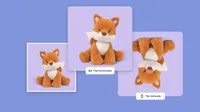
Evoto画像反転ツールでできること画像を数秒で左右・上下に反転したり、複数の写真をまとめて処理したりすることができます。写真編集をより簡単で効率的に行えます。画像を簡単に左右・上下に反転反転する方向を選ぶだけで、結果をすぐに確認できます。· 左右(水平)反転画像を鏡のように左右に反転。自撮り写真の補正や、反転してしまった商品ラベルの修正、左右対称の構図づくりに最適です。· 上下(垂直)反転:画像を上下に反転し、水面に映ったような反射表現やクリエイティブなレイアウトに活用できます。 JPG・PNG・WEBP形式に対応し、画質劣化なしで画像を反転できます。PC版スマホ版複数の画像を一括反転・トリミング(プリセット保存対応)画像を1枚ずつ編集する必要はありません。商品カタログや大量の写真をまとめてアップロードし、同じ反転やトリミングを一括で適用できます。設定はプリセットとして保存できるため、次回以降の編集もスムーズです。EC販売者やフォトスタジオなど、大量の画像を扱う作業に最適です。PC版スマホ版さまざまなシーンで活用できる画像反転左右反転を使えば、ポートレートやプロフィール写真で自然な鏡像効果を作り、左右対称の構図を簡単に整えることができます。EC販売では、商品写真の向きを撮り直すことなく修正できるため、効率的な画像編集が可能です。また、SNSクリエイターは上下反転を使って目を引く上下逆のコンテンツを作成したり、デザイナーは反射パターンや抽象的なビジュアル表現を作ることもできます。すべてワンクリックの画像反転から始まります。PC版スマホ版仕上げの写真編集もEvotoで画像反転は最初のステップです。EvotoのAI編集ツールを使えば、さらに写真を美しく仕上げられます。背景変更で背景の差し替えや削除を数秒で行ったり、AIポートレートレタッチで肌をなめらかに整えたり、色調整で色味や露出を細かく調整することも可能です。すべての編集を、Evotoひとつで簡単に行えます。PC版スマホ版
Evoto画像反転ツールが選ばれる理由無料で使えて、プライバシーにも配慮。SNS用の簡単な写真編集から、大量の画像を扱うプロフェッショナルなワークフローまで、さまざまな用途に対応します。PC版スマホ版無料・登録不要ページを開いて画像をアップロードし、反転してダウンロードするだけ。アカウント登録やクレジットカードは不要です。透かしも付きません。ローカル処理で安心すべての処理はブラウザ内でローカルに行われます。画像がサーバーへ送信されることはありません。あなたの写真は常にプライベートなまま保たれます。画質劣化なし反転した画像は、元の画像と同じ解像度のままダウンロードできます。追加の圧縮は行われず、画質の劣化やノイズも発生しません。大量画像も高速処理1枚の写真から商品カタログ全体まで対応。画像を一括で出力でき、EXIF情報も保持されたまま処理されます。どんな規模でも画質を損なうことはありません。
オンラインで画像を反転する方法PC版スマホ版1.画像をアップロード23アップロードエリアをクリックするか、JPG・PNG・WEBPファイルをドラッグ&ドロップします。すべての処理はブラウザ内で行われ、画像がサーバーにアップロードされることはありません。「左右反転」をクリックすると画像が左右に反転し、「上下反転」をクリックすると上下に反転します。両方を組み合わせることで、180°回転したような反転効果も作成できます。「ダウンロード」をクリックすると、反転した画像をすぐに保存できます。元の解像度を保持したまま保存され、圧縮や画質劣化はありません。1. 画像をアップロードアップロードエリアをクリックするか、JPG・PNG・WEBPファイルをドラッグ&ドロップします。すべての処理はブラウザ内で行われ、画像がサーバーにアップロードされることはありません。2. 反転方向を選択「左右反転」をクリックすると画像が左右に反転し、「上下反転」をクリックすると上下に反転します。両方を組み合わせることで、180°回転したような反転効果も作成できます。3. 高画質のままダウンロード「ダウンロード」をクリックすると、反転した画像をすぐに保存できます。元の解像度を保持したまま保存され、圧縮や画質劣化はありません。PC版スマホ版
画像反転ツールについてもっと知る写真の傾きを補正する方法|Evoto AIで斜めの画像を自動・一括でまっすぐに古い写真を鮮明に復元する方法|白黒や色褪せた写真を自然に修復する加工術白黒・モノクロ写真をカラー化する方法|Evoto AI色付けで昔の写真を蘇らせる
よくある質問Q無料でオンライン画像反転する方法は?AEvotoの画像反転ツールを開き、写真をアップロードして「左右反転」または「上下反転」を選択するだけです。反転後の画像はすぐにダウンロードできます。アカウント登録やソフトのインストールは不要で、完全無料で利用できます。QiPhoneやAndroidで画像を反転する方法は?AEvotoはスマートフォンのブラウザから直接利用できます。SafariやChromeでページを開き、写真をアップロードして反転するだけです。アプリのインストールは不要で、反転した画像はそのままカメラロールに保存できます。QPhotoshopで画像を反転する方法は?APhotoshopでは、「イメージ」→「画像の回転」→「カンバスを左右反転」または「上下反転」を選択します。特定のレイヤーのみ反転する場合は、「編集」→「変形」→「左右反転」を使用します。より簡単に反転したい場合は、Evotoのオンラインツールならワンクリックで画像を反転できます。Q自撮り写真が左右反転して見えるのはなぜ?A多くのスマートフォンのフロントカメラは、プレビュー時には鏡のように表示されますが、撮影時には通常の向きで保存されます。そのため違和感を感じることがあります。Evotoで左右反転すれば、鏡で見慣れた見た目に戻すことができます。Q画像の「反転」と「回転」の違いは?A画像反転は、画像を左右または上下の軸で鏡のように反転する操作です。一方、回転は画像を90°・180°・270°などの角度で回す操作を指します。どちらも別の操作ですが、組み合わせて使用することもできます。Q鏡のようなミラー画像を作る方法は?A画像を左右反転すると鏡像の画像を作ることができます。元の画像と反転した画像を並べることで、ポートレートやアルバムカバー、商品ビジュアルなどでよく使われる対称的なミラー効果を作ることができます。Q画像を反転すると画質は落ちますか?Aいいえ。画像反転は非破壊(ロスレス)処理のため、画質は劣化しません。Evotoでは元の解像度を保ったまま、圧縮なしで画像をダウンロードできます。QWindowsやMacでPhotoshopなしで画像を反転する方法は?AWindowsではペイントを開き、「ホーム」→「回転」→「左右反転」を選択します。Macではプレビューを開き、「ツール」→「左右反転」または「上下反転」を使用できます。ソフトを使わずに反転したい場合は、Evotoのオンライン画像反転ツールも便利です。Q画像反転してもEXIFデータは保持されますか?Aはい。通常はEXIFメタデータを保持したまま保存されます。必要に応じて、ダウンロード時にEXIF情報を削除することもできます。Q複数の画像をまとめて反転できますか?Aはい、Evotoでは複数の画像を一括で反転できます。反転設定をプリセットとして保存して複数の写真に適用するか、基準画像を反転した後に同期機能で他の画像に同じ設定を同期できます。すべての画像をまとめて書き出すことも可能です。