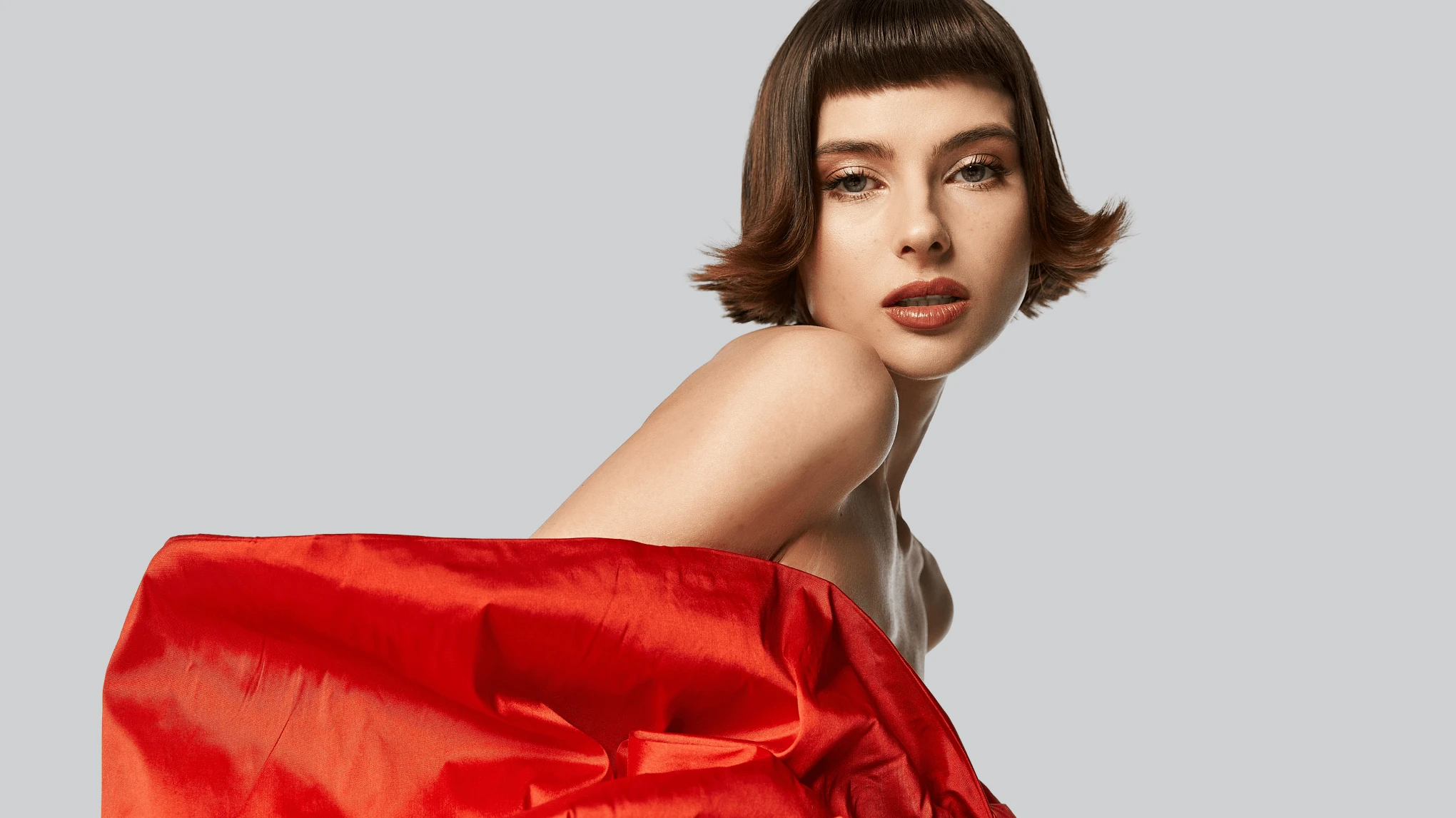
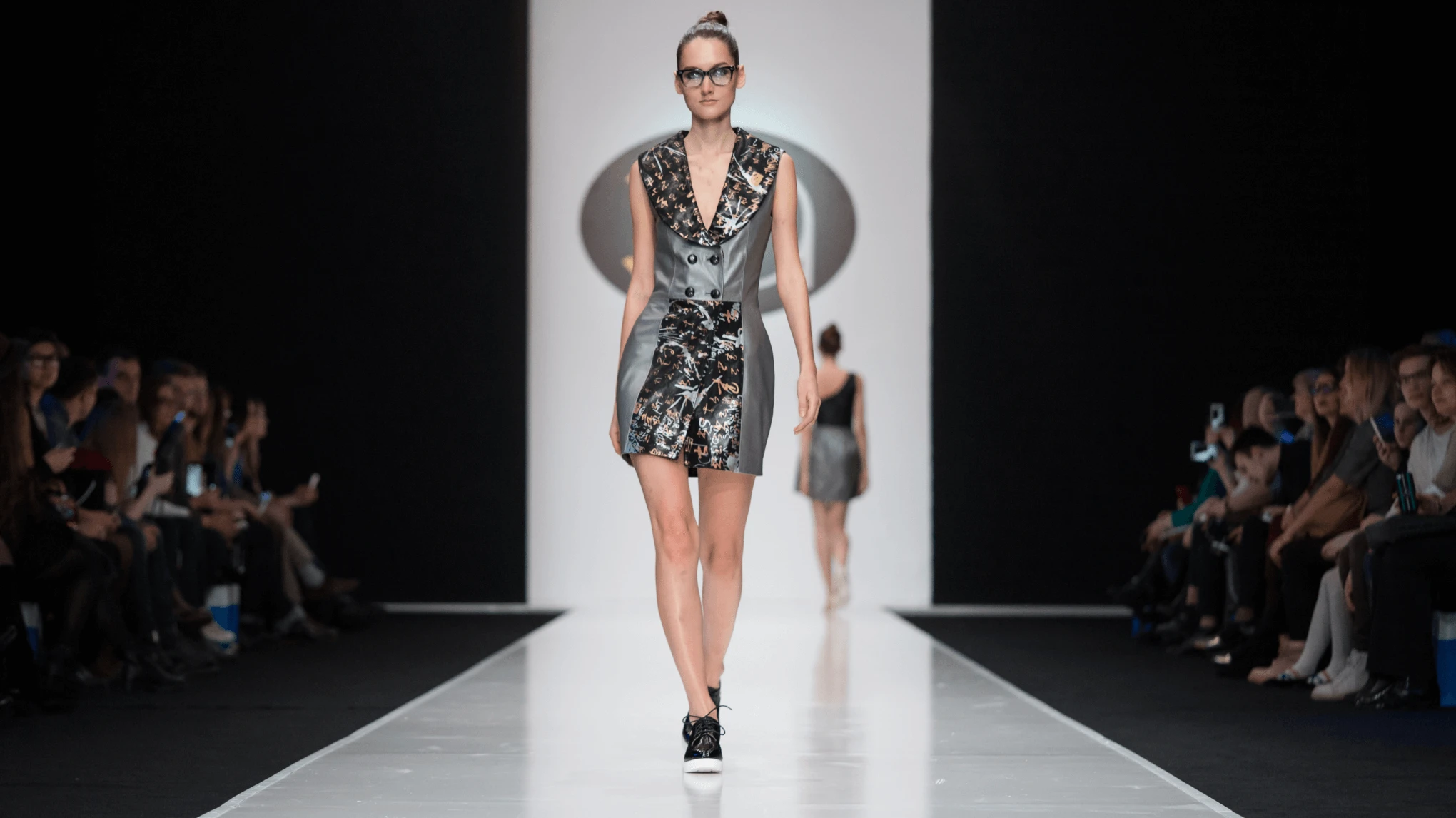

ファッション写真編集をワンランク上に

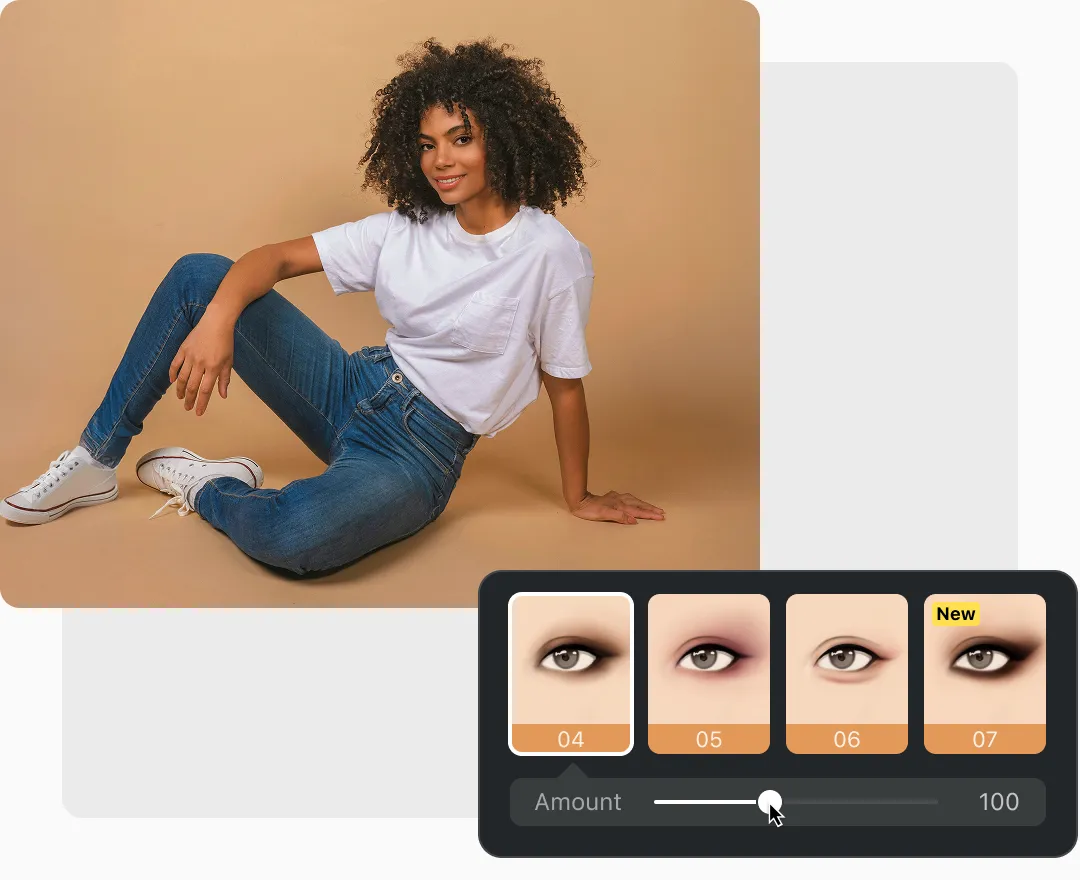
Evotoなら、AIレタッチで色味や肌、質感を精密に調整し、アートやファッション写真の編集を効率化。短時間で商用レベルの高品質な仕上がりを実現できます。
Evoto ファッション写真編集
Evoto ファッション写真編集
ビフォー
アフター
Evoto ファッション写真編集1
Evoto ファッション写真編集2
Evoto ファッション写真編集3

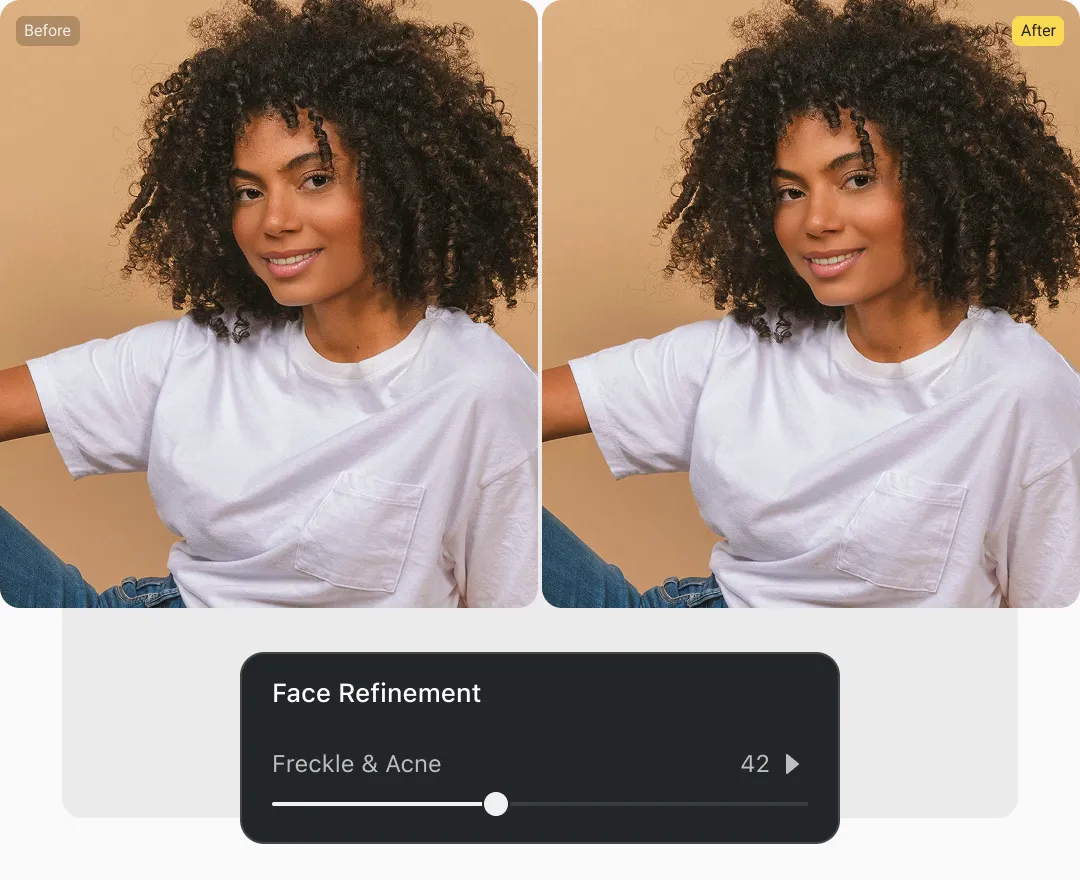
自然な美しさを引き出すハイエンドなポートレートレタッチ

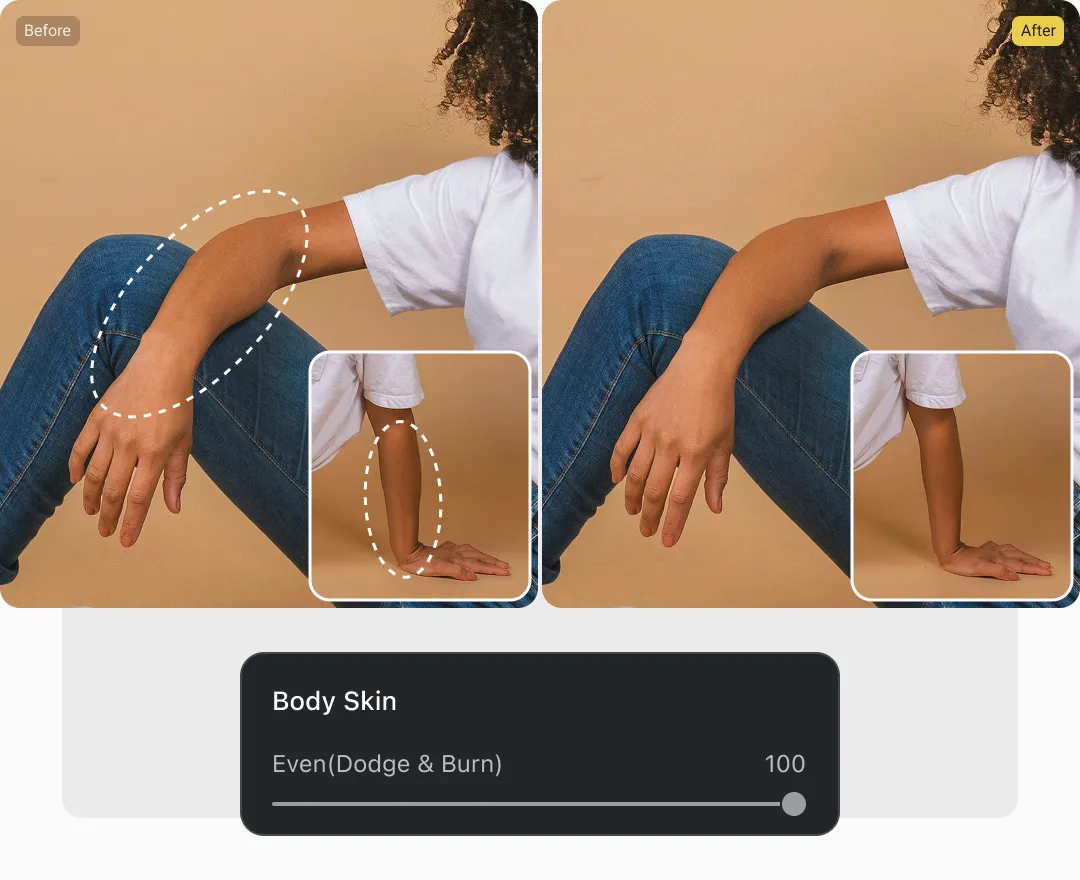
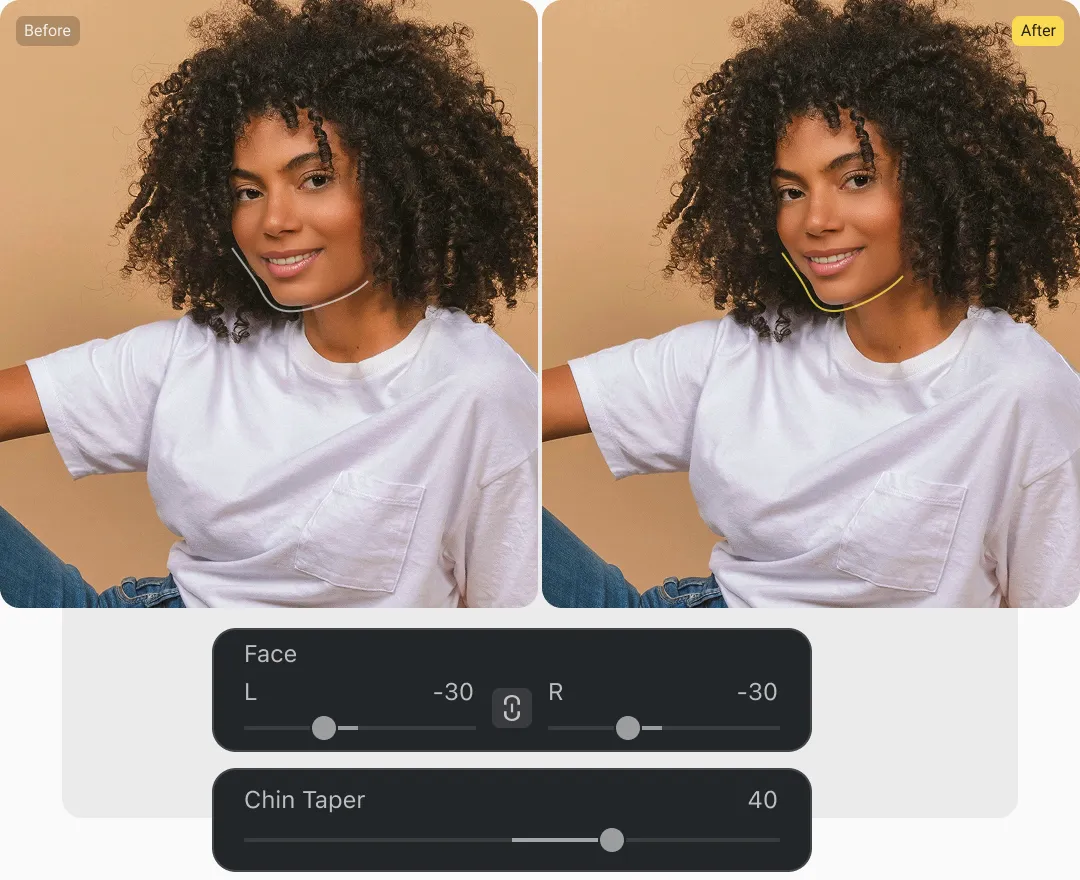
Evotoのプロ仕様の肌レタッチ機能なら、肌の質感や細部を自然に保ちながら、ポートレートを美しく仕上げられます。ニキビや肌トラブルなど気になる部分をなめらかに整え、補正の強さも細かく調整可能。過度な加工感のない、自然で洗練された仕上がりを実現します。
ファッション写真向けAIポートレートレタッチ ビフォー
ファッション写真向けAIポートレートレタッチ アフター
ビフォー
アフター

雑誌クオリティのカラースタイル — ファッショナブルでアーティスティックな表現

EvotoのAIカラールックやAIカラーマッチで、ファッション写真の印象をより魅力的に。豊富なスタイルから選ぶことも、参考画像をアップロードしてカラーを適用することも可能です。AIが色味を分析して写真に反映し、色相や彩度も自由に調整できるため、1枚ごとに個性的でアーティスティックな仕上がりに整えられます。

衣装のレタッチも思いのまま — 生地の質感もディテールも美しく

Evotoなら、ファッションフォトにおける衣装レタッチを思い通りにコントロールできます。細かなシワから深い折れジワまで自然に整えながら、生地本来の質感はしっかりキープ。目立つ折れやヨレを手軽に補正し、繊細なシワや細部の乱れも丁寧に仕上げることで、洗練された雑誌クオリティのビジュアルを実現します。
ファッション写真の服のシワを自然に補正 ビフォー
ファッション写真の服のシワを自然に補正 アフター
ビフォー
アフター

背景補正も自在 — クリーンでプロフェッショナルな仕上がり

Evotoの背景補正ツールなら、スタジオ撮影でもロケ撮影でもファッション写真の完成度を高められます。不要な写り込みを手軽に取り除き、プリセット背景やアップロードした画像への差し替え、空の置き換えにも対応。さらに、自然な影を加えたり残したりしながら、明るさや彩度などの効果も細かく調整でき、洗練された印象的なビジュアルに仕上げます。
ファッション写真の背景を編集 ビフォー
ファッション写真の背景を編集 アフター
ビフォー
アフター

高速バッチ編集で、時間を節約しながら高品質をキープ

Evotoのバッチ編集なら、ファッション写真やアート写真の編集ワークフローを大幅に効率化できます。数十枚から数百枚の画像まで、ワンクリックでまとめて編集。カラー調整やスタイルの適用、肌や衣装のレタッチの微調整も一括で行えます。さらに、設定内容は再利用できるプリセットとして保存できるため、仕上がりの一貫性を保ちながら、ポストプロダクションの時間を大きく短縮します。

撮影・編集・確認まで、すべてをリアルタイムで

ファッション写真やアート写真のスタジオ撮影では、Evotoのテザー撮影機能がワークフロー全体をスムーズにします。カメラを接続するだけで、その場で編集を反映し、クライアントによる確認も即時に対応。手作業での書き出しや外部レタッチへの依頼を減らしながら、ファイル名の変更、画像のレーティング、バッチ編集までリアルタイムで効率よく進められます。撮影のスピードと完成度を両立し、よりスマートでプロフェッショナルな現場を実現します。
ファッション撮影でカメラをPCに接続して編集

オールインワンのファッション写真編集ワークフロー

カメラをEvotoに接続するワークフロー
  • 1

    テザー撮影

    おすすめのシーン:リアルタイムで調整を行いたいスタジオでのファッション撮影。

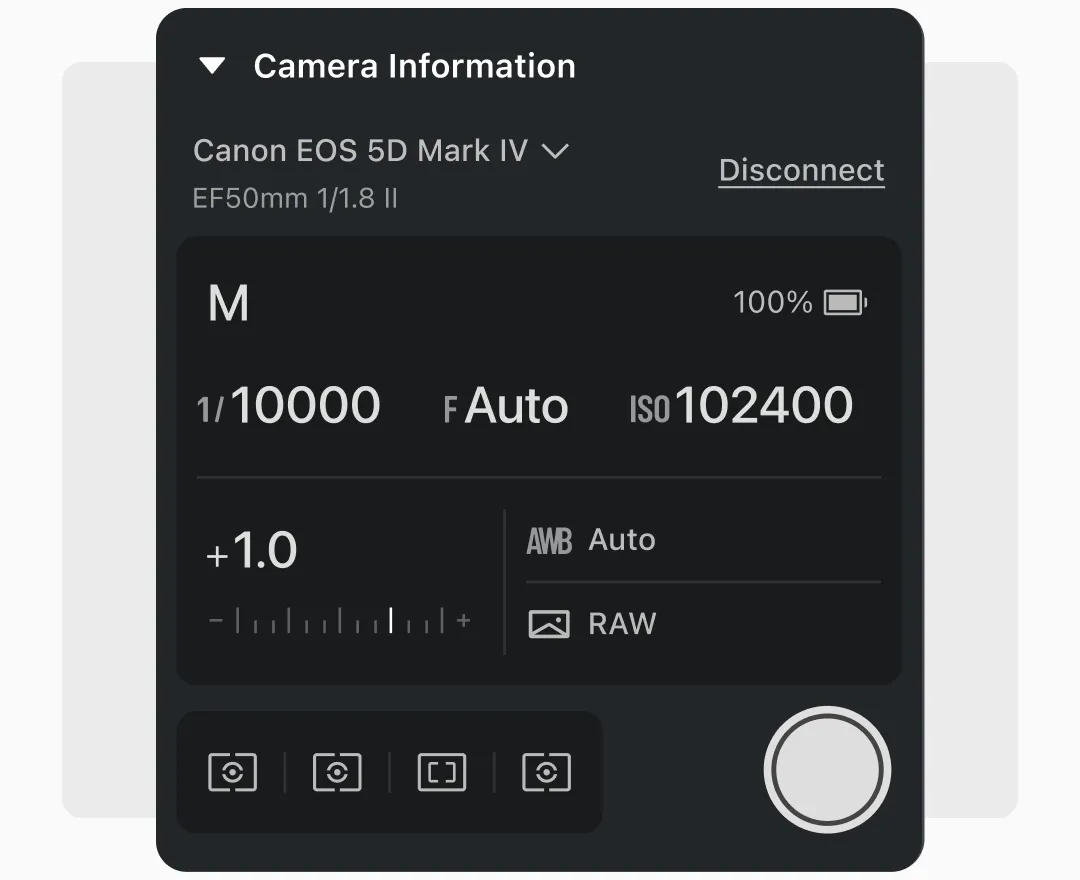
    · 「カメラに接続」パネルからカメラをEvotoに接続します。

    · 「テザー撮影」パネルを開き、カメラが正しく認識されていることを確認します。

    · 絞り、シャッタースピード、ISOなどのカメラ設定がEvoto上に表示されていることを確認します。 ・Evotoのプリセット、または保存済みのプリセットを適用すると、編集内容がリアルタイムで反映されます。

    · 「比較ビュー」を使えば、Raw画像と編集後の画像をその場で並べて比較できます。

    · クライアントによる即時確認が求められる企業撮影や商業撮影でも、テザー撮影が役立ちます。

    · クライアント確認:撮影中に即時承認を取得可能
  • 2

    色補正

  • 3

    肌補正

  • 4

    服装補正

  • 5

    背景補正

  • 6

    一括編集

1テザー撮影

おすすめのシーン:リアルタイムで調整を行いたいスタジオでのファッション撮影。

· 「カメラに接続」パネルからカメラをEvotoに接続します。

· 「テザー撮影」パネルを開き、カメラが正しく認識されていることを確認します。

· 絞り、シャッタースピード、ISOなどのカメラ設定がEvoto上に表示されていることを確認します。 ・Evotoのプリセット、または保存済みのプリセットを適用すると、編集内容がリアルタイムで反映されます。

· 「比較ビュー」を使えば、Raw画像と編集後の画像をその場で並べて比較できます。

· クライアントによる即時確認が求められる企業撮影や商業撮影でも、テザー撮影が役立ちます。

· クライアント確認:撮影中に即時承認を取得可能
カメラをEvotoに接続するワークフロー

2色補正

おすすめのシーン:大規模なプロジェクトで複数の画像の色調を統一したい場合。

· パネルの「色補正」>「AI色補正」を開きます。

· イメージに合ったプリセットを選択します。

· 強度スライダーを30〜50%程度に調整し、仕上がりを確認します。

· 好みのカラーグレーディングがある場合は、参照画像をアップロードして反映できます。

· より細かく調整したい場合は、HSL、カラーカーブ、ホワイトバランスを調整します。

· 必要に応じて選択カラー補正を使えば、肌の色に影響を与えずに被写体の衣装など特定の色だけを調整できます。

カラーグレーディングを調整するワークフロー

3肌補正

おすすめのシーン:プロフェッショナルで自然な仕上がりを目指す場合。

· 「美顔補正」>「肌補正」と「美肌補正」を開きます。

· 肌のなめらかさに関するスライダーを30〜50%程度に調整し、自然な質感を保ちながら肌のムラや細かな粗を整えます。必要に応じて数値を微調整してください。照明による明暗差が気になる場合は、「覆い焼き&焼き込み」ツールを使って顔立ちを自然に引き立てます。

· 「顔肌色統一ツール(AI)」を40〜50%に設定し、顔の肌色を均一に整えます。

· 「肌色統一(体)」も40〜50%に設定し、顔と体の肌トーンに統一感を持たせます。

ファッション写真向けの肌レタッチワークフロー

4服装補正

おすすめのシーン:衣装をより洗練され、プロフェッショナルな印象に仕上げたい場合。

· 「服・アイテム補正」パネルを開きます。

· 「服のシワ消し」スライダーを動かして、全体的なシワを調整します。

· 細かなシワを整えたい場合は、「シワ消し(細)」を40〜50%に設定して自然に補正します。

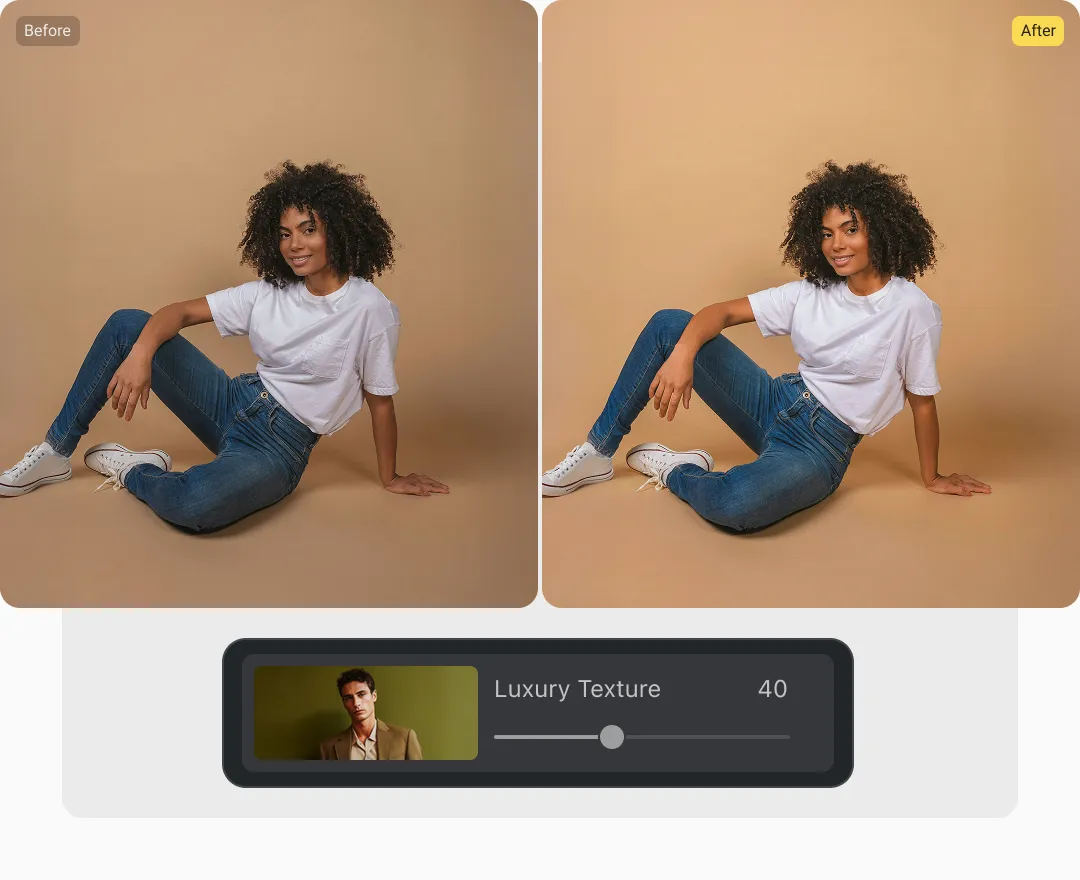
写真の衣装のシワを補正する手順

5背景補正

おすすめのシーン:スタジオ背景をきれいに整えたい場合や、屋外ロケの背景表現を高めたい場合。 ・「背景補正」セクションを開きます。

· プリセット背景(例:グレー02)を選択します。

· 必要に応じて「外縁補正」を20〜30%に調整し、境界を自然になじませます。

· 屋外撮影の場合は、「空の入れ替え」を使って空を差し替えながら、光の印象が不自然にならないよう整えます。

· 屋外撮影では「空の入れ替え」を使用し、光の方向や全体の雰囲気がなじむように調整

背景を変更するワークフロー

6一括編集

· 編集に満足したら、同じ調整を他のファッション写真にも適用したい場合は、画面右下の「設定」アイコンをクリックします。

· 適用したい設定項目(例:肌補正、美肌補正、背景補正)にチェックを入れ、「保存」をクリックして保存します。

· プレビュー バーで「Control / Command」キーを押しながら複数の写真を選択し、「同期」ボタンをクリックすると、同じ編集内容をまとめて適用できます。

· 変更内容をプリセットとして保存して、バッチ編集に活用することもできます。画面右下の「プリセットとして保存」をクリックし、必要な編集項目にチェックを入れてプリセット名を設定します。

· 作成したプリセットは左上の「プリセット」パネルから確認でき、他の写真にもすぐ適用できます。

複数のファインアート写真を一括編集

Evotoでもっとできる

プロ仕様の肌レタッチから色補正まで、あらゆる編集を対応します。

よくある質問

  • ファッション写真やファインアート写真の編集初心者にも向いていますか?

  • Evotoはファッション写真家向けにどのようなサポートを提供していますか?

  • 数百枚の大規模なファッション・アート写真プロジェクトにも対応できますか?

  • 締め切りの厳しいエディトリアルファッション撮影にも使えますか?

  • 商用ファッション写真の編集にも使用できますか?