二重露光エフェクト

人物や風景、動物、街並み、シルエット、テクスチャなど、2枚の写真を自然に重ね合わせ、幻想的でアートのような二重露光写真を簡単に作成できます。
AIマスクや描画モードを活用すれば、細かな調整も思いどおり。ブラウザ上で、高品質な二重露光エフェクトを手軽に楽しめます。
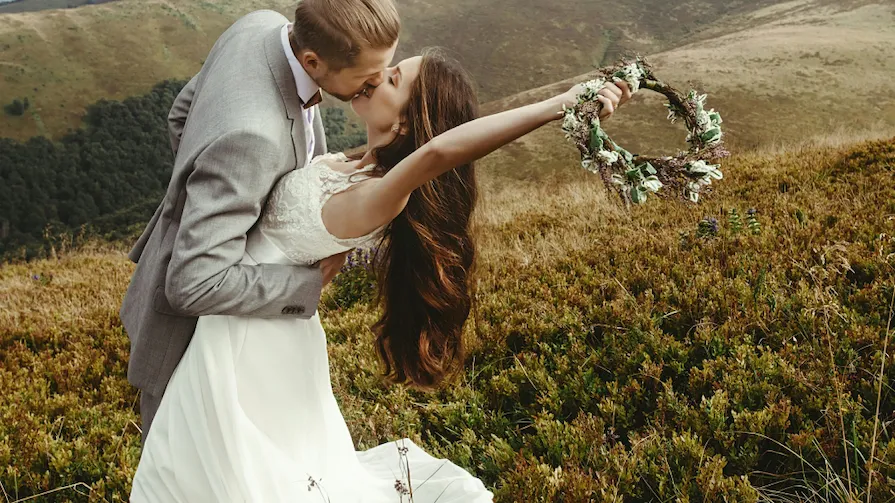
Evotoで人物と風景を重ねた二重露光の作例 ビフォー
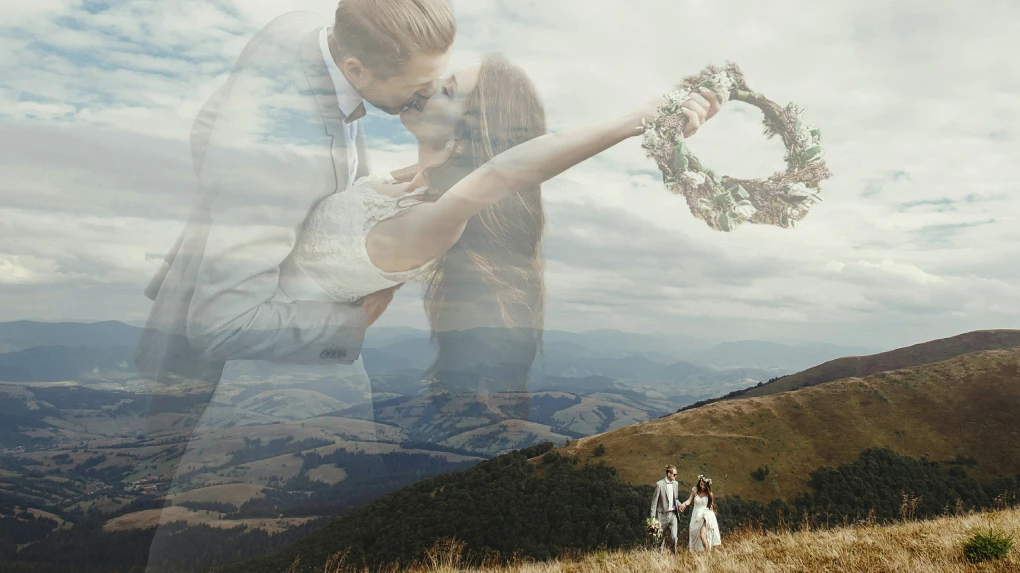
Evotoで人物と風景を重ねた二重露光の作例 アフター
ビフォー
アフター
画像がありませんか? こちらから試してみましょう
Evotoで人物と風景を重ねた二重露光の作例
Evoto Double Exposure Editor
画像をアップロード
無料でお試し可能。プロ級の編集機能が手元に
PC版
今すぐ購入
今すぐ購入

2枚の写真を重ねて、幻想的な二重露光写真を作成

人物や風景、動物、街並みなど、異なる写真を自然に重ね合わせ、幻想的な二重露光写真を簡単に作成できます。
ウェディングフォトやアート作品、広告ビジュアル、SNS投稿まで、1枚の写真に印象的な世界観やストーリーを表現できます。

2枚の写真を自然に重ね合わせる

被写体となる写真と重ねる写真を選ぶだけで、2枚の写真を1枚の作品として自然に融合できます。ヒョウの横顔に森や川を重ねれば幻想的な動物写真に、人物にネオンを重ねれば雑誌の表紙のような印象的なビジュアルに。JPG・PNG・WebP形式に対応し、2枚の写真だけで思い描いた世界観を表現できます。

動物と森・川を重ねた二重露光の作例

4つの描画モードで思い通りの雰囲気を演出

空や花、テクスチャなどの写真を、スクリーン・オーバーレイ・ソフトライト・乗算の4つの描画モードで自然に重ね合わせられます。明るさや露出、コントラストなどを調整すれば、ダンス発表会やファッションのルックブック、アルバムジャケット、SNS投稿用のビジュアルまで、幻想的にもシネマティックにも仕上げられます。作品のイメージに合わせて、思い描いた世界観や雰囲気を自由に表現できます。

AIマスクで二重露光の細部まで自然に調整

被写体を自動でマスクし、「マスク編集」で調整すれば、髪や毛並み、複数人物の輪郭まで自然に残せます。シルエットにテクスチャを重ね、花畑に包まれたウェディングフォトや、幾何学模様のガラス越しの群像、星空をまとうパフォーマーなど、印象的な二重露光表現を自在に作成できます。シュールな発想を、洗練された一枚に仕上げます。

群像のシルエットに幾何学模様を重ねた二重露光の作例

レイヤーを自由に配置・変形

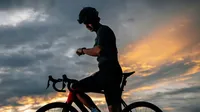
レイヤーはドラッグで移動し、拡大・縮小、回転、反転、重ね順の変更まで自由に行えます。人物や背景の配置を調整しながら、二重露光の構図を思いどおりに仕上げられます。映画のキャンペーンやアルバムジャケット、旅行ブランドのポスター制作にも最適です。横顔を霧がかった街並みに重ねたり、砂漠の夕暮れにサイクリストを配置したり、思い描いた構図を自由に形にできます。

横顔にダークな街並みを重ねたポスター風二重露光の作例

Evotoの二重露光エフェクトが選ばれる理由

ブラウザを開いて2枚の写真をアップロードするだけで、幻想的な二重露光写真をすぐに作成できます。インストール不要ですぐに始められ、シンプルな操作で思い描いた世界観や雰囲気を自由に表現できます。
  • ブラウザで使えるオンライン二重露光エフェクト

    ブラウザですぐに始められる

    ブラウザを開くだけで、すぐに二重露光エフェクトを始められます。ソフトのインストールは不要。2枚の写真をアップロードするだけで、手軽に編集できます。
  • シンプルで直感的な操作を表すアイコン

    複雑な操作は不要

    Photoshopなどの複雑なレイヤー編集や多くのメニューを覚える必要はありません。直感的な操作で、初心者でも迷わず二重露光写真を作成できます。
  • 撮影当日にアルバム・SNS用へ書き出すことを表すアイコン

    撮影から仕上げまでスムーズ

    撮影した写真をそのまま二重露光作品へ。写真を選んで編集するだけで、アルバムやプリント、SNS投稿用のビジュアルまでスムーズに仕上げられます。撮影時のイメージをそのまま作品として形にできます。
  • 写真データの安全なアップロードとプライバシー保護を表すアイコン

    写真データを安全に保護

    アップロードした写真は編集セッション内でのみ処理されます。お客様の画像を公開AIモデルの学習に利用することはありません。大切な作品やクライアント案件も、安心してオンライン編集をご利用いただけます。

二重露光写真の作り方

被写体写真をアップロードしてAIマスクを適用
1.被写体となる写真をアップロード234
編集したい人物や動物など、被写体となる写真をアップロードします。キャンバスは写真サイズに合わせて自動で設定され、被写体にはAIマスクが自動で適用されます。
  1. 1. 被写体となる写真をアップロード

    編集したい人物や動物など、被写体となる写真をアップロードします。キャンバスは写真サイズに合わせて自動で設定され、被写体にはAIマスクが自動で適用されます。
  2. 2. 重ねる写真を追加

    風景や街並み、花、テクスチャなど、重ねたい写真を追加します。2枚の写真を読み込むと描画モードが利用でき、レイヤーの重ね順も自由に変更できます。
  3. 3. 仕上がりを細かく調整

    描画モードを選び、不透明度や明るさ、露出、コントラストを調整します。マスク編集で被写体の細部を整え、レイヤーの移動や拡大・縮小、回転、反転を使って理想の構図に仕上げます。
  4. 4. 二重露光写真を書き出す

    完成した二重露光写真をプレビューで確認し、JPG・PNG・WebP形式で書き出します。SNS投稿や印刷用として、そのまま利用できます。

もっと速く、もっと自然に。

ブラウザで2枚の写真を重ねるだけで、幻想的でアートのような二重露光写真を簡単に作成できます。
思い描いた世界観を、今すぐ形にしてみましょう。

PC版

FAQs

  • 二重露光写真とは?

  • 二重露光と多重露光の違いは?

  • 手作業のレイヤー編集に何時間もかけずに二重露光を作るには?

  • 標準プレビューと高解像度、どちらで書き出すべきですか?

  • 二重露光におすすめの描画モードは?

  • 2枚の写真を合わせるなら、画像合成と二重露光のどちらがおすすめですか?

  • 対応ファイル形式は?被写体画像とオーバーレイ画像は何を選べばいいですか?

  • マスクのオン/オフは何のためですか?「マスク編集」はいつ使いますか?

  • 無料で試せますか?データのプライバシーは保護されますか?

  • 二重露光はどんなクリエイティブに向いていますか?

最終更新日:2026-08-25|Evoto開発チーム監修|※仕上がりは、画像の品質や撮影条件、被写体のポーズ、ファイル形式、設定内容などにより異なる場合があります。