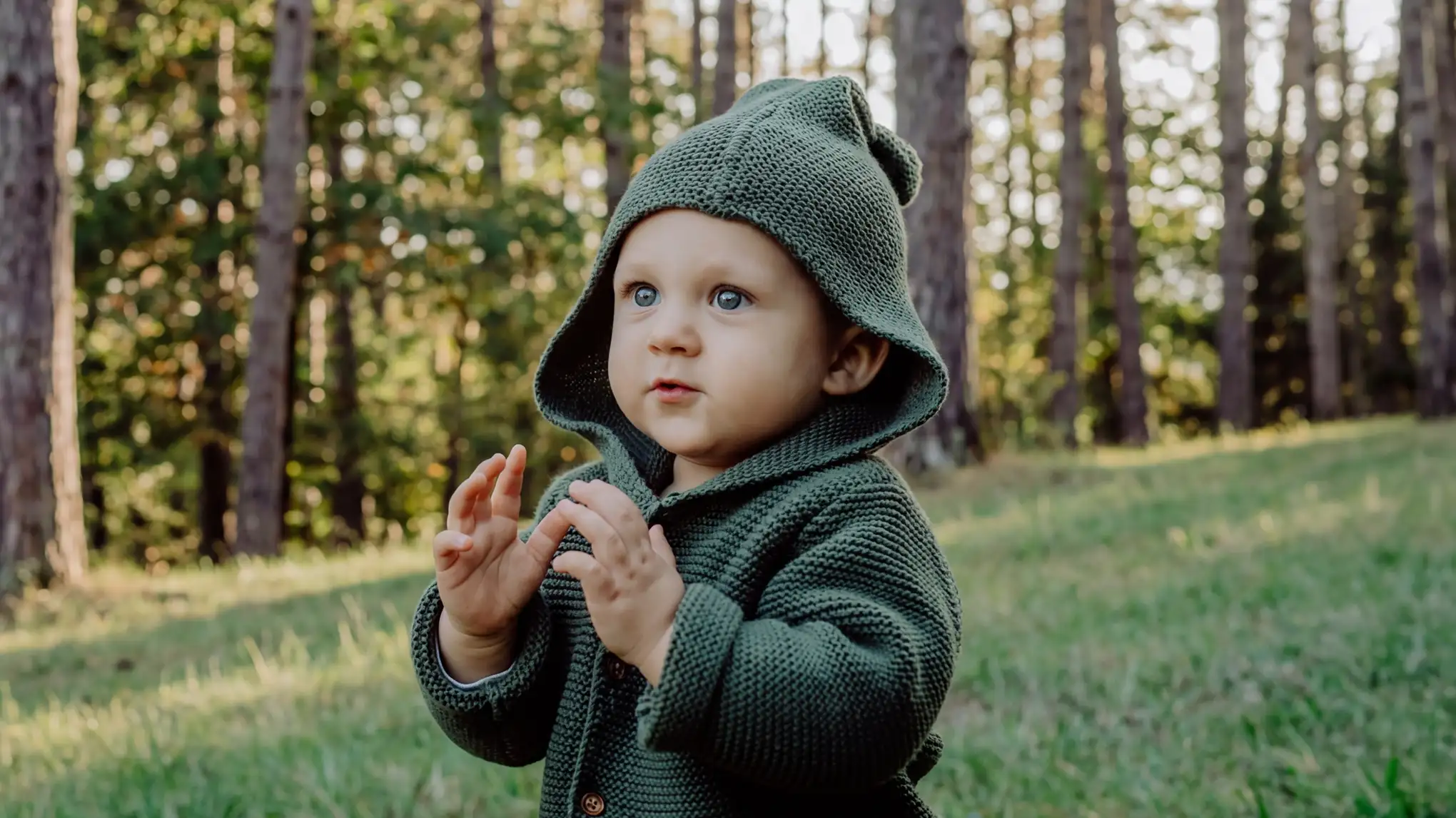
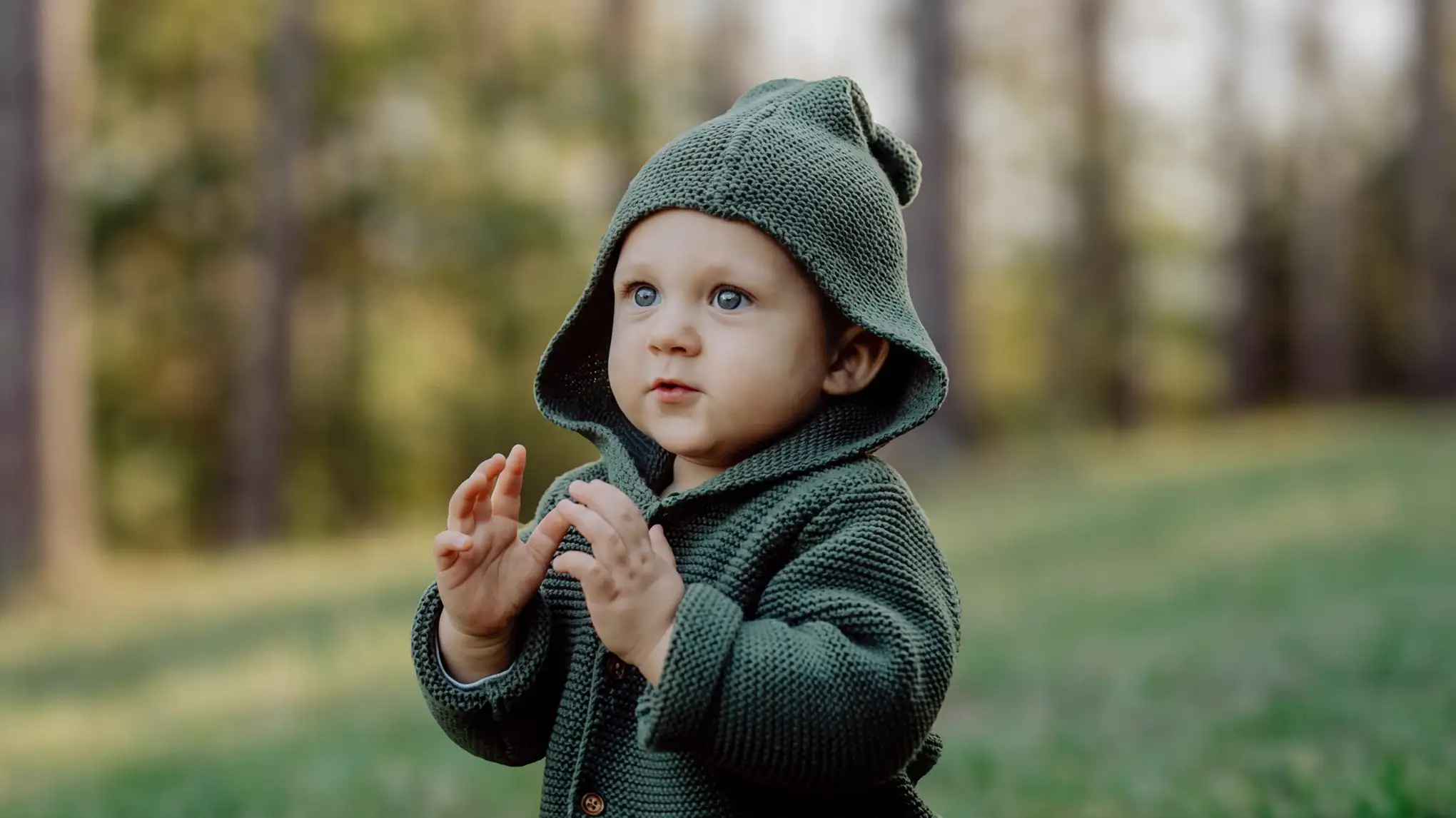
ワンクリックでプロ並みの被写界深度を実現AIが髪や被写体の輪郭を正確に認識し、複雑な設定なしで誰でもワンクリックで自然な背景ぼけをプロ品質に作れます。スマートエッジ検出で自然な背景ぼかしAIが被写体の輪郭を正確に認識し、背景を自然に柔らかくぼかします。被写体はシャープに保たれ、誰でも簡単にプロ品質の仕上がりを実現できます。背景をぼかすビフォーアフタークリーンな背景ぼかしでプロ並みの仕上がりを実現背景をぼかすことで、被写体や商品の魅力を際立たせ、視線を自然に誘導。視覚的に魅力的な映像で、商品を簡単に引き立てます。背景をぼかすビフォーアフター背景をぼかしてポートレートをより魅力的に写真の背景をぼかすだけで、被写体に自然な奥行きを与え、より際立たせることができます。Evoto AIなら、被写体を自動で認識し、滑らかで美しい背景ぼかしを数クリックで実現。手動で背景を調整する手間は不要で、誰でもきれいな写真を作れます。背景をぼかすビフォーアフターAIで背景をぼかして写真を引き立てる浅い被写界深度で被写体に自然な注目を集め、まるで高級カメラで撮影したかのような印象に。AIによるスマートな背景ぼかしで、写真の魅力をぐっと引き立てます。特別な機材や難しい操作は不要で、誰でも簡単に美しい仕上がりを作れます。背景をぼかす
まだ迷っていますか?背景を自然にぼかして、被写体を際立たせます。無料で今すぐ体験可能。今すぐ試す多彩なスタイル効果背景ぼかし、ボケ、モーションブラーなど、好みの効果を選んで写真に感情や芸術的な表現をプラスできます。AIで最適なぼかしを自動適用AIが写真の構造や被写体を解析し、自然でバランスの取れたぼかし効果を自動で適用。誰でもスムーズに美しい仕上がりを実現できます。初心者でも簡単に使える複雑な操作は一切不要。AIが自動で対象を認識して編集するので、誰でも簡単にプロ並みの仕上がりを作れます。他の編集機能との連携肌補正や色補正と背景ぼかしを組み合わせて、写真をより魅力的に仕上げます。
Evotoで写真の背景をぼかす方法今すぐ体験1.写真をアップロード234ぼかしたい写真をAI背景ぼかしにアップロードします。PNG、JPEG、JPG、WEBPなどに対応しています。ブラシツールや自動検出機能を使って、ぼかしたい背景部分を選択します。被写体はシャープなまま、背景だけを自然にぼかせます。「ぼかす」ボタンをクリックすると、AIが選択部分を自動で検出し、滑らかで自然なぼかし(ボケ)効果を適用します。ぼかしの強さもお好みに合わせて調整可能です。「エクスポート」をクリックして、粒状テクスチャの写真をWindows、Mac OS、またはiPad OSデバイスに保存します。1. 写真をアップロードぼかしたい写真をAI背景ぼかしにアップロードします。PNG、JPEG、JPG、WEBPなどに対応しています。2. 背景を選択ブラシツールや自動検出機能を使って、ぼかしたい背景部分を選択します。被写体はシャープなまま、背景だけを自然にぼかせます。3. 背景ぼかしを適用「ぼかす」ボタンをクリックすると、AIが選択部分を自動で検出し、滑らかで自然なぼかし(ボケ)効果を適用します。ぼかしの強さもお好みに合わせて調整可能です。4. プレビューとエクスポート「エクスポート」をクリックして、粒状テクスチャの写真をWindows、Mac OS、またはiPad OSデバイスに保存します。今すぐ体験
写真の背景ぼかしに関する記事Evoto AIで写真・画像の背景を透過する【無料・簡単・効率・プロ】Evoto AIで写真の背景を変える・自由に背景変更で魅力的な一枚に仕上げる方法写真の背景を白くする!無料&簡単【証明写真にも対応】
よくある質問QAIで写真の背景をぼかすとは?AAIで写真の背景をぼかす機能は、写真の主被写体を自動で検出し、背景に自然なぼかし(ボケ)を適用する技術です。これにより、プロ用カメラで撮影したような浅い被写界深度を簡単に再現でき、ポートレート、商品写真、旅行写真、SNS用の画像などで被写体を際立たせることができます。複雑な操作は不要で、誰でも手軽にプロ並みの仕上がりを体験できます。Q通常のぼかしとAIで背景をぼかす機能の違いは?A通常のぼかしは、写真全体に均一なぼかしをかけるだけです。一方、AIで背景をぼかす機能は、被写体をシャープに保ちながら背景だけを自動で選択的にぼかすため、よりプロフェッショナルで自然な仕上がりになります。これにより、ポートレートや商品写真、旅行写真などで被写体を際立たせ、写真全体の印象をぐっと引き上げることが可能です。Qぼかし背景が効果的な写真の種類は?A背景ぼかしは、被写体を際立たせたい写真に効果的です。特にポートレート、結婚式の写真、セルフィー、商品写真、主役を目立たせたい風景写真などでおすすめです。QAIでの背景ぼかしは、複雑な背景でもうまく機能しますか?A多くの場合、きれいに背景をぼかせます。AIは被写体と背景を正確に判別できますが、非常に細かいディテールが多いシーンでは、手動で微調整するとより自然な仕上がりになります。Qぼかしを適用した後、元に戻すにはどうすればいいですか?ACtrl+Z(Macの場合はCmd+Z)を押すか、履歴パネルで前のステップを選択すると、変更を元に戻せます。QAIで背景をぼかした後も、被写体はシャープなままですか?Aはい。AIは被写体をしっかりシャープに保ちつつ、背景だけを自然にぼかします。 これにより、心地よい被写界深度(ボケ)効果を簡単に再現できます。Q編集した写真を高解像度でエクスポートできますか?Aはい。Evotoでは、編集した写真を瞬時に高解像度で保存し、そのままSNSやポートフォリオで高画質のまま活用できます。Q複数人の集合写真でも、全員が鮮明に写りますか?Aはい。AI が写真内のすべての人物を自動で識別し、しっかりと保持します。集合写真でも、被写体は全員くっきりと鮮明なまま、背景だけがぼかされます。QEvoto AIはどの画像形式に対応していますか?AEvoto AIは、JPG、PNG、TIFF、RAWなど、一般的な画像形式に対応しています。 さまざまな編集ニーズに合わせて、柔軟に利用可能です。Q複数の写真に一度にぼかし効果を適用できますか?Aはい。一部のサービスでは、この機能はプレミアムとして利用できる場合があります。